


署名情報
トップバーの左側には次の情報が表示されます。- 戻る矢印:署名一覧に戻ります
- 署名名:編集中の署名の名前(例:“Marketing”)
- チームメンバー数:この署名に割り当てられているチームメンバーの人数
- ステータスバッジ:未公開の変更がある場合は Draft と表示されます
アクション
トップバーの右側には、左から順に4つのアクションがあります。テンプレート
テンプレートライブラリを開くと、デザイン済みの署名レイアウトを参照できます。テンプレートを選ぶと現在の署名に適用され、既存のSmartfieldのデータが自動的に入力されます。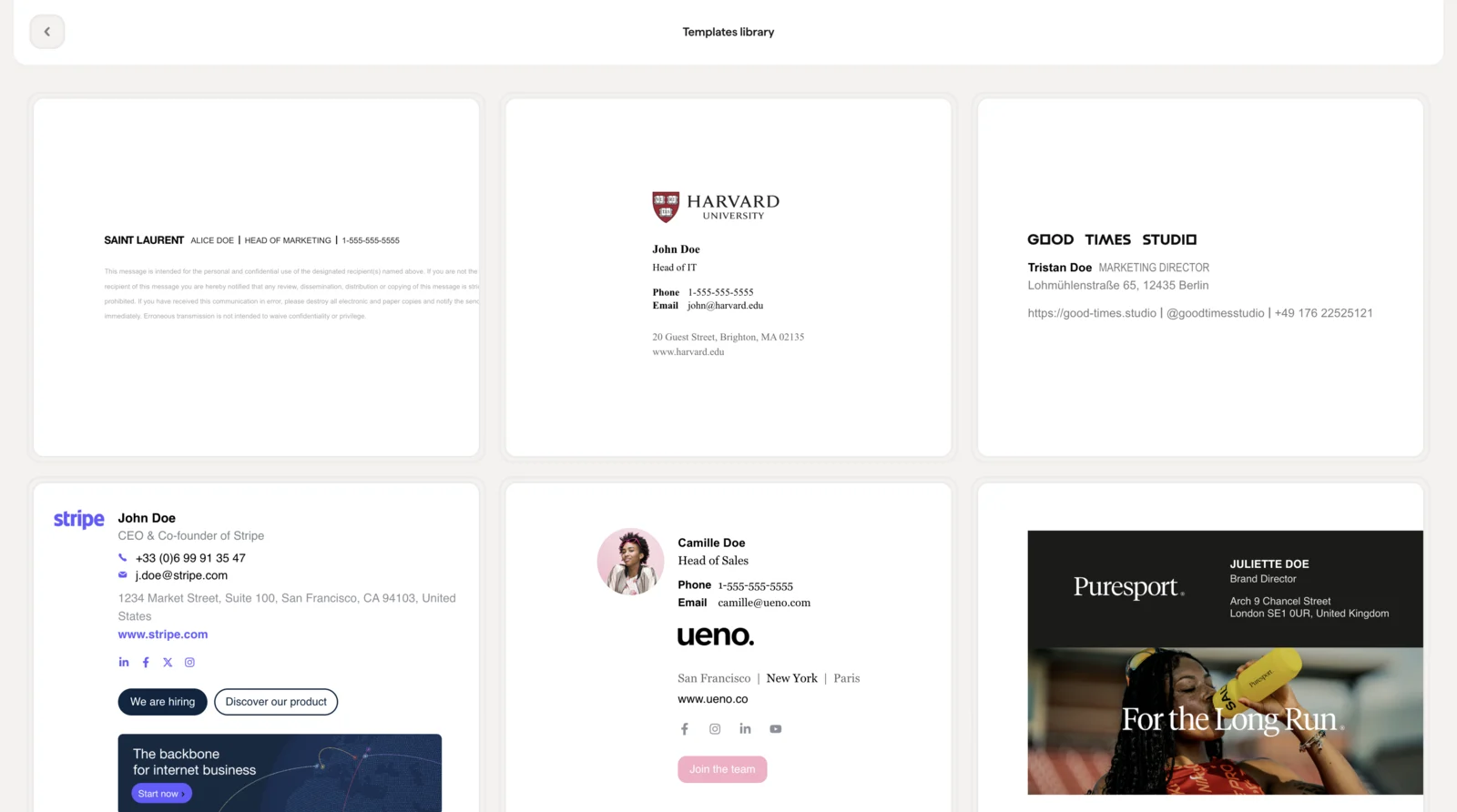
品質チェック
公開前に署名の自動チェックを実行できます。リンクが有効か、画像が読み込まれているか、Smartfieldsが正しく接続されているかなど、すべてが適切に設定されているかを確認します。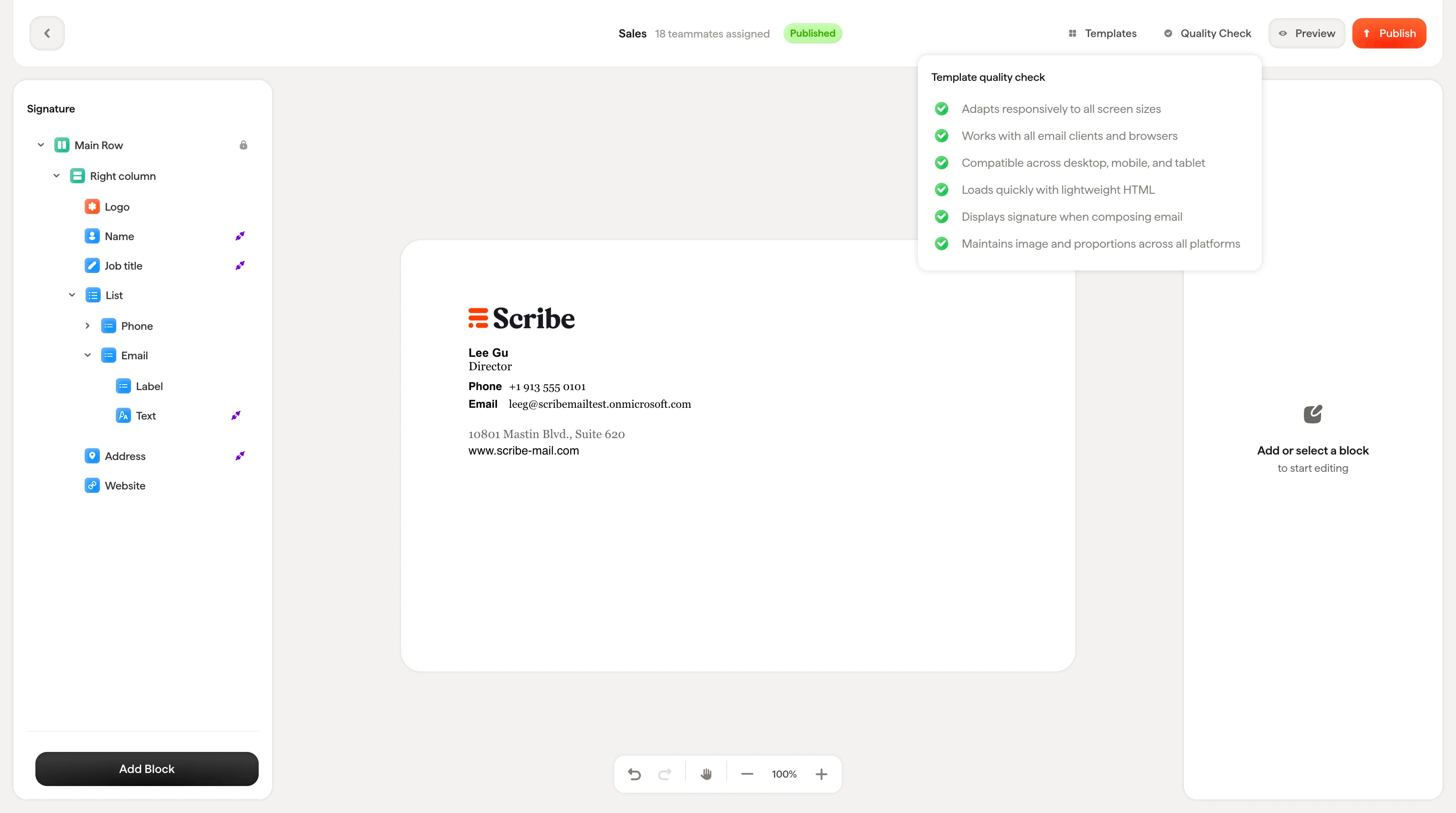
プレビュー
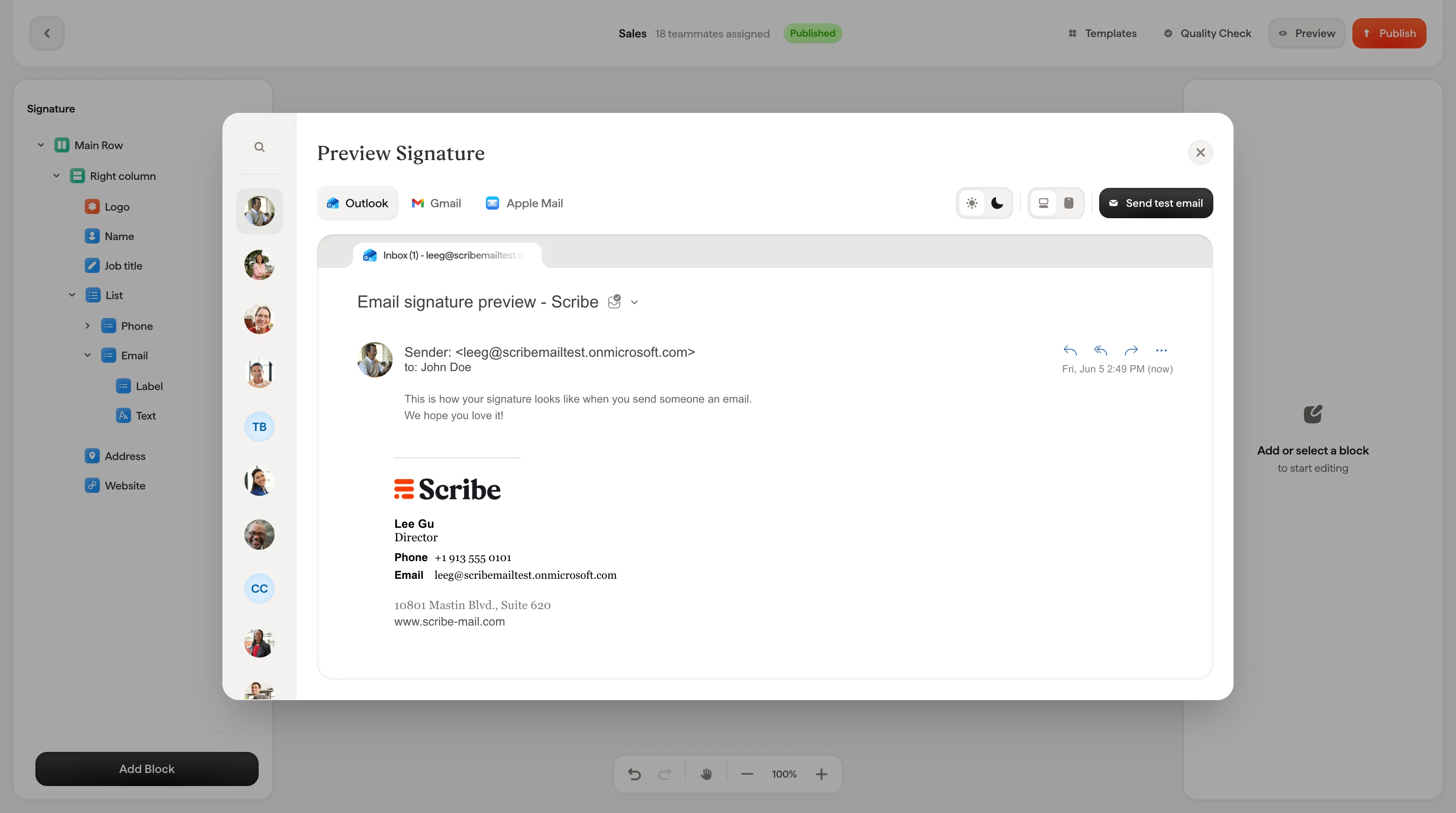
プレビューでは、実際のメールクライアントで署名がどのように表示されるかを正確に確認できます。プレビューモーダルには以下が含まれます。- チームメンバーセレクター:左側で割り当て済みのチームメンバーを閲覧・検索し、各メンバー固有のデータ(名前、写真、役職など)で署名をプレビューできます
- メールクライアントタブ:Outlook、Gmail、Apple Mail を切り替えて、各クライアントでの署名の表示を確認できます
- ライト/ダークモード:ライトモードとダークモードを切り替えて、両方のバージョンを確認できます
- デバイスビュー:デスクトップ、タブレット、モバイルでプレビューし、画面サイズを問わず署名が適切に表示されるかを確認できます
- テストメール送信:署名を添付した実際のメールを自分宛てに送信し、プレビューだけでなく実環境での見え方を確認できます
公開
署名の内容に問題がなければ、公開 をクリックして変更を反映します。クリック後の動作は設定状況によって異なります:- 連携が未接続の場合:まず連携を接続するよう促されます。連携ページにリダイレクトされ、Google Workspace、Microsoft 365、その他のプロバイダーを設定できます。
- 連携は接続済みだがチームメンバーが未割り当ての場合:この署名にチームメンバーを割り当てるよう促されます。署名のチームメンバータブにリダイレクトされます。
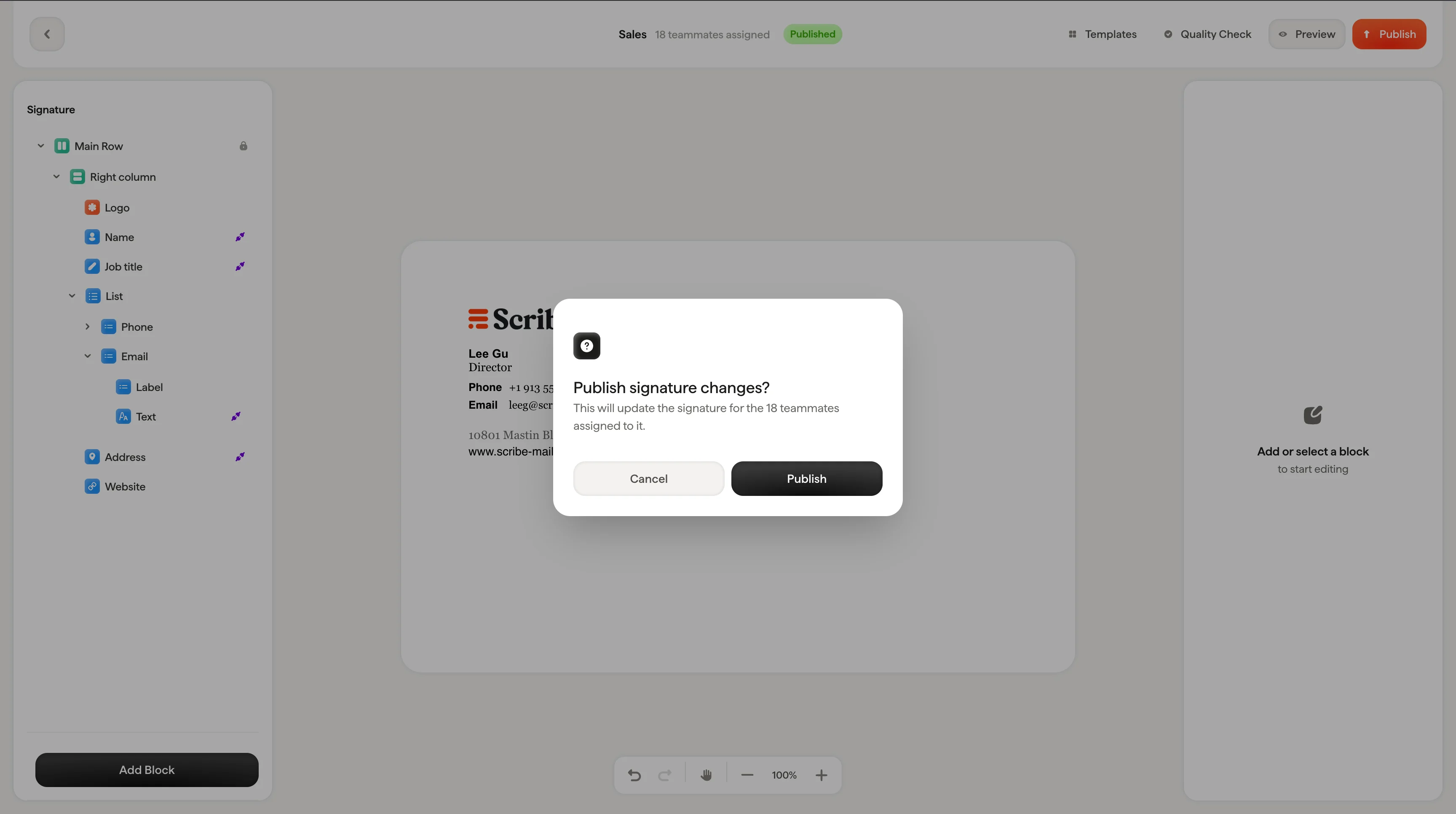
- 連携が接続済み + チームメンバーが割り当て済みの場合:確認ダイアログが表示されます:“Publish signature changes? This will update the signature for the teammates assigned to it.” Publish をクリックして確定するか、Cancel をクリックして戻ってください。
公開すると、割り当てられているすべてのチームメンバーの署名が更新されます。Smartfield に関する問題を見落とさないよう、公開前に複数のチームメンバーで署名をプレビューしておいてください。