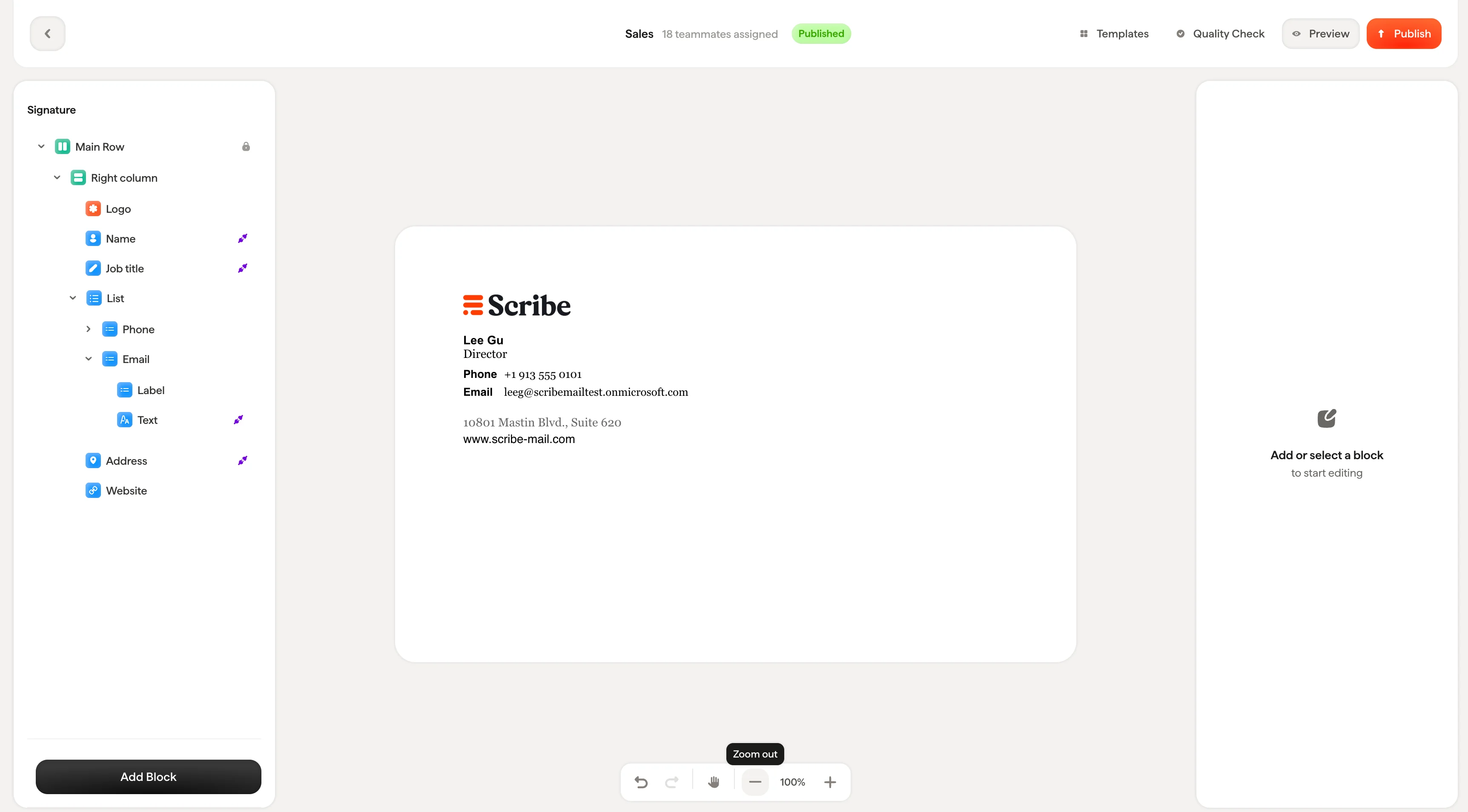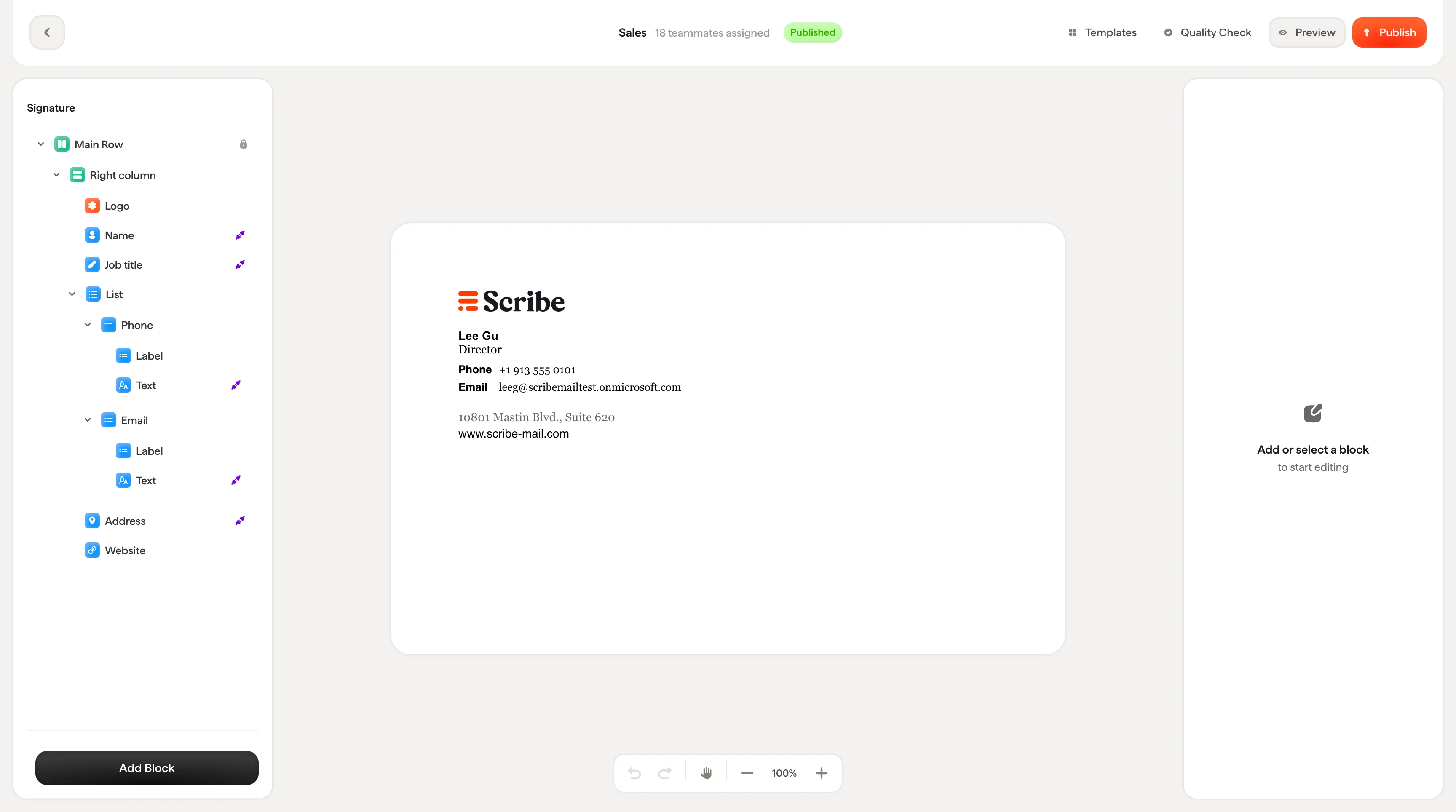
ブロックの選択
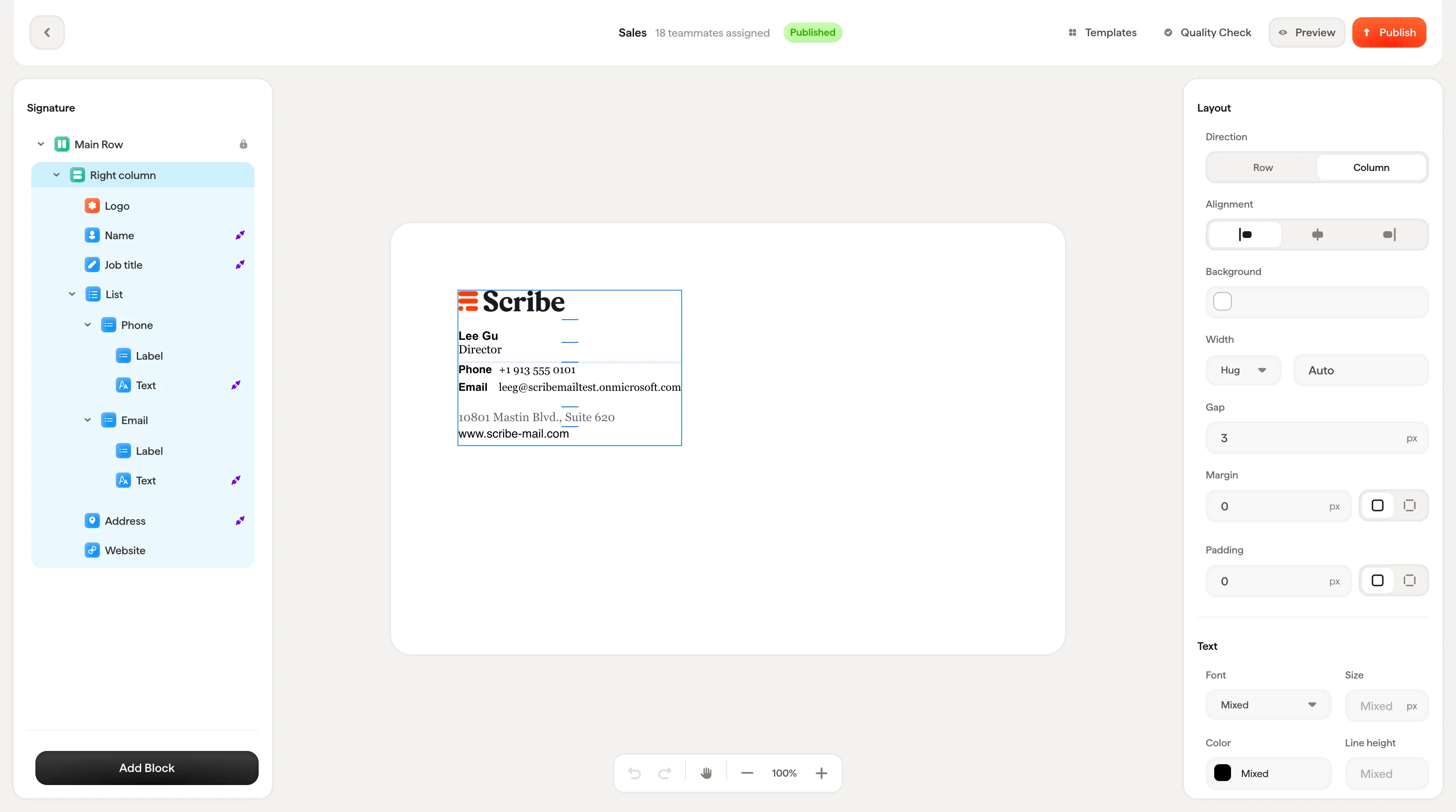
キャンバス上の任意のブロックをクリックして選択します。選択したブロックの周囲に青い枠線が表示され、次のように動作します。- 対応する項目がツリーパネルでハイライト表示されます
- 右側のスタイリングパネルが、そのブロックの設定を表示するように更新されます
テキストのインライン編集
テキストブロックは、キャンバス上で直接内容を編集できます。テキストブロックをクリックして選択し、もう一度クリックするとカーソルが配置され、入力を開始できます。単語やフレーズを選択して、スタイリングパネルから書式を適用することも可能です。 テキストをインラインで編集中は、スタイリングパネルにテキストレベルのコントロールが表示されます。フォント、サイズ、色、行の高さ、書式オプション(太字、イタリック、大文字、取り消し線、下線)を調整できます。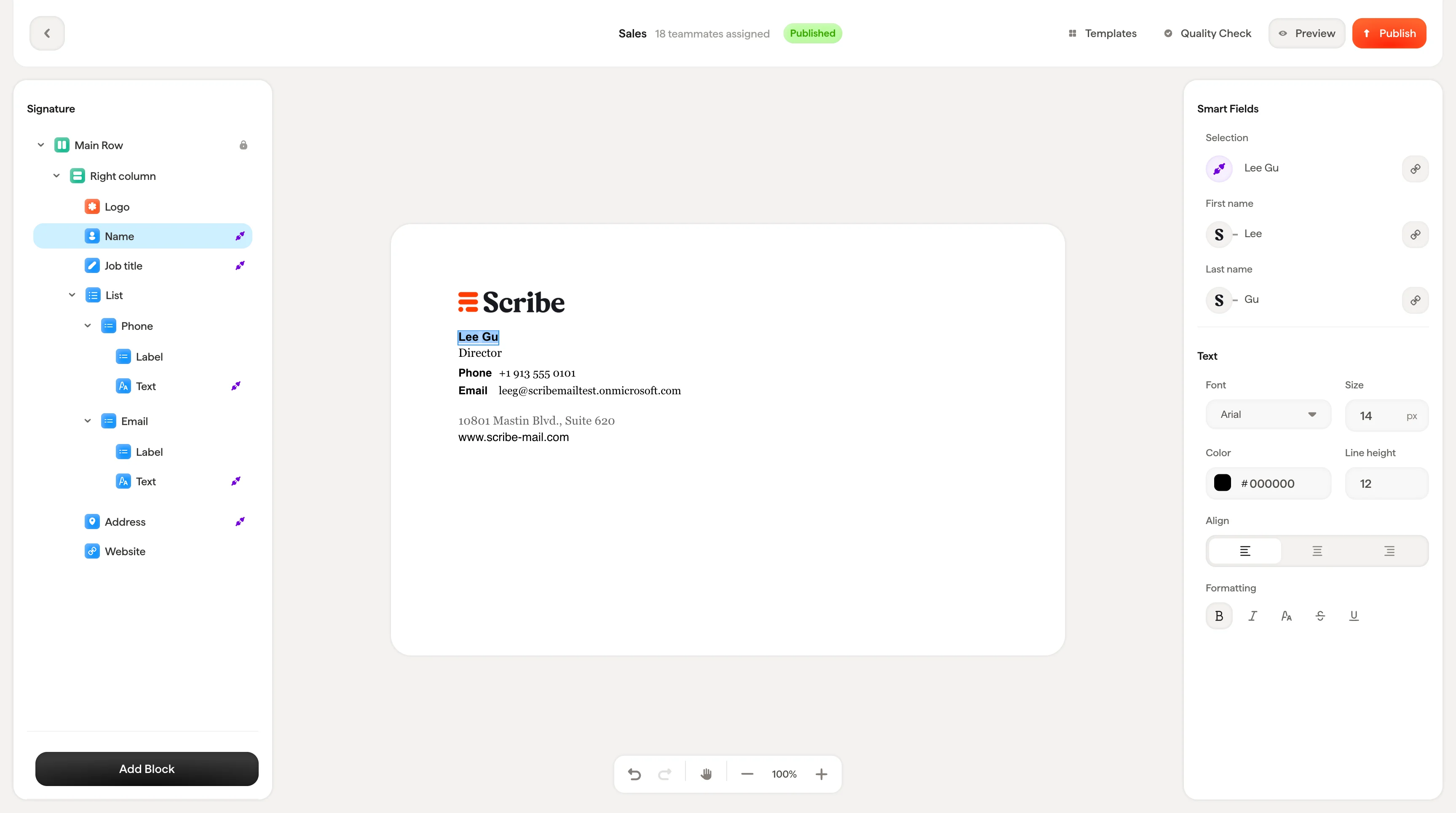
Smartfield(名前や役職など)に接続されたテキストブロックは、キャンバス上に Smartfield の値を表示します。値そのものはデータソースから取得されるため、ここでは編集できません。ただし、見た目のスタイル設定はできます。
行と列の追加
キャンバス上のブロックを右クリックすると、行を追加と列を追加の2つのオプションを含むコンテキストメニューが開きます。キャンバスを離れることなく、ブロックをすばやくグループ化できます。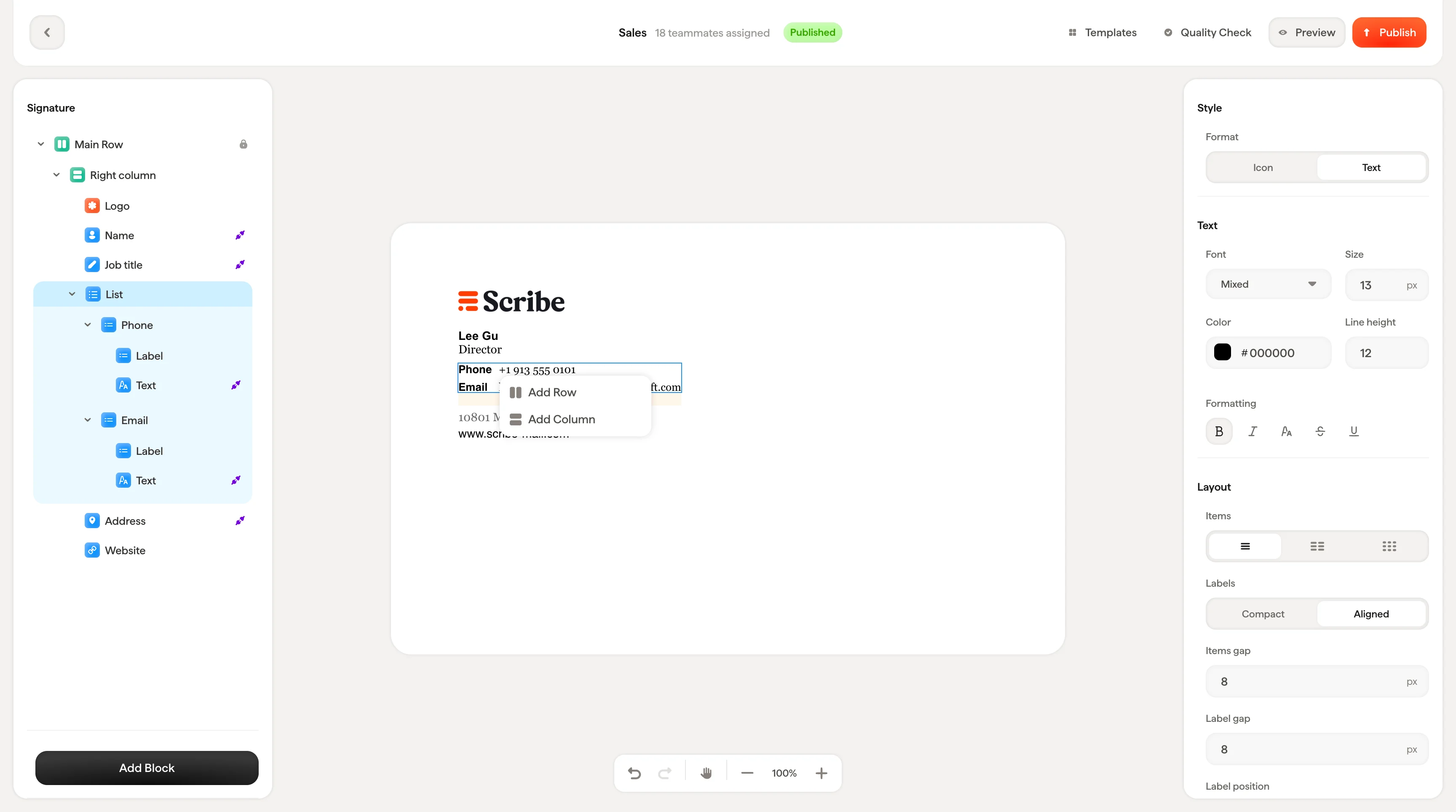
ブロックの並べ替え
キャンバス上のブロックをドラッグすると、コンテナ内で並べ替えできます。ドラッグ中は、青い破線の枠で、離したときにブロックが配置される位置が表示されます。 ツリーパネルでブロックをドラッグして並べ替えることもできます。結果は同じです。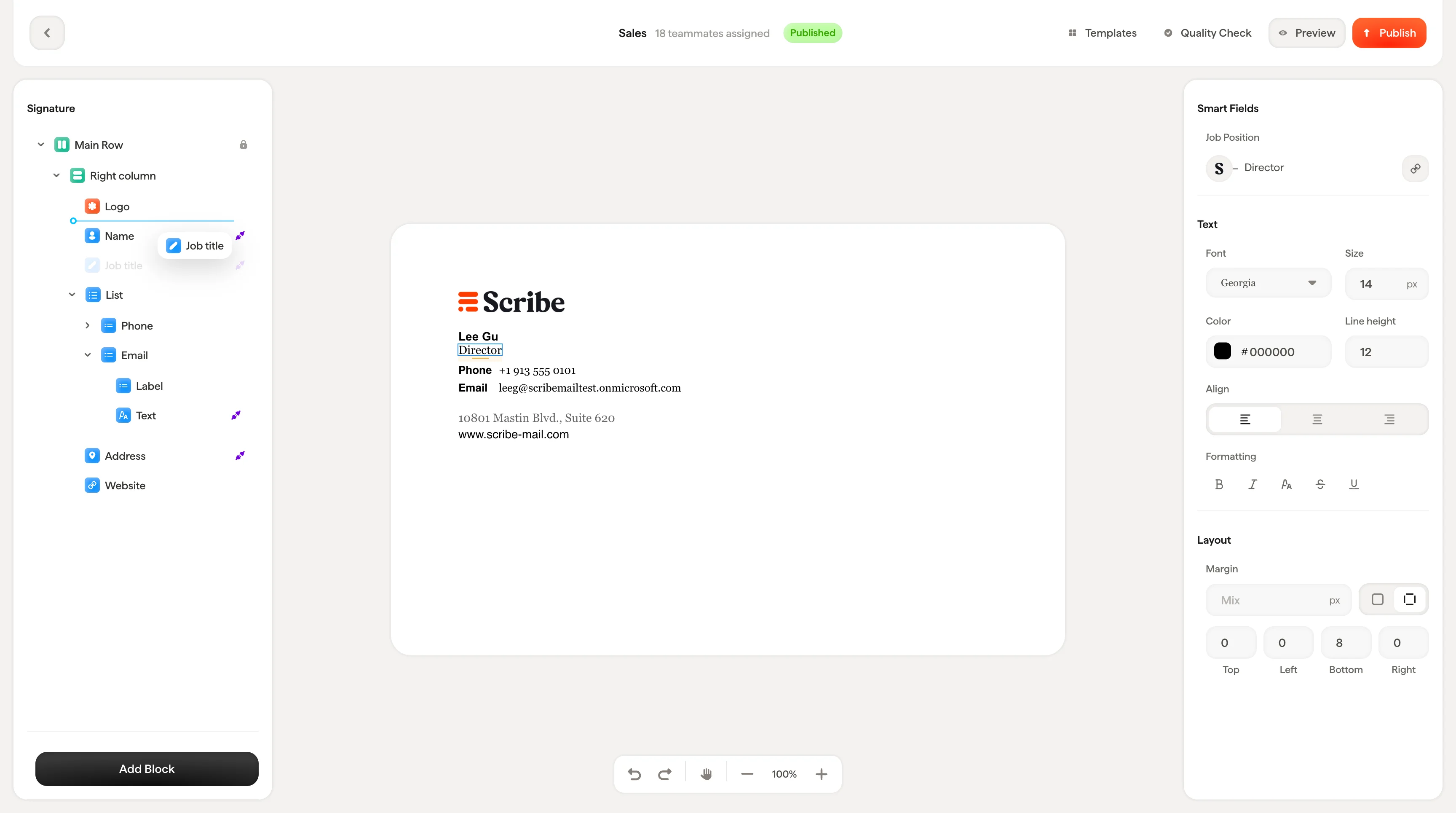
サイズ変更
一部のブロック(画像など)では、選択時に端や角にリサイズハンドル(小さな青い四角)が表示されます。これらのハンドルをドラッグすると、キャンバス上で直接ブロックのサイズを変更できます。正確な寸法は、スタイリングパネルにリアルタイムで反映されます。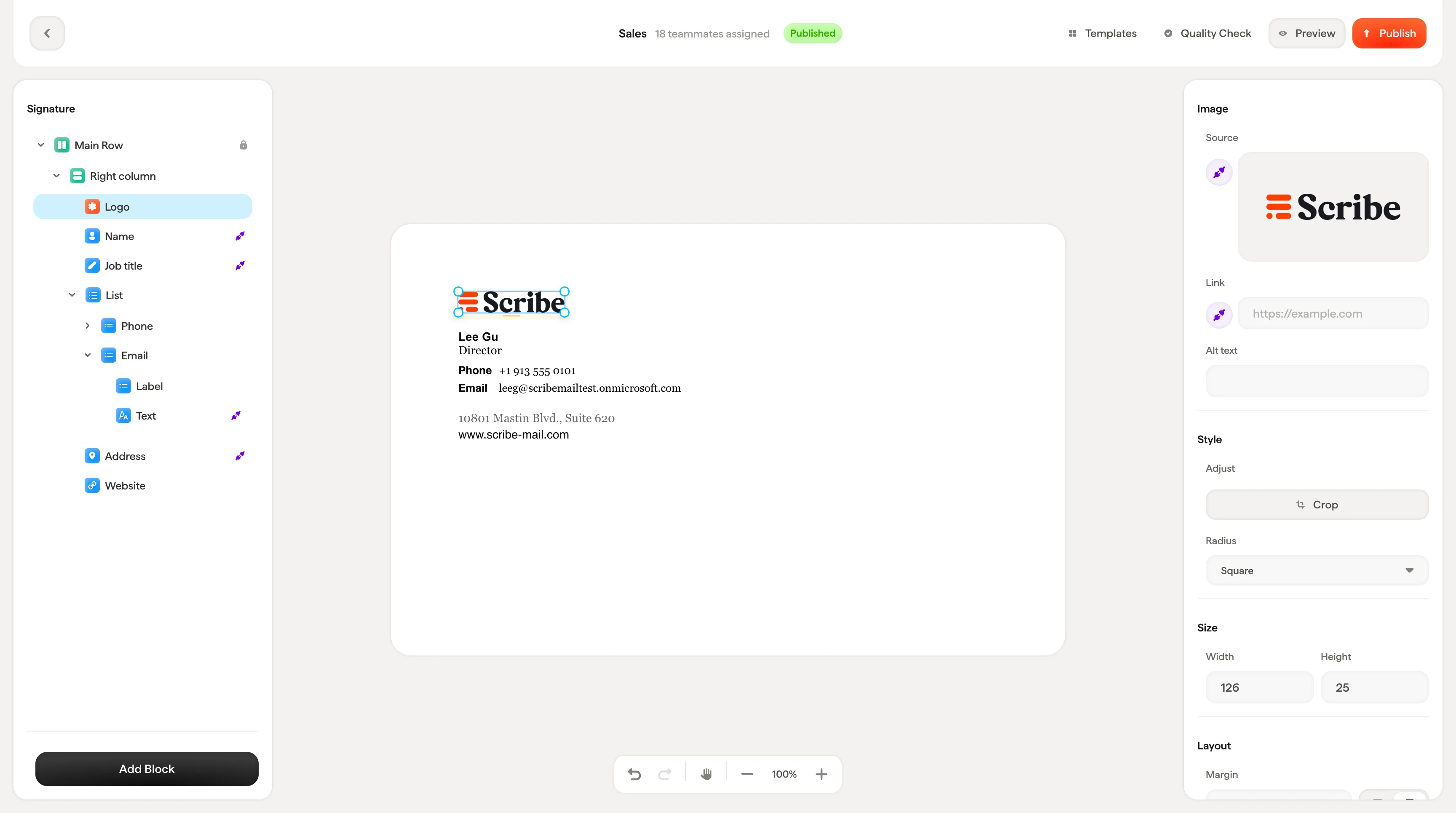
キャンバスの操作
キャンバスは無限に広がるワークスペースです。下部のアクションバーでズームイン・ズームアウトしたり、ハンドツールを有効にしてブロックを誤って選択せずにパン操作したりできます。