概要タブ
概要タブは、Analyticsを開いたときに表示されるデフォルトのビューです。ワークスペース全体の署名アクティビティの概要を確認できます。 画面上部の4つのメトリクスカードに、集計値が表示されます:総表示回数、総リーチ(ユニークユーザー数)、総クリック数、平均CTR。各指標の意味については、Analytics概要をご覧ください。 メトリクスの下には、選択した期間の署名アクティビティを表示するタイムラインチャートがあります。日、週、月の切り替えで、チャートの集計単位を変更できます。任意のデータポイントにカーソルを合わせると、その期間の正確な値を確認できます。 画面右上の期間セレクターで、対象期間を調整できます。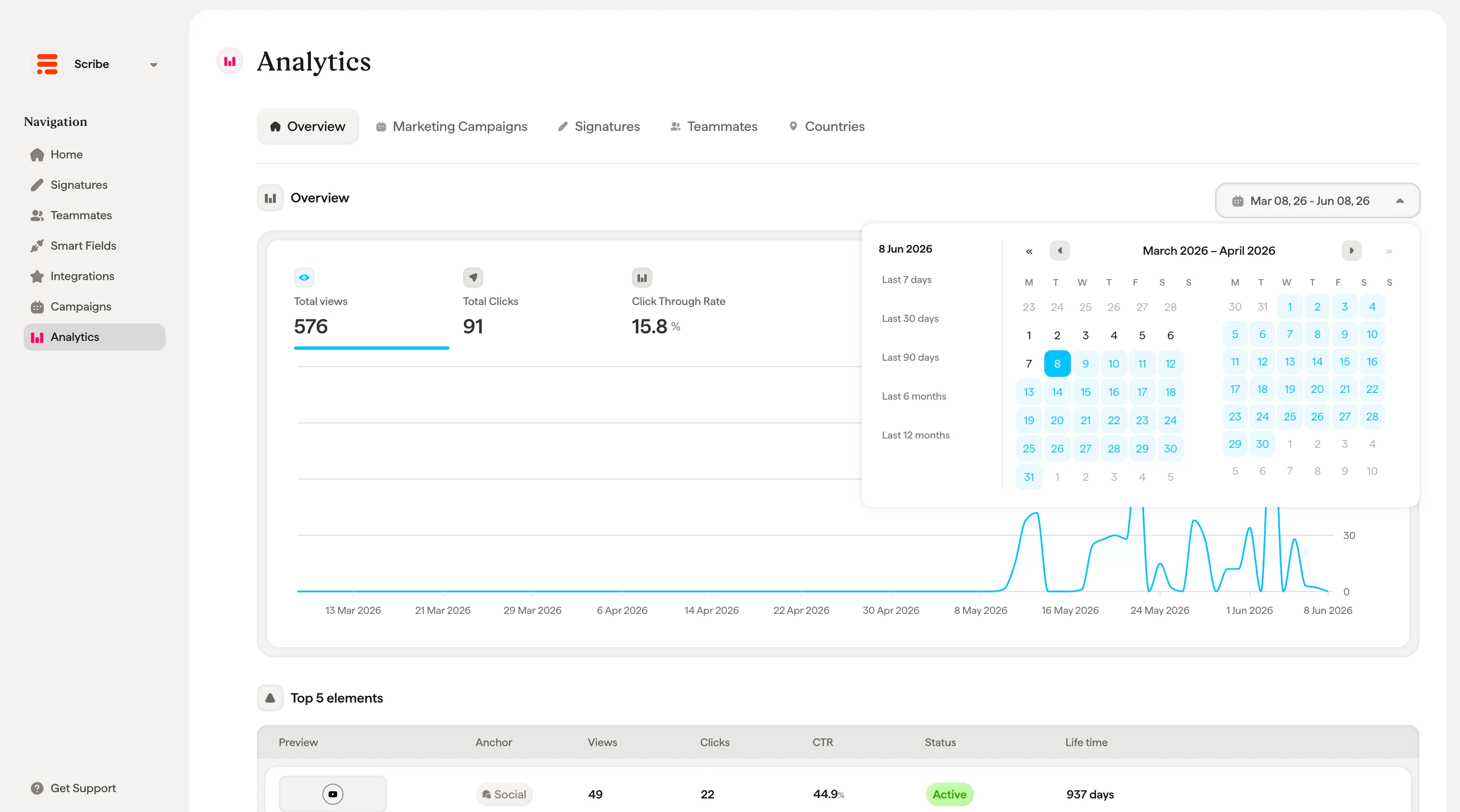
マーケティングキャンペーンタブ
マーケティングキャンペーンタブには、すべてのキャンペーンとそのパフォーマンスデータが一覧表示されます。各行には次の情報が表示されます:署名タブ
署名タブでは、署名テンプレートごとのパフォーマンスを集計して表示します。各行には次の項目が表示されます。署名の詳細ページ
任意の署名の行にある矢印をクリックすると、その詳細ページが開きます。このページには次の内容が表示されます。- 署名プレビュー。 左側に署名のライブレンダリングを表示します。
- コンバージョン率。 4つの指標カード(表示回数の合計、リーチの合計、クリック数の合計、平均CTR)を、この署名に限定して表示します。
- タイムラインチャート。 この署名の推移をプロットしたチャートで、日/週/月の切り替えができます。
- トップ5要素。 この署名内でパフォーマンスの高い要素を一覧表示し、プレビュー、要素タイプ、リンク、表示回数、クリック数、CTR、ステータス、有効期間を表示します。
チームメンバータブ
チームメンバータブでは、チームメンバーごとの個別パフォーマンスを表示します。上部の検索バーとフィルターボタンから、特定のチームメンバーをすばやく検索できます。 各行には次の項目が表示されます。チームメンバー詳細ページ
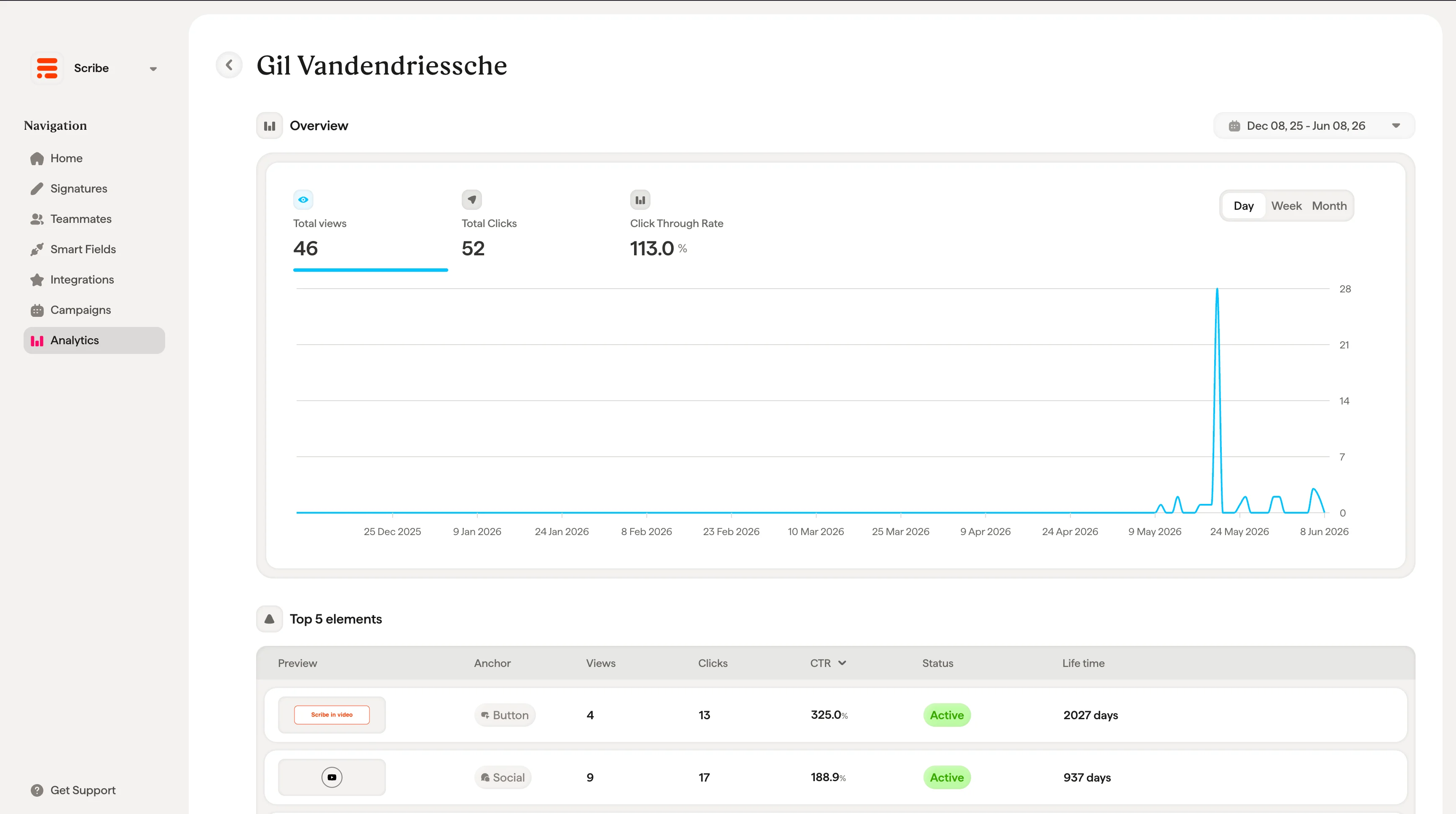
チームメンバーをクリックすると、個別の詳細ページが開きます。このページには以下が表示されます:- 概要メトリクス。 このチームメンバーの合計表示回数、合計リーチ(ユニークユーザー数)、合計クリック数、平均CTR。
- タイムラインチャート。 日/週/月の切り替えと期間ピッカーで、時系列のアクティビティを表示。
- トップ5要素。 このチームメンバーの署名で最も成果の高い要素をまとめた表。プレビュー、要素タイプ、リンク、署名、表示回数、クリック数、CTR、ステータス、稼働期間を表示。
国タブ
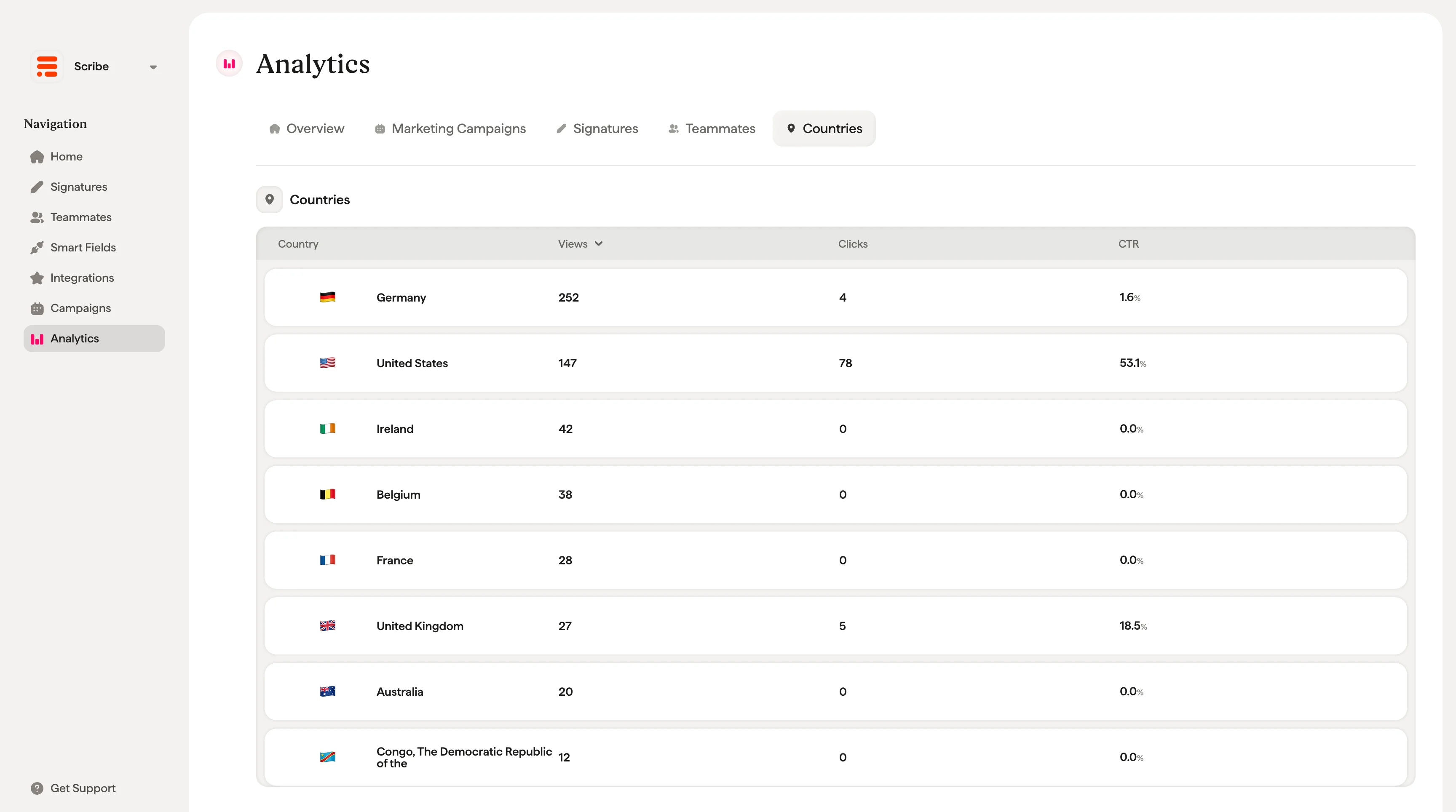
国タブでは、署名のエンゲージメントを国別に確認できます。各行には以下が表示されます:
これにより、メールが最も効果を発揮している地域を把握し、特定の地域に合わせてキャンペーンを最適化できます。