

すべての署名を一括でインストール
署名ページの右上にある「Install Signatures」ボタンをクリックします。インストール用のモーダルが開き、ワークスペース内のすべての署名が現在のステータスとともに表示されます。 各署名について、以下の情報を確認できます。- 署名名と割り当てられているチームメンバー数
- ステータス:インストール済み、一部インストール済み、未インストール、保留中、失敗
- 連携:接続中の連携(Google Workspace、Microsoft 365、または両方)
- 最終インストール日時:署名が最後に展開された日時
- アクション:個別の署名のインストールまたはアンインストール
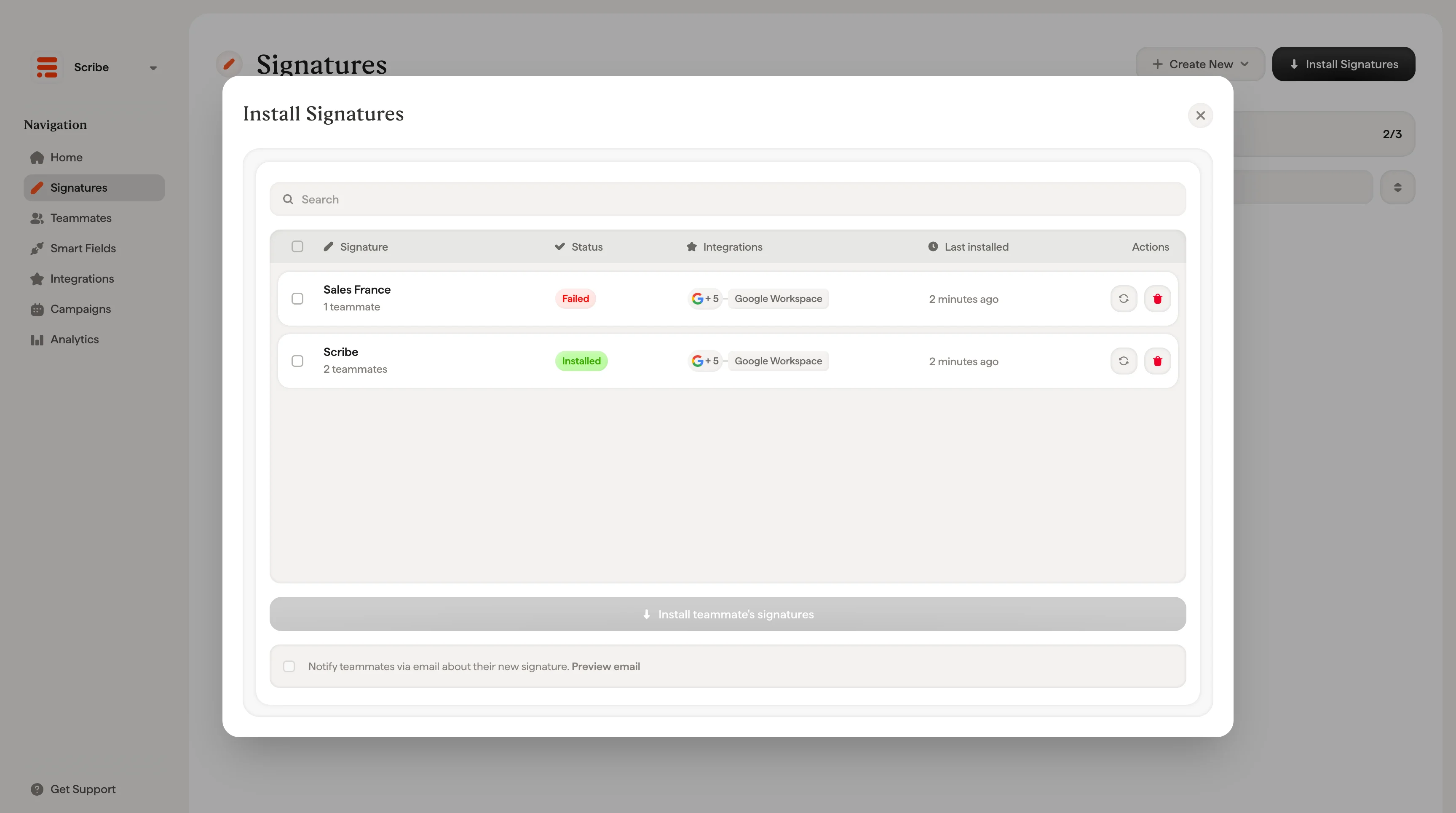
連携がまだ接続されていない場合は、インストール前に接続を求めるメッセージがモーダルに表示されます。「Connect Integration」をクリックしてセットアップしてください。
署名を1つずつインストール
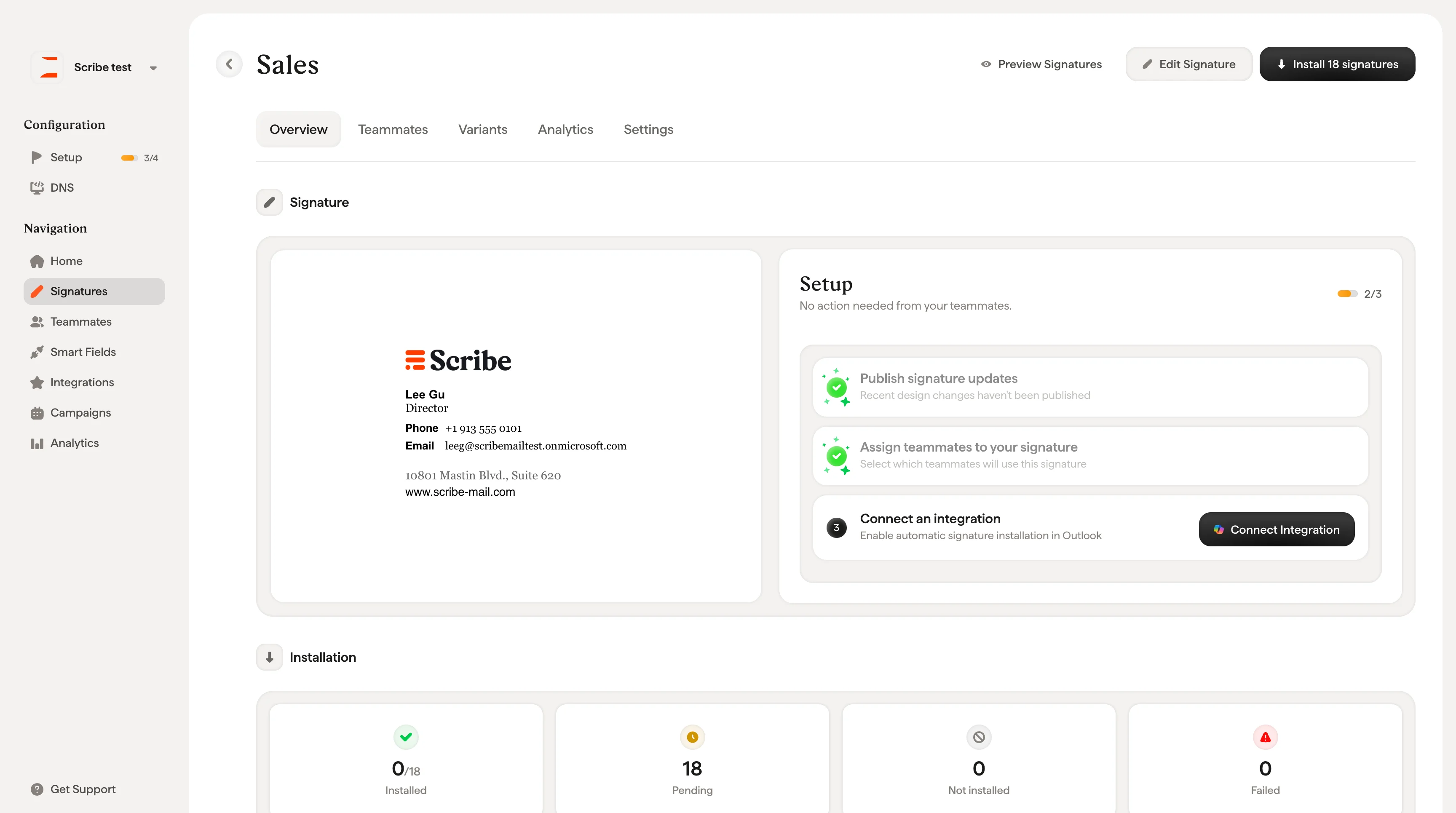
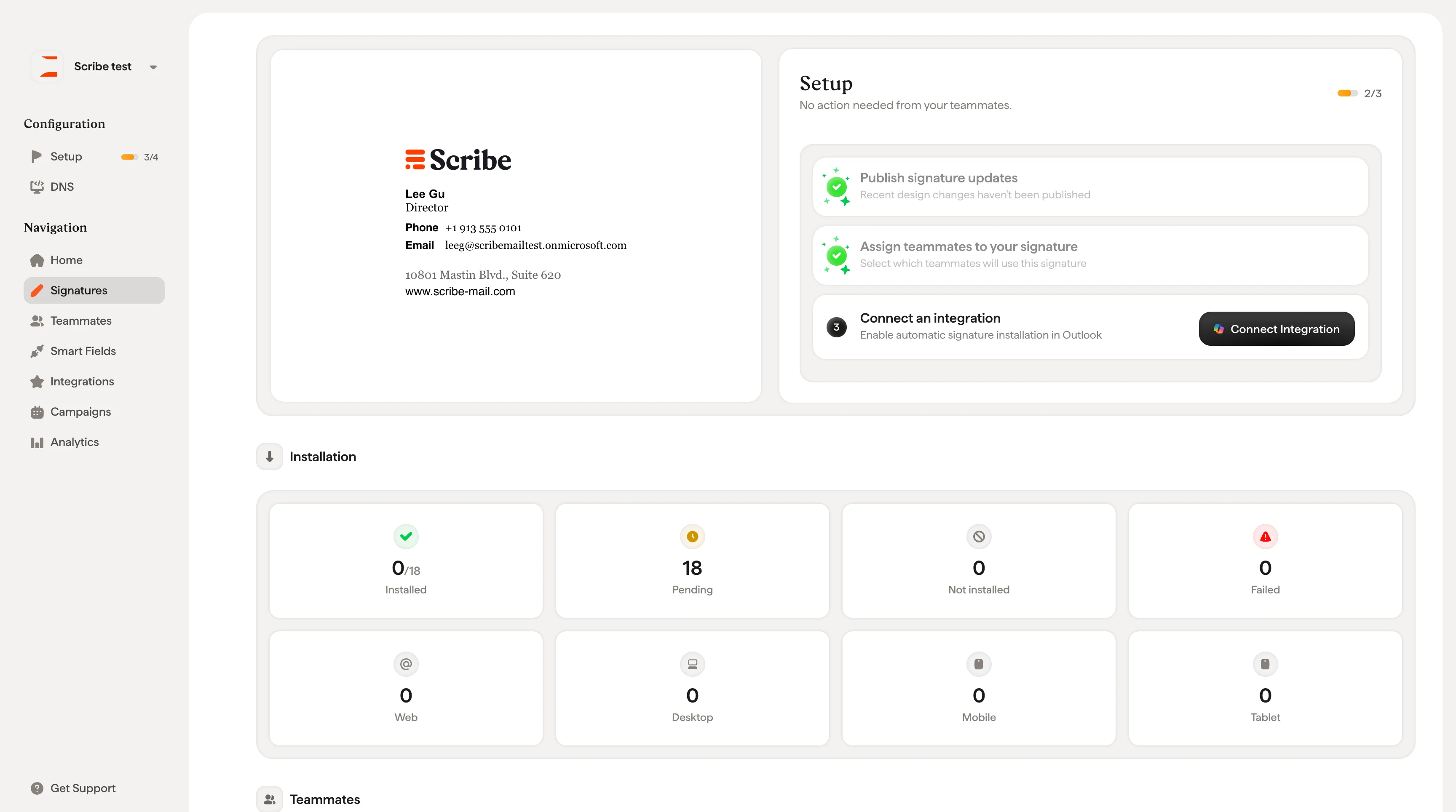
任意の署名カードをクリックすると、その概要ページが開きます。右側の「Setup」パネルが、次の手順をガイドします。- 署名の更新を公開:最新のデザイン変更が公開されていることを確認します
- チームメンバーを割り当て:この署名を使用するチームメンバーを選択します
- 連携を接続:自動インストールを有効にします
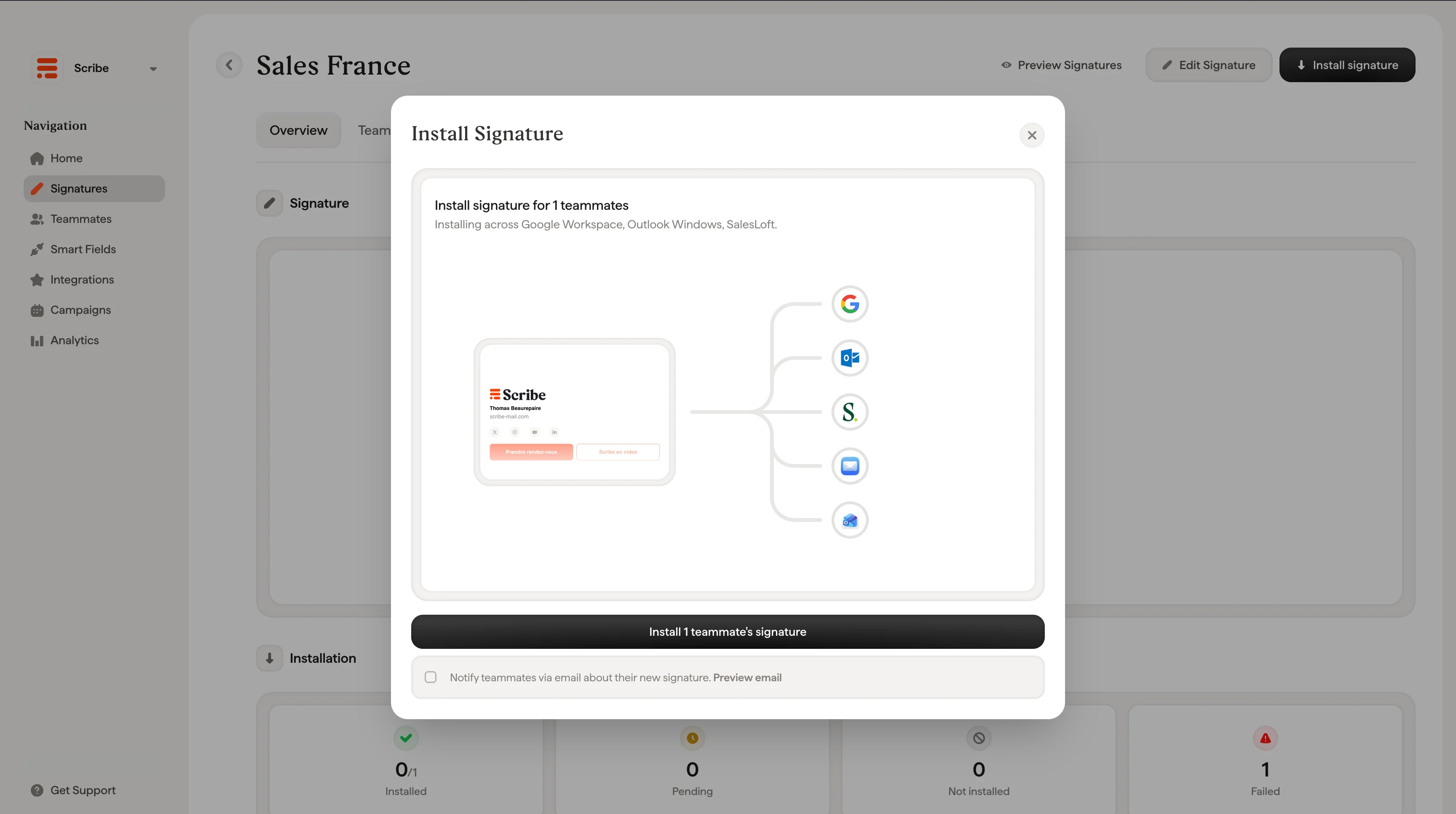
チームメンバーに通知
「Install Signatures」モーダルの下部で、“Notify teammates via email about their new signature” にチェックを入れると、チームメンバーに署名が更新されたことを知らせるメールが自動的に送信されます。 メールには、新しい署名のプレビュー、デプロイした管理者の名前、適用先のメールクライアントが含まれます。また、チームメンバー側で対応する必要はなく、次回メールを作成する際に署名が自動的に表示されることも明記されます。 これにより、署名を更新するたびにSlack、Teams、メールでチームに手動で通知する手間を省けます。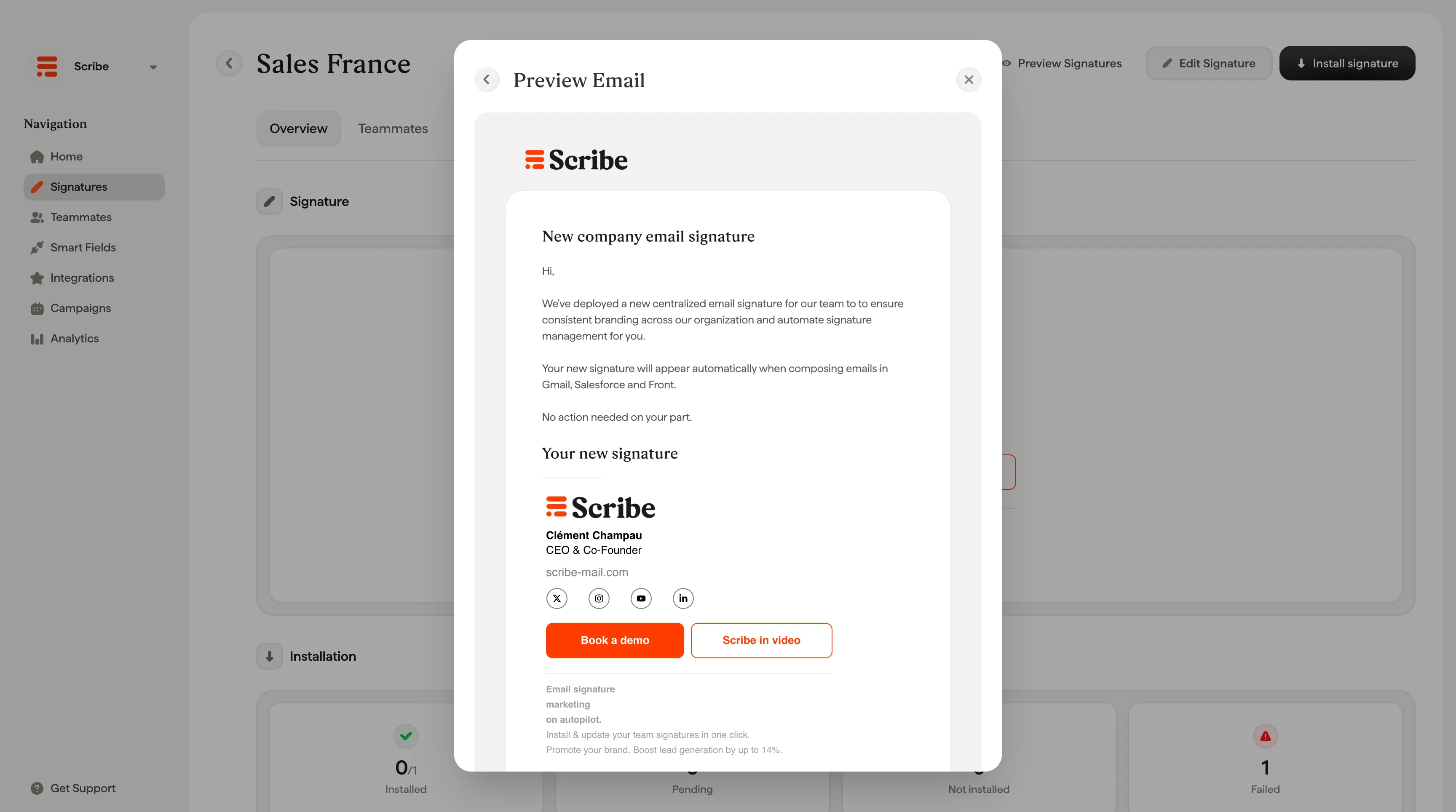
インストールステータス
署名のアンインストール
Install Signatures モーダルで、署名の横にある ✕ ボタンをクリックすると、チームメンバーのメールクライアントからその署名をアンインストールできます。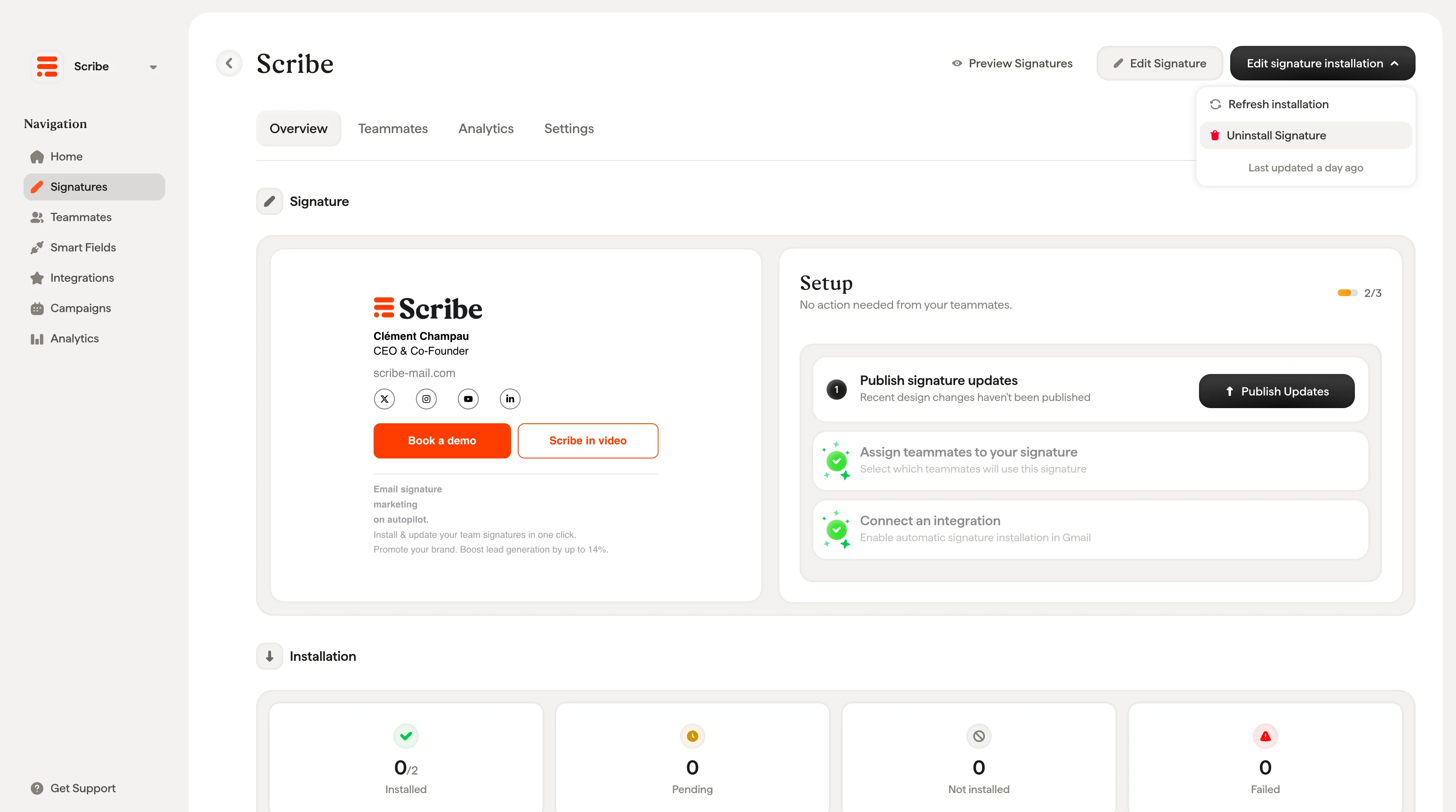
関連記事
- 署名の概要:署名のワークフローにおけるインストールの位置づけ。
- 署名のインストール状態とエラー:各状態の意味とエラーの解決方法。
- 署名の状態:署名カードからインストールの進行状況を確認。
- 署名のプレビュー:展開前に各チームメンバーの署名を確認。