

Scribeでは、メンバーとチームメンバーは別のものです。メンバーはワークスペースにログインする人で、管理できるのはオーナーと管理者のみです。**チームメンバー**は、メール署名を作成・展開する対象の人です。同じ人が両方を兼ねることもあります。
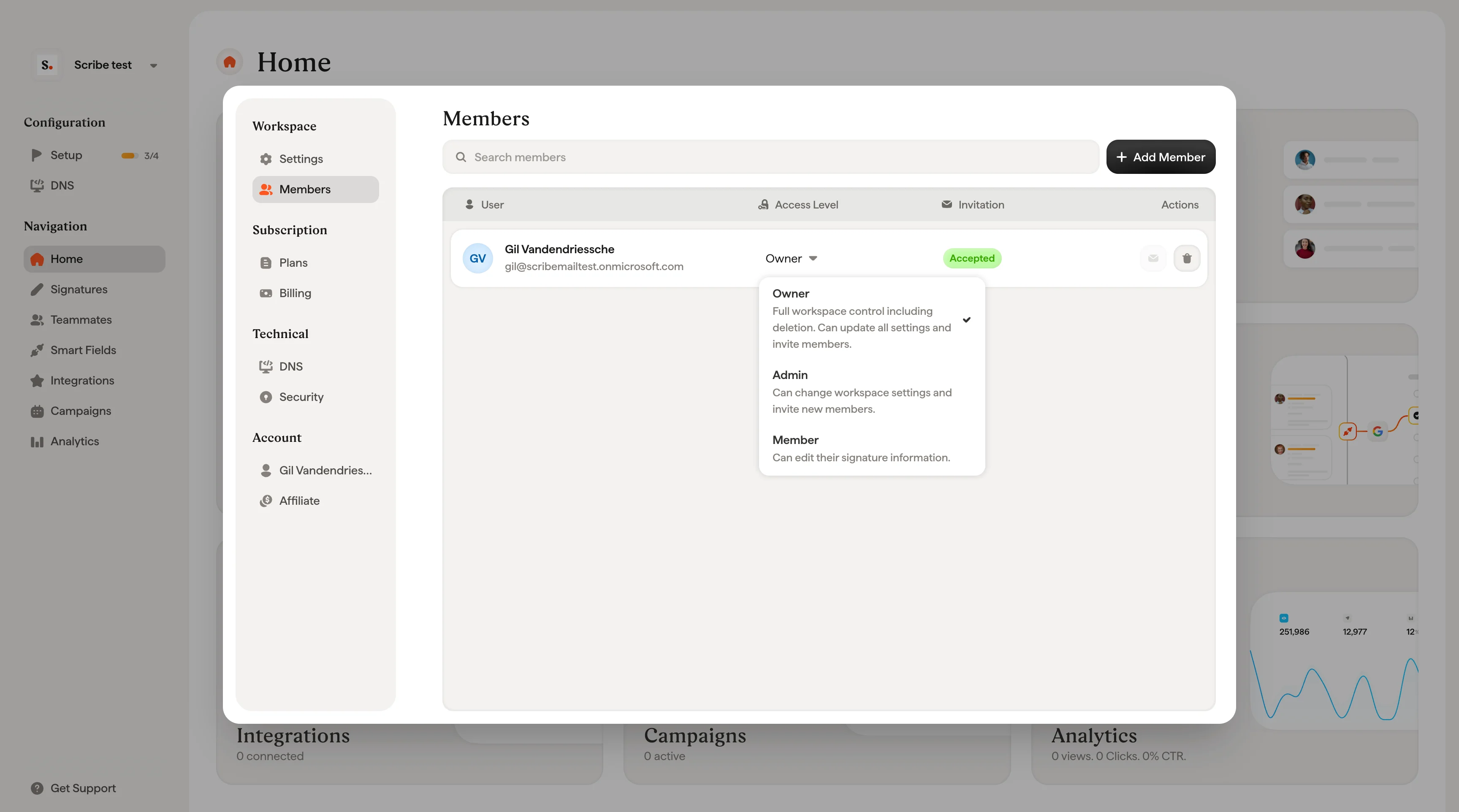
役割とアクセス権限
すべてのメンバーには、3つの役割のいずれかが割り当てられます。役割は、メンバー一覧のAccess Levelドロップダウンからいつでも変更できます。オーナー
ワークスペースの削除を含む、すべての権限を持ちます。すべての設定の更新とメンバーの招待が可能です。オーナーは1ワークスペースにつき1名のみで、所有権の移譲は現オーナーのみが行えます。管理者
ワークスペース設定の変更と新規メンバーの招待が可能です。ワークスペースの削除と所有権の移譲はできません。メンバー
自分の署名情報の編集と、自分の署名のインストールが可能です。テンプレート・キャンペーン・ワークスペース設定などの管理機能にはアクセスできません。新規メンバーを招待
1
Add Memberモーダルを開く
メンバーページ右上の + Add Members をクリックします。
2
メールアドレスを入力して役割を選択
Email 欄に新規メンバーのメールアドレスを入力し、Role ドロップダウンから役割を選択します。ドロップダウンには各役割でできることが表示されるため、選択の参考になります。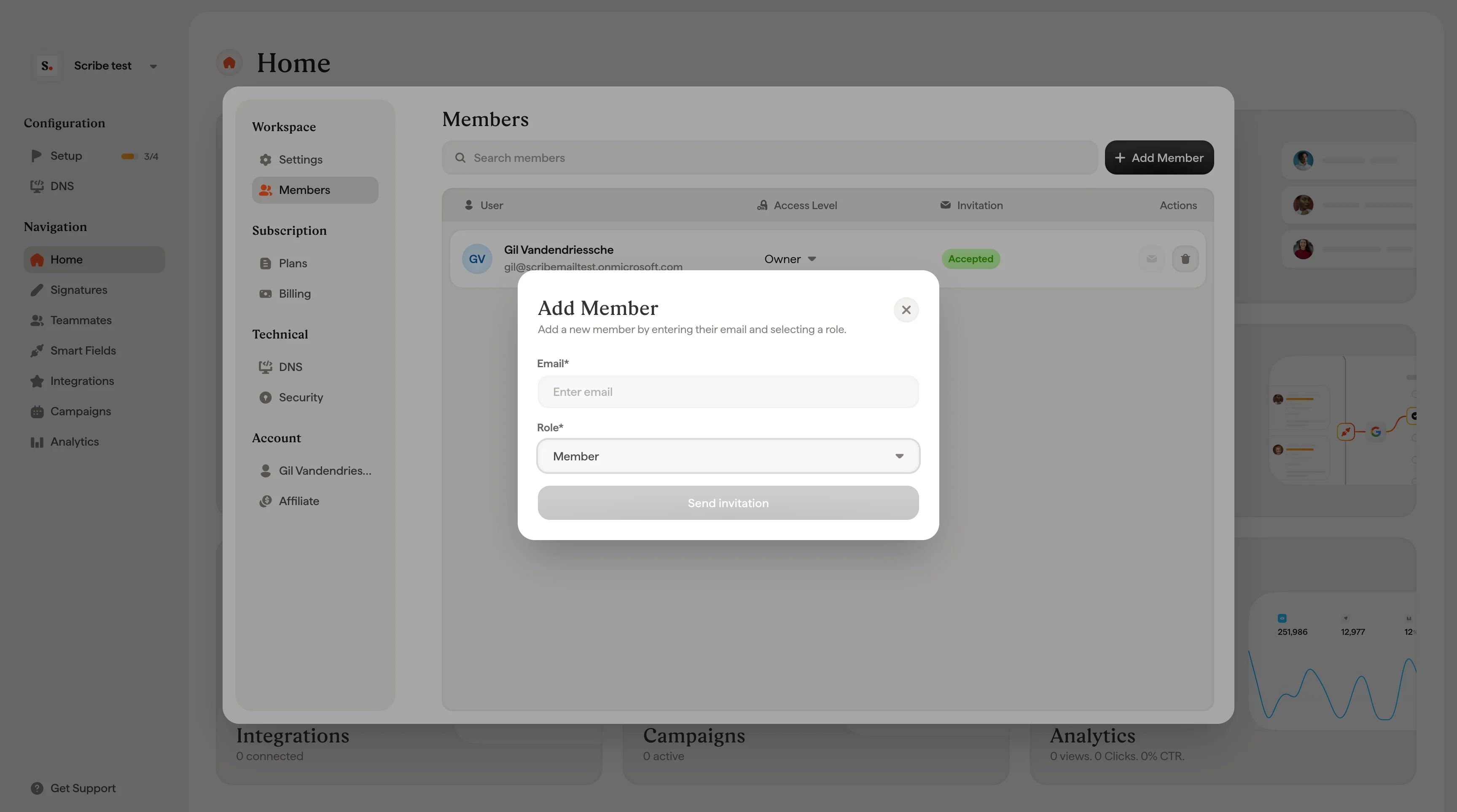
3
招待を送信する
Send invitation をクリックします。招待した相手と割り当てたロールを示す確認画面が表示されます。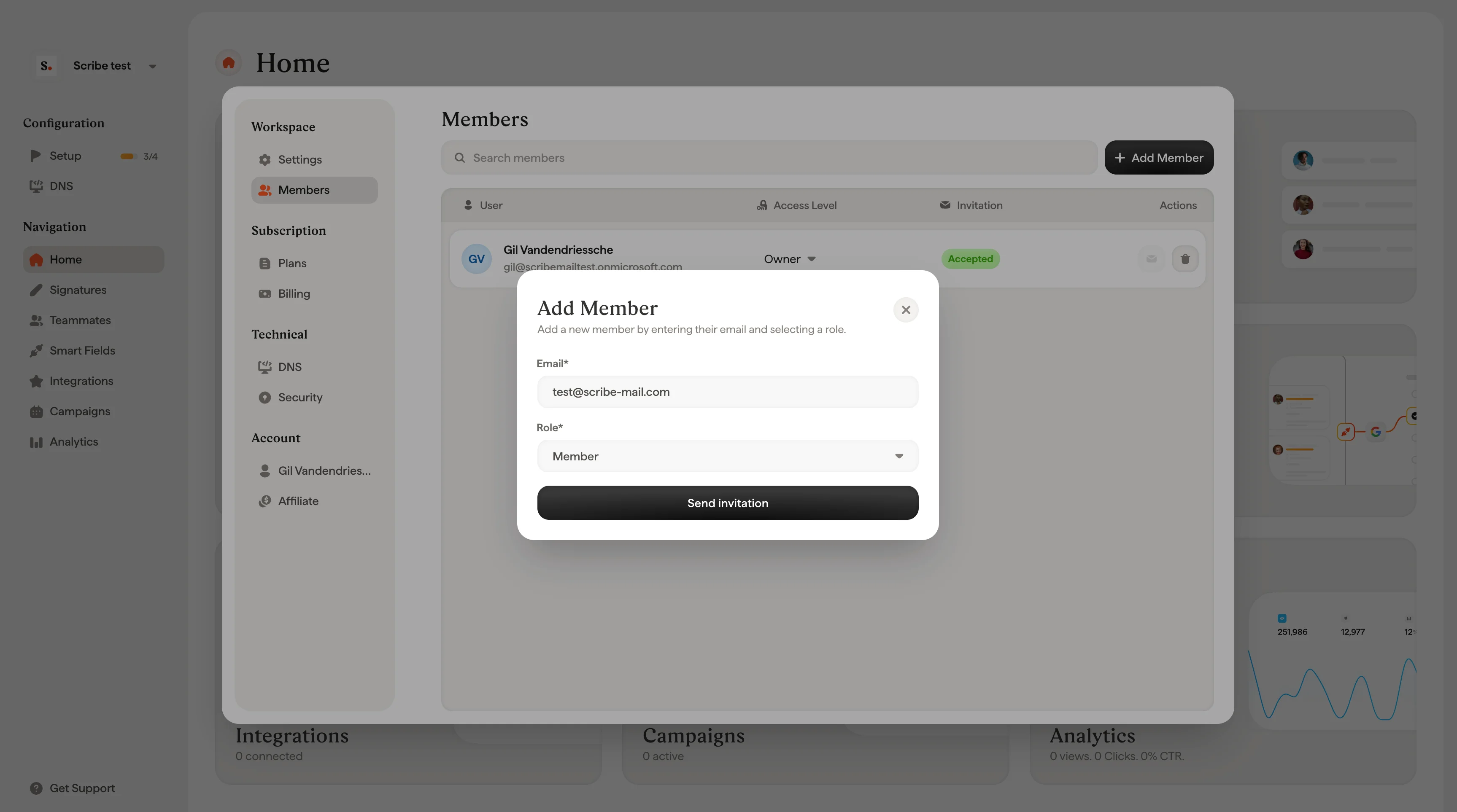
招待を再送する
メンバーがまだ招待を承諾していない場合は、再送できます。テーブルで該当メンバー(Pending ステータスで表示)を探し、Actions 列の封筒アイコンをクリックしてください。メンバーのロールを変更する
メンバーの横にある Access Level ドロップダウンをクリックし、新しいロールを選択します。変更はすぐに反映されます。Owner ロールはこの方法では変更できません。所有権の譲渡は現在の Owner のみが行えます。メンバーを削除する
削除したいメンバーの Actions 列にあるゴミ箱アイコンをクリックします。メンバーを削除するとワークスペースへのアクセス権が完全に取り消されるため、確認ダイアログが表示されます。確定するには Delete、戻るには Cancel をクリックしてください。関連記事
- アカウント:ワークスペースをまたいで引き継がれる個人プロフィールを管理します。
- ワークスペース:メンバーが所属するワークスペースを作成・管理します。
- SSO/SAMLの設定:メンバーが自社のIDプロバイダーでサインインできるようにします。