ステータスバー
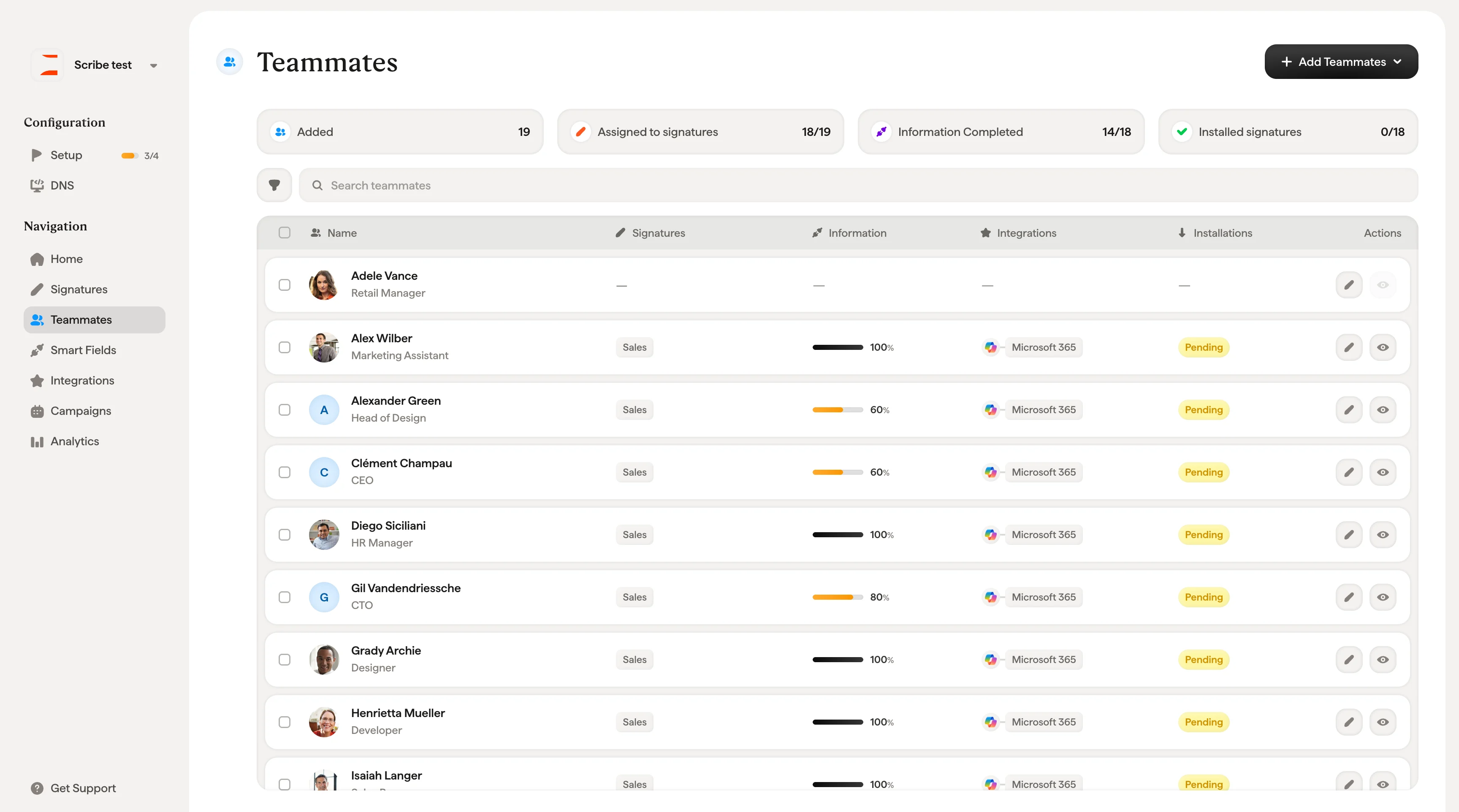
ページ上部の4つのステータスインジケーターで、デプロイ状況の概要をひと目で把握できます。- 同期済み:接続中のディレクトリから同期されたチームメンバーの数(例:19/20)
- 署名に割り当て済み:署名テンプレートが割り当てられているチームメンバーの数
- 情報入力済み:すべてのSmartfieldデータが入力されているチームメンバーの数
- 署名インストール済み:メールクライアントに署名が有効な状態でインストールされているチームメンバーの数
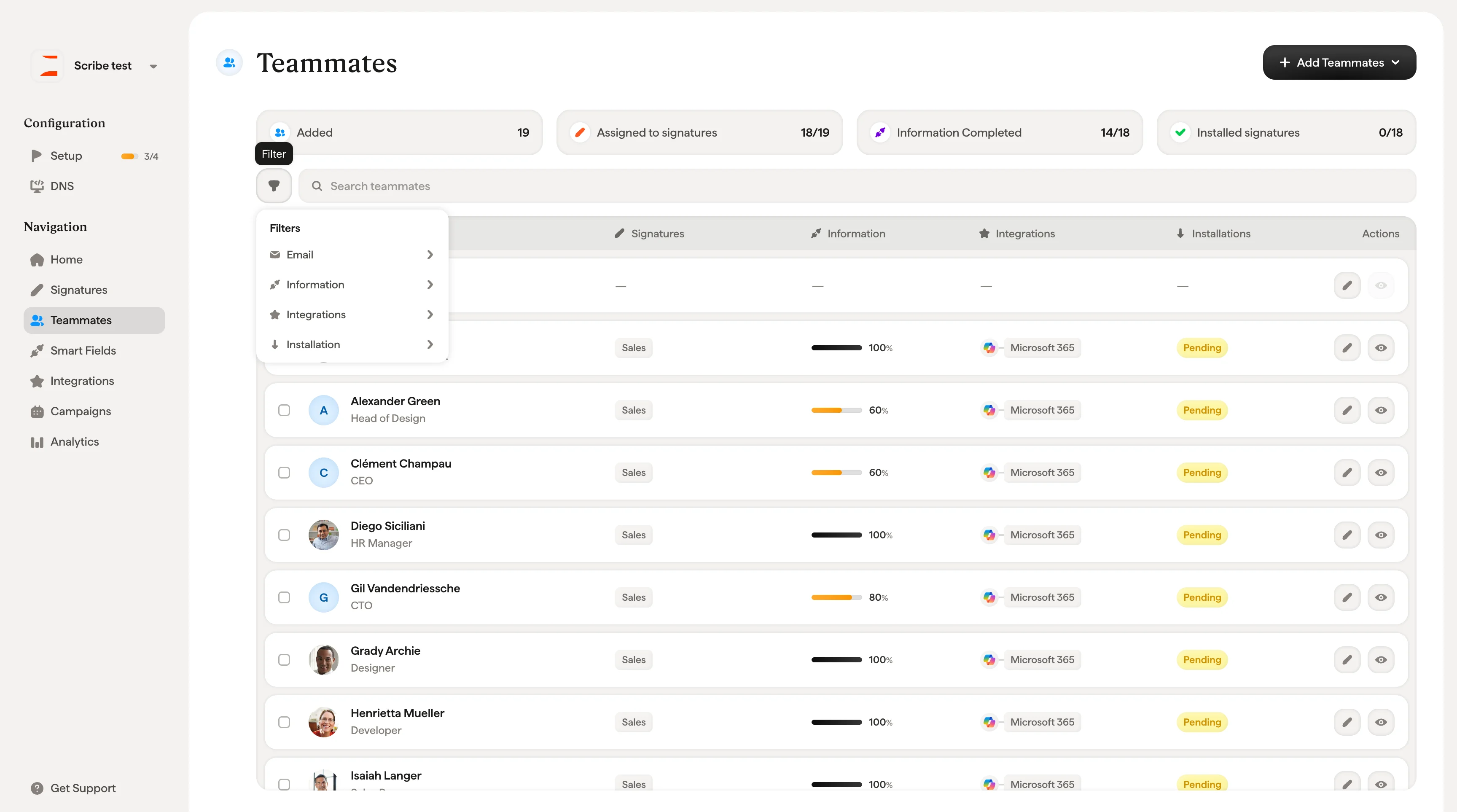
検索とフィルター
検索バーで名前からチームメンバーを探せます。さらに絞り込んで表示するには、フィルターアイコンをクリックしてフィルターパネルを開き、4つのカテゴリーから選択できます。- メール:メールエイリアスの有無でチームメンバーを絞り込み
- 情報:データが完全(入力済み)またはフィールドが不足している(未入力)チームメンバーのみを表示
- 連携:接続中のプラットフォームで絞り込み(例:Microsoft 365)
- インストール:デプロイ状況で絞り込み(インストール済み、未インストール、保留中、一部インストール済み、失敗)
チームメンバーのテーブル
テーブルの各行は1名のチームメンバーを表し、次の列が表示されます: Name:チームメンバーの名前、役職、プロフィール画像(設定されている場合)。メールエイリアスを持つチームメンバーには「+1」バッジが表示されます。名前の横の矢印をクリックすると展開され、エイリアスのメールアドレスを確認できます。 Signatures:このチームメンバーに割り当てられている署名テンプレート。クリックして展開すると、メールアドレス、署名名、ソース(手動または自動)、割り当て日時などの詳細を確認できます。 Information:チームメンバーのSmartfieldデータの入力状況をパーセンテージで示すプログレスバー。クリックして展開すると、各Smartfieldのステータス(Filled または Missing)、接続されているデータソース、最終更新日時を確認できます。 Integrations:このチームメンバーが接続しているメールプラットフォーム(例:Microsoft 365、Google Workspace)。 Installations:このチームメンバーの署名の現在のデプロイ状況。クリックして展開すると、メールアドレスごとにプラットフォーム、連携、日時、ステータスなどの詳細を確認できます。署名に「Not activated」と表示されている場合は、その署名の概要ページに移動して Install signatures をクリックし、デプロイを実行する必要があります。署名は、そこから明示的に有効化するまで自動ではインストールされません。 Actions:各チームメンバーに対する2つのクイックアクションボタン:- Edit(鉛筆アイコン):チームメンバーのプロフィールを開いて情報を編集
- Preview Signature(目のアイコン):実際のデータを反映したこのチームメンバーの署名のライブプレビューを表示
署名のプレビュー
チームメンバーの行にある目のアイコンをクリックすると、署名のプレビュー モーダルが開きます。展開前に、メールクライアント上でチームメンバーの署名がどのように表示されるかを正確に確認できます。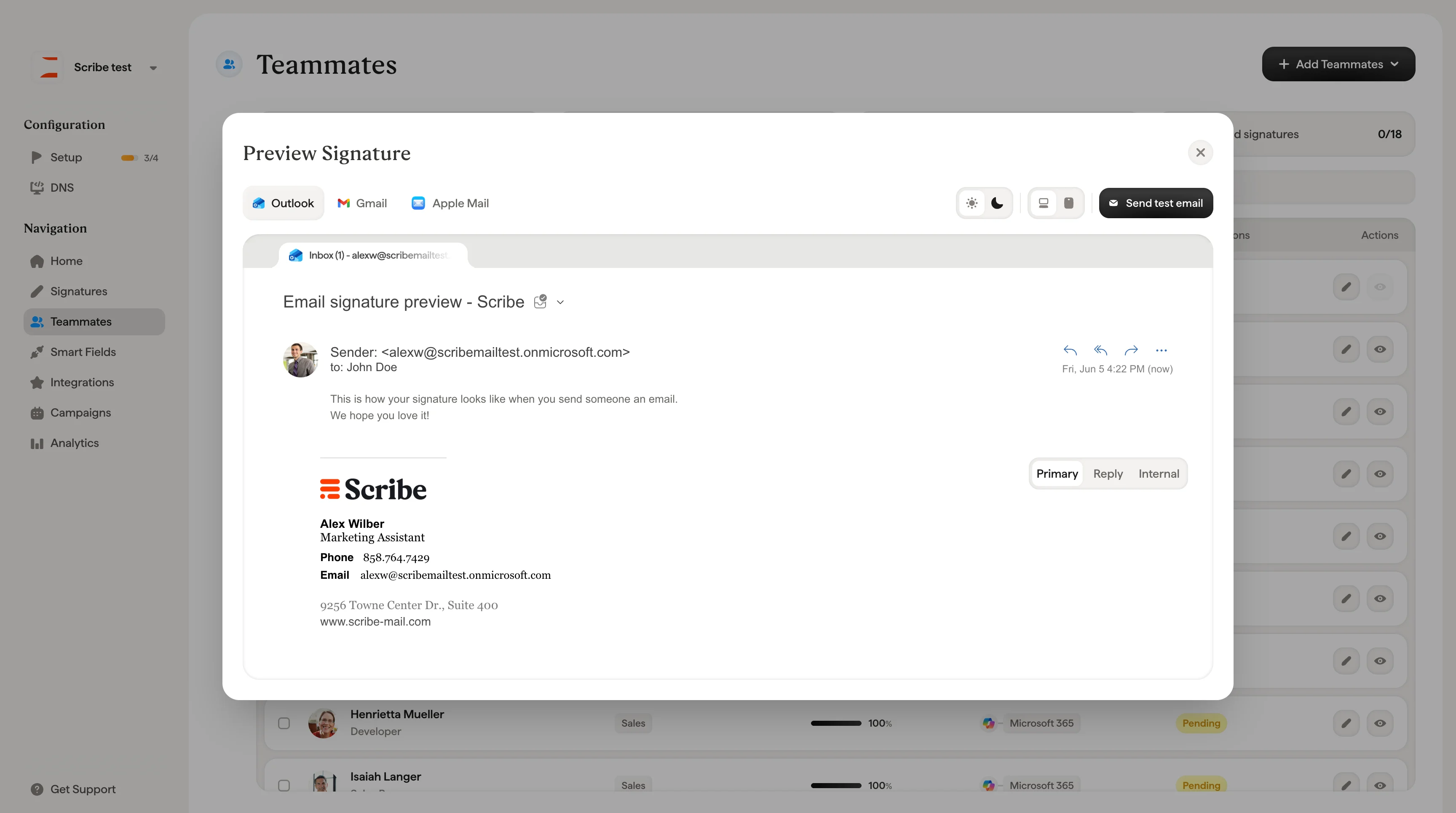
メールクライアントタブ
モーダル上部の3つのタブで、メールクライアントごとのプレビューを切り替えられます。- Outlook:Microsoft Outlookでの表示
- Gmail:Gmailでの表示
- Apple Mail:Apple Mailでの表示
表示オプション
モーダル右上のコントロールでプレビュー表示を調整できます。- ライト/ダークモード(太陽・月アイコン):メールのライトテーマとダークテーマを切り替え、両モードでの署名の表示を確認できます。
- デバイスアイコン(デスクトップ、タブレット、モバイル):画面サイズを切り替え、署名がレスポンシブで全デバイスで正しく表示されるか確認できます。
- テストメール送信:署名を適用した実際のテストメールを送信し、受信トレイで結果を直接確認できます。
署名・スロットセレクター
プレビュー右下の2つのコントロールで、署名のバリエーションを切り替えられます。- 署名ドロップダウン:チームメンバーが複数のメールアドレスを持つ場合や、複数の署名に割り当てられている場合、ドロップダウンで切り替えられます(例:「Marketing UK」)。各メールアドレスと、それに割り当てられた署名が一覧表示されます。
- Primary / Reply / Internal タブ:Microsoftユーザー向けに、Outlookで利用できる3つの署名スロットに対応しています。チームメンバーがメールの種類ごとに見る署名をプレビューできます。
チームメンバーの同期
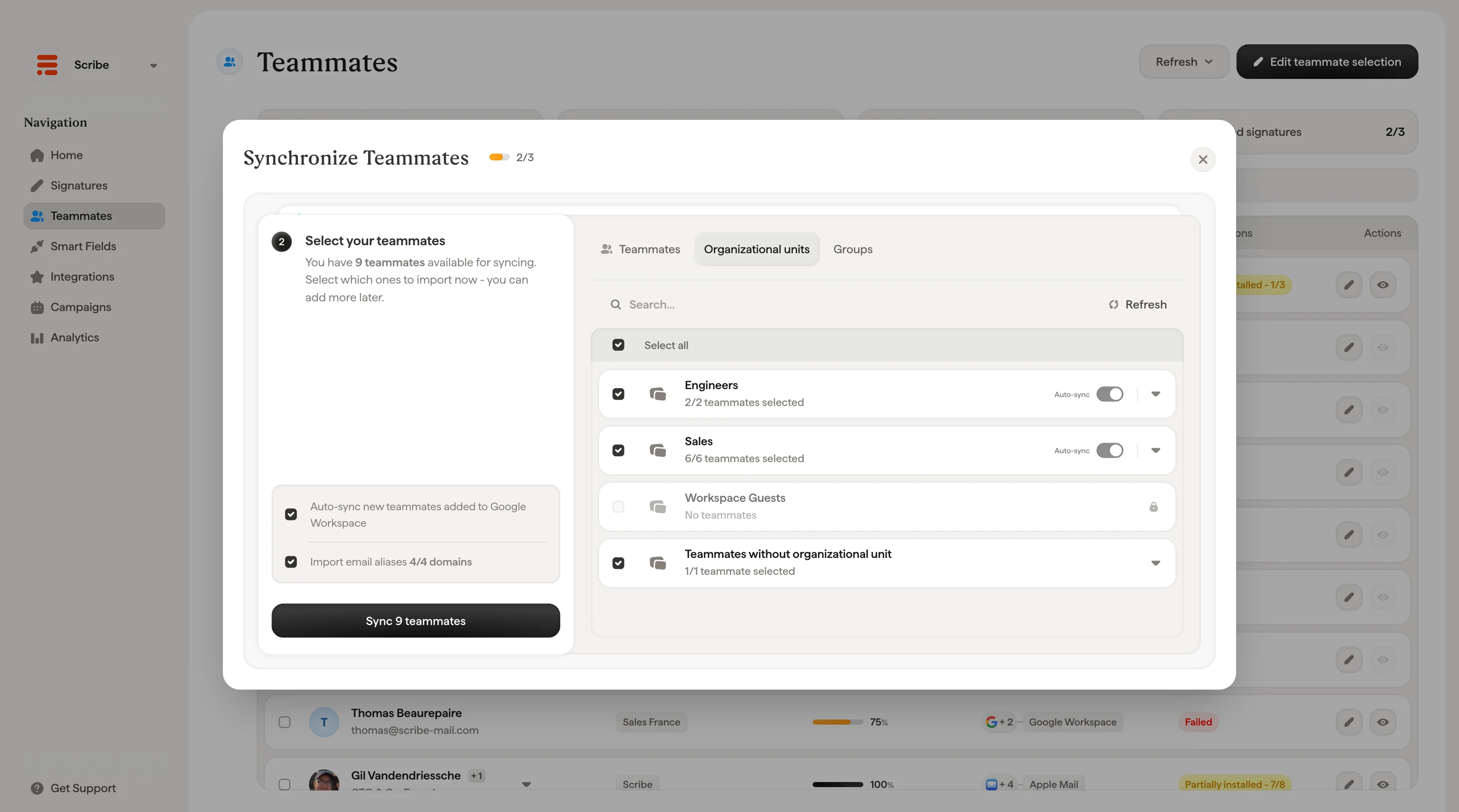
Scribeは、タイムゾーンに基づいて、接続されているすべてのディレクトリソースを1日1回自動的に同期します。更新をクリックすれば、いつでも手動で同期を実行できます。同期後は、ソースと最終更新時刻を示す通知が表示されます(例:「Microsoft Entra ID, a few seconds」)。
同期されるデータは、ディレクトリからScribeへの一方向のみです。同期対象フィールド(氏名や役職など)の変更は、ディレクトリソース側で行ってください。次回の同期または手動更新の後にScribeへ反映されます。
一括操作
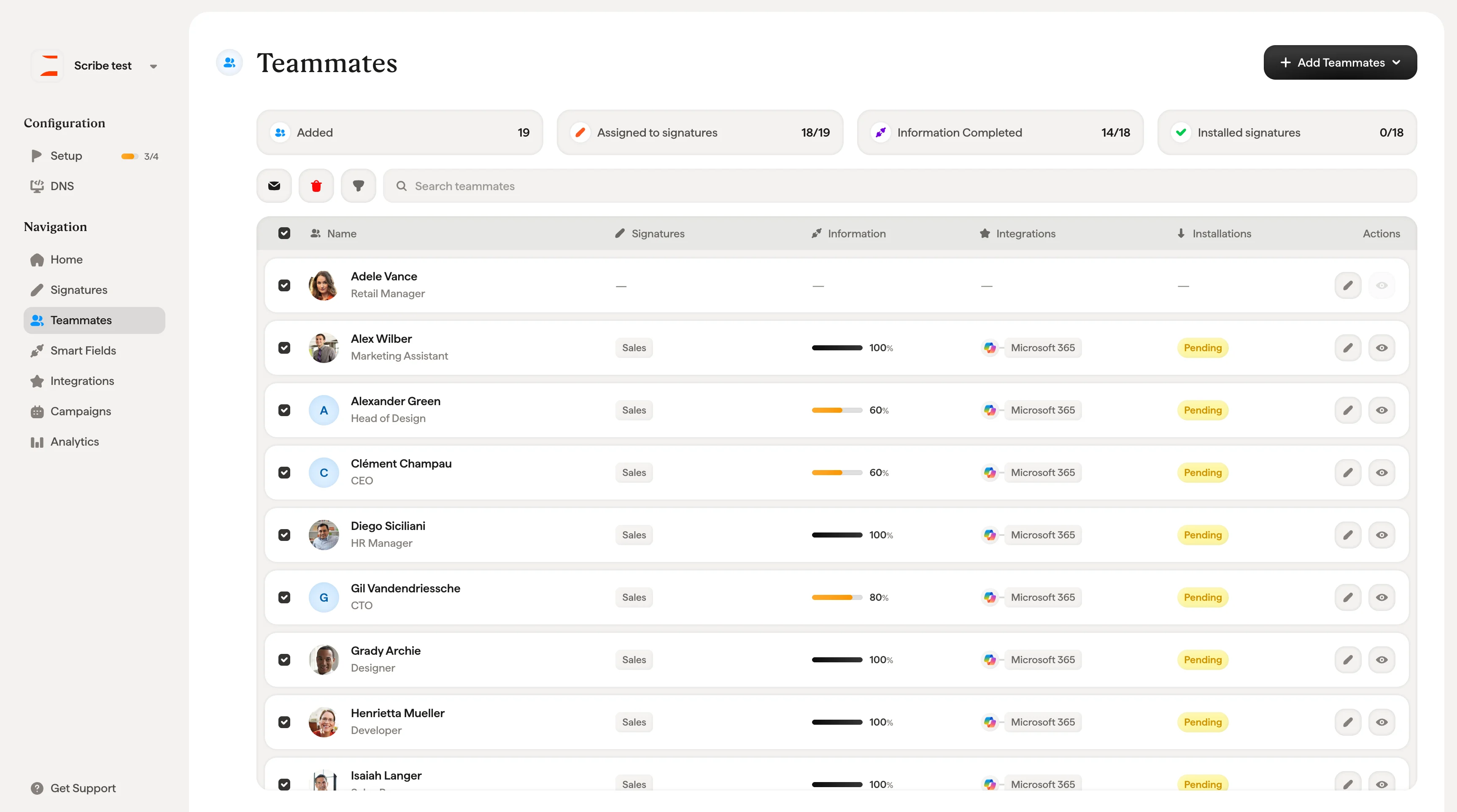
- チームメンバーを招待(封筒アイコン):招待メールを送信し、チームメンバー本人が自分の署名にアクセスして個人情報を追加し、自分でインストールできるようにします。招待されたチームメンバーは自分の署名のみを閲覧でき、Scribeワークスペースの他の領域にはアクセスできません。招待済みのチームメンバーは、Scribeの設定の「Members」タブで管理できます。
- チームメンバーのメールを削除(ゴミ箱アイコン):選択したチームメンバーのメールアドレスをScribeのチームメンバー一覧から削除します。署名は失われますが、接続されているディレクトリ(Entra IDなど)には残ります。削除前に確認ダイアログが表示されます。
チームメンバーの追加
Scribeのワークスペースにメンバーを追加するには、右上の + Add Teammates をクリックします。ドロップダウンには2つのカテゴリーに分かれた4つの方法があります: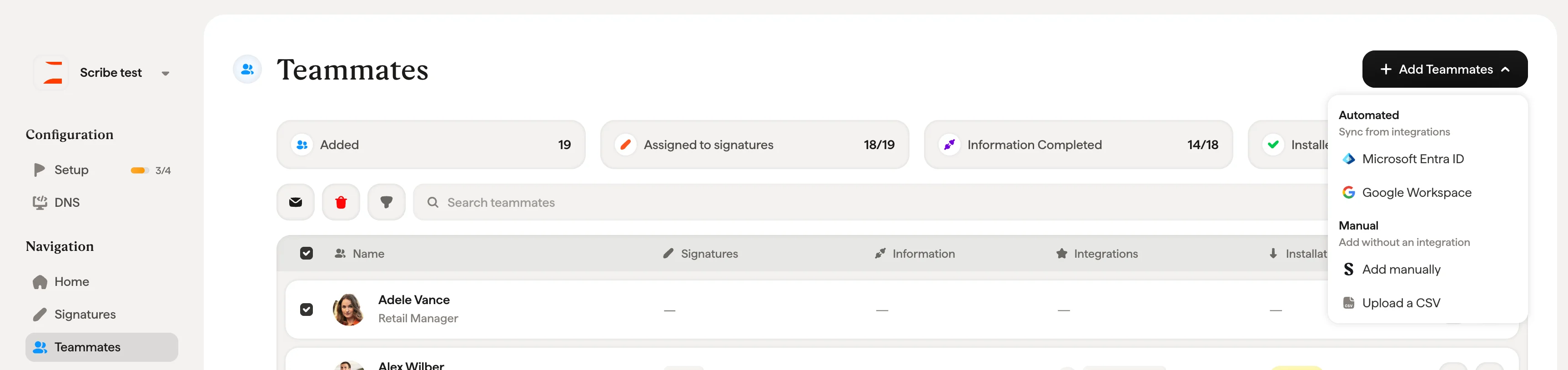
- Google Workspace:Google Workspaceディレクトリからユーザーをインポート
- Microsoft Entra ID:Microsoft Entra ID(旧Azure AD)ディレクトリからユーザーをインポート
- 手動で追加:チームメンバーの名、姓、役職、メールアドレス(すべて必須項目)を入力するフォームを開きます。“Add another teammate” をオンにすると、追加後もフォームが開いたままになり、複数人を続けて追加できます。
- CSVをアップロード:CSVファイルからチームメンバーを一括インポート
チームメンバーの選択を編集
接続したディレクトリのうち、どのユーザーをScribeのチームメンバーとして含めるかを管理するには、右上の Edit teammate selection をクリックします。ここで誰に署名を付与するかを制御できます。ディレクトリの全員を含める必要はありません。