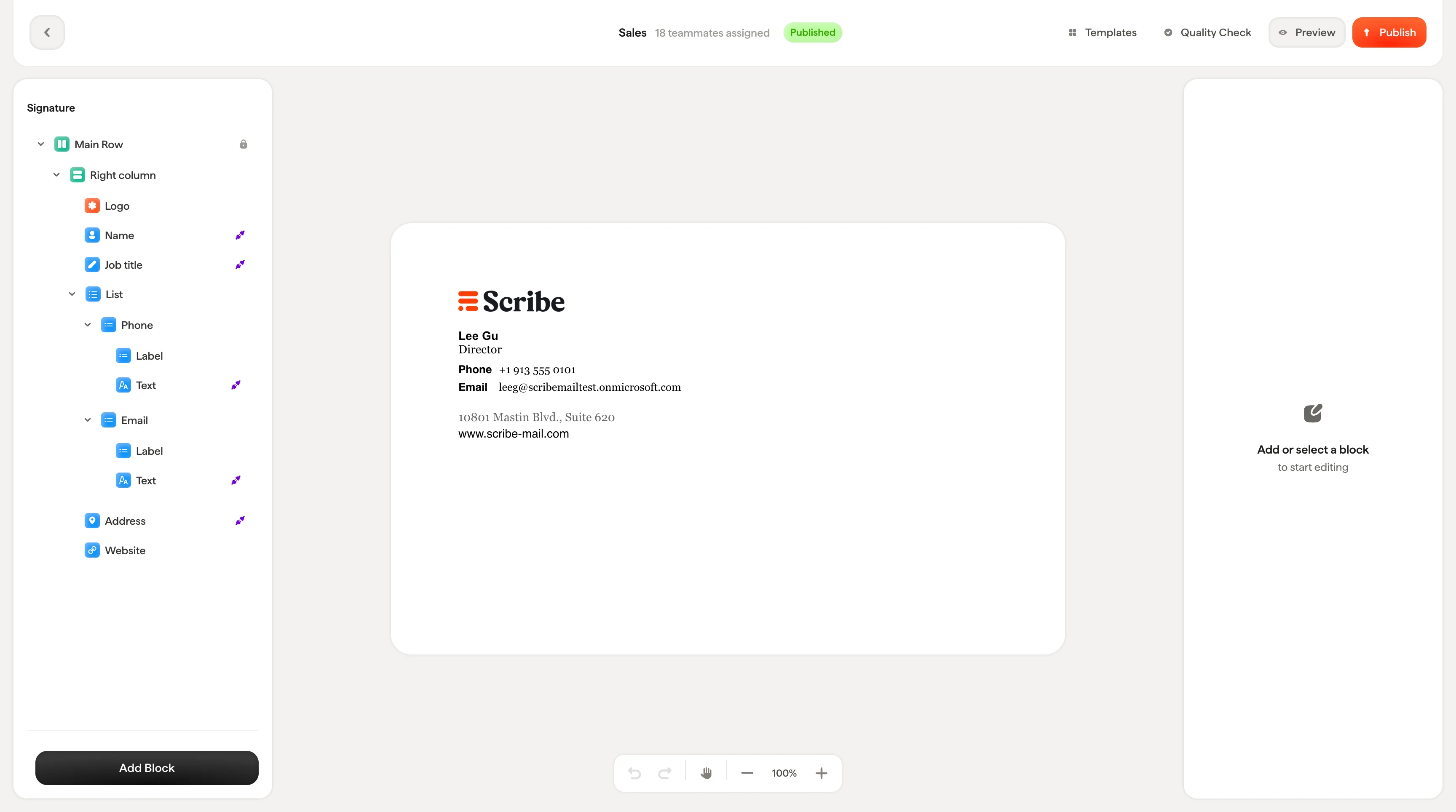
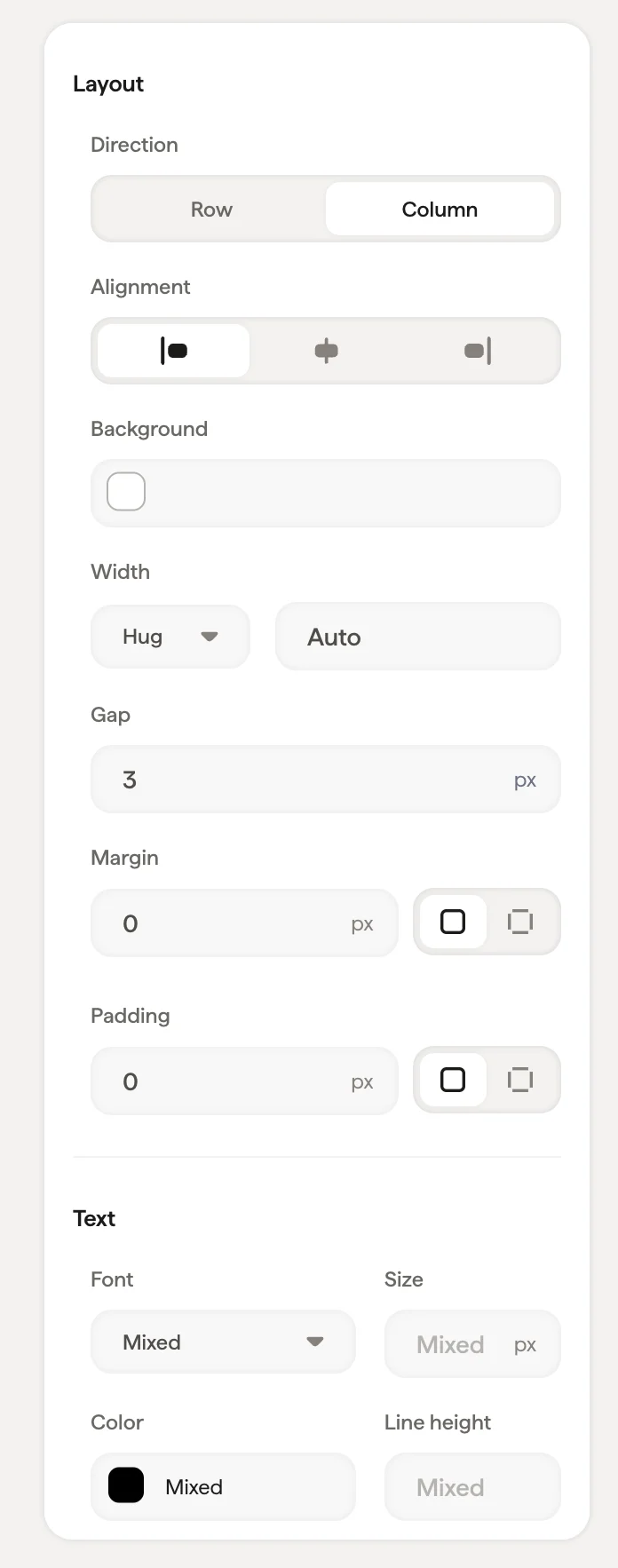
レイアウト
ツリーパネル(左):署名の階層構造を折りたたみ可能なツリーで表示します。署名内のすべてのブロック(カラム、テキストブロック、画像、バナー)がここに表示されます。このパネルから、ブロックの選択、並べ替え、複製、非表示、削除ができます。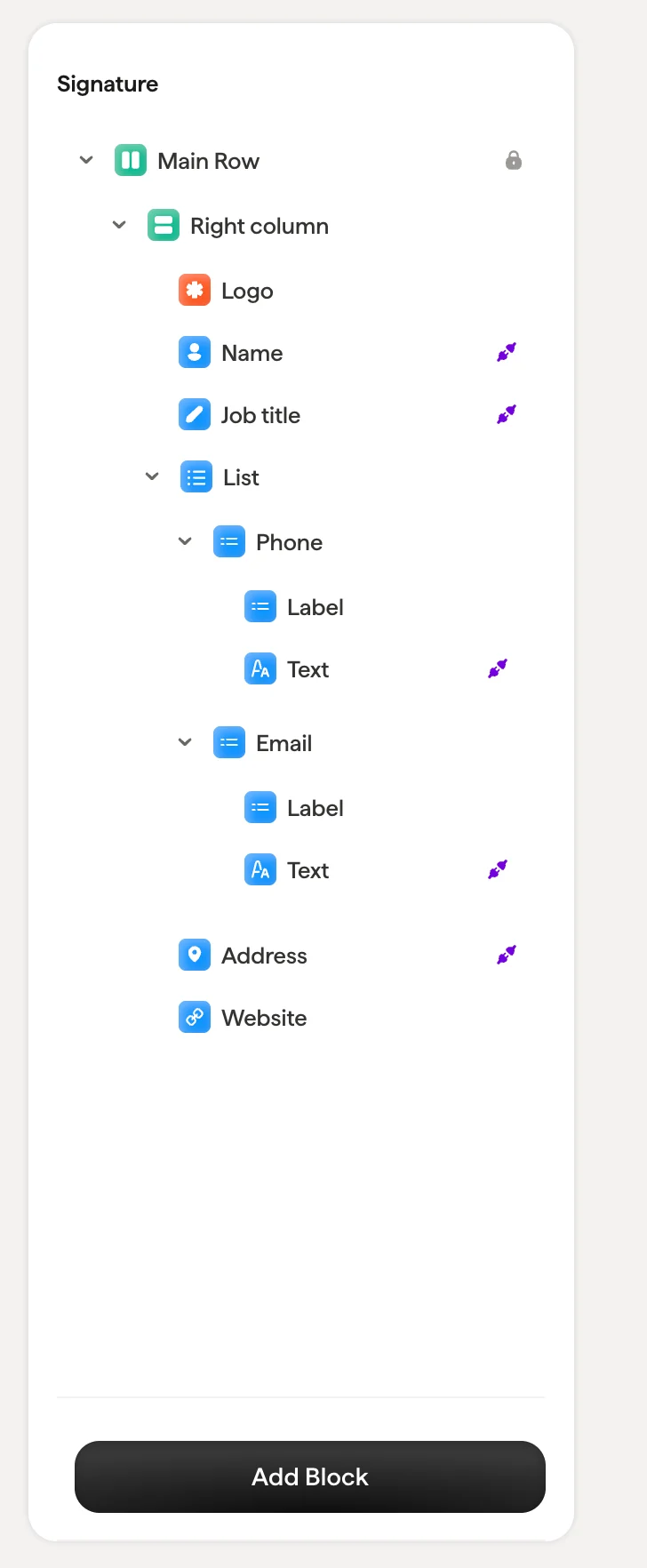
トップバー
トップバーには、主要な情報とアクションが表示されます。- 戻る矢印:署名の詳細ページに戻ります
- 署名名とステータス:署名名、割り当てられているチームメンバーの数、現在のステータス(下書きまたは公開済み)を表示します
- テンプレート:テンプレートライブラリーを参照し、用意されたデザインから作成を始められます
- 品質チェック:署名デザインの互換性をチェックします。クリックするとチェックリストが表示され、署名があらゆる画面サイズに応じてレスポンシブに表示されること、すべてのメールクライアントとブラウザーで動作すること、デスクトップ/モバイル/タブレットで機能すること、軽量なHTMLで素早く読み込まれること、メール作成時に正しく表示されること、すべてのプラットフォームで画像の比率が保たれることを確認できます。公開前にすべての項目が緑色で表示される必要があります。
- プレビュー:プレビューモーダルを開き、各チームメンバーで署名がどのように見えるかを確認できます
- 公開:デザインの変更を反映します。公開後、更新内容はインストール済みのすべてのチームメンバーに自動的に配信されます。

アクションバー
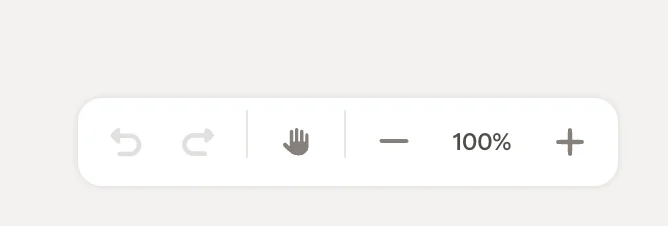
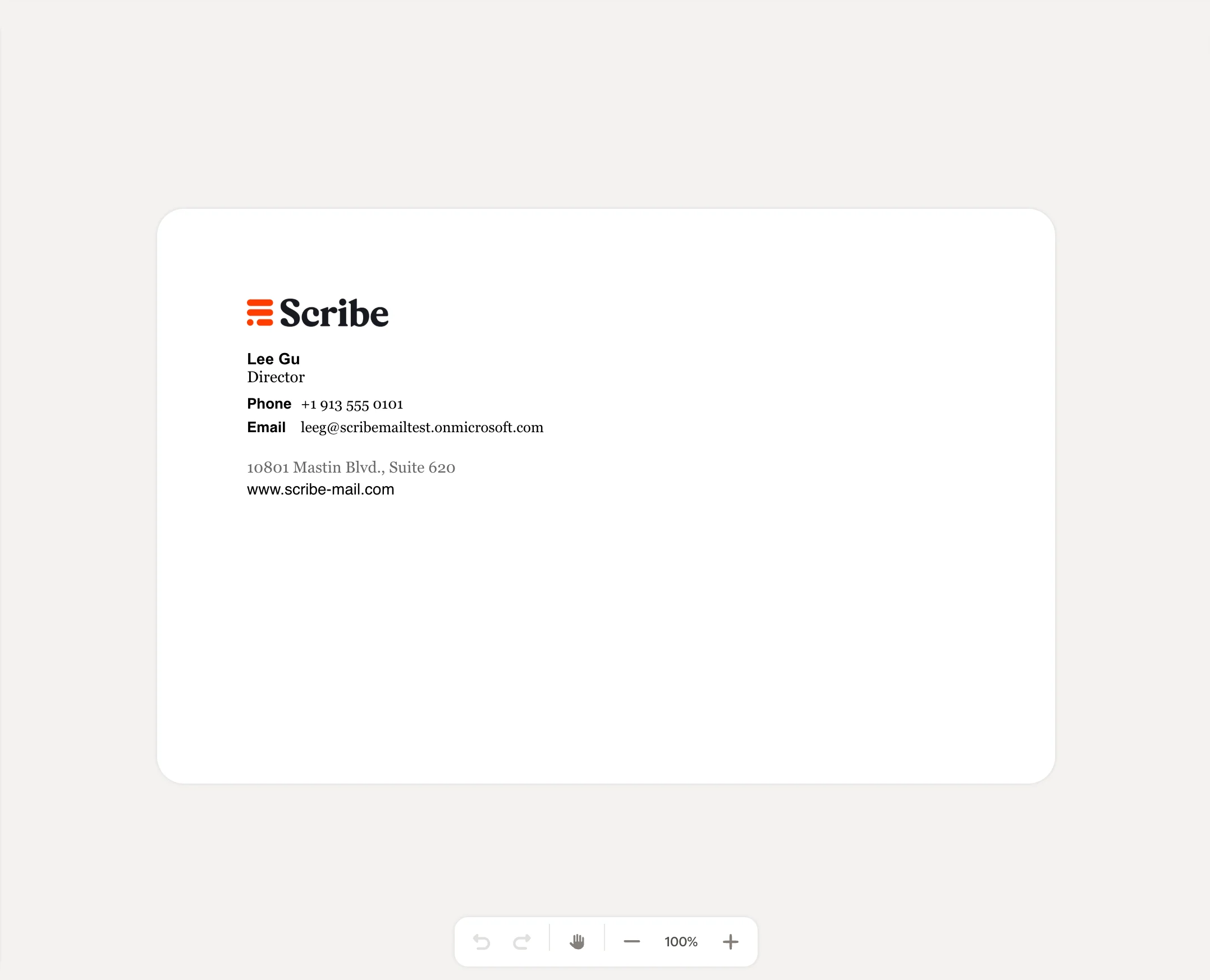
キャンバス下部のアクションバーでは、次の操作を行えます。- 元に戻す/やり直し:変更を一段階戻したり進めたりします
- ドラッグハンドル:キャンバスの表示位置を調整します
- ズームコントロール:拡大(+)、縮小(−)、または特定のズーム倍率(例:100%)の設定ができます