

署名の優先順位は Microsoft 365 / Outlook のユーザーにのみ適用されます。Gmailのユーザーはこの設定の影響を受けません。Gmailでは、各チームメンバーに1つの署名が割り当てられます。
仕組み
チームメンバーがOutlookで複数の署名にアクセスできる場合、優先順位によって最初に表示される署名が決まります。順位が上位の署名が、Outlookの署名リストで先に表示されます。 これは、チームメンバーに複数の署名が割り当てられている場合に役立ちます。たとえば、メインのブランド署名と、社内メール用のシンプルなサブ署名を使い分けるケースです。署名の優先順位を設定する
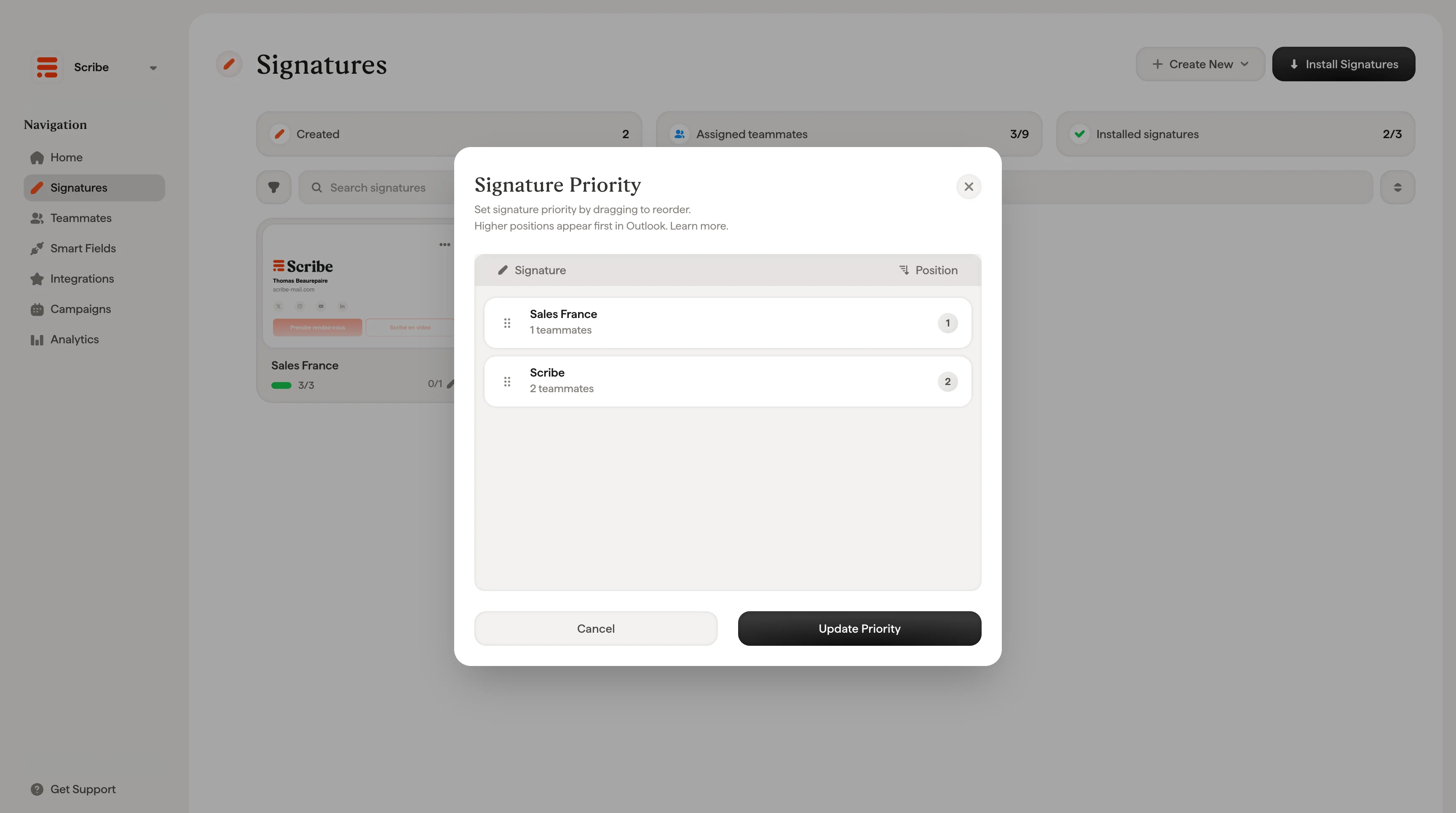
Signaturesページの右上にある 並べ替えアイコン をクリックすると、Signature Priorityモーダルが開きます。 モーダルでは次の操作ができます。- 署名をドラッグ&ドロップして並べ替える
- 右側の順位番号が自動的に更新される
- Update Priority をクリックして保存する
関連記事
- 署名の概要:複数の署名を管理するうえで優先順位がどのように機能するか。
- チームメンバーを署名に割り当てる:各署名を使用するチームメンバーを設定する方法。
- 署名をインストールする:OutlookとGmailに署名を展開する方法。