

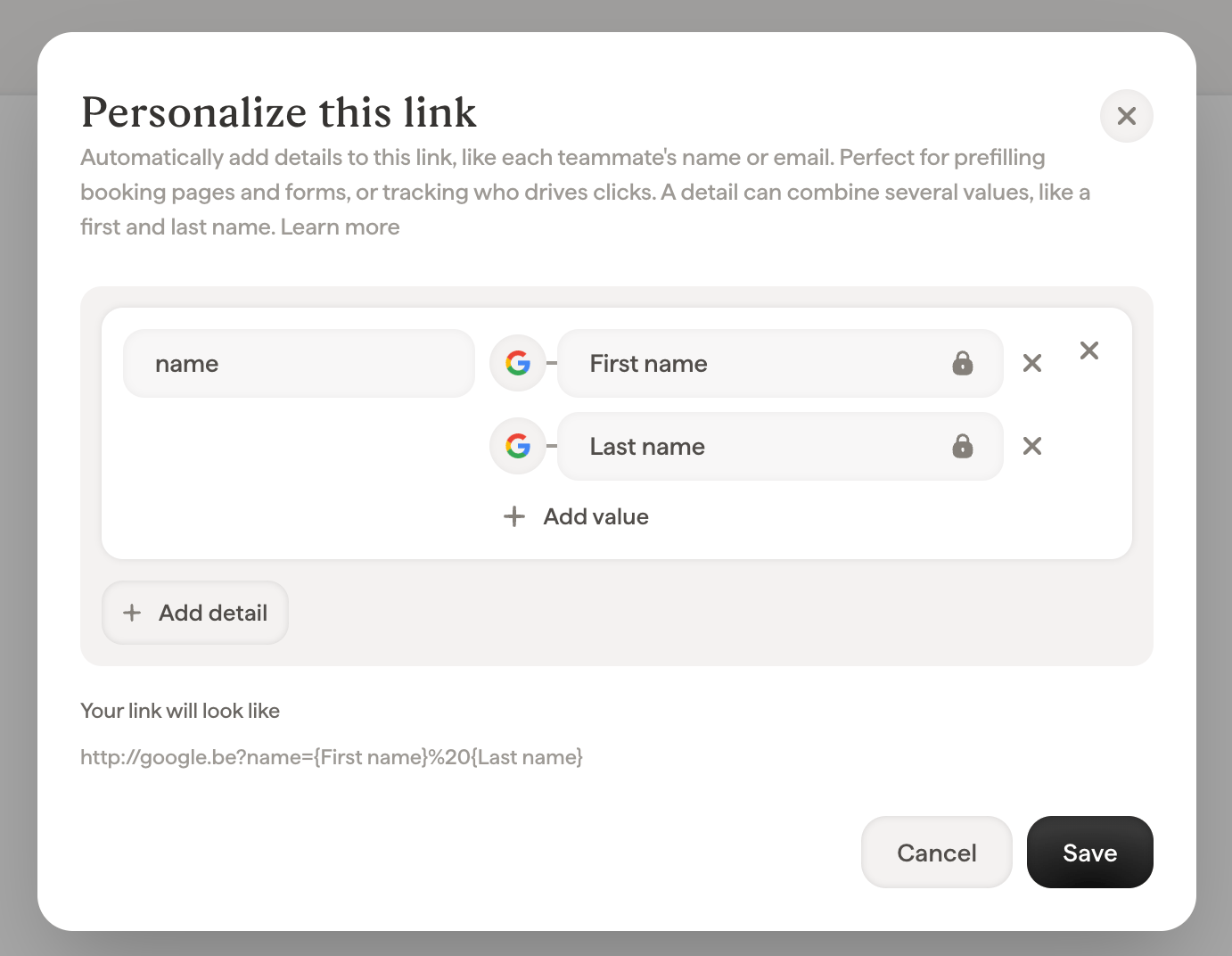
リンクをパーソナライズする方法
- エディターで、リンクを含むブロック(ボタン、画像、ソーシャルアイコン、またはテキスト選択)を選択し、Link フィールドを開きます。
- URLの下にある Personalize this link をクリックします。
- 詳細を1つ以上追加します。各詳細には name(遷移先ページが受け取る名前。例:
nameやutm_content)と、1つ以上の values(固定テキスト、またはチームメンバーごとに入力されるSmartfield)があります。Add value をクリックすると、1つの詳細に複数の値を組み合わせられます(例:名と姓)。Scribeはそれらを半角スペースで連結します。 - Your link will look like で最終的なURLを確認します。Smartfieldsは
{First name}のようなプレースホルダーとして、連結用のスペースは%20として表示されます。 - Save をクリックします。
例:予約ページやフォームを事前入力する
営業チームの署名に、スケジュール調整ページへ遷移する Book a call ボタンがあるとします。以下の詳細情報を追加すると、送信者の情報が事前入力された状態で予約フォームが開きます。
リンクは
https://cal.example.com/acme?name={First name}&email={Email}のような形になります。見込み顧客がJaneのメールでこのボタンをクリックすると、予約ページはすでに相手がJaneとやり取りしていたことを認識しています。入力すべきフォームが1つ減り、離脱が抑えられ、商談は適切な担当者につながります。同じ手法で、URLパラメーターに対応した問い合わせフォーム、デモリクエスト、アンケートツール(ほとんどのスケジュール調整ツール・フォーム製品が対応)も事前入力できます。
例:UTMパラメータでクリックの発生元を計測する
どのチームメンバーの署名がトラフィックを生んでいるかを分析ツールで確認するには、標準的なUTMパラメータを追加します。
リンクは
https://www.example.com/pricing?utm_source=email-signature&utm_medium=email&utm_content={First name}%20{Last name}のようになります。以降、クリックはすべてキャンペーンソースと、メールを送信したチームメンバーのフルネームがタグ付けされた状態で届くため、分析ツールで「どの署名がコンバージョンにつながっているか」を把握できます。
Scribe標準のトラッキングとの違い
パーソナライズされたリンクの詳細とScribeの分析は、2つの異なるデータセットです。Scribeは署名を計測してScribe内でレポートし、パーソナライズされた詳細はお使いのツールに送信されてそちら側でレポートされます。どちらも他方を代替したり変更したりするものではありません。
パーソナライズされた詳細を追加しても、Scribeのトラッキングが変わったり置き換わったりすることはありません。両者は同じリンク上で並行して動作し、それぞれ独自のレポートに反映されます。Scribeアナリティクスで署名やキャンペーンをScribe内で比較し、パーソナライズされた詳細でチームがすでに使っているツール内でも署名経由のトラフィックを可視化しましょう。
各ツールはそれぞれのルールで計測するため、2つのレポートで数値が完全に一致するとは限りません。Scribeは署名リンクへのクリックそのものをすべて計測しますが、分析ツール側はセッション・フィルター・同意管理などの独自ロジックを適用します。それぞれのレポートは、計測対象に対する独立した情報源として扱ってください。
補足
- 1つの詳細に複数の値を組み合わせられます。 必要なだけ値を追加できます(Smartfields、固定テキスト、またはその組み合わせ)。Scribeは半角スペース1つで連結し、URL上では
%20としてエンコードされます。 - データが欠けていてもリンクは壊れません。 チームメンバーのSmartfieldが空の場合、その値は単に省かれます。詳細のすべての値が空の場合、その詳細ごとリンクから除外され、リンクは正しく機能します。
- 既存のURLパラメーターは保持されます。 遷移先URLにすでにパラメーターが含まれている場合、詳細はマージされ、同じ名前の詳細はURL側の値を置き換えます。
- エンコードはすべて自動で行われます。 値に含まれるスペース・アクセント記号・特殊文字は安全にエンコードされるため、事前準備は不要です。
- メールと電話のリンクはパーソナライズできません。 メールアドレス(
mailto:)や電話番号(tel:)へのリンクには詳細を付加できません。
よくある質問
メール署名のリンクにUTMパラメータを追加できますか?
はい。リンクの Personalize this link を開き、UTMパラメータを項目として追加します。utm_sourceとutm_mediumには固定テキストを、utm_contentにはチームメンバーを識別するためのSmartfield(名 など)を指定します。各署名に適切な値が自動で設定されます。
1つのパラメーターに姓と名の両方を含められますか?
はい。詳細項目(例:utm_content または name)を追加し、その1つ目の値を First name の Smartfield にバインドし、Add value をクリックして2つ目の値を Last name にバインドします。リンクにはutm_content={First name}%20{Last name}が付与され、チームメンバーごとに入力されます。固定テキストも組み合わせられ、必要な数だけ値を追加できます。
メール署名から Calendly、HubSpot、Typeform のページを事前入力できますか?
はい。スケジューリングツールやフォームツールが受け付けるパラメーターと同じ名前の詳細項目(例:name や email)を追加し、その値を Smartfields にバインドします。各チームメンバーのリンクを開くと、それぞれの情報でページが事前入力された状態になります。