

중앙 집중식 원클릭 설치. 팀원이 따로 할 일은 없어요. 사용자는 메일 작성 시 서명을 볼 수 있어요. 클라우드 기반 설치: 메일은 Scribe 서버를 거치지 않아요.
지원 플랫폼: 웹용 Zoho Mail
작동 방식
Scribe는 각 팀원의 서명을 관리자가 추가한 서명으로 Zoho Mail에 기록해요. 이후 Zoho Mail이 자동으로 서명을 삽입해요:- 새 메일, 답장, 전달 메일의 인용문 위에 삽입돼요.
- 설치된 각 주소에 적용돼요: 팀원의 기본 주소, 그리고 별칭을 가져온 경우 각 별칭에 고유한 서명이 적용돼요.
Zoho Mail은 Zoho Mail 안에서만 서명을 추가해요. Apple Mail이나 Outlook처럼 IMAP 또는 SMTP로 Zoho Mail에 연결된 다른 앱에서 보낸 메일에는 서명이 포함되지 않아요. 이러한 앱에는 수동 설치를 사용하세요.
설치 가이드
사전 준비 사항
- 관리자 권한이 있는 Scribe 계정
- 슈퍼 관리자 또는 관리자 계정이 있는 Zoho Mail 조직
1
Zoho Mail 연동 연결
Scribe에서 Integrations로 이동한 뒤, Signatures 아래 Zoho Mail을 열고 Connect Zoho Mail을 클릭하세요.
2
Zoho 계정으로 로그인
이미 Zoho에 로그인되어 있다면 이 단계는 건너뜁니다.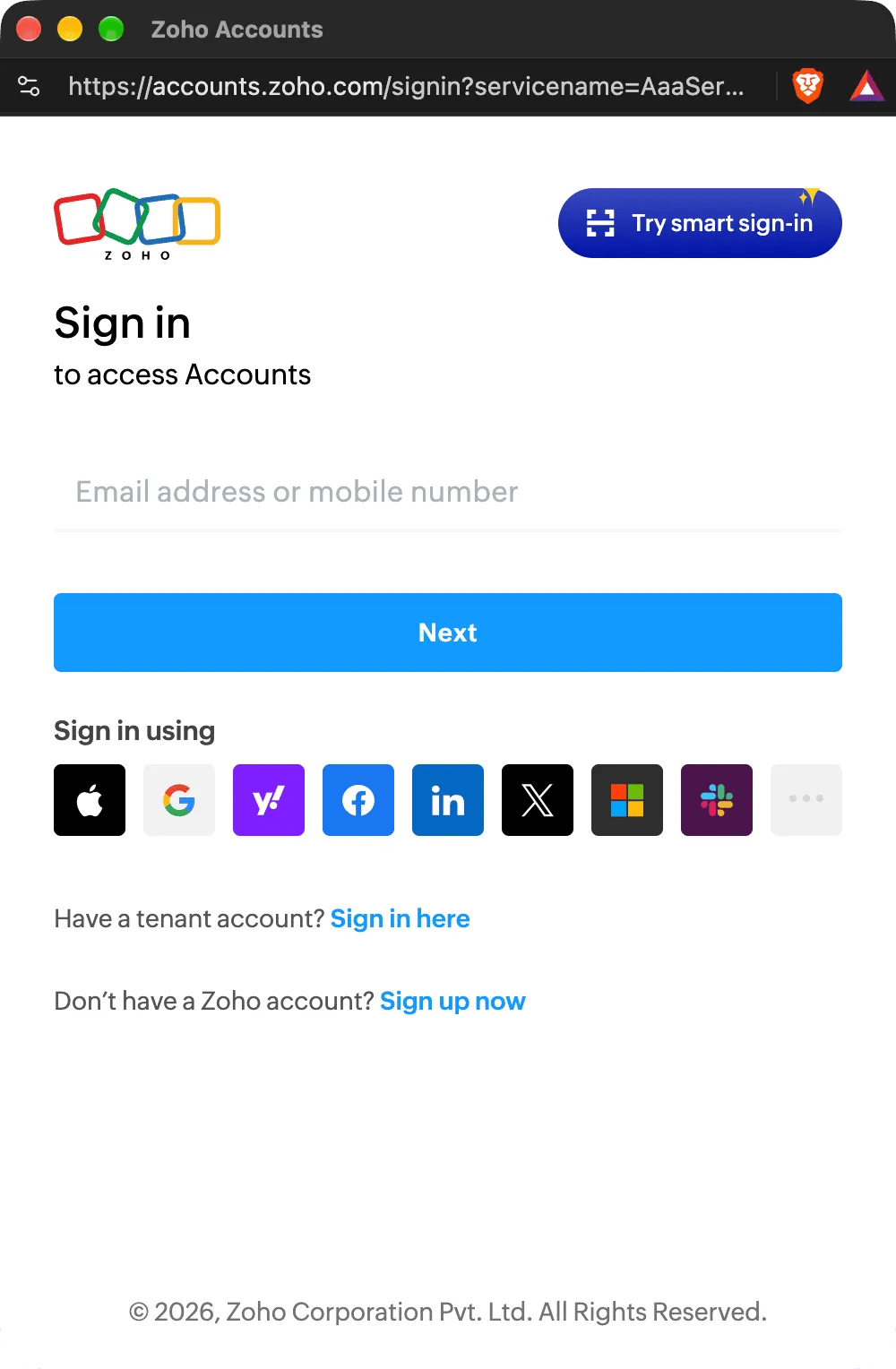
3
범위 승인
Zoho에는 서명만을 위한 권한이 따로 없기 때문에, 조직의 사용자 계정을 Scribe가 관리할 수 있도록 허용해 달라고 요청해요. Scribe는 팀원의 이메일 서명을 추가·업데이트·삭제하는 작업만 수행합니다. Scribe가 Zoho Mail API에서 사용하는 범위는 여기에서 확인할 수 있어요.I allow Scribe to access the above data from my Zoho account를 체크한 다음 Accept를 클릭하세요. 연동이 자동으로 완료돼요.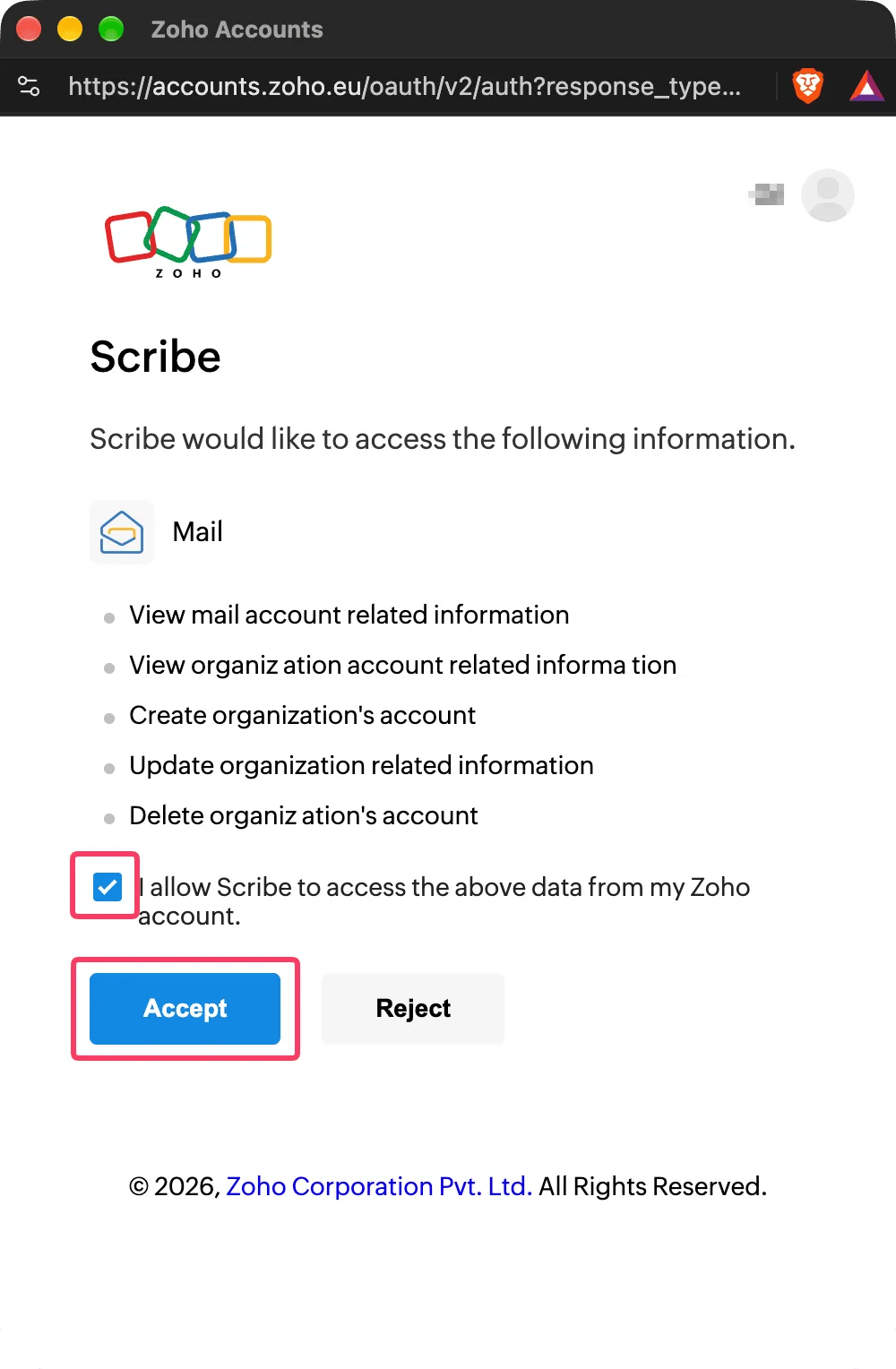
4
팀 서명 설치
서명 목록에서 팀원에게 모든 서명을 한 번에 설치하거나, 점진적으로 적용하기 위해 하나씩 설치할 수 있어요. Zoho Mail은 각 서명을 즉시 설치하므로 대기 시간이 없습니다.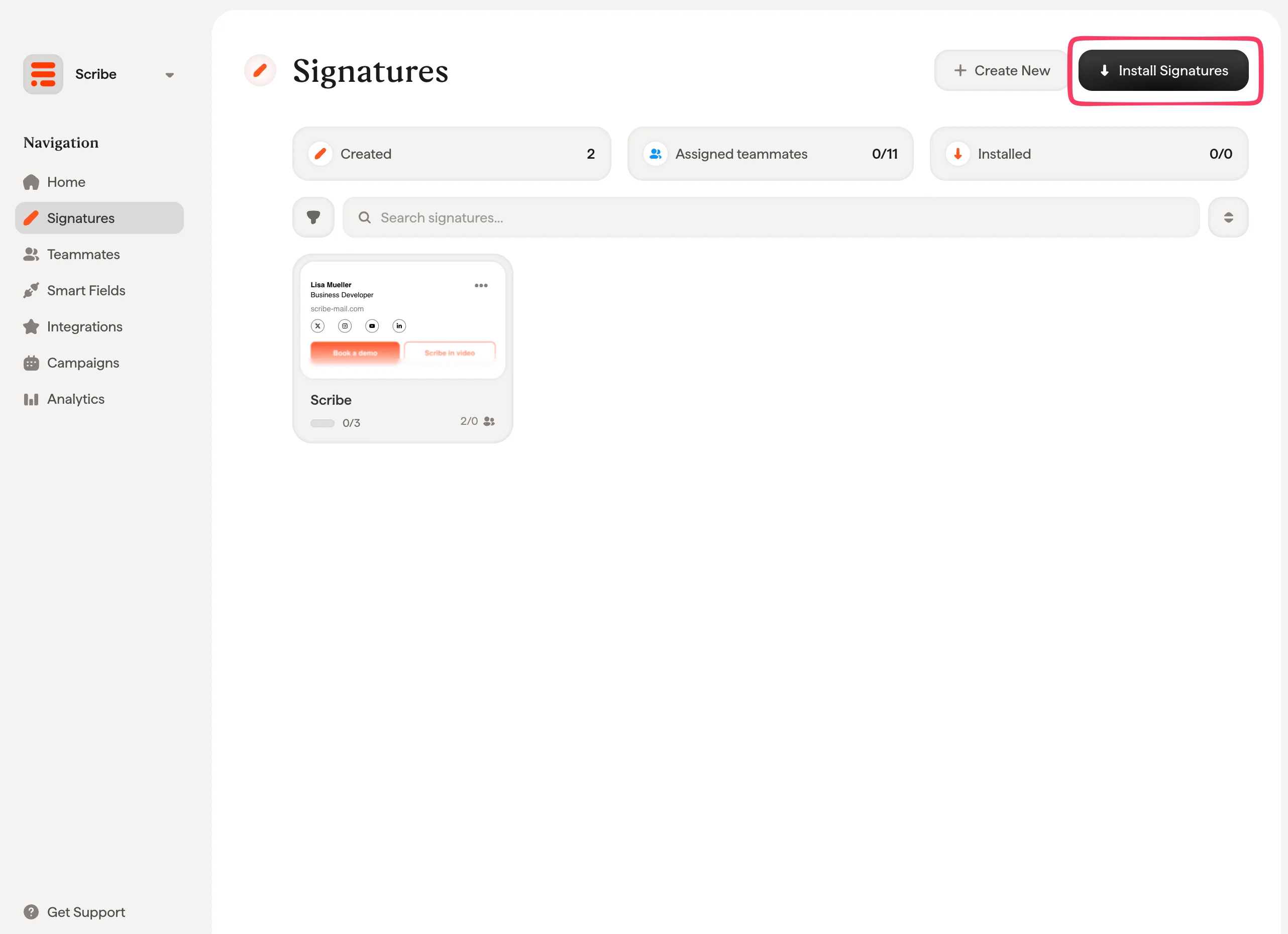
Scribe는 중국(zoho.com.cn)을 제외한 모든 Zoho 데이터 센터의 Zoho 계정을 지원해요. 하나의 Zoho Mail 조직은 하나의 Scribe 워크스페이스에만 연결할 수 있습니다.
문제 해결
설치가 실패하면 Scribe에서 팀원의 상태에 이유가 표시돼요. 각 이유에 대한 전용 페이지가 있어요:- Zoho Mail에 비해 서명이 너무 김: Zoho Mail이 크기 때문에 서명을 거부했어요.
- Zoho Mail 액세스 손실: Scribe가 더 이상 Zoho Mail 조직에 서명을 쓸 수 없어요.
- Zoho Mail 서명이 설치되지 않음: 팀원의 주소에 Zoho Mail 조직 내 활성 메일박스가 없어요.
관련 문서
- 연동 개요: 클라우드 또는 서버 측에서 Scribe 서명을 배포하는 모든 방법.
- Zoho Mail 팀원: Zoho Mail 사용자와 그룹을 Scribe와 동기화.
- 설치 상태 및 오류: 각 설치 상태의 의미와 오류 해결 방법.