Installeer Scribe e-mailhandtekeningen in één klik op de Salesforce-omgeving van je team door de integratie als Salesforce-beheerder te koppelen, zonder dat teamleden iets hoeven te doen.
Centrale installatie met één klik. Geen actie van teamleden nodig. Gebruikers zien hun handtekening bij het opstellen van e-mails. Cloudgebaseerde installatie: e-mails lopen niet via de servers van Scribe.
Je moet beheerder in Salesforce zijn om deze integratie te installeren.
1
Salesforce-integratie koppelen
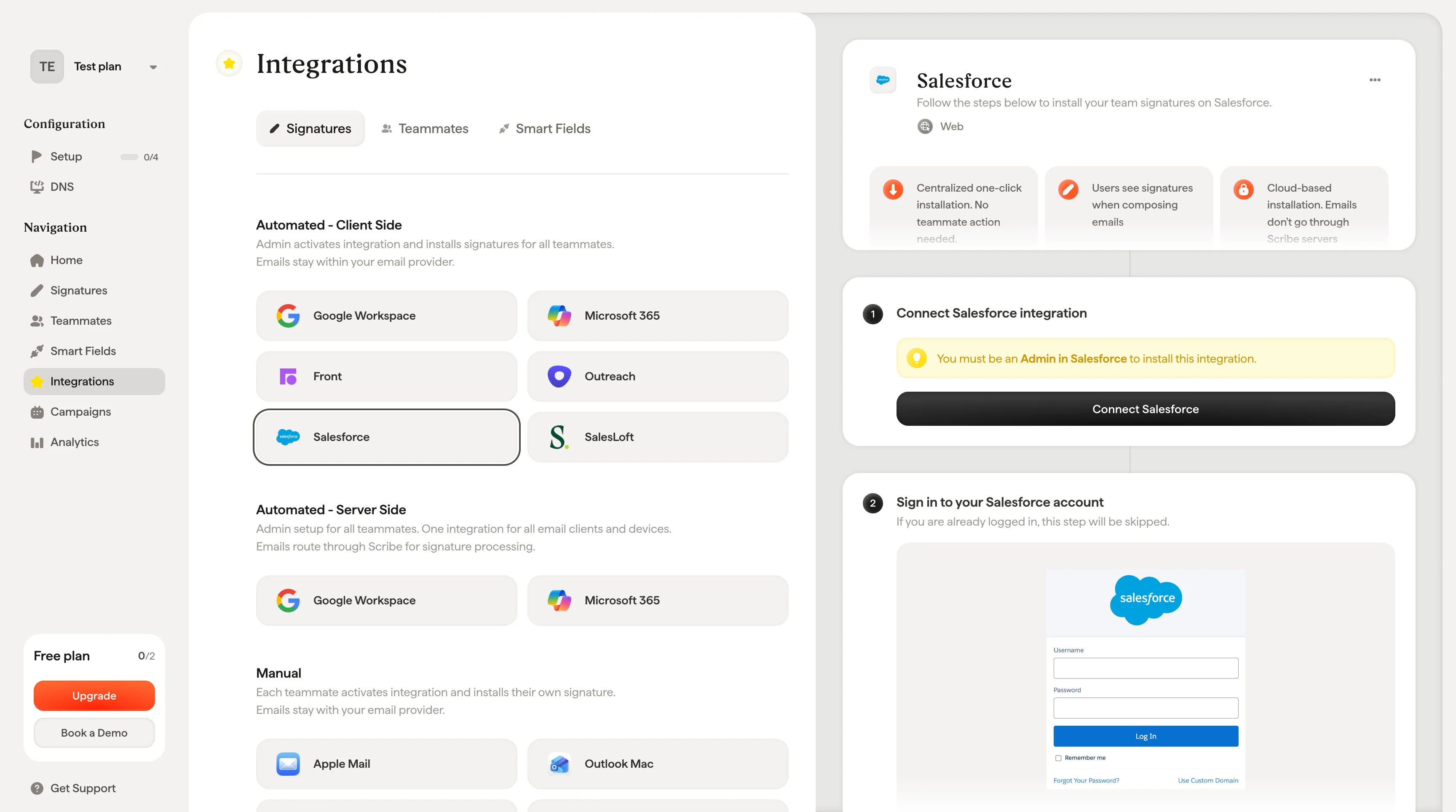
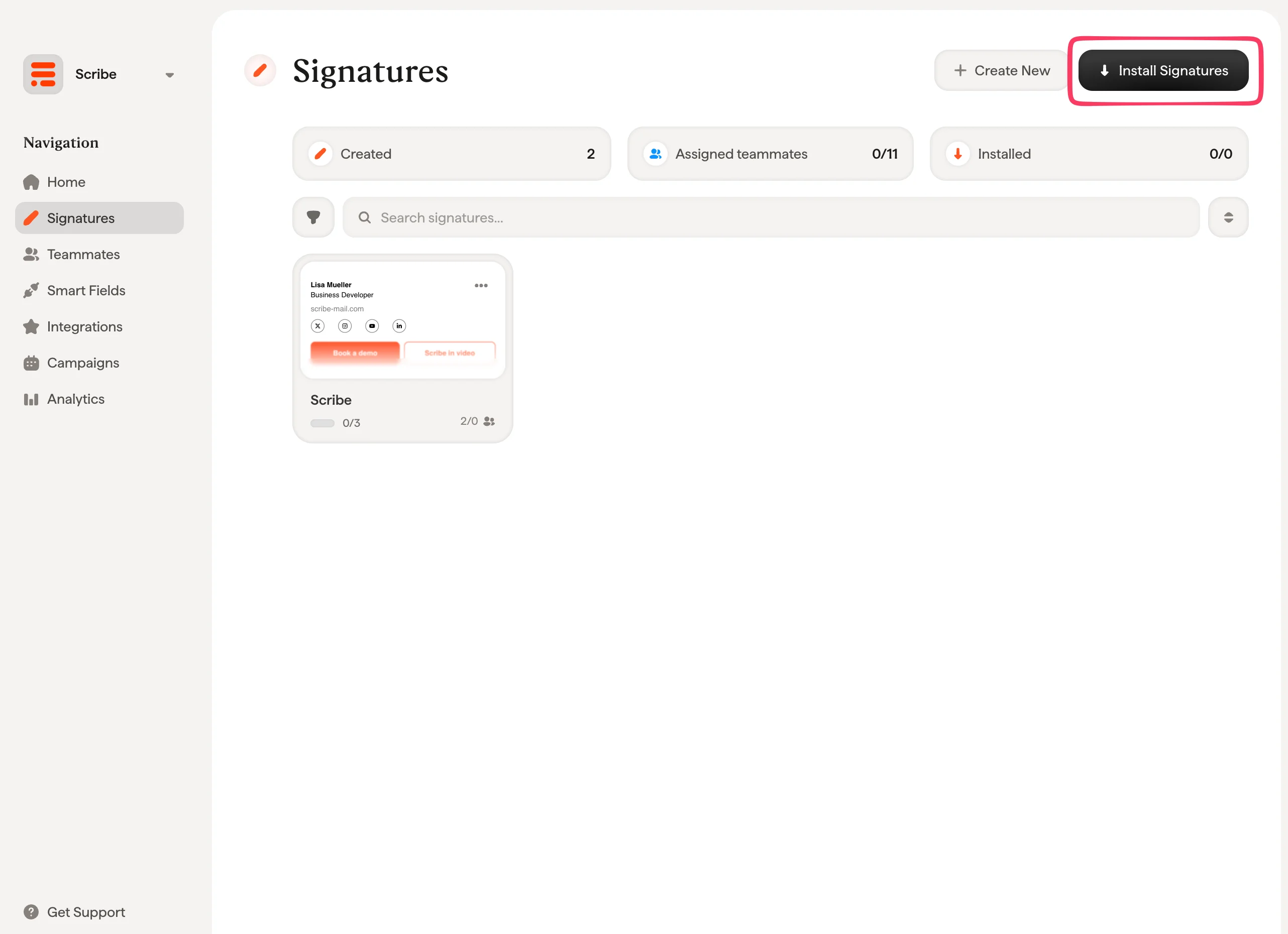
Klik op Connect Salesforce in Scribe om de integratie te starten.
Connect Salesforce-knop in Scribe
2
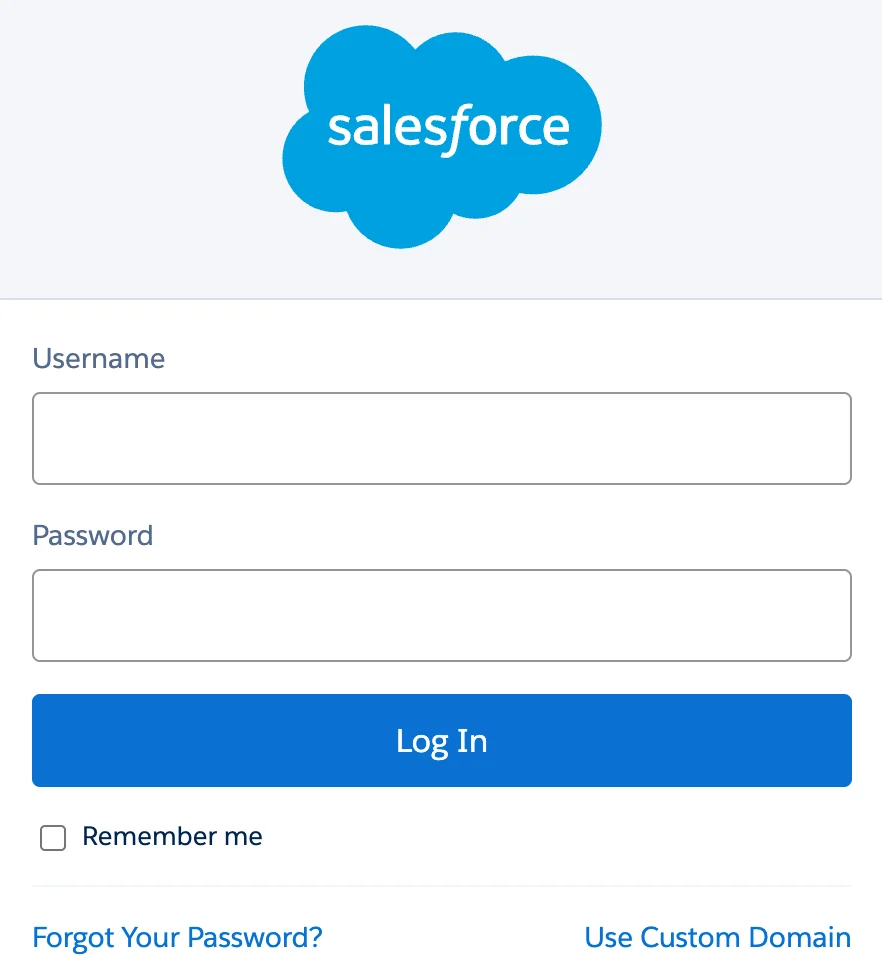
Aanmelden bij je Salesforce-account
Als je al bent aangemeld, wordt deze stap overgeslagen.
Salesforce-aanmeldpagina
3
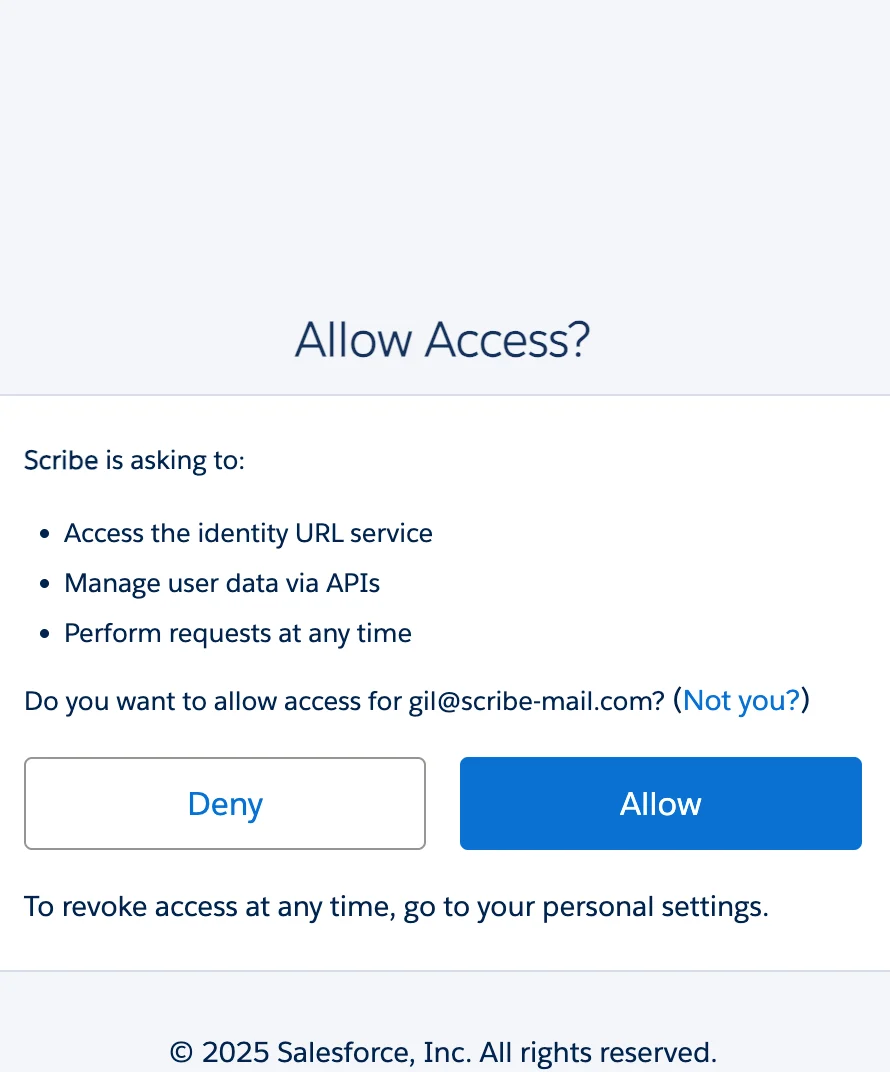
Scopes autoriseren
Zodra je autoriseert, wordt de integratie automatisch gekoppeld.
Salesforce-autorisatiescherm met de toegangsrechten van Scribe
4
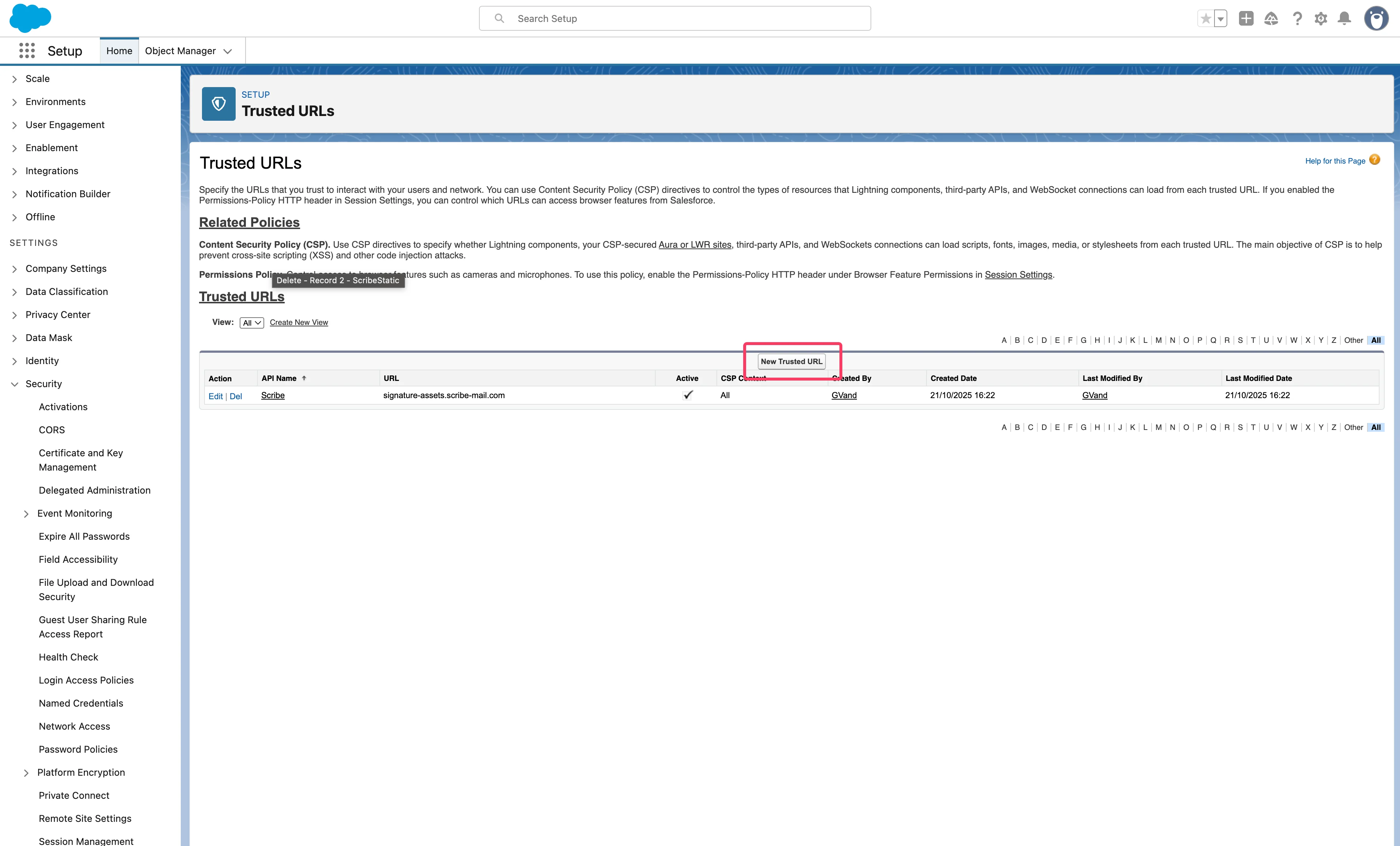
Vertrouwde URL's configureren
Om je handtekening correct weer te geven in Salesforce, voeg je vertrouwde domeinen toe in de instellingen van je Salesforce-account.Ga in de Salesforce-instellingen naar Security > Trusted URLs en voeg de volgende URL’s toe via de knop “New Trusted URL”. Bij CSP Directives hoef je alleen ‘img-src’ te selecteren.