

Centrale installatie met één klik. Geen actie van teamleden nodig. Gebruikers zien de handtekening bij het opstellen van e-mails. Cloudgebaseerde installatie: e-mails lopen niet via Scribe-servers.
Ondersteunde platforms: Zoho Mail op het web
Zo werkt het
Scribe schrijft de handtekening van elk teamlid in Zoho Mail als een handtekening die door een beheerder is toegevoegd. Zoho Mail voegt die vervolgens zelf in:- in nieuwe e-mails, antwoorden en doorgestuurde berichten, boven de geciteerde tekst;
- op elk adres waarvoor de handtekening is geïnstalleerd: het hoofdadres van het teamlid en, als je aliassen importeert, elk alias met een eigen handtekening.
Zoho Mail voegt de handtekening alleen in Zoho Mail toe. E-mails verzonden vanuit een andere app die via IMAP of SMTP met Zoho Mail is verbonden, zoals Apple Mail of Outlook, bevatten de handtekening niet. Gebruik voor die apps een handmatige installatie.
Installatiehandleiding
Vereisten
- Een Scribe-account met beheerderstoegang
- Een Zoho Mail-organisatie met een Super Admin- of Admin-account
1
Zoho Mail-integratie verbinden
Ga in Scribe naar Integraties, open Zoho Mail onder Handtekeningen en klik op Connect Zoho Mail.
2
Aanmelden bij je Zoho-account
Als je al bent aangemeld bij Zoho, wordt deze stap overgeslagen.
3
Scopes autoriseren
Zoho heeft geen aparte machtiging voor handtekeningen, dus wordt je gevraagd Scribe de gebruikersaccounts van je organisatie te laten beheren. Scribe voegt alleen de handtekeningen van je teamleden toe, werkt ze bij en verwijdert ze. De scopes die we uit de Zoho Mail API gebruiken, vind je hier.Vink I allow Scribe to access the above data from my Zoho account aan en klik op Accept. De integratie wordt automatisch verbonden.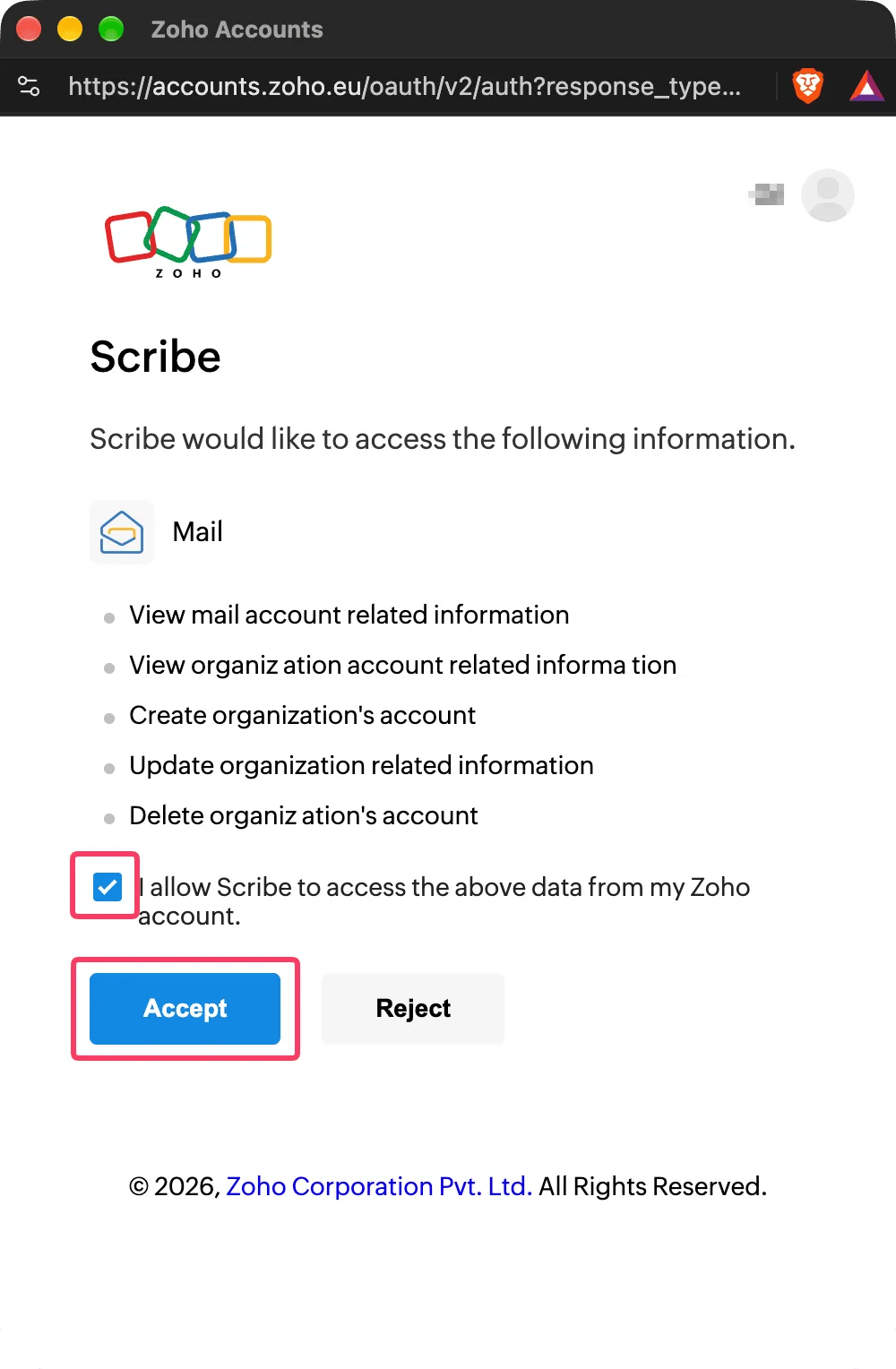
4
Teamhandtekeningen installeren
Vanuit je handtekeningenlijst kun je alle handtekeningen in één keer installeren voor je teamleden of ze één voor één installeren voor een geleidelijke uitrol. Zoho Mail installeert elke handtekening direct: er is geen wachttijd.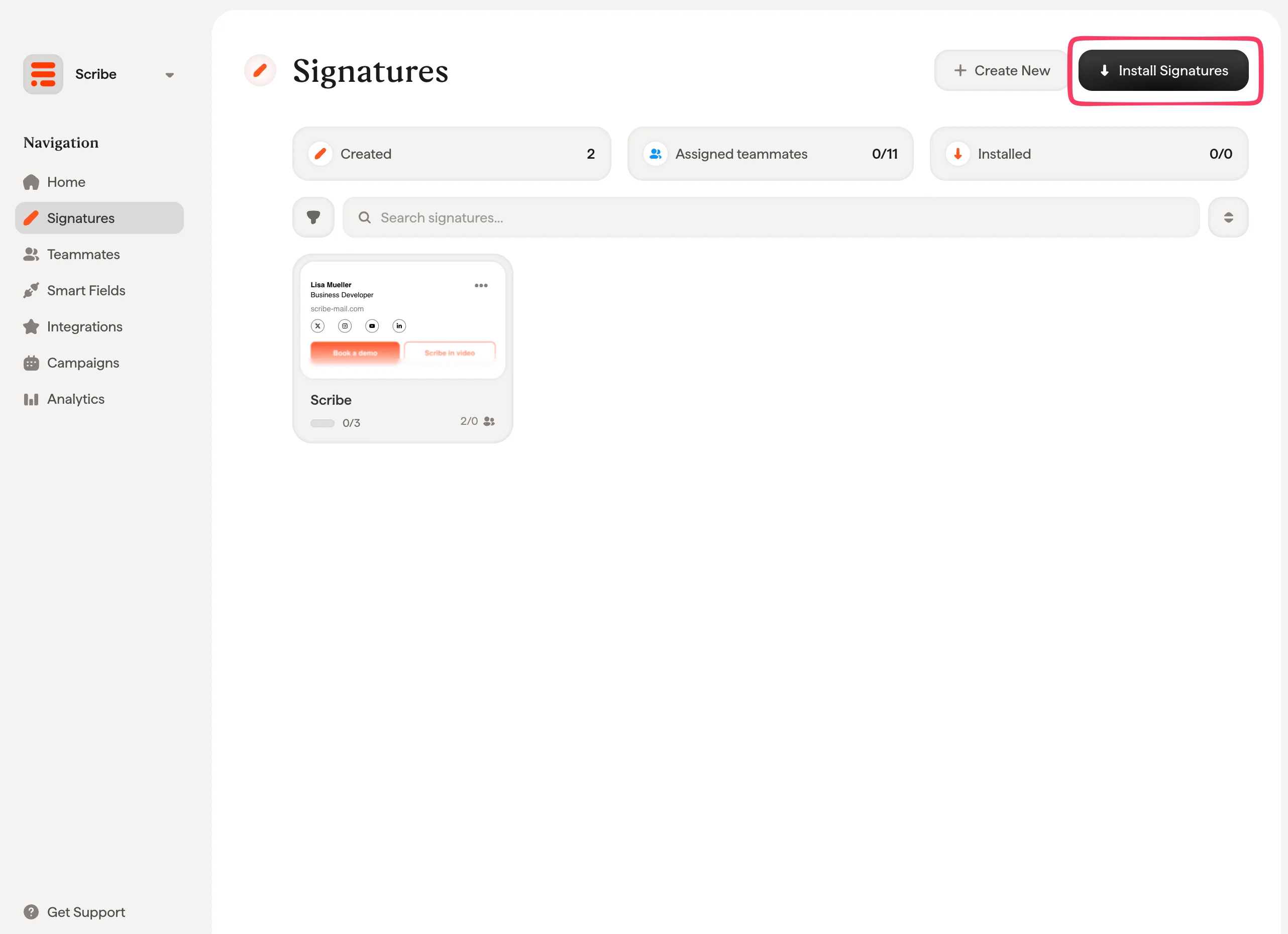
Scribe ondersteunt Zoho-accounts in elk Zoho-datacenter behalve China (zoho.com.cn). Eén Zoho Mail-organisatie kan worden verbonden met één Scribe-Workspace.
Probleemoplossing
Als een installatie mislukt, geeft de status van het teamlid in Scribe de reden aan. Elke reden heeft een eigen pagina:- Handtekening te lang voor Zoho Mail: Zoho Mail heeft de handtekening geweigerd vanwege de grootte.
- Toegang tot Zoho Mail verloren: Scribe kan geen handtekeningen meer schrijven in je Zoho Mail-organisatie.
- Zoho Mail-handtekening niet geïnstalleerd: het adres van het teamlid heeft geen actief postvak in je Zoho Mail-organisatie.
Gerelateerde artikelen
- Overzicht van integraties: alle manieren om Scribe-handtekeningen uit te rollen, in de cloud of op de server.
- Zoho Mail-teamleden: synchroniseer je Zoho Mail-gebruikers en -groepen met Scribe.
- Installatiestatussen en fouten: wat elke installatiestatus betekent en hoe je fouten oplost.