Installeer Scribe-e-mailhandtekeningen in de Smartlead van je team door de integratie te koppelen met een Smartlead Admin API-sleutel, zonder actie van je teamleden.
Centrale installatie met je Smartlead API-sleutel. Geen actie van teamleden nodig. Scribe houdt de handtekening van het Smartlead-e-mailaccount van elk teamlid gesynchroniseerd. Cloudgebaseerde installatie: e-mails lopen niet via de servers van Scribe.
Scribe koppelt elk teamlid via het e-mailadres aan zijn Smartlead-e-mailaccount en houdt de handtekening van dat account gesynchroniseerd. Zorg dat de e-mailadressen in Smartlead overeenkomen met die in Scribe.Smartlead installeert één handtekening per e-mailadres. Als een teamlid meerdere handtekeningen toegewezen krijgt, wordt alleen de handtekening met de hoogste prioriteit geïnstalleerd. Zie Handtekeningprioriteit.
Je moet Admin in Smartlead zijn om de API-sleutel aan te maken, en admin of eigenaar in Scribe om de integratie in te stellen.
1
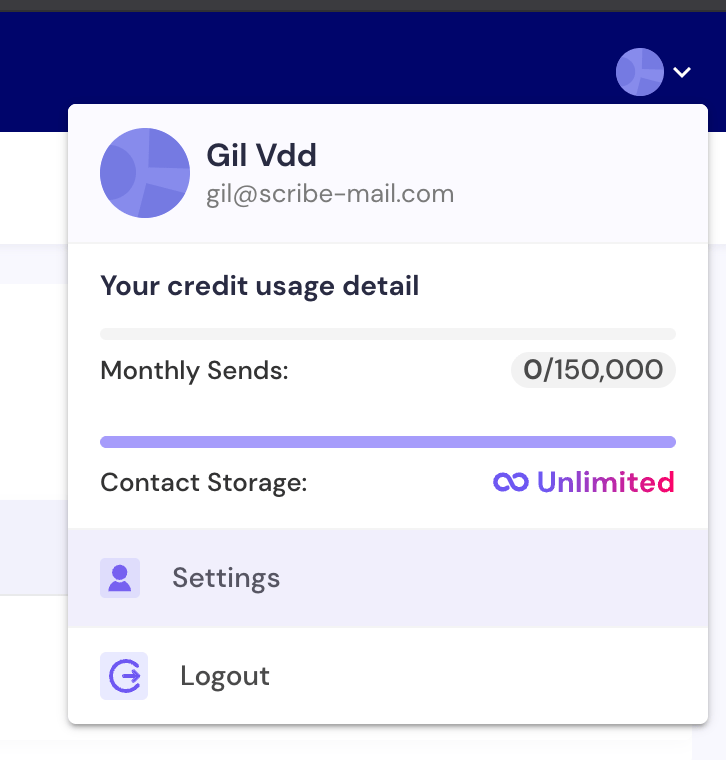
Open Settings in Smartlead
Klik in Smartlead rechtsboven op Settings.
Smartlead-instellingen in de rechterbovenhoek
2
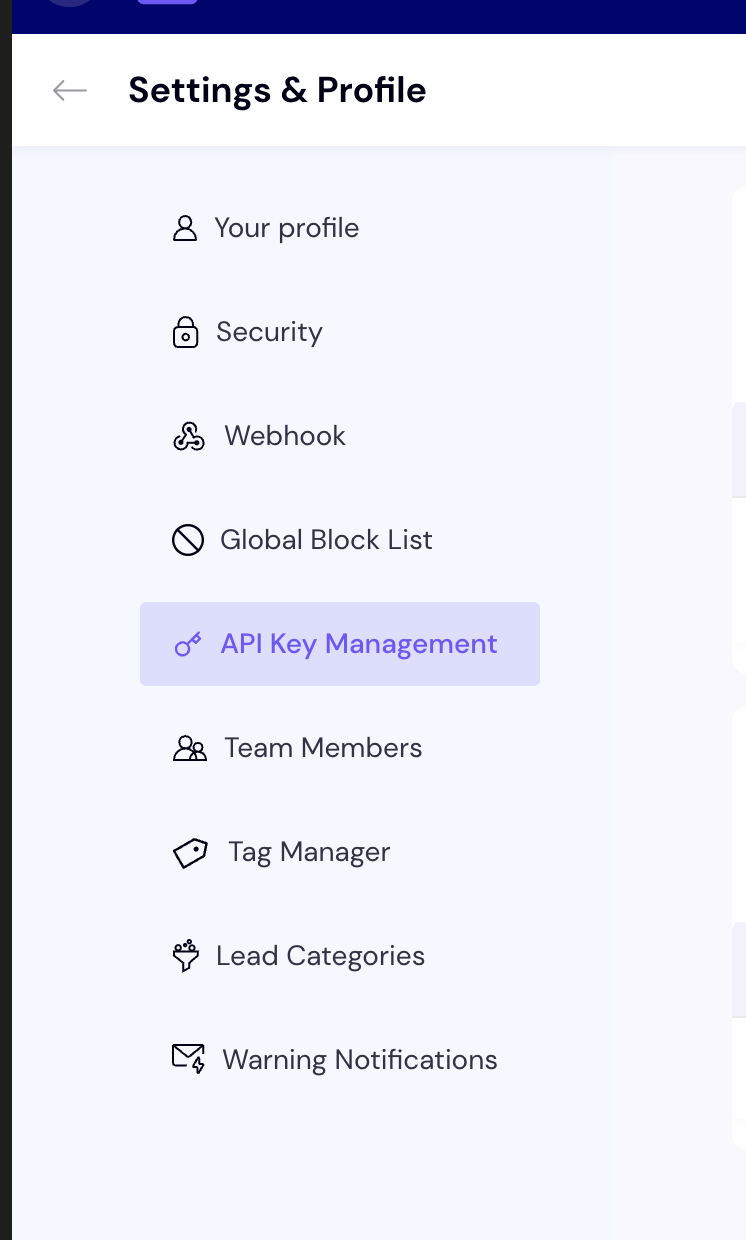
Open API Keys Management
Klik in het linkermenu op API Keys Management.
API Keys Management in het instellingenmenu van Smartlead
3
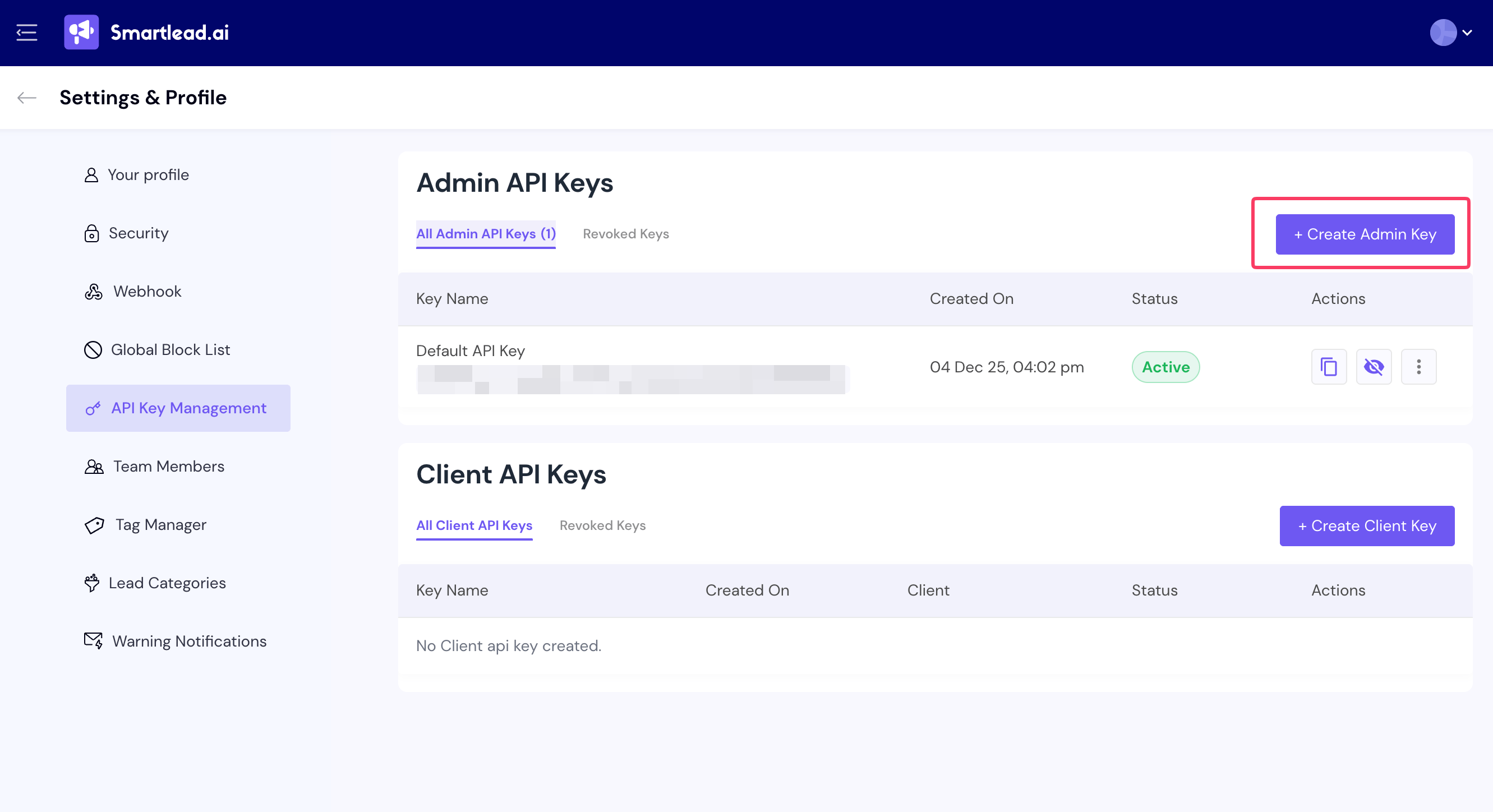
Maak een Admin Key aan
Klik op Create Admin Key.
Knop Create Admin Key in Smartlead
4
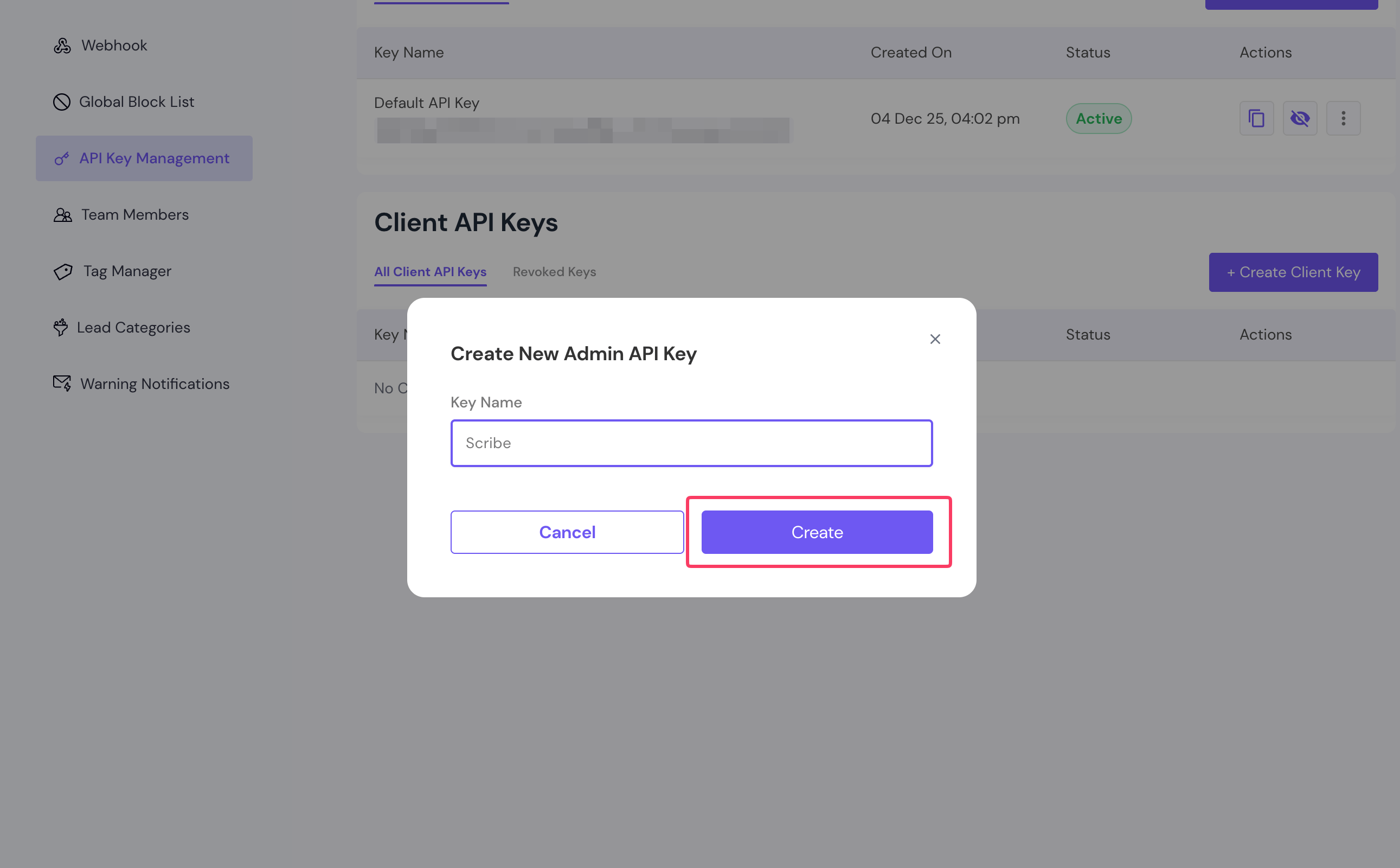
Geef je API-sleutel een naam
Voer een naam in voor je API-sleutel en klik op Create.
De nieuwe Smartlead-API-sleutel een naam geven
5
De sleutel kopiëren en Smartlead verbinden
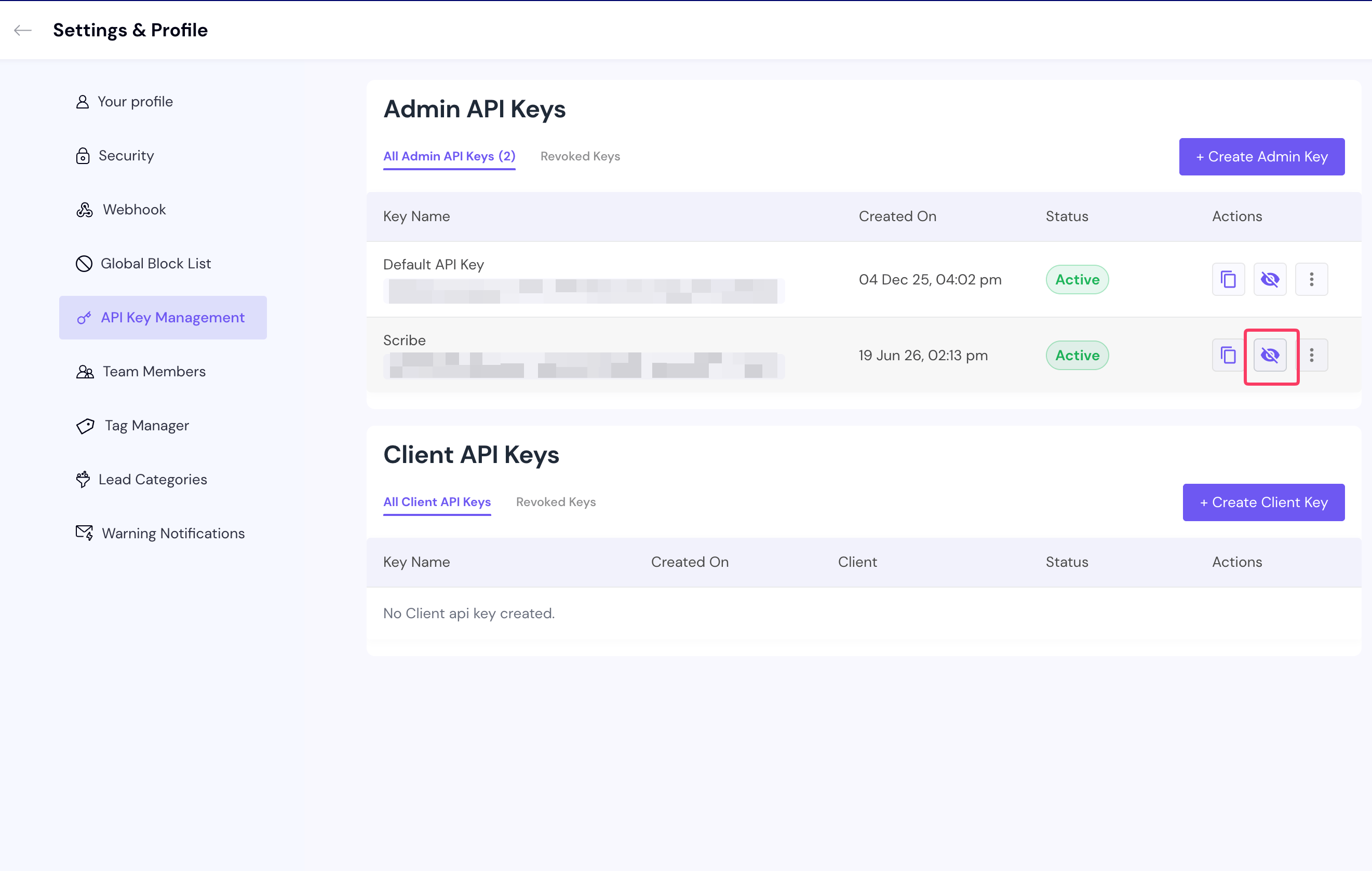
Toon in de lijst de sleutel die je zojuist hebt aangemaakt en kopieer de API-sleutel. Plak deze in het veld in Scribe en klik op Connect Smartlead.
Toon de Smartlead-API-sleutel, kopieer deze en plak hem in Scribe
Scribe koppelt elk teamlid aan het bijbehorende Smartlead-e-mailaccount op basis van het e-mailadres en houdt de handtekening van dat account gesynchroniseerd. Zorg ervoor dat de e-mailadressen in Smartlead overeenkomen met die in Scribe.
{"docsConfig":{"theme":"mint","$schema":"https://mintlify.com/schema.json","name":"Scribe Mail Documentation","description":"Learn how to create, manage, and deploy professional email signatures at scale with Scribe. Find step by step guides for the signature editor, teammate management, smart fields, campaign banners, analytics, integrations with Google Workspace and Microsoft 365, API access, MCP server connection, and more.","colors":{"primary":"#FD5721","light":"#FD5721","dark":"#FD5721"},"logo":{"light":"https://mintcdn.com/scribe/rBwYeOF3Rj63uiuF/logo/light.svg?fit=max\u0026auto=format\u0026n=rBwYeOF3Rj63uiuF\u0026q=85\u0026s=76534d22a2e75a5a9ea0e852f0c45a20","dark":"https://mintcdn.com/scribe/rBwYeOF3Rj63uiuF/logo/dark.svg?fit=max\u0026auto=format\u0026n=rBwYeOF3Rj63uiuF\u0026q=85\u0026s=e9ddbc8308b1a2a0cb116fdb4ddbc4ad"},"favicon":"https://mintcdn.com/scribe/viKPFTjse_ZIHgzR/favicon.svg?fit=max\u0026auto=format\u0026n=viKPFTjse_ZIHgzR\u0026q=85\u0026s=f660b139502109050340e578cdecd19f","navbar":{"links":[{"href":"https://cal.com/forms/33a695aa-3046-40da-ba42-1d7cbb815da3","label":"Book a demo"},{"href":"https://app.scribe-mail.com/login","label":"Login"},{"href":"https://app.scribe-mail.com/registration","label":"Start 14-days free trial","type":"button"}]},"footer":{"socials":{"x":"https://x.com/ScribeMail","linkedin":"https://www.linkedin.com/company/scribemail","website":"https://www.scribe-mail.com/","instagram":"https://www.instagram.com/scribe_mail","youtube":"https://www.youtube.com/@scribe-email-signatures/featured"}},"seo":{"metatags":{"twitter:site":"@ScribeMail"},"indexing":"all"},"fonts":{"family":"Inter"},"icons":{"library":"lucide"},"integrations":{"ga4":{"measurementId":"G-CEG0NJ333Y"},"posthog":{"apiKey":"phc_zFx4ffhm0OjiQvy9PmXaPUGs1BkA4rsE8ZQw8q6BYop","apiHost":"https://eu.i.posthog.com","sessionRecording":false}},"contextual":{"options":["copy","view","assistant","download-spec","chatgpt","claude","perplexity","grok","aistudio","windsurf","mcp","cursor","vscode"],"display":"header"},"styling":{"latex":true},"navigation":{"languages":[{"language":"en","default":true,"href":"en/why-email-signatures"},{"language":"fr","href":"fr/why-email-signatures"},{"language":"de","href":"de/why-email-signatures"},{"language":"it","href":"it/why-email-signatures"},{"language":"es","href":"es/why-email-signatures"},{"language":"pt-BR","href":"pt-BR/why-email-signatures"},{"language":"nl","href":"nl/why-email-signatures"},{"language":"sv","href":"sv/why-email-signatures"},{"language":"no","href":"no/why-email-signatures"},{"language":"pl","href":"pl/why-email-signatures"},{"language":"id","href":"id/why-email-signatures"},{"language":"ja","href":"ja/why-email-signatures"},{"language":"ko","href":"ko/why-email-signatures"}]}},"deployment":{"deploymentMetadataValue":{"subdomain":"scribe","hasAudioNarration":false,"actualSubdomain":"scribe","customDomains":["help.scribe-mail.com"],"gitSource":{"type":"github","owner":"scribemail","repo":"documentation","deployBranch":"main","contentDirectory":"","isPrivate":true,"mountPath":"","label":""},"chroma":{"liveDeploymentHistoryId":"6aeb5ab11c0770128d33012b","collectionId":"bb0da3fc-18d4-43bc-af7f-1e29ac5775ab","schemaVersion":"v3","latestBuiltDeploymentHistoryId":"6aeb5ab11c0770128d33012b"},"feedback":{"thumbs":true},"entitlements":{"AI_CHAT":{"status":"ENABLED"}},"buildId":"6aeb5ab11c0770128d33012b","clientVersion":"0.0.4076","searchFilterCounts":[{"language":"de","tag":"Product documentation","count":126},{"language":"en","tag":"Product documentation","count":126},{"language":"es","tag":"Product documentation","count":126},{"language":"fr","tag":"Product documentation","count":126},{"language":"id","tag":"Product documentation","count":126},{"language":"it","tag":"Product documentation","count":126},{"language":"ja","tag":"Product documentation","count":126},{"language":"ko","tag":"Product documentation","count":126},{"language":"nl","tag":"Product documentation","count":126},{"language":"no","tag":"Product documentation","count":126},{"language":"pl","tag":"Product documentation","count":126},{"language":"pt-BR","tag":"Product documentation","count":126},{"language":"sv","tag":"Product documentation","count":126},{"language":"default","tag":"API Reference","count":74},{"language":"de","tag":"Integrations","count":46},{"language":"en","tag":"Integrations","count":46},{"language":"es","tag":"Integrations","count":46},{"language":"fr","tag":"Integrations","count":46},{"language":"id","tag":"Integrations","count":46},{"language":"it","tag":"Integrations","count":46},{"language":"ja","tag":"Integrations","count":46},{"language":"ko","tag":"Integrations","count":46},{"language":"nl","tag":"Integrations","count":46},{"language":"no","tag":"Integrations","count":46},{"language":"pl","tag":"Integrations","count":46},{"language":"pt-BR","tag":"Integrations","count":46},{"language":"sv","tag":"Integrations","count":46},{"language":"de","tag":"Introduction","count":40},{"language":"en","tag":"Introduction","count":40},{"language":"es","tag":"Introduction","count":40},{"language":"fr","tag":"Introduction","count":40},{"language":"id","tag":"Introduction","count":40},{"language":"it","tag":"Introduction","count":40},{"language":"ja","tag":"Introduction","count":40},{"language":"ko","tag":"Introduction","count":40},{"language":"nl","tag":"Introduction","count":40},{"language":"no","tag":"Introduction","count":40},{"language":"pl","tag":"Introduction","count":40},{"language":"pt-BR","tag":"Introduction","count":40},{"language":"sv","tag":"Introduction","count":40},{"language":"de","tag":"Signatures","count":33},{"language":"de","tag":"Security","count":33},{"language":"en","tag":"Signatures","count":33},{"language":"en","tag":"Security","count":33},{"language":"es","tag":"Signatures","count":33},{"language":"es","tag":"Security","count":33},{"language":"fr","tag":"Signatures","count":33},{"language":"fr","tag":"Security","count":33},{"language":"id","tag":"Signatures","count":33},{"language":"id","tag":"Security","count":33},{"language":"it","tag":"Signatures","count":33},{"language":"it","tag":"Security","count":33},{"language":"ja","tag":"Signatures","count":33},{"language":"ja","tag":"Security","count":33},{"language":"ko","tag":"Signatures","count":33},{"language":"ko","tag":"Security","count":33},{"language":"nl","tag":"Signatures","count":33},{"language":"nl","tag":"Security","count":33},{"language":"no","tag":"Signatures","count":33},{"language":"no","tag":"Security","count":33},{"language":"pl","tag":"Signatures","count":33},{"language":"pl","tag":"Security","count":33},{"language":"pt-BR","tag":"Signatures","count":33},{"language":"pt-BR","tag":"Security","count":33},{"language":"sv","tag":"Signatures","count":33},{"language":"sv","tag":"Security","count":33},{"language":"de","tag":"Troubleshooting","count":24},{"language":"en","tag":"Troubleshooting","count":24},{"language":"es","tag":"Troubleshooting","count":24},{"language":"fr","tag":"Troubleshooting","count":24},{"language":"id","tag":"Troubleshooting","count":24},{"language":"it","tag":"Troubleshooting","count":24},{"language":"ja","tag":"Troubleshooting","count":24},{"language":"ko","tag":"Troubleshooting","count":24},{"language":"nl","tag":"Troubleshooting","count":24},{"language":"no","tag":"Troubleshooting","count":24},{"language":"pl","tag":"Troubleshooting","count":24},{"language":"pt-BR","tag":"Troubleshooting","count":24},{"language":"sv","tag":"Troubleshooting","count":24},{"language":"de","tag":"Smart Fields","count":23},{"language":"en","tag":"Smart Fields","count":23},{"language":"es","tag":"Smart Fields","count":23},{"language":"fr","tag":"Smart Fields","count":23},{"language":"id","tag":"Smart Fields","count":23},{"language":"it","tag":"Smart Fields","count":23},{"language":"ja","tag":"Smart Fields","count":23},{"language":"ko","tag":"Smart Fields","count":23},{"language":"nl","tag":"Smart Fields","count":23},{"language":"no","tag":"Smart Fields","count":23},{"language":"pl","tag":"Smart Fields","count":23},{"language":"pt-BR","tag":"Smart Fields","count":23},{"language":"sv","tag":"Smart Fields","count":23},{"language":"default","tag":"Signatures","count":22},{"language":"de","tag":"Data \u0026 Privacy","count":19},{"language":"en","tag":"Data \u0026 Privacy","count":19},{"language":"es","tag":"Data \u0026 Privacy","count":19},{"language":"fr","tag":"Data \u0026 Privacy","count":19},{"language":"id","tag":"Data \u0026 Privacy","count":19},{"language":"it","tag":"Data \u0026 Privacy","count":19},{"language":"ja","tag":"Data \u0026 Privacy","count":19},{"language":"ko","tag":"Data \u0026 Privacy","count":19},{"language":"nl","tag":"Data \u0026 Privacy","count":19},{"language":"no","tag":"Data \u0026 Privacy","count":19},{"language":"pl","tag":"Data \u0026 Privacy","count":19},{"language":"pt-BR","tag":"Data \u0026 Privacy","count":19},{"language":"sv","tag":"Data \u0026 Privacy","count":19},{"language":"de","tag":"Editor","count":18},{"language":"en","tag":"Editor","count":18},{"language":"es","tag":"Editor","count":18},{"language":"fr","tag":"Editor","count":18},{"language":"id","tag":"Editor","count":18},{"language":"it","tag":"Editor","count":18},{"language":"ja","tag":"Editor","count":18},{"language":"ko","tag":"Editor","count":18},{"language":"nl","tag":"Editor","count":18},{"language":"no","tag":"Editor","count":18},{"language":"pl","tag":"Editor","count":18},{"language":"pt-BR","tag":"Editor","count":18},{"language":"sv","tag":"Editor","count":18},{"language":"de","tag":"Data collection","count":16},{"language":"en","tag":"Data collection","count":16},{"language":"es","tag":"Data collection","count":16},{"language":"fr","tag":"Data collection","count":16},{"language":"id","tag":"Data collection","count":16},{"language":"it","tag":"Data collection","count":16},{"language":"ja","tag":"Data collection","count":16},{"language":"ko","tag":"Data collection","count":16},{"language":"nl","tag":"Data collection","count":16},{"language":"no","tag":"Data collection","count":16},{"language":"pl","tag":"Data collection","count":16},{"language":"pt-BR","tag":"Data collection","count":16},{"language":"sv","tag":"Data collection","count":16},{"language":"default","tag":"Marketing campaigns","count":8},{"language":"default","tag":"Get started","count":6},{"language":"default","tag":"Webhooks","count":6},{"language":"default","tag":"Emails","count":5},{"language":"default","tag":"Assets","count":4},{"language":"default","tag":"Folders","count":4},{"language":"default","tag":"Smart fields","count":4},{"language":"default","tag":"Teammates","count":4}]},"assistantConfig":{"enableAskAiButton":false,"enableStarterQuestions":false,"enableAskAiSearchBar":true,"deflection":{"enabled":true,"email":"support@scribe-mail.com","showHelpButton":true}},"basePath":"","hasChatPermissions":true,"hasWebMcpPermissions":false,"toggles":[{"name":"kill-isr","enabled":true,"variant":{"name":"disabled","enabled":false,"feature_enabled":true},"impressionData":false},{"name":"agent-mintlify-slack","enabled":true,"variant":{"name":"disabled","enabled":false,"feature_enabled":true},"impressionData":false},{"name":"agent-integrations-settings","enabled":true,"variant":{"name":"disabled","enabled":false,"feature_enabled":true},"impressionData":false},{"name":"rbac-expansion","enabled":true,"variant":{"name":"disabled","enabled":false,"feature_enabled":true},"impressionData":false},{"name":"automations-pr-grouping","enabled":true,"variant":{"name":"disabled","enabled":false,"feature_enabled":true},"impressionData":false},{"name":"custom-prefix","enabled":true,"variant":{"name":"disabled","enabled":false,"feature_enabled":true},"impressionData":false},{"name":"analytics-v7","enabled":true,"variant":{"name":"disabled","enabled":false,"feature_enabled":true},"impressionData":false},{"name":"user-flows-analytics","enabled":true,"variant":{"name":"disabled","enabled":false,"feature_enabled":true},"impressionData":false},{"name":"no-publish-flow","enabled":true,"variant":{"name":"disabled","enabled":false,"feature_enabled":true},"impressionData":false},{"name":"workos-onboarding","enabled":true,"variant":{"name":"disabled","enabled":false,"feature_enabled":true},"impressionData":false},{"name":"llms-txt-v2","enabled":true,"variant":{"name":"disabled","enabled":false,"feature_enabled":true},"impressionData":false},{"name":"snapshot-serving-live","enabled":true,"variant":{"name":"disabled","enabled":false,"feature_enabled":true},"impressionData":false},{"name":"stripTemperatureMiddleware","enabled":true,"variant":{"name":"disabled","enabled":false,"feature_enabled":true},"impressionData":false},{"name":"support-platform-pylon-zendesk","enabled":true,"variant":{"name":"disabled","enabled":false,"feature_enabled":true},"impressionData":false},{"name":"snapshot-serving","enabled":true,"variant":{"name":"disabled","enabled":false,"feature_enabled":true},"impressionData":false},{"name":"instant-rollback","enabled":true,"variant":{"name":"disabled","enabled":false,"feature_enabled":true},"impressionData":false},{"name":"granular-notifications-server","enabled":true,"variant":{"name":"disabled","enabled":false,"feature_enabled":true},"impressionData":false},{"name":"granular-notifications","enabled":true,"variant":{"name":"disabled","enabled":false,"feature_enabled":true},"impressionData":false},{"name":"automations-fable","enabled":true,"variant":{"name":"disabled","enabled":false,"feature_enabled":true},"impressionData":false},{"name":"fixed-ai-action-pricing","enabled":true,"variant":{"name":"disabled","enabled":false,"feature_enabled":true},"impressionData":false},{"name":"automation-resolve-merge-conflict","enabled":true,"variant":{"name":"disabled","enabled":false,"feature_enabled":true},"impressionData":false},{"name":"scoped-publishing","enabled":true,"variant":{"name":"disabled","enabled":false,"feature_enabled":true},"impressionData":false},{"name":"mintql","enabled":true,"variant":{"name":"disabled","enabled":false,"feature_enabled":true},"impressionData":false},{"name":"page-level-analytics","enabled":true,"variant":{"name":"disabled","enabled":false,"feature_enabled":true},"impressionData":false},{"name":"editor-version-history-v2","enabled":true,"variant":{"name":"disabled","enabled":false,"feature_enabled":true},"impressionData":false},{"name":"billing-page-v2","enabled":true,"variant":{"name":"disabled","enabled":false,"feature_enabled":true},"impressionData":false},{"name":"full-page-search","enabled":true,"variant":{"name":"disabled","enabled":false,"feature_enabled":true},"impressionData":false},{"name":"workspace-projects","enabled":true,"variant":{"name":"disabled","enabled":false,"feature_enabled":true},"impressionData":false},{"name":"assistant-v5","enabled":true,"variant":{"name":"disabled","enabled":false,"feature_enabled":true},"impressionData":false},{"name":"fork-pr-previews","enabled":true,"variant":{"name":"disabled","enabled":false,"feature_enabled":true},"impressionData":false},{"name":"revalidation-jwt","enabled":true,"variant":{"name":"disabled","enabled":false,"feature_enabled":true},"impressionData":false},{"name":"workos-sso-scim","enabled":true,"variant":{"name":"disabled","enabled":false,"feature_enabled":true},"impressionData":false},{"name":"hobby-abuse-scan","enabled":true,"variant":{"name":"disabled","enabled":false,"feature_enabled":true},"impressionData":false},{"name":"dashboard-inbox","enabled":true,"variant":{"name":"disabled","enabled":false,"feature_enabled":true},"impressionData":false},{"name":"workos-signup","enabled":true,"variant":{"name":"disabled","enabled":false,"feature_enabled":true},"impressionData":false},{"name":"turbopuffer-dual-write","enabled":true,"variant":{"name":"disabled","enabled":false,"feature_enabled":true},"impressionData":false},{"name":"workos-enabled","enabled":true,"variant":{"name":"disabled","enabled":false,"feature_enabled":true},"impressionData":false},{"name":"approve-review-flow","enabled":true,"variant":{"name":"disabled","enabled":false,"feature_enabled":true},"impressionData":false},{"name":"sso-setup-deadline-banner","enabled":true,"variant":{"name":"disabled","enabled":false,"feature_enabled":true},"impressionData":false},{"name":"turbopuffer-serve","enabled":true,"variant":{"name":"disabled","enabled":false,"feature_enabled":true},"impressionData":false},{"name":"live-agents","enabled":true,"variant":{"name":"disabled","enabled":false,"feature_enabled":true},"impressionData":false},{"name":"comment-mode","enabled":true,"variant":{"name":"disabled","enabled":false,"feature_enabled":true},"impressionData":false}],"googleFontsInlined":false},"customCss":[],"page":{"pagePath":"nl/integrations/signatures/smartlead-client-side","slug":"/nl/integrations/signatures/smartlead-client-side","pageMetadata":{"title":"Smartlead","description":"Installeer Scribe-e-mailhandtekeningen in de Smartlead van je team door de integratie te koppelen met een Smartlead Admin API-sleutel, zonder actie van je teamleden.","href":"/nl/integrations/signatures/smartlead-client-side"},"description":{"compiledSource":"\"use strict\";\nconst {jsx: _jsx} = arguments[0];\nconst {useMDXComponents: _provideComponents} = arguments[0];\nfunction _createMdxContent(props) {\n const _components = {\n p: \"p\",\n ..._provideComponents(),\n ...props.components\n };\n return _jsx(_components.p, {\n children: \"Installeer Scribe-e-mailhandtekeningen in de Smartlead van je team door de integratie te koppelen met een Smartlead Admin API-sleutel, zonder actie van je teamleden.\"\n });\n}\nfunction MDXContent(props = {}) {\n const {wrapper: MDXLayout} = {\n ..._provideComponents(),\n ...props.components\n };\n return MDXLayout ? _jsx(MDXLayout, {\n ...props,\n children: _jsx(_createMdxContent, {\n ...props\n })\n }) : _createMdxContent(props);\n}\nreturn {\n default: MDXContent\n};\n","frontmatter":{},"scope":{}},"pageType":"default","mdx":{"mdxSource":{"compiledSource":"\"use strict\";const{Fragment:_Fragment,jsx:_jsx,jsxs:_jsxs}=arguments[0];const{useMDXComponents:_provideComponents}=arguments[0];function _createMdxContent(props){const _components={a:`a`,li:`li`,p:`p`,strong:`strong`,ul:`ul`,..._provideComponents(),...props.components},{Frame,Heading,Info,OptimizedImage,Step,Steps,Warning}=_components;if(!Frame)_missingMdxReference(`Frame`,true);if(!Heading)_missingMdxReference(`Heading`,true);if(!Info)_missingMdxReference(`Info`,true);if(!OptimizedImage)_missingMdxReference(`OptimizedImage`,true);if(!Step)_missingMdxReference(`Step`,true);if(!Steps)_missingMdxReference(`Steps`,true);if(!Warning)_missingMdxReference(`Warning`,true);return _jsxs(_Fragment,{children:[_jsx(Info,{children:_jsxs(_components.p,{children:[_jsx(_components.strong,{children:`Centrale installatie met je Smartlead API-sleutel.`}),` Geen actie van teamleden nodig. Scribe houdt de handtekening van het Smartlead-e-mailaccount van elk teamlid gesynchroniseerd. Cloudgebaseerde installatie: e-mails lopen niet via de servers van Scribe.`]})}),`\n`,_jsx(Info,{children:_jsxs(_components.p,{children:[_jsx(_components.strong,{children:`Ondersteunde platforms:`}),` Web`]})}),`\n`,_jsx(Heading,{level:`2`,id:`hoe-het-werkt`,children:`Hoe het werkt`}),`\n`,_jsx(_components.p,{children:`Scribe koppelt elk teamlid via het e-mailadres aan zijn Smartlead-e-mailaccount en houdt de handtekening van dat account gesynchroniseerd. Zorg dat de e-mailadressen in Smartlead overeenkomen met die in Scribe.`}),`\n`,_jsxs(_components.p,{children:[`Smartlead installeert één handtekening per e-mailadres. Als een teamlid meerdere handtekeningen toegewezen krijgt, wordt alleen de handtekening met de hoogste prioriteit geïnstalleerd. Zie `,_jsx(_components.a,{href:`/nl/signature-priority`,children:`Handtekeningprioriteit`}),`.`]}),`\n`,_jsx(Heading,{level:`2`,id:`installatiehandleiding`,children:`Installatiehandleiding`}),`\n`,_jsx(Warning,{children:_jsxs(_components.p,{children:[`Je moet `,_jsx(_components.strong,{children:`Admin in Smartlead`}),` zijn om de API-sleutel aan te maken, en admin of eigenaar in Scribe om de integratie in te stellen.`]})}),`\n`,_jsxs(Steps,{children:[_jsxs(Step,{title:`Open Settings in Smartlead`,children:[_jsxs(_components.p,{children:[`Klik in Smartlead rechtsboven op `,_jsx(_components.strong,{children:`Settings`}),`.`]}),_jsx(Frame,{caption:`Smartlead-instellingen in de rechterbovenhoek`,children:_jsx(OptimizedImage,{src:`https://mintcdn.com/scribe/sd6P0HSH79jUl6h9/integrations/signatures/images/smartlead-step-1.png?fit=max\u0026auto=format\u0026n=sd6P0HSH79jUl6h9\u0026q=85\u0026s=c257e2664a3213b22684014244659c55`,alt:`Smartlead-dashboard met de knop Settings in de rechterbovenhoek`,\"data-og-width\":`726`,width:`726`,\"data-og-height\":`760`,height:`760`,\"data-path\":`integrations/signatures/images/smartlead-step-1.png`,\"data-optimize\":`true`,\"data-opv\":`3`,srcset:`https://mintcdn.com/scribe/sd6P0HSH79jUl6h9/integrations/signatures/images/smartlead-step-1.png?w=280\u0026fit=max\u0026auto=format\u0026n=sd6P0HSH79jUl6h9\u0026q=85\u0026s=c0727c19298ae298dabc20d0ef5a9b9e 280w, https://mintcdn.com/scribe/sd6P0HSH79jUl6h9/integrations/signatures/images/smartlead-step-1.png?w=560\u0026fit=max\u0026auto=format\u0026n=sd6P0HSH79jUl6h9\u0026q=85\u0026s=689ad6ab65ee83c7c444a9fda2203c74 560w, https://mintcdn.com/scribe/sd6P0HSH79jUl6h9/integrations/signatures/images/smartlead-step-1.png?w=840\u0026fit=max\u0026auto=format\u0026n=sd6P0HSH79jUl6h9\u0026q=85\u0026s=8c7ee320a871ca5779a16d9aa0e35cc4 840w, https://mintcdn.com/scribe/sd6P0HSH79jUl6h9/integrations/signatures/images/smartlead-step-1.png?w=1100\u0026fit=max\u0026auto=format\u0026n=sd6P0HSH79jUl6h9\u0026q=85\u0026s=f5a72ce17b66331b9570a92e7e973b9d 1100w, https://mintcdn.com/scribe/sd6P0HSH79jUl6h9/integrations/signatures/images/smartlead-step-1.png?w=1650\u0026fit=max\u0026auto=format\u0026n=sd6P0HSH79jUl6h9\u0026q=85\u0026s=353234f29516bcb3b3ccb60ca253f6b8 1650w, https://mintcdn.com/scribe/sd6P0HSH79jUl6h9/integrations/signatures/images/smartlead-step-1.png?w=2500\u0026fit=max\u0026auto=format\u0026n=sd6P0HSH79jUl6h9\u0026q=85\u0026s=ac8c5c48e7cc74b5363b11293e49e727 2500w`})})]}),_jsxs(Step,{title:`Open API Keys Management`,children:[_jsxs(_components.p,{children:[`Klik in het linkermenu op `,_jsx(_components.strong,{children:`API Keys Management`}),`.`]}),_jsx(Frame,{caption:`API Keys Management in het instellingenmenu van Smartlead`,children:_jsx(OptimizedImage,{src:`https://mintcdn.com/scribe/sd6P0HSH79jUl6h9/integrations/signatures/images/smartlead-step-2.png?fit=max\u0026auto=format\u0026n=sd6P0HSH79jUl6h9\u0026q=85\u0026s=56c778d83210a302fff41d32cc626107`,alt:`Linkermenu van Smartlead-instellingen met API Keys Management geselecteerd`,\"data-og-width\":`746`,width:`746`,\"data-og-height\":`1240`,height:`1240`,\"data-path\":`integrations/signatures/images/smartlead-step-2.png`,\"data-optimize\":`true`,\"data-opv\":`3`,srcset:`https://mintcdn.com/scribe/sd6P0HSH79jUl6h9/integrations/signatures/images/smartlead-step-2.png?w=280\u0026fit=max\u0026auto=format\u0026n=sd6P0HSH79jUl6h9\u0026q=85\u0026s=1473db69a0fd2cb98b2ea3823258d0f4 280w, https://mintcdn.com/scribe/sd6P0HSH79jUl6h9/integrations/signatures/images/smartlead-step-2.png?w=560\u0026fit=max\u0026auto=format\u0026n=sd6P0HSH79jUl6h9\u0026q=85\u0026s=2fcfa507ad3bce2bb9e80427f1955319 560w, https://mintcdn.com/scribe/sd6P0HSH79jUl6h9/integrations/signatures/images/smartlead-step-2.png?w=840\u0026fit=max\u0026auto=format\u0026n=sd6P0HSH79jUl6h9\u0026q=85\u0026s=d5c6ee5b025d371f4509129e13b10157 840w, https://mintcdn.com/scribe/sd6P0HSH79jUl6h9/integrations/signatures/images/smartlead-step-2.png?w=1100\u0026fit=max\u0026auto=format\u0026n=sd6P0HSH79jUl6h9\u0026q=85\u0026s=c5773873e1753726b85511fd1e1e9dfc 1100w, https://mintcdn.com/scribe/sd6P0HSH79jUl6h9/integrations/signatures/images/smartlead-step-2.png?w=1650\u0026fit=max\u0026auto=format\u0026n=sd6P0HSH79jUl6h9\u0026q=85\u0026s=7c267a236bb75eec80bff85b44e4e6e5 1650w, https://mintcdn.com/scribe/sd6P0HSH79jUl6h9/integrations/signatures/images/smartlead-step-2.png?w=2500\u0026fit=max\u0026auto=format\u0026n=sd6P0HSH79jUl6h9\u0026q=85\u0026s=40b68bbc50788ca8aa73af5f9048068c 2500w`})})]}),_jsxs(Step,{title:`Maak een Admin Key aan`,children:[_jsxs(_components.p,{children:[`Klik op `,_jsx(_components.strong,{children:`Create Admin Key`}),`.`]}),_jsx(Frame,{caption:`Knop Create Admin Key in Smartlead`,children:_jsx(OptimizedImage,{src:`https://mintcdn.com/scribe/sd6P0HSH79jUl6h9/integrations/signatures/images/smartlead-step-3.png?fit=max\u0026auto=format\u0026n=sd6P0HSH79jUl6h9\u0026q=85\u0026s=f8b9941287d588a7dd3e440ab33c23d0`,alt:`Pagina API Keys Management van Smartlead met de knop Create Admin Key`,\"data-og-width\":`2662`,width:`2662`,\"data-og-height\":`1448`,height:`1448`,\"data-path\":`integrations/signatures/images/smartlead-step-3.png`,\"data-optimize\":`true`,\"data-opv\":`3`,srcset:`https://mintcdn.com/scribe/sd6P0HSH79jUl6h9/integrations/signatures/images/smartlead-step-3.png?w=280\u0026fit=max\u0026auto=format\u0026n=sd6P0HSH79jUl6h9\u0026q=85\u0026s=23b1d45c2bdb9bdc8bff8525ba4b2cf1 280w, https://mintcdn.com/scribe/sd6P0HSH79jUl6h9/integrations/signatures/images/smartlead-step-3.png?w=560\u0026fit=max\u0026auto=format\u0026n=sd6P0HSH79jUl6h9\u0026q=85\u0026s=f3c34a0abf3f7e70d72ccef19988f025 560w, https://mintcdn.com/scribe/sd6P0HSH79jUl6h9/integrations/signatures/images/smartlead-step-3.png?w=840\u0026fit=max\u0026auto=format\u0026n=sd6P0HSH79jUl6h9\u0026q=85\u0026s=a10778dc62e6d087d4a4482646dd1461 840w, https://mintcdn.com/scribe/sd6P0HSH79jUl6h9/integrations/signatures/images/smartlead-step-3.png?w=1100\u0026fit=max\u0026auto=format\u0026n=sd6P0HSH79jUl6h9\u0026q=85\u0026s=b1e9b943bfe9aa665682170748592c79 1100w, https://mintcdn.com/scribe/sd6P0HSH79jUl6h9/integrations/signatures/images/smartlead-step-3.png?w=1650\u0026fit=max\u0026auto=format\u0026n=sd6P0HSH79jUl6h9\u0026q=85\u0026s=c20882eb0bb1da7adb49dfaa940dcc4f 1650w, https://mintcdn.com/scribe/sd6P0HSH79jUl6h9/integrations/signatures/images/smartlead-step-3.png?w=2500\u0026fit=max\u0026auto=format\u0026n=sd6P0HSH79jUl6h9\u0026q=85\u0026s=82158a25a229a71219c9f6d52199c494 2500w`})})]}),_jsxs(Step,{title:`Geef je API-sleutel een naam`,children:[_jsxs(_components.p,{children:[`Voer een naam in voor je API-sleutel en klik op `,_jsx(_components.strong,{children:`Create`}),`.`]}),_jsx(Frame,{caption:`De nieuwe Smartlead-API-sleutel een naam geven`,children:_jsx(OptimizedImage,{src:`https://mintcdn.com/scribe/sd6P0HSH79jUl6h9/integrations/signatures/images/smartlead-step-4.png?fit=max\u0026auto=format\u0026n=sd6P0HSH79jUl6h9\u0026q=85\u0026s=4b1e680c56632445b6fa33e9e8dd66ac`,alt:`Smartlead-dialoogvenster om de nieuwe API-sleutel een naam te geven met de knop Create`,\"data-og-width\":`2582`,width:`2582`,\"data-og-height\":`1600`,height:`1600`,\"data-path\":`integrations/signatures/images/smartlead-step-4.png`,\"data-optimize\":`true`,\"data-opv\":`3`,srcset:`https://mintcdn.com/scribe/sd6P0HSH79jUl6h9/integrations/signatures/images/smartlead-step-4.png?w=280\u0026fit=max\u0026auto=format\u0026n=sd6P0HSH79jUl6h9\u0026q=85\u0026s=3f14c399a2bd175b8e23fdb232a2a39a 280w, https://mintcdn.com/scribe/sd6P0HSH79jUl6h9/integrations/signatures/images/smartlead-step-4.png?w=560\u0026fit=max\u0026auto=format\u0026n=sd6P0HSH79jUl6h9\u0026q=85\u0026s=4c8b5047c7ea50dd168a7a46d0a29ccb 560w, https://mintcdn.com/scribe/sd6P0HSH79jUl6h9/integrations/signatures/images/smartlead-step-4.png?w=840\u0026fit=max\u0026auto=format\u0026n=sd6P0HSH79jUl6h9\u0026q=85\u0026s=85c649db6308d7ff9d872e4b6bbecc92 840w, https://mintcdn.com/scribe/sd6P0HSH79jUl6h9/integrations/signatures/images/smartlead-step-4.png?w=1100\u0026fit=max\u0026auto=format\u0026n=sd6P0HSH79jUl6h9\u0026q=85\u0026s=5deb40bcfc69a194d6743ee7921292ac 1100w, https://mintcdn.com/scribe/sd6P0HSH79jUl6h9/integrations/signatures/images/smartlead-step-4.png?w=1650\u0026fit=max\u0026auto=format\u0026n=sd6P0HSH79jUl6h9\u0026q=85\u0026s=772bed9ad0fa5dc2d08e1b77f03eb0d8 1650w, https://mintcdn.com/scribe/sd6P0HSH79jUl6h9/integrations/signatures/images/smartlead-step-4.png?w=2500\u0026fit=max\u0026auto=format\u0026n=sd6P0HSH79jUl6h9\u0026q=85\u0026s=4f8c909410f32de18634757c73c662cc 2500w`})})]}),_jsxs(Step,{title:`De sleutel kopiëren en Smartlead verbinden`,children:[_jsxs(_components.p,{children:[`Toon in de lijst de sleutel die je zojuist hebt aangemaakt en kopieer de API-sleutel. Plak deze in het veld in Scribe en klik op `,_jsx(_components.strong,{children:`Connect Smartlead`}),`.`]}),_jsx(Frame,{caption:`Toon de Smartlead-API-sleutel, kopieer deze en plak hem in Scribe`,children:_jsx(OptimizedImage,{src:`https://mintcdn.com/scribe/sd6P0HSH79jUl6h9/integrations/signatures/images/smartlead-step-5.png?fit=max\u0026auto=format\u0026n=sd6P0HSH79jUl6h9\u0026q=85\u0026s=b29c2811e8f7a5eec419fd4771eca09c`,alt:`Smartlead-API-sleutellijst met de nieuwe sleutel zichtbaar om te kopiëren`,\"data-og-width\":`2642`,width:`2642`,\"data-og-height\":`1678`,height:`1678`,\"data-path\":`integrations/signatures/images/smartlead-step-5.png`,\"data-optimize\":`true`,\"data-opv\":`3`,srcset:`https://mintcdn.com/scribe/sd6P0HSH79jUl6h9/integrations/signatures/images/smartlead-step-5.png?w=280\u0026fit=max\u0026auto=format\u0026n=sd6P0HSH79jUl6h9\u0026q=85\u0026s=4b95e13e1afd2e1924e57a6e624de58e 280w, https://mintcdn.com/scribe/sd6P0HSH79jUl6h9/integrations/signatures/images/smartlead-step-5.png?w=560\u0026fit=max\u0026auto=format\u0026n=sd6P0HSH79jUl6h9\u0026q=85\u0026s=dcdb863a5f18bc49ac680534182a648f 560w, https://mintcdn.com/scribe/sd6P0HSH79jUl6h9/integrations/signatures/images/smartlead-step-5.png?w=840\u0026fit=max\u0026auto=format\u0026n=sd6P0HSH79jUl6h9\u0026q=85\u0026s=0348e13380146b969d74321134e413c7 840w, https://mintcdn.com/scribe/sd6P0HSH79jUl6h9/integrations/signatures/images/smartlead-step-5.png?w=1100\u0026fit=max\u0026auto=format\u0026n=sd6P0HSH79jUl6h9\u0026q=85\u0026s=614f27814909eb85d8082eb098c20502 1100w, https://mintcdn.com/scribe/sd6P0HSH79jUl6h9/integrations/signatures/images/smartlead-step-5.png?w=1650\u0026fit=max\u0026auto=format\u0026n=sd6P0HSH79jUl6h9\u0026q=85\u0026s=3192724ddc681fe927b11ab18f0bdd7c 1650w, https://mintcdn.com/scribe/sd6P0HSH79jUl6h9/integrations/signatures/images/smartlead-step-5.png?w=2500\u0026fit=max\u0026auto=format\u0026n=sd6P0HSH79jUl6h9\u0026q=85\u0026s=cbdd0e0e3af9fd376a519223957428fc 2500w`})}),_jsx(Info,{children:_jsx(_components.p,{children:`Scribe koppelt elk teamlid aan het bijbehorende Smartlead-e-mailaccount op basis van het e-mailadres en houdt de handtekening van dat account gesynchroniseerd. Zorg ervoor dat de e-mailadressen in Smartlead overeenkomen met die in Scribe.`})})]}),_jsx(Step,{title:`Teamhandtekeningen installeren`,children:_jsxs(_components.p,{children:[`Vanuit je handtekeningenlijst kun je `,_jsx(_components.a,{href:`/nl/install-signatures`,children:`alle handtekeningen in één keer voor je teamleden installeren`}),` of ze één voor één installeren voor een gefaseerde uitrol.`]})})]}),`\n`,_jsx(Heading,{level:`2`,id:`gerelateerde-artikelen`,children:`Gerelateerde artikelen`}),`\n`,_jsxs(_components.ul,{children:[`\n`,_jsxs(_components.li,{children:[_jsx(_components.a,{href:`/nl/integrations-overview`,children:`Overzicht van integraties`}),`: alle manieren om Scribe-handtekeningen uit te rollen, in de cloud of server-side.`]}),`\n`,_jsxs(_components.li,{children:[_jsx(_components.a,{href:`/nl/integrations/signatures/outreach-client-side`,children:`Outreach`}),`: Scribe-handtekeningen installeren in Outreach.`]}),`\n`,_jsxs(_components.li,{children:[_jsx(_components.a,{href:`/nl/integrations/signatures/salesloft-client-side`,children:`SalesLoft`}),`: Scribe-handtekeningen installeren in Salesloft.`]}),`\n`,_jsxs(_components.li,{children:[_jsx(_components.a,{href:`/nl/signature-installation-statuses-and-errors`,children:`Statussen en fouten bij handtekeninginstallatie`}),`: wat elke installatiestatus betekent en hoe je fouten oplost.`]}),`\n`]})]})}function MDXContent(props={}){const{wrapper:MDXLayout}={..._provideComponents(),...props.components};return MDXLayout?_jsx(MDXLayout,{...props,children:_jsx(_createMdxContent,{...props})}):_createMdxContent(props)}return{default:MDXContent};function _missingMdxReference(id,component){throw new Error(`Expected `+(component?`component`:`object`)+\" `\"+id+\"` to be defined: you likely forgot to import, pass, or provide it.\")}","frontmatter":{},"scope":{"config":{},"pageMetadata":{"title":"Smartlead","description":"Installeer Scribe-e-mailhandtekeningen in de Smartlead van je team door de integratie te koppelen met een Smartlead Admin API-sleutel, zonder actie van je teamleden.","href":"/nl/integrations/signatures/smartlead-client-side"}}},"mdxSourceWithNoJs":null},"mdxExtracts":{"tableOfContents":[{"title":"Hoe het werkt","slug":"hoe-het-werkt","depth":2,"children":[]},{"title":"Installatiehandleiding","slug":"installatiehandleiding","depth":2,"children":[]},{"title":"Gerelateerde artikelen","slug":"gerelateerde-artikelen","depth":2,"children":[]}],"codeExamples":{}},"jsLinks":["/_mintlify/custom/scribe/accca995bc9052c5/crisp.js","/_mintlify/custom/scribe/05d6e606e8b34eff/webmcp.js"],"subdomain":"scribe","siteName":"Scribe Mail Documentation","title":"Smartlead - Scribe Mail Documentation","navMaps":{"firstHrefInVersion":{},"firstHrefInLanguage":{"en":{"href":"/en/integrations/signatures/smartlead-client-side","matchLevel":1},"fr":{"href":"/fr/integrations/signatures/smartlead-client-side","matchLevel":1},"de":{"href":"/de/integrations/signatures/smartlead-client-side","matchLevel":1},"it":{"href":"/it/integrations/signatures/smartlead-client-side","matchLevel":1},"es":{"href":"/es/integrations/signatures/smartlead-client-side","matchLevel":1},"pt-BR":{"href":"/pt-BR/integrations/signatures/smartlead-client-side","matchLevel":1},"nl":{"href":"/nl/integrations/signatures/smartlead-client-side","matchLevel":0},"sv":{"href":"/sv/integrations/signatures/smartlead-client-side","matchLevel":1},"no":{"href":"/no/integrations/signatures/smartlead-client-side","matchLevel":1},"pl":{"href":"/pl/integrations/signatures/smartlead-client-side","matchLevel":1},"id":{"href":"/id/integrations/signatures/smartlead-client-side","matchLevel":1},"ja":{"href":"/ja/integrations/signatures/smartlead-client-side","matchLevel":1},"ko":{"href":"/ko/integrations/signatures/smartlead-client-side","matchLevel":1}}},"lastModified":"2026-09-16T08:56:25.011Z","originalFileLocation":"nl/integrations/signatures/smartlead-client-side.mdx","locale":"nl"},"headHtml":"\u003cscript data-mint-head>(function(){var d=document.documentElement,p=null;if(!p){try{p=localStorage.getItem(\"isDarkMode\")}catch(e){}if(p==='true')p='dark';else if(p==='false')p='light';if(p!=='light'\u0026\u0026p!=='dark'\u0026\u0026p!=='system')p=\"system\"}var r=p==='system'?(matchMedia(\"(prefers-color-scheme: dark)\").matches?'dark':'light'):p;d.classList.remove(r==='dark'?'light':'dark');d.classList.add(r);d.setAttribute(\"data-theme-preference\",p)})();\u003c/script>\u003cmeta data-mint-head name=\"description\" content=\"Installeer Scribe-e-mailhandtekeningen in de Smartlead van je team door de integratie te koppelen met een Smartlead Admin API-sleutel, zonder actie van je teamleden.\">\u003cmeta data-mint-head name=\"application-name\" content=\"Scribe Mail Documentation\">\u003cmeta data-mint-head name=\"generator\" content=\"Mintlify\">\u003clink data-mint-head rel=\"icon\" type=\"image/png\" sizes=\"192x192\" href=\"/mintlify-assets/_mintlify/favicons/scribe/eR51seJWQ5b-NBDB/_generated/favicon/android-chrome-192x192.png\" media=\"(prefers-color-scheme: light)\">\u003clink data-mint-head rel=\"apple-touch-icon\" type=\"image/png\" sizes=\"180x180\" href=\"/mintlify-assets/_mintlify/favicons/scribe/eR51seJWQ5b-NBDB/_generated/favicon/apple-touch-icon.png\">\u003clink data-mint-head rel=\"icon\" type=\"image/png\" sizes=\"16x16\" href=\"/mintlify-assets/_mintlify/favicons/scribe/eR51seJWQ5b-NBDB/_generated/favicon/favicon-16x16.png\" media=\"(prefers-color-scheme: light)\">\u003clink data-mint-head rel=\"icon\" type=\"image/png\" sizes=\"32x32\" href=\"/mintlify-assets/_mintlify/favicons/scribe/eR51seJWQ5b-NBDB/_generated/favicon/favicon-32x32.png\" media=\"(prefers-color-scheme: light)\">\u003clink data-mint-head rel=\"shortcut icon\" type=\"image/x-icon\" href=\"/mintlify-assets/_mintlify/favicons/scribe/eR51seJWQ5b-NBDB/_generated/favicon/favicon.ico\" media=\"(prefers-color-scheme: light)\">\u003clink data-mint-head rel=\"icon\" type=\"image/png\" sizes=\"192x192\" href=\"/mintlify-assets/_mintlify/favicons/scribe/eR51seJWQ5b-NBDB/_generated/favicon-dark/android-chrome-192x192.png\" media=\"(prefers-color-scheme: dark)\">\u003clink data-mint-head rel=\"icon\" type=\"image/png\" sizes=\"16x16\" href=\"/mintlify-assets/_mintlify/favicons/scribe/eR51seJWQ5b-NBDB/_generated/favicon-dark/favicon-16x16.png\" media=\"(prefers-color-scheme: dark)\">\u003clink data-mint-head rel=\"icon\" type=\"image/png\" sizes=\"32x32\" href=\"/mintlify-assets/_mintlify/favicons/scribe/eR51seJWQ5b-NBDB/_generated/favicon-dark/favicon-32x32.png\" media=\"(prefers-color-scheme: dark)\">\u003clink data-mint-head rel=\"shortcut icon\" type=\"image/x-icon\" href=\"/mintlify-assets/_mintlify/favicons/scribe/eR51seJWQ5b-NBDB/_generated/favicon-dark/favicon.ico\" media=\"(prefers-color-scheme: dark)\">\u003cmeta data-mint-head property=\"og:title\" content=\"Smartlead - Scribe Mail Documentation\">\u003cmeta data-mint-head property=\"og:description\" content=\"Installeer Scribe-e-mailhandtekeningen in de Smartlead van je team door de integratie te koppelen met een Smartlead Admin API-sleutel, zonder actie van je teamleden.\">\u003cmeta data-mint-head property=\"og:site_name\" content=\"Scribe Mail Documentation\">\u003cmeta data-mint-head property=\"og:url\" content=\"https://help.scribe-mail.com/nl/integrations/signatures/smartlead-client-side\">\u003cmeta data-mint-head property=\"og:type\" content=\"website\">\u003cmeta data-mint-head property=\"og:image\" content=\"https://scribe.mintlify.site/_mintlify/api/og/v2?division=Installation+Client-side+%28automated%29\u0026amp;title=Smartlead\u0026amp;description=Installeer+Scribe-e-mailhandtekeningen+in+de+Smartlead+van+je+team+door+de+integratie+te+koppelen+met+een+Smartlead+Admin+API-sleutel%2C+zonder+actie+van+je+teaml\u0026amp;theme=62874d1b91a2b45f9037df9f\u0026amp;signature=7a0d95cc0505494e2ec61560e8d63f68f35267c138dfd85d39443ace44f2c3af\">\u003cmeta data-mint-head property=\"og:image:width\" content=\"1200\">\u003cmeta data-mint-head property=\"og:image:height\" content=\"630\">\u003cmeta data-mint-head name=\"twitter:card\" content=\"summary_large_image\">\u003cmeta data-mint-head name=\"twitter:title\" content=\"Smartlead - Scribe Mail Documentation\">\u003cmeta data-mint-head name=\"twitter:description\" content=\"Installeer Scribe-e-mailhandtekeningen in de Smartlead van je team door de integratie te koppelen met een Smartlead Admin API-sleutel, zonder actie van je teamleden.\">\u003cmeta data-mint-head name=\"twitter:image\" content=\"https://scribe.mintlify.site/_mintlify/api/og/v2?division=Installation+Client-side+%28automated%29\u0026amp;title=Smartlead\u0026amp;description=Installeer+Scribe-e-mailhandtekeningen+in+de+Smartlead+van+je+team+door+de+integratie+te+koppelen+met+een+Smartlead+Admin+API-sleutel%2C+zonder+actie+van+je+teaml\u0026amp;theme=62874d1b91a2b45f9037df9f\u0026amp;signature=7a0d95cc0505494e2ec61560e8d63f68f35267c138dfd85d39443ace44f2c3af\">\u003cmeta data-mint-head name=\"twitter:image:width\" content=\"1200\">\u003cmeta data-mint-head name=\"twitter:image:height\" content=\"630\">\u003cmeta data-mint-head name=\"msapplication-config\" content=\"/mintlify-assets/_mintlify/favicons/scribe/eR51seJWQ5b-NBDB/_generated/favicon/browserconfig.xml\">\u003cmeta data-mint-head name=\"apple-mobile-web-app-title\" content=\"Scribe Mail Documentation\">\u003cmeta data-mint-head name=\"msapplication-TileColor\" content=\"#FD5721\">\u003clink data-mint-head rel=\"canonical\" href=\"https://help.scribe-mail.com/nl/integrations/signatures/smartlead-client-side\">\u003clink data-mint-head rel=\"alternate\" type=\"application/xml\" href=\"/sitemap.xml\">\u003clink data-mint-head rel=\"alternate\" type=\"text/markdown\" href=\"/nl/integrations/signatures/smartlead-client-side.md\">\u003clink data-mint-head rel=\"alternate\" hreflang=\"nl\" href=\"https://help.scribe-mail.com/nl/integrations/signatures/smartlead-client-side\">\u003clink data-mint-head rel=\"alternate\" hreflang=\"en\" href=\"https://help.scribe-mail.com/en/integrations/signatures/smartlead-client-side\">\u003clink data-mint-head rel=\"alternate\" hreflang=\"fr\" href=\"https://help.scribe-mail.com/fr/integrations/signatures/smartlead-client-side\">\u003clink data-mint-head rel=\"alternate\" hreflang=\"de\" href=\"https://help.scribe-mail.com/de/integrations/signatures/smartlead-client-side\">\u003clink data-mint-head rel=\"alternate\" hreflang=\"it\" href=\"https://help.scribe-mail.com/it/integrations/signatures/smartlead-client-side\">\u003clink data-mint-head rel=\"alternate\" hreflang=\"es\" href=\"https://help.scribe-mail.com/es/integrations/signatures/smartlead-client-side\">\u003clink data-mint-head rel=\"alternate\" hreflang=\"pt-BR\" href=\"https://help.scribe-mail.com/pt-BR/integrations/signatures/smartlead-client-side\">\u003clink data-mint-head rel=\"alternate\" hreflang=\"sv\" href=\"https://help.scribe-mail.com/sv/integrations/signatures/smartlead-client-side\">\u003clink data-mint-head rel=\"alternate\" hreflang=\"no\" href=\"https://help.scribe-mail.com/no/integrations/signatures/smartlead-client-side\">\u003clink data-mint-head rel=\"alternate\" hreflang=\"pl\" href=\"https://help.scribe-mail.com/pl/integrations/signatures/smartlead-client-side\">\u003clink data-mint-head rel=\"alternate\" hreflang=\"id\" href=\"https://help.scribe-mail.com/id/integrations/signatures/smartlead-client-side\">\u003clink data-mint-head rel=\"alternate\" hreflang=\"ja\" href=\"https://help.scribe-mail.com/ja/integrations/signatures/smartlead-client-side\">\u003clink data-mint-head rel=\"alternate\" hreflang=\"ko\" href=\"https://help.scribe-mail.com/ko/integrations/signatures/smartlead-client-side\">\u003clink data-mint-head rel=\"alternate\" hreflang=\"x-default\" href=\"https://help.scribe-mail.com/en/integrations/signatures/smartlead-client-side\">\u003cscript data-mint-head type=\"application/ld+json\">{\"@context\":\"https://schema.org\",\"@graph\":[{\"@type\":\"Organization\",\"@id\":\"https://help.scribe-mail.com/#organization\",\"name\":\"Scribe Mail Documentation\",\"url\":\"https://help.scribe-mail.com\",\"logo\":{\"@type\":\"ImageObject\",\"url\":\"https://mintcdn.com/scribe/rBwYeOF3Rj63uiuF/logo/light.svg?fit=max\u0026auto=format\u0026n=rBwYeOF3Rj63uiuF\u0026q=85\u0026s=76534d22a2e75a5a9ea0e852f0c45a20\"}},{\"@type\":\"WebSite\",\"@id\":\"https://help.scribe-mail.com#website\",\"name\":\"Scribe Mail Documentation\",\"url\":\"https://help.scribe-mail.com\",\"publisher\":{\"@id\":\"https://help.scribe-mail.com/#organization\"}},{\"@type\":\"WebPage\",\"@id\":\"https://help.scribe-mail.com/nl/integrations/signatures/smartlead-client-side#webpage\",\"url\":\"https://help.scribe-mail.com/nl/integrations/signatures/smartlead-client-side\",\"name\":\"Smartlead\",\"description\":\"Installeer Scribe-e-mailhandtekeningen in de Smartlead van je team door de integratie te koppelen met een Smartlead Admin API-sleutel, zonder actie van je teamleden.\",\"dateModified\":\"2026-09-16T08:56:25.011Z\",\"isPartOf\":{\"@id\":\"https://help.scribe-mail.com#website\"},\"breadcrumb\":{\"@id\":\"https://help.scribe-mail.com/nl/integrations/signatures/smartlead-client-side#breadcrumb\"}},{\"@type\":\"BreadcrumbList\",\"@id\":\"https://help.scribe-mail.com/nl/integrations/signatures/smartlead-client-side#breadcrumb\",\"itemListElement\":[{\"@type\":\"ListItem\",\"position\":1,\"name\":\"Integrations\",\"item\":\"https://help.scribe-mail.com/nl/integrations-overview\"},{\"@type\":\"ListItem\",\"position\":2,\"name\":\"Signatures\",\"item\":\"https://help.scribe-mail.com/nl/integrations/signatures/google-workspace-client-side\"},{\"@type\":\"ListItem\",\"position\":3,\"name\":\"Installation Client-side (automated)\",\"item\":\"https://help.scribe-mail.com/nl/integrations/signatures/google-workspace-client-side\"},{\"@type\":\"ListItem\",\"position\":4,\"name\":\"Smartlead\",\"item\":\"https://help.scribe-mail.com/nl/integrations/signatures/smartlead-client-side\"}]},{\"@type\":[\"Article\",\"TechArticle\"],\"@id\":\"https://help.scribe-mail.com/nl/integrations/signatures/smartlead-client-side#article\",\"headline\":\"Smartlead\",\"name\":\"Smartlead\",\"description\":\"Installeer Scribe-e-mailhandtekeningen in de Smartlead van je team door de integratie te koppelen met een Smartlead Admin API-sleutel, zonder actie van je teamleden.\",\"url\":\"https://help.scribe-mail.com/nl/integrations/signatures/smartlead-client-side\",\"mainEntityOfPage\":{\"@id\":\"https://help.scribe-mail.com/nl/integrations/signatures/smartlead-client-side#webpage\"},\"dateModified\":\"2026-09-16T08:56:25.011Z\",\"publisher\":{\"@id\":\"https://help.scribe-mail.com/#organization\"},\"isPartOf\":{\"@id\":\"https://help.scribe-mail.com#website\"}}]}\u003c/script>\u003cscript data-mint-head type=\"application/ld+json\">{\"@context\":\"https://schema.org\",\"@type\":\"WebSite\",\"name\":\"Scribe Mail Documentation\",\"creator\":{\"@type\":\"Organization\",\"name\":\"Mintlify\",\"url\":\"https://mintlify.com\"}}\u003c/script>","siteName":"Scribe Mail Documentation","nav":{"global":null,"languages":[{"language":"en","default":true,"pages":[{"title":"en","href":"/en/integrations/signatures/smartlead-client-side"}]},{"language":"fr","pages":[{"title":"fr","href":"/fr/integrations/signatures/smartlead-client-side"}]},{"language":"de","pages":[{"title":"de","href":"/de/integrations/signatures/smartlead-client-side"}]},{"language":"it","pages":[{"title":"it","href":"/it/integrations/signatures/smartlead-client-side"}]},{"language":"es","pages":[{"title":"es","href":"/es/integrations/signatures/smartlead-client-side"}]},{"language":"pt-BR","pages":[{"title":"pt-BR","href":"/pt-BR/integrations/signatures/smartlead-client-side"}]},{"language":"nl","tabs":[{"tab":"Introduction","pages":[{"title":"Introduction","href":"/nl/why-email-signatures"}]},{"tab":"Product documentation","groups":[{"group":"Getting started","pages":[{"title":"Aanmelden en registreren","sidebarTitle":"Aanmelden en registreren","href":"/nl/sign-in-and-sign-up"},{"title":"Zo richt je je Scribe-workspace in","href":"/nl/how-to-set-up-your-scribe-workspace"},{"title":"Je DNS configureren","href":"/nl/configure-your-dns"}]},{"group":"Home","pages":[{"title":"Overzicht startpagina","href":"/nl/home-overview"}]},{"group":"Signatures","pages":[{"title":"Overzicht van handtekeningen","href":"/nl/signatures-overview"},{"title":"Handtekeningen maken en beheren","href":"/nl/create-and-manage-signatures"},{"title":"Handtekeningen filteren en zoeken","href":"/nl/filter-and-search-signatures"},{"title":"Status van handtekening","href":"/nl/signature-status"},{"title":"Handtekeningprioriteit","href":"/nl/signature-priority"},{"title":"Handtekeningen installeren","href":"/nl/install-signatures"},{"title":"Installatiestatussen en -fouten van handtekeningen","sidebarTitle":"Installatiestatussen en -fouten van handtekeningen","href":"/nl/signature-installation-statuses-and-errors"},{"title":"Detailpagina van de handtekening","href":"/nl/signature-detail-page"},{"title":"Teamleden aan een handtekening toewijzen","href":"/nl/assign-teammates-to-a-signature"},{"title":"Handtekeningvarianten","href":"/nl/signature-variants"},{"title":"Handtekeningen voorvertonen","href":"/nl/preview-signatures"},{"title":"Handtekeninganalyse","href":"/nl/signature-analytics"},{"title":"Handtekeninginstellingen","href":"/nl/signature-settings"}]},{"group":"Editor","pages":[{"title":"Overzicht van de editor","href":"/nl/editor/editor-overview"},{"title":"Boomstructuurpaneel","sidebarTitle":"Boomstructuurpaneel","href":"/nl/editor/tree-panel"},{"group":"Blocks","icon":"folder","pages":[{"title":"Blokken toevoegen","href":"/nl/editor/add-blocks"},{"title":"Containers en kolommen","href":"/nl/editor/containers-and-columns"},{"title":"Tekstblokken","href":"/nl/editor/text-blocks"},{"title":"Afbeeldingsblokken","href":"/nl/editor/image-blocks"},{"title":"Knopblokken","href":"/nl/editor/button-blocks"},{"title":"Badgeblokken","href":"/nl/editor/badge-blocks"},{"title":"Social media-iconen","href":"/nl/editor/social-icons"},{"title":"Lijstblokken","href":"/nl/editor/list-blocks"}]},{"title":"Canvas","href":"/nl/editor/canvas"},{"title":"Bovenbalk van de editor","href":"/nl/editor/editor-top-bar"},{"title":"Actiebalk","href":"/nl/editor/action-bar"},{"title":"Sjablonenbibliotheek","href":"/nl/editor/template-library"},{"title":"Afbeeldingenbibliotheek","href":"/nl/editor/image-library"},{"title":"Stijlpaneel","href":"/nl/editor/styling-panel"},{"title":"Links personaliseren met Smartfields","href":"/nl/editor/personalize-links"},{"title":"Lay-outs bouwen met kolommen en rijen","sidebarTitle":"Lay-outs bouwen met kolommen en rijen","href":"/nl/editor/building-layouts-with-columns-and-rows"}]},{"group":"Teammates","pages":[{"title":"Overzicht teamleden","href":"/nl/teammates/teammates-overview"},{"group":"Add teammates","icon":"folder","pages":[{"title":"Google Workspace Directory","href":"/nl/editor/google-workspace-directory"},{"title":"Microsoft Entra ID koppelen","href":"/nl/teammates/connect-microsoft-entra-id"},{"title":"Teamleden handmatig toevoegen","href":"/nl/teammates/add-teammates-manually"},{"title":"Een CSV uploaden","href":"/nl/teammates/upload-csv"}]},{"title":"Teamlidprofiel","href":"/nl/teammates/teammate-profile"}]},{"group":"Smart Fields","pages":[{"title":"Smartfields","href":"/nl/smart-fields"}]},{"group":"Integrations","pages":[{"title":"Scribe-integraties: uitrol en synchronisatie","sidebarTitle":"Overzicht","href":"/nl/integrations-overview"},{"group":"Signatures","icon":"folder","pages":[{"group":"Installation Client-side (automated)","icon":"folder","pages":[{"title":"Google Workspace","href":"/nl/integrations/signatures/google-workspace-client-side"},{"title":"Microsoft 365","href":"/nl/integrations/signatures/microsoft-365-client-side"},{"title":"Zoho Mail","href":"/nl/integrations/signatures/zoho-mail"},{"title":"Front","href":"/nl/integrations/signatures/front-client-side"},{"title":"Outreach","href":"/nl/integrations/signatures/outreach-client-side"},{"title":"Salesforce","href":"/nl/integrations/signatures/salesforce-client-side"},{"title":"SalesLoft","description":"Stel Scribe e-mailhandtekeningen in voor Salesloft: koppel de integratie als beheerder en laat elk teamlid zijn eigen handtekening invoegen vanuit de Salesloft-instellingen.","href":"/nl/integrations/signatures/salesloft-client-side"},{"title":"Smartlead","href":"/nl/integrations/signatures/smartlead-client-side"}]},{"group":"Installation Server-side (automated)","icon":"folder","pages":[{"title":"Google Workspace (server-side)","description":"Voeg Scribe-handtekeningen automatisch toe aan de Google Workspace-e-mails van je team, op elk apparaat, via de beveiligde servers van Scribe.","href":"/nl/integrations/signatures/google-workspace-server-side"},{"title":"Microsoft 365: serverzijde","href":"/nl/integrations/signatures/microsoft-365-server-side"},{"title":"HubSpot-e-mailhandtekeningen (server-side)","sidebarTitle":"HubSpot (server-side)","href":"/nl/integrations/signatures/hubspot-server-side"}]},{"group":"Installation Manual","icon":"folder","pages":[{"group":"Apple Mail","icon":"folder","pages":[{"title":"Apple Mail","href":"/nl/integrations/signatures/apple-mail"},{"title":"Apple Mail (remote monitoring)","href":"/nl/integrations/signatures/apple-mail-rmm"}]},{"group":"Outlook Mac","icon":"folder","pages":[{"title":"Outlook Mac","href":"/nl/integrations/signatures/outlook-mac"},{"title":"Outlook Mac (remote monitoring)","href":"/nl/integrations/signatures/outlook-mac-rmm"}]},{"group":"Outlook Windows","icon":"folder","pages":[{"title":"Outlook Windows","href":"/nl/integrations/signatures/outlook-windows"},{"title":"Outlook Windows (remote monitoring)","href":"/nl/integrations/signatures/outlook-windows-rmm"}]},{"group":"Signature HTML","icon":"folder","pages":[{"title":"Handtekening-HTML","href":"/nl/integrations/signatures/signature-html"},{"title":"HTML-handtekening installeren in Gmail","href":"/nl/integrations/signatures/signature-html-gmail"},{"title":"HTML-handtekening installeren in Outlook","href":"/nl/integrations/signatures/signature-html-outlook"}]}]}]},{"group":"Teammates","icon":"folder","pages":[{"title":"Google Workspace","href":"/nl/integrations/teammates/google-workspace-teammates"},{"title":"Microsoft Entra ID","href":"/nl/integrations/teammates/microsoft-entra-id-teammates"},{"title":"Zoho Mail","href":"/nl/integrations/teammates/zoho-mail-teammates"}]},{"group":"Smart Fields","icon":"folder","pages":[{"group":"HRIS","icon":"folder","pages":[{"title":"BambooHR","href":"/nl/integrations/smart-fields/bamboohr-smart-fields"},{"title":"Ceridian Dayforce","href":"/nl/integrations/smart-fields/ceridian-dayforce-smart-fields"},{"title":"ChartHop","href":"/nl/integrations/smart-fields/charthop-smart-fields"},{"title":"Deel","href":"/nl/integrations/smart-fields/deel-smart-fields"},{"title":"Gusto","href":"/nl/integrations/smart-fields/gusto-smart-fields"},{"title":"Hibob","href":"/nl/integrations/smart-fields/hibob-smart-fields"},{"title":"Lattice","href":"/nl/integrations/smart-fields/lattice-smart-fields"},{"title":"Lucca","href":"/nl/integrations/smart-fields/lucca-smart-fields"},{"title":"Okta","href":"/nl/integrations/smart-fields/okta-smart-fields"},{"title":"Payfit","href":"/nl/integrations/smart-fields/payfit-smart-fields"},{"title":"Rippling","href":"/nl/integrations/smart-fields/rippling-smart-fields"},{"title":"UKG","href":"/nl/integrations/smart-fields/ukg-smart-fields"},{"title":"Workday","href":"/nl/integrations/smart-fields/workday-smart-fields"},{"title":"Workleap Pingboard","href":"/nl/integrations/smart-fields/workleap-pingboard-smart-fields"}]},{"group":"Business Phone System","icon":"folder","pages":[{"title":"Aircall","href":"/nl/integrations/smart-fields/aircall-smart-fields"},{"title":"Cloudtalk","href":"/nl/integrations/smart-fields/cloudtalk-smart-fields"},{"title":"Dialpad","href":"/nl/integrations/smart-fields/dialpad-smart-fields"},{"title":"Nextiva","href":"/nl/integrations/smart-fields/nextiva-smart-fields"}]},{"group":"Calendar","icon":"folder","pages":[{"title":"Cal.com","href":"/nl/integrations/smart-fields/calcom-smart-fields"},{"title":"Calendly","href":"/nl/integrations/smart-fields/calendly-smart-fields"},{"title":"Chili Piper","href":"/nl/integrations/smart-fields/chili-piper-smart-fields"}]},{"group":"Sales execution","icon":"folder","pages":[{"title":"Outreach","href":"/nl/integrations/smart-fields/outreach-smart-fields"}]}]}]},{"group":"Analytics","pages":[{"title":"Overzicht analytics","sidebarTitle":"Overzicht analytics","href":"/nl/analytics-overview"},{"title":"Analytics-dashboard","sidebarTitle":"Analytics-dashboard","href":"/nl/analytics-dashboard"},{"title":"Conversietracking","sidebarTitle":"Conversietracking","href":"/nl/conversion-tracking"}]},{"group":"Campaigns","pages":[{"title":"Marketingcampagnes voor e-mailhandtekeningen","sidebarTitle":"Overzicht","href":"/nl/marketing-overview"},{"title":"Marketingcampagne","sidebarTitle":"Campagne","href":"/nl/marketing-campaign"}]},{"group":"Settings","pages":[{"title":"Workspaces","sidebarTitle":"Workspaces","href":"/nl/workspaces"},{"title":"Leden","sidebarTitle":"Leden","href":"/nl/members"},{"title":"Account","sidebarTitle":"Account","href":"/nl/account"},{"group":"DNS","icon":"folder","pages":[{"title":"Waarom een verzenddomein configureren?","sidebarTitle":"Waarom een verzenddomein configureren?","href":"/nl/why-configure-a-sending-domain"},{"title":"Je verzenddomein configureren","sidebarTitle":"Je verzenddomein configureren","href":"/nl/configure-your-sending-domain"}]}]},{"group":"Pricing","pages":[{"title":"Zo werkt de facturatie van Scribe Mail","sidebarTitle":"Prijzen","href":"/nl/pricing"},{"title":"Abonnementen","sidebarTitle":"Abonnementen","href":"/nl/plans"},{"title":"Abonnementslimieten en wijzigingen","sidebarTitle":"Abonnementslimieten en wijzigingen","href":"/nl/plan-limits-and-changes"},{"title":"Facturatie","sidebarTitle":"Facturatie","href":"/nl/billing"}]},{"group":"Troubleshooting","pages":[{"group":"Google Workspace","icon":"folder","pages":[{"title":"Gmail iOS-app: handtekening verschijnt niet","href":"/nl/troubleshooting/gmail-ios-app-signature-not-showing-up"},{"title":"Beheerdersbeleid afgedwongen","href":"/nl/troubleshooting/admin-policy-enforced"},{"title":"Zijn je Gmail-instellingen correct ingesteld?","href":"/nl/troubleshooting/is-your-gmail-settings-correctly-set-up"},{"title":"Automatisch antwoord van Gmail instellen","href":"/nl/troubleshooting/setting-up-gmail-auto-responder"},{"title":"Google-add-in wordt niet gevalideerd","href":"/nl/troubleshooting/google-add-in-not-validating"},{"title":"Google Workspace-toegang verloren","href":"/nl/troubleshooting/google-workspace-access-lost"},{"title":"Google Workspace API blokkeert toegang","sidebarTitle":"Toegang geblokkeerd","href":"/nl/troubleshooting/google-workspace-forbidden-access"},{"title":"Fout «gebruiker niet gevonden» bij aliassen","sidebarTitle":"De foutmelding 'gebruiker niet gevonden' bij e-mailaliassen oplossen","href":"/nl/troubleshooting/fix-user-not-found-error-for-email-aliases"}]},{"group":"Microsoft 365","icon":"folder","pages":[{"title":"Installatie van Outlook-add-in wordt niet gevalideerd","href":"/nl/troubleshooting/outlook-add-in-installation-not-validating"},{"title":"Handtekeningen Outlook Web niet geïnstalleerd","href":"/nl/troubleshooting/outlook-web-add-in-signatures-not-being-installed"},{"title":"De Scribe-add-in voor Microsoft bijwerken","href":"/nl/troubleshooting/how-to-update-the-scribe-microsoft-add-in"},{"title":"Overschakelen naar de nieuwe Outlook-versie","href":"/nl/troubleshooting/switch-to-new-outlook-version"}]},{"group":"Zoho Mail","icon":"folder","pages":[{"title":"Handtekening te lang voor Zoho Mail","sidebarTitle":"Handtekening te lang","href":"/nl/troubleshooting/zoho-mail-signature-too-long"},{"title":"Toegang tot Zoho Mail verloren","sidebarTitle":"Toegang verloren","href":"/nl/troubleshooting/zoho-mail-access-lost"},{"title":"Zoho Mail-handtekening niet geïnstalleerd","sidebarTitle":"Handtekening niet geïnstalleerd","href":"/nl/troubleshooting/zoho-mail-signature-not-installed"}]},{"group":"Front","icon":"folder","pages":[{"title":"De fout \"User Not Found on Front\" oplossen","href":"/nl/troubleshooting/user-not-found"},{"title":"Toegang geweigerd","href":"/nl/troubleshooting/forbidden-access"},{"title":"De foutmelding \"Channel Not Found on Front\" oplossen","href":"/nl/troubleshooting/channel-not-found"}]},{"group":"Apple Mail","icon":"folder","pages":[{"title":"Afbeeldingen worden niet weergegeven","href":"/nl/troubleshooting/images-are-not-showing"},{"title":"Handtekening kan niet worden geïnstalleerd","href":"/nl/troubleshooting/unable-to-install-signature"}]},{"group":"BambooHR","icon":"folder","pages":[{"title":"Synchronisatie van teamleden met BambooHR werkt niet","href":"/nl/troubleshooting/bamboohr-teammate-sync-not-working"}]},{"title":"Handtekening verschijnt niet","href":"/nl/troubleshooting/signature-not-appearing"},{"title":"Compatibiliteit met Safari","href":"/nl/troubleshooting/safari-compatibility"},{"title":"Klembordmachtigingen voor HTML-kopie inschakelen","sidebarTitle":"Klembordmachtigingen inschakelen","href":"/nl/troubleshooting/how-to-enable-clipboard-permissions-for-signature-html-copying"}]}]},{"tab":"AI agents","pages":[{"title":"AI agents","href":"/nl/ai-agents"}]},{"tab":"API Reference","pages":[{"title":"API Reference","href":"/api-reference/introduction"}]},{"tab":"Webhooks","pages":[{"title":"Webhooks","href":"/webhooks/overview"}]},{"tab":"Security","pages":[{"title":"Security","href":"/nl/what-scribe-does-concerning-security"}]},{"tab":"Changelog","pages":[{"title":"Changelog","href":"/nl/product-updates"}]}]},{"language":"sv","pages":[{"title":"sv","href":"/sv/integrations/signatures/smartlead-client-side"}]},{"language":"no","pages":[{"title":"no","href":"/no/integrations/signatures/smartlead-client-side"}]},{"language":"pl","pages":[{"title":"pl","href":"/pl/integrations/signatures/smartlead-client-side"}]},{"language":"id","pages":[{"title":"id","href":"/id/integrations/signatures/smartlead-client-side"}]},{"language":"ja","pages":[{"title":"ja","href":"/ja/integrations/signatures/smartlead-client-side"}]},{"language":"ko","pages":[{"title":"ko","href":"/ko/integrations/signatures/smartlead-client-side"}]}]},"basePath":"","title":"Smartlead - Scribe Mail Documentation","buildId":"dpl_2grHJBti9hgwf9Do67jupa8J7v8e","deploymentId":"dpl_2grHJBti9hgwf9Do67jupa8J7v8e","dynamics":["07c022d89b","a74be98ba7"],"chunks":["Frame-C1lS0c6Y.js","DynamicMarkdown-CVjP4U6p.js","zoom-image-lightbox-Cj13LI_E.js","lightbox-handle-r17bVUz3.js"]}