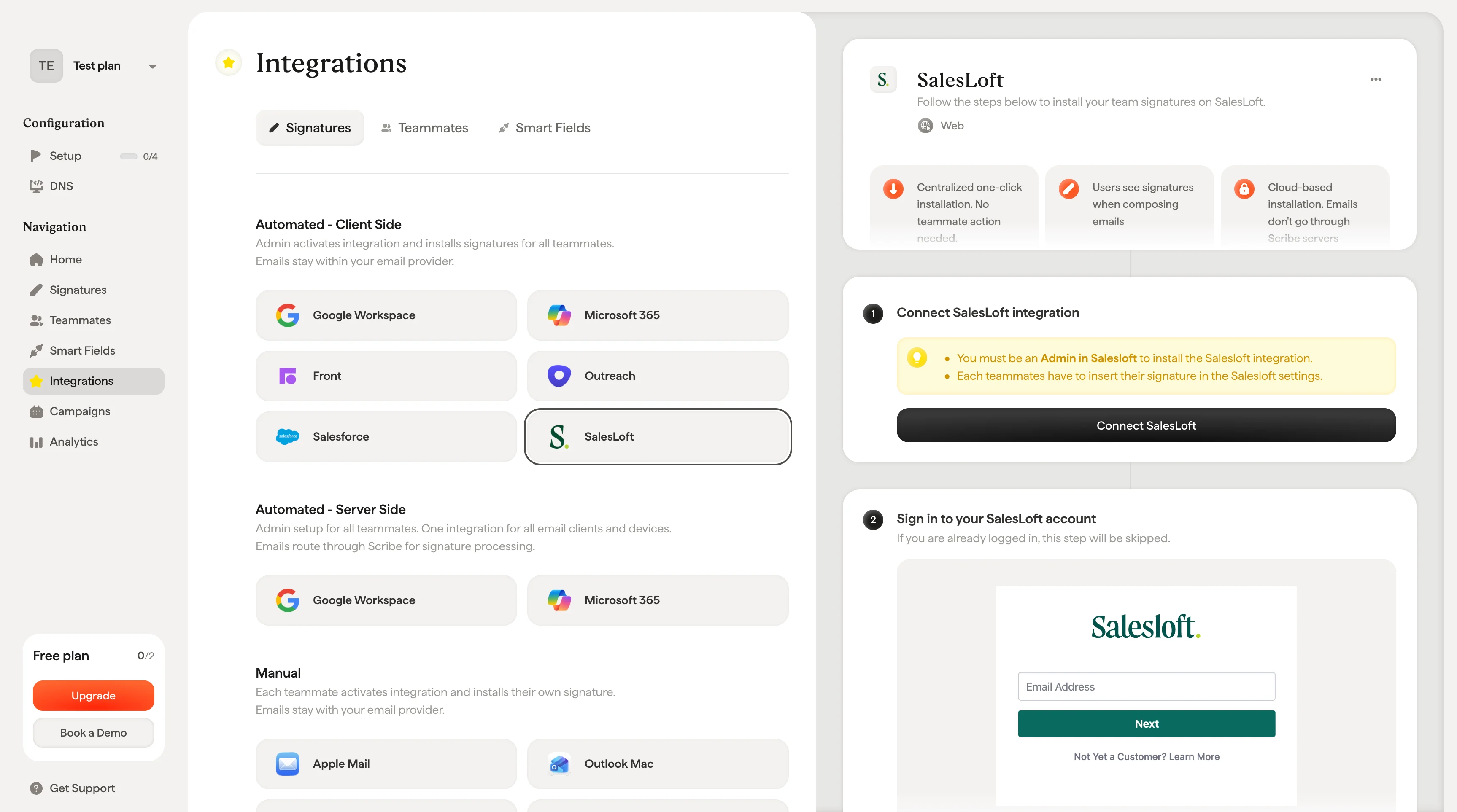
Stel Scribe e-mailhandtekeningen in voor Salesloft: koppel de integratie als beheerder en laat elk teamlid zijn eigen handtekening invoegen vanuit de Salesloft-instellingen.
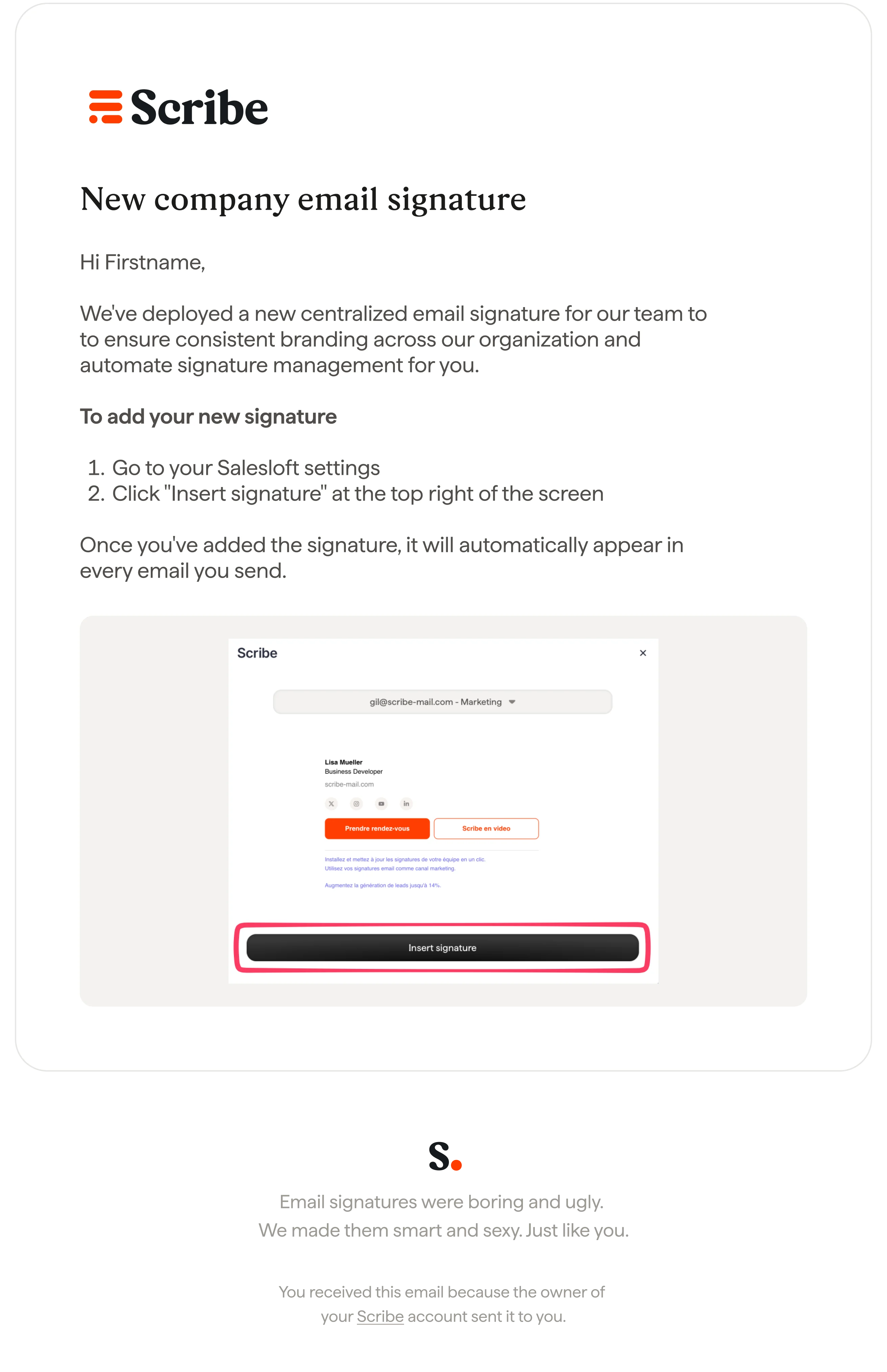
Elk teamlid voegt zijn eigen handtekening in. Nadat je de integratie hebt gekoppeld, voegt elk teamlid zijn handtekening toe vanuit de eigen Salesloft-instellingen. Gebruikers zien hun handtekening tijdens het opstellen van een e-mail. Cloudgebaseerde installatie: e-mails gaan niet via de servers van Scribe.
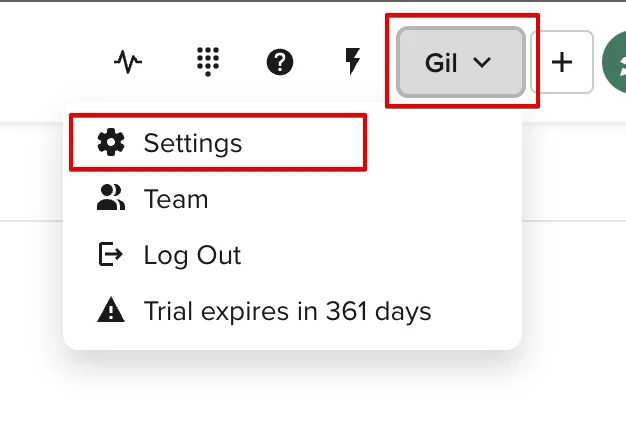
Ga naar je SalesLoft-account, klik op je naam en selecteer “Settings”.
SalesLoft-gebruikersmenu met de optie Settings
6
Open de Scribe-modal
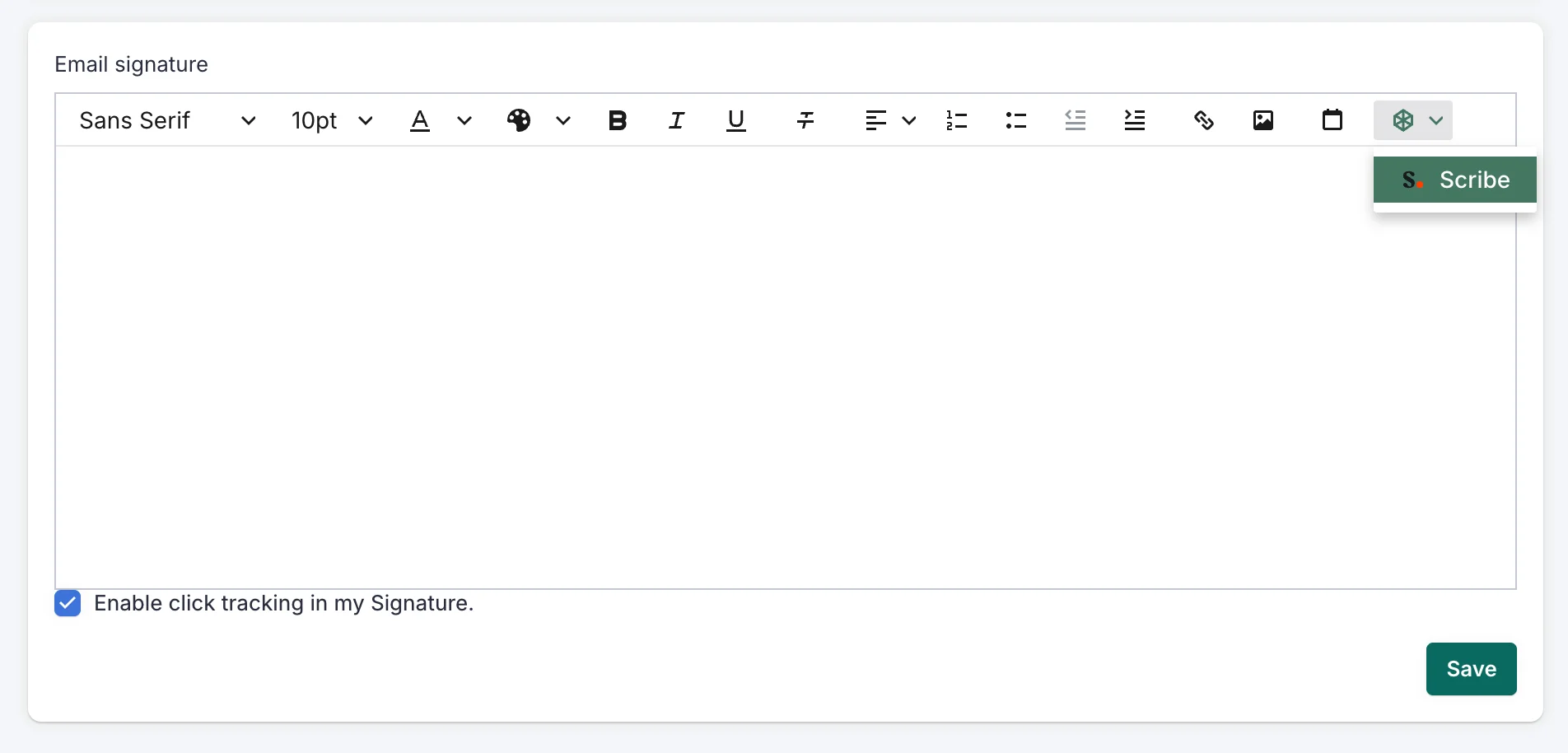
Open de Scribe-modal in de sectie Email Signature.
SalesLoft-sectie E-mailhandtekening met Scribe-knop
7
Handtekening invoegen
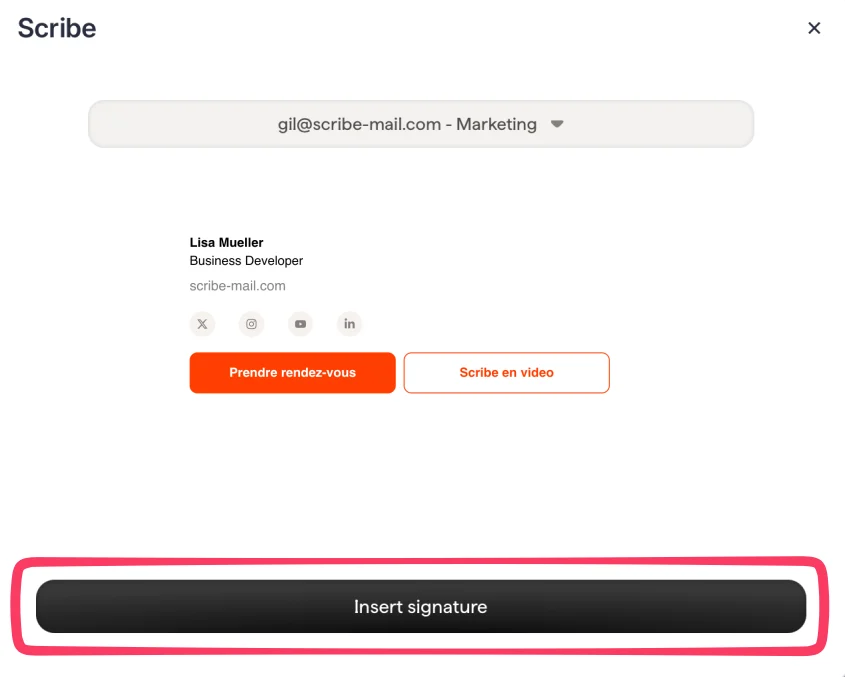
Kies de gewenste e-mail en klik op “Insert signature”. Let op: elk teamlid moet zelf naar de SalesLoft-instellingen gaan en op “Insert signature” klikken.
Scribe-venster met handtekeningvoorbeeld en knop Handtekening invoegen