

Je teamleden hoeven niets te doen.
Wijzigingen in BambooHR synchroniseren automatisch met Scribe.
SOC 2 Type II-gecertificeerd. Je gegevens zijn veilig.
Installatiehandleiding
Vereisten
- Een Scribe-account met beheerderstoegang
- Een BambooHR-account met toegang tot een API-sleutel
1
Ga naar je BambooHR-account en kopieer het subdomein van de instantie uit de URL-balk
Je subdomein is het deel vóór 
.bamboohr.com in je BambooHR-URL. Vul het in bij het veld Subdomain in Scribe.2
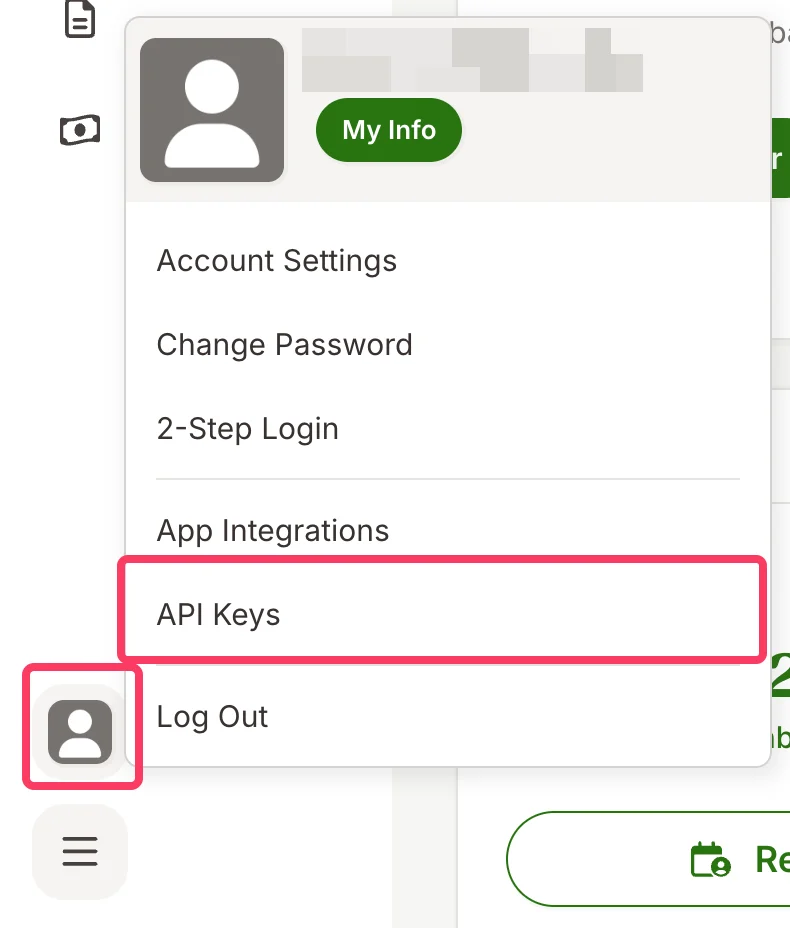
Klik in je BambooHR-account op je profielfoto en vervolgens op API Keys
3
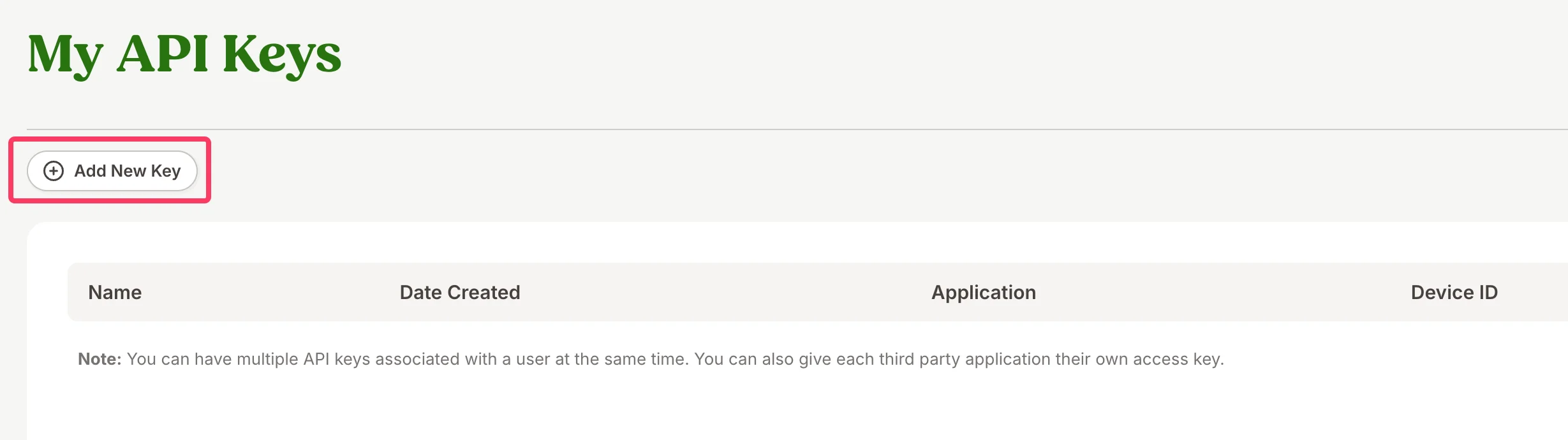
Klik op Add New Key
4
Geef je API-sleutel een naam en klik op Generate Key
Je mag de sleutel elke gewenste naam geven (bijv. “Scribe”). Het is gewoon een manier om je API-sleutels te onderscheiden.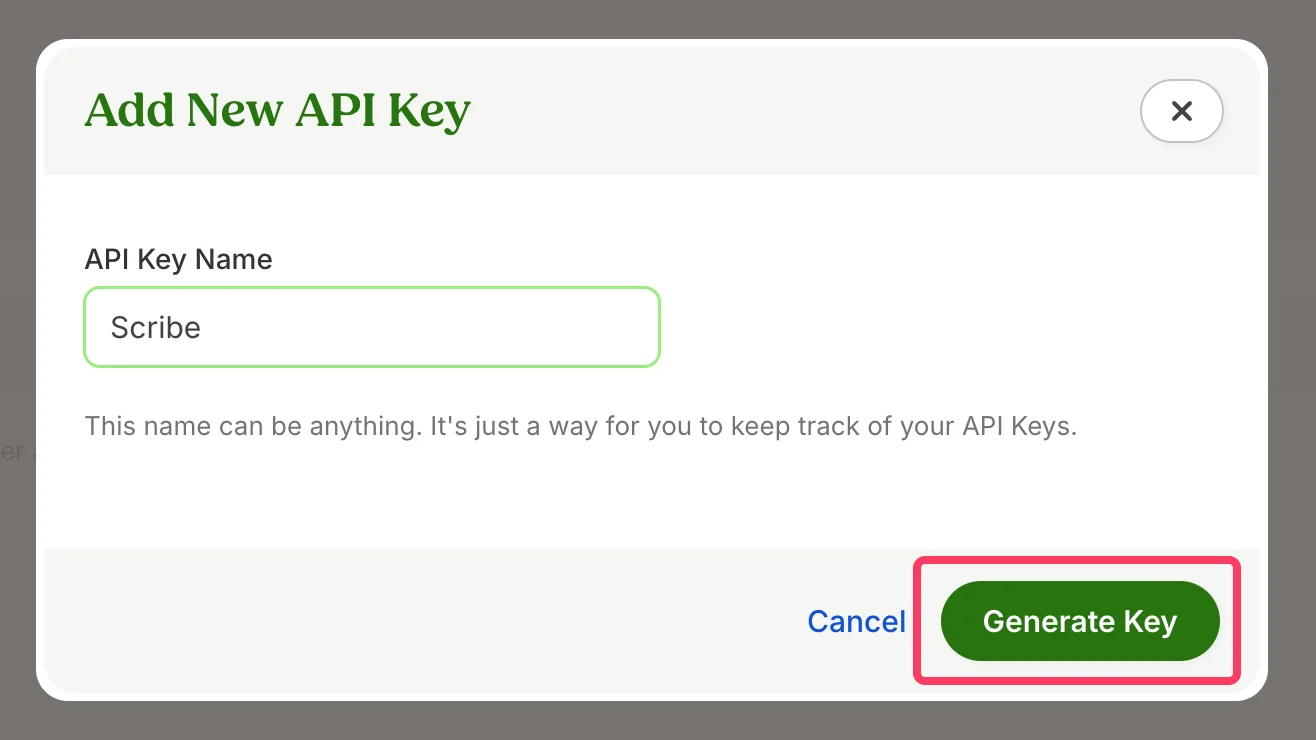
5
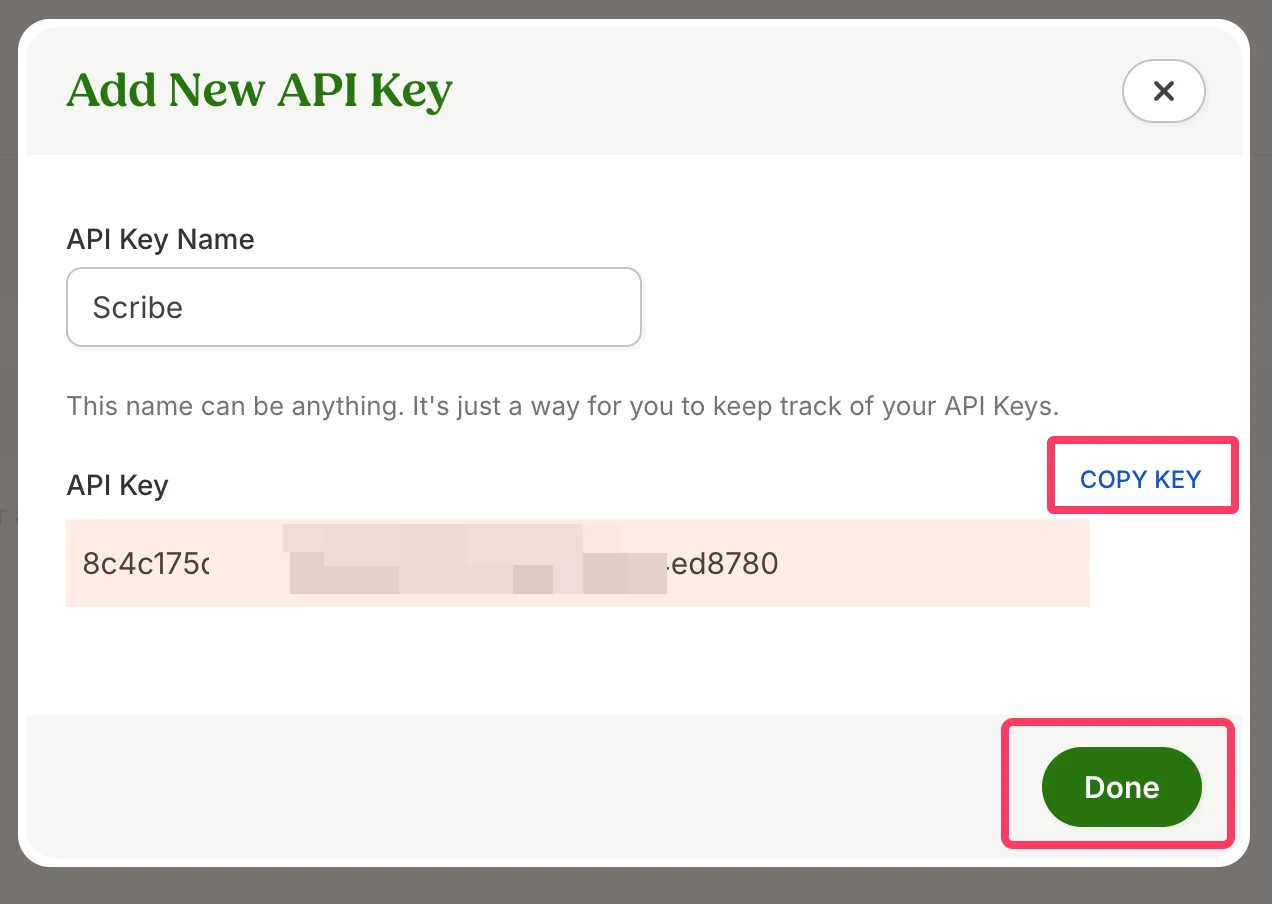
Kopieer de gegenereerde API-sleutel, plak deze in het veld BambooHR API key in Scribe en klik op "Done"
6
Optioneel kun je je integratie aanpassen met een rapport-ID.
De standaard BambooHR-integratie biedt toegang tot basis-Smartfields zoals voornaam, achternaam enzovoort.Als je aanvullende Smartfields nodig hebt, waaronder aangepaste velden die je in BambooHR hebt aangemaakt, moet je een aangepast rapport genereren in BambooHR en de rapport-ID invoeren in je Scribe-integratie.Voer je rapport-ID in en klik op Connect BambooHR.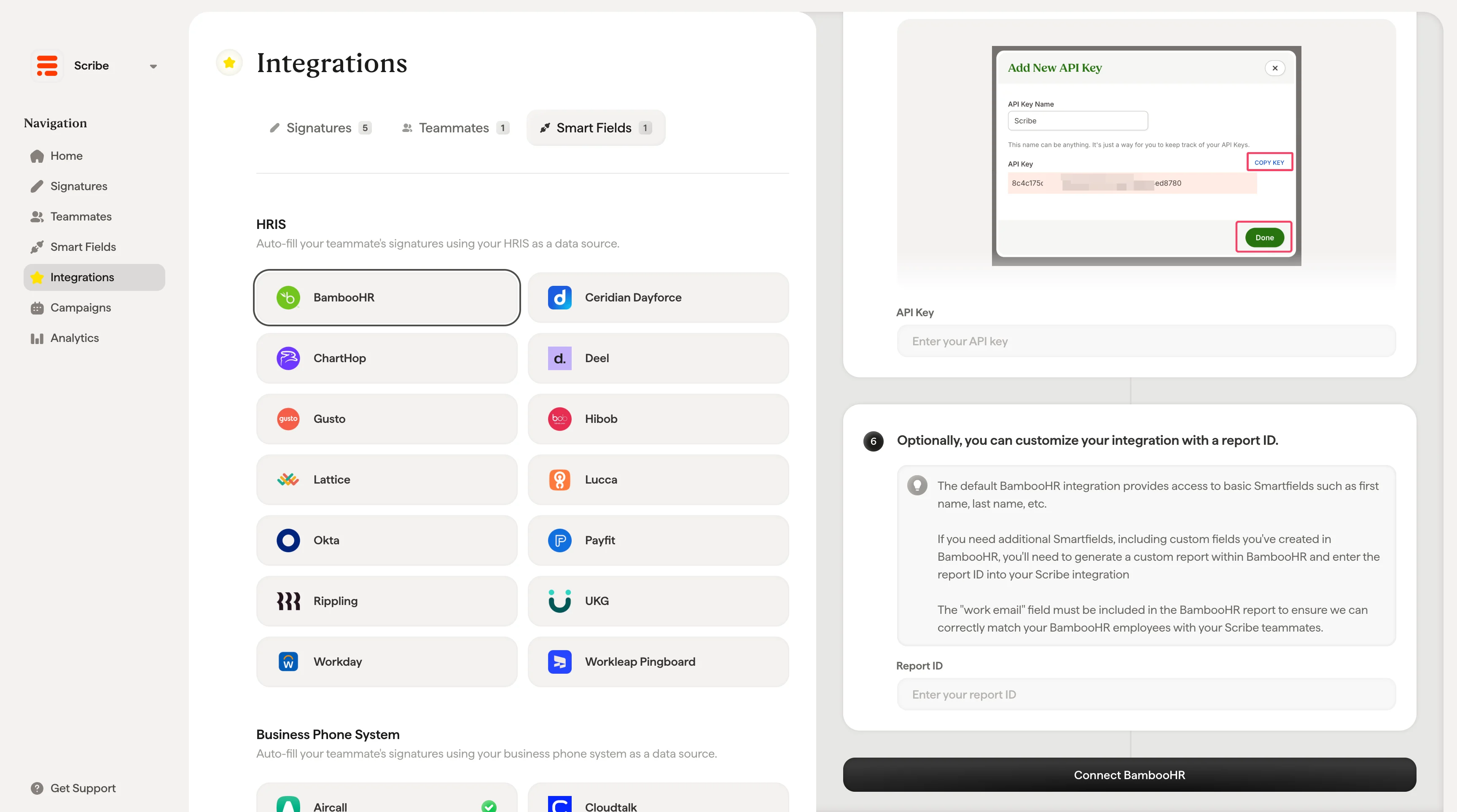
Gerelateerde artikelen
- Ceridian Dayforce: synchroniseer Ceridian Dayforce-gegevens met je handtekeningen.
- ChartHop: synchroniseer ChartHop-gegevens met je handtekeningen.
- Teamleden aan een handtekening toewijzen: gebruik Smartfield-voorwaarden om handtekeningen automatisch toe te wijzen.