

Je teamleden hoeven niets te doen.
Wijzigingen in je Okta worden automatisch gesynchroniseerd met Scribe.
SOC 2 Type II-gecertificeerd. Je gegevens zijn veilig.
Installatiehandleiding
Vereisten
- Beheerderstoegang tot de Okta-beheerconsole
- Een Scribe-account met beheerderstoegang
1
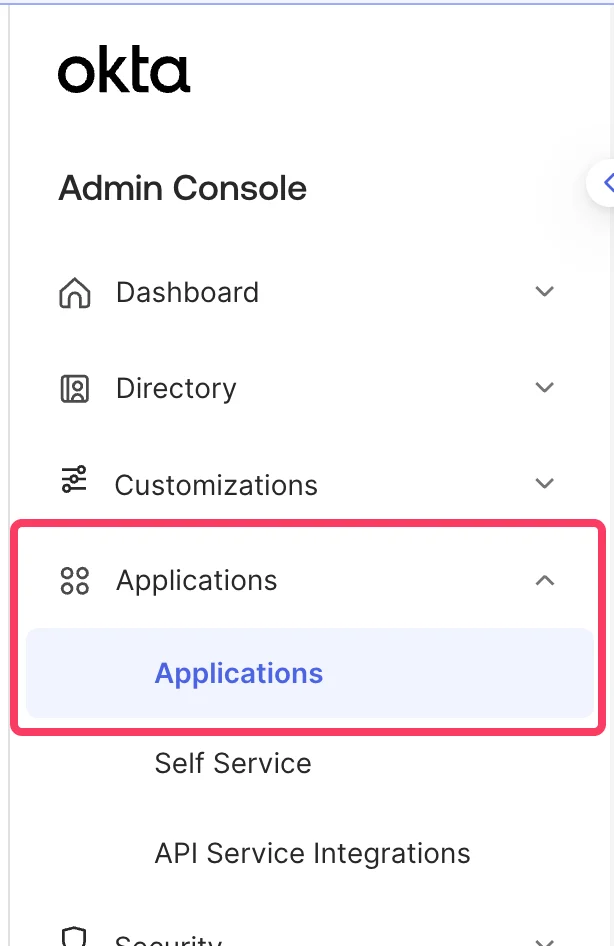
Ga naar je Okta-beheerconsole en selecteer Menu > Applications > Applications
2
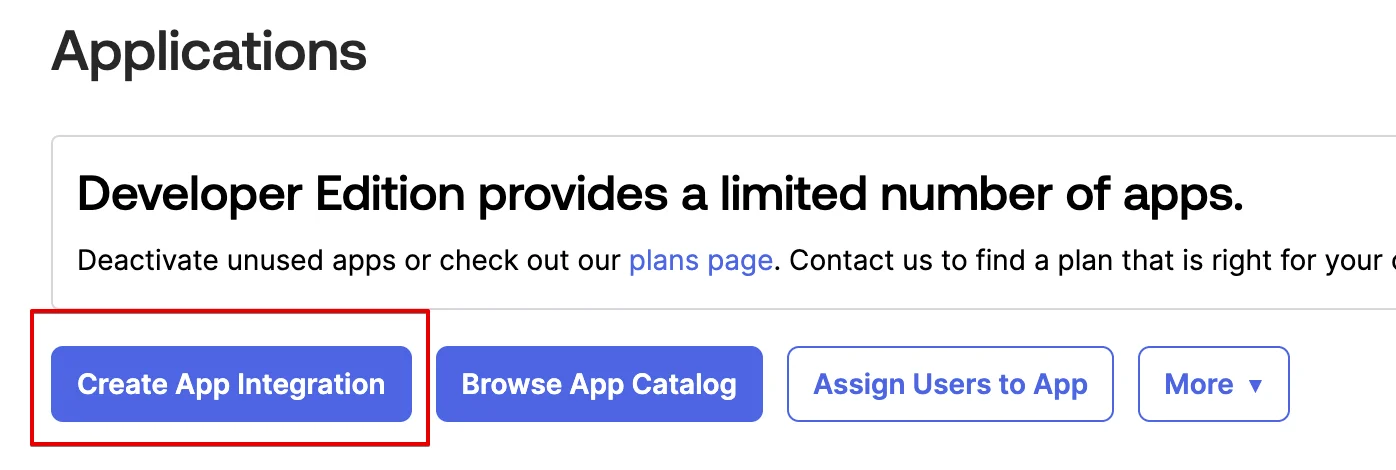
Klik op Create App Integration
3
Kies 'OIDC - OpenID Connect' en 'Single-Page Application' en klik op 'Next'
Selecteer OIDC - OpenID Connect als aanmeldmethode en Single-Page Application als applicatietype.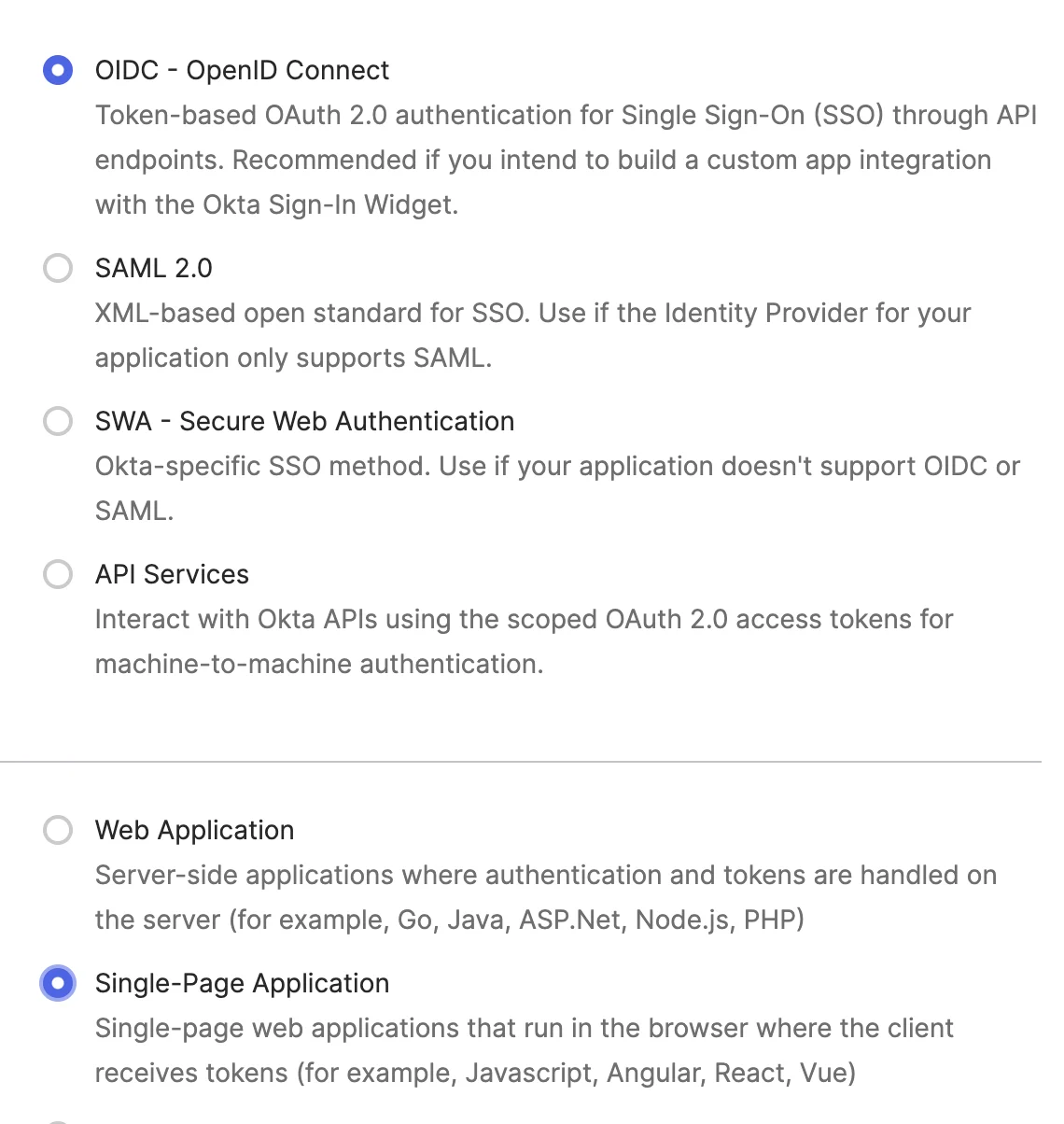
4
Geef je applicatie een naam in 'General Settings' en zet de optie 'Refresh Token' aan
Voer een naam in zoals 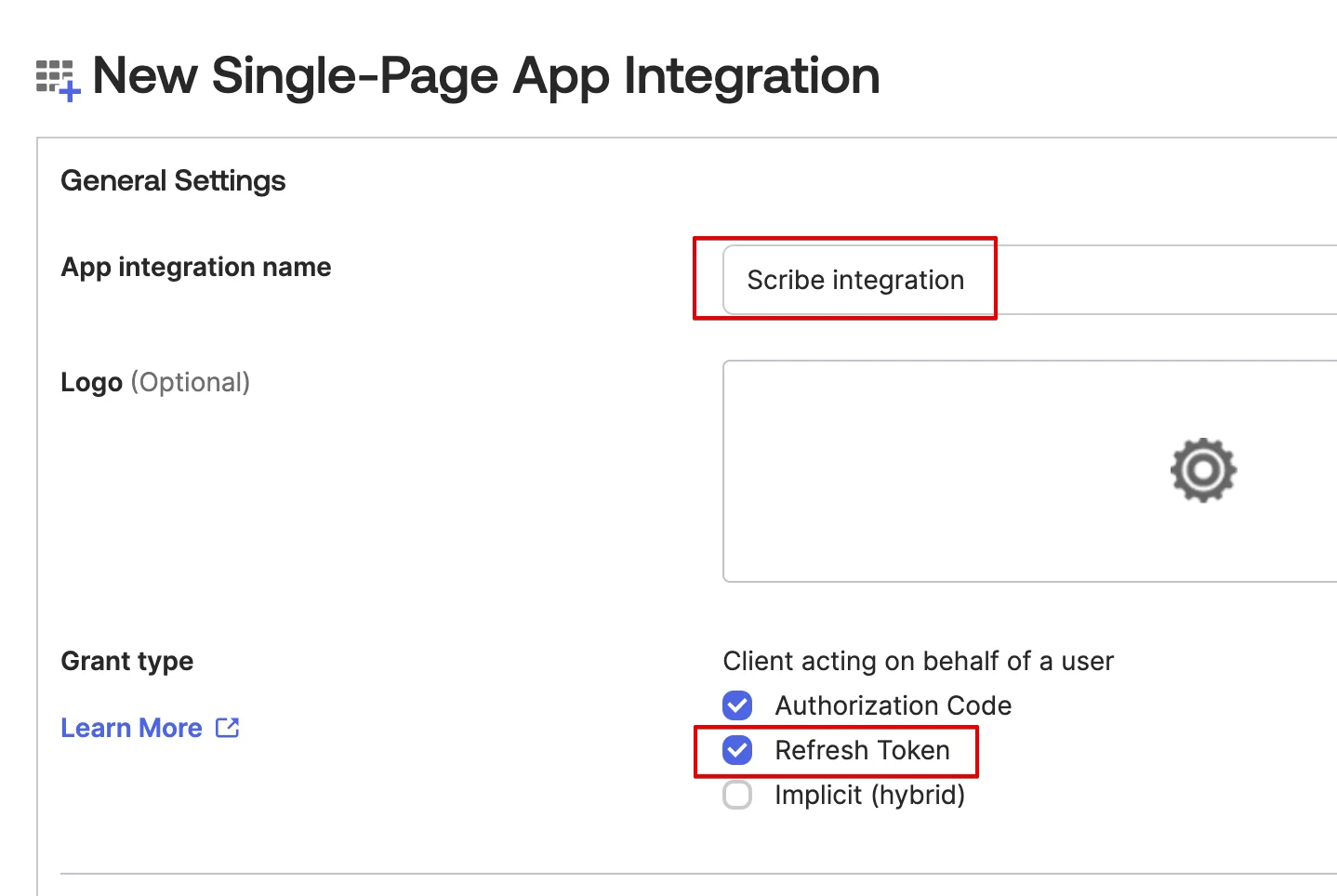
Scribe integration en vink het type Refresh Token aan.5
Kopieer de Scribe-callbackwaarde in de sectie 'Sign-in redirect URIs'
Kopieer de callback-URL hieronder en plak deze in het veld Sign-in redirect URIs in Okta.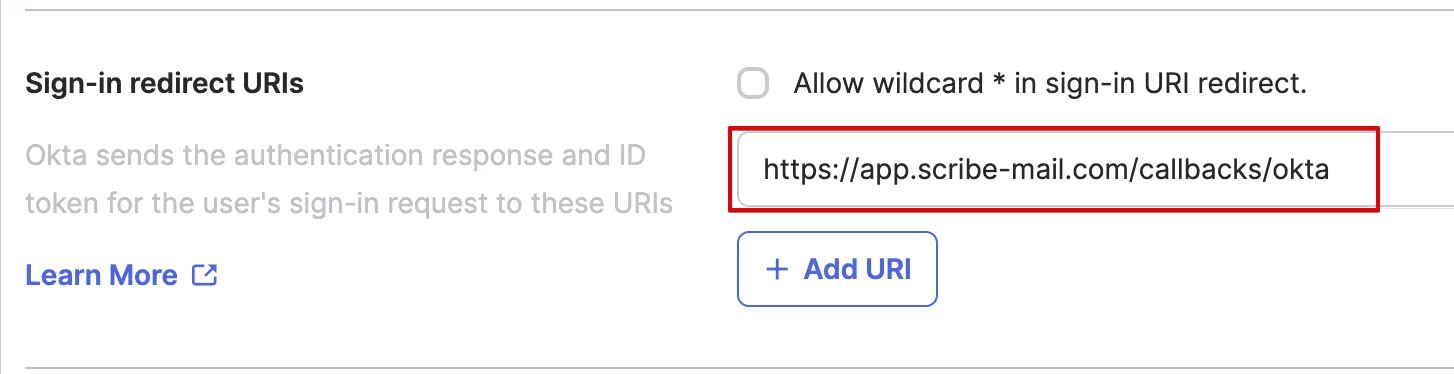
6
Kies in de sectie 'Assignments' de optie 'Allow everyone in your organization to access' en klik op 'Save'
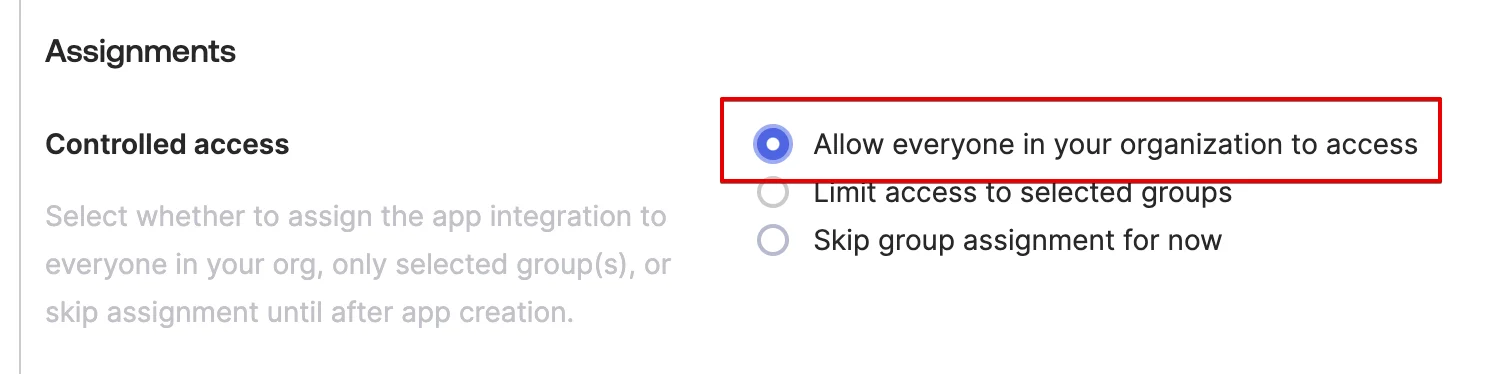
7
Kopieer en plak de Client ID hieronder
Kopieer in de sectie Client Credentials de Client ID en plak deze in het overeenkomstige veld in Scribe.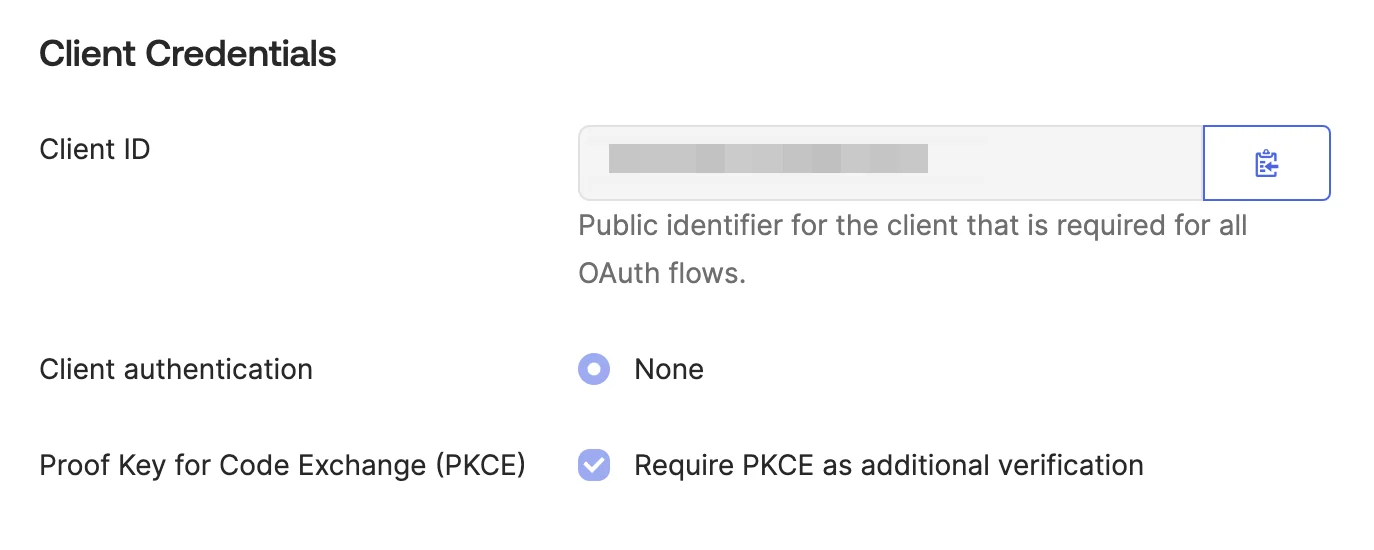
8
Kopieer en plak je Okta-domein in Scribe
Klik op je profiel rechtsboven in de Okta-beheerconsole om je Okta-domein te vinden (bijv. 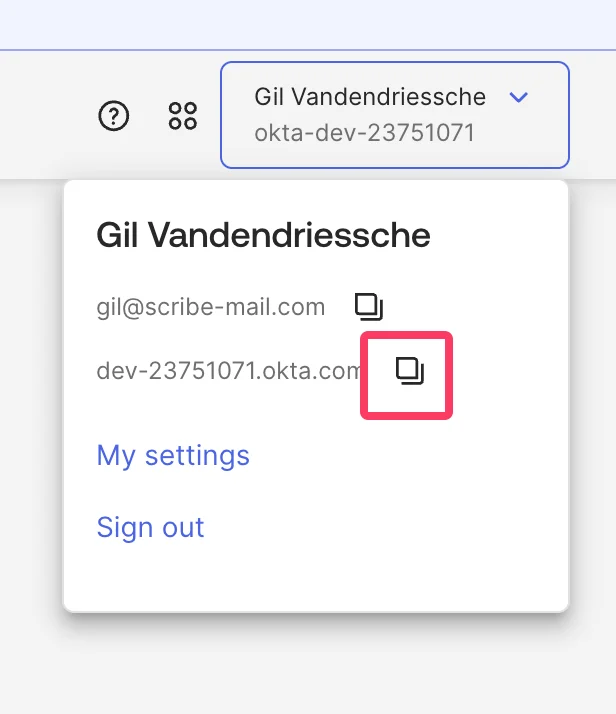
dev-12345678.okta.com). Kopieer het en plak het in het veld Domein in Scribe.9
Geef toegang tot de scopes okta.users.read en okta.schemas.read
Ga in je Okta-applicatie naar het tabblad Okta API Scopes en klik op Grant naast 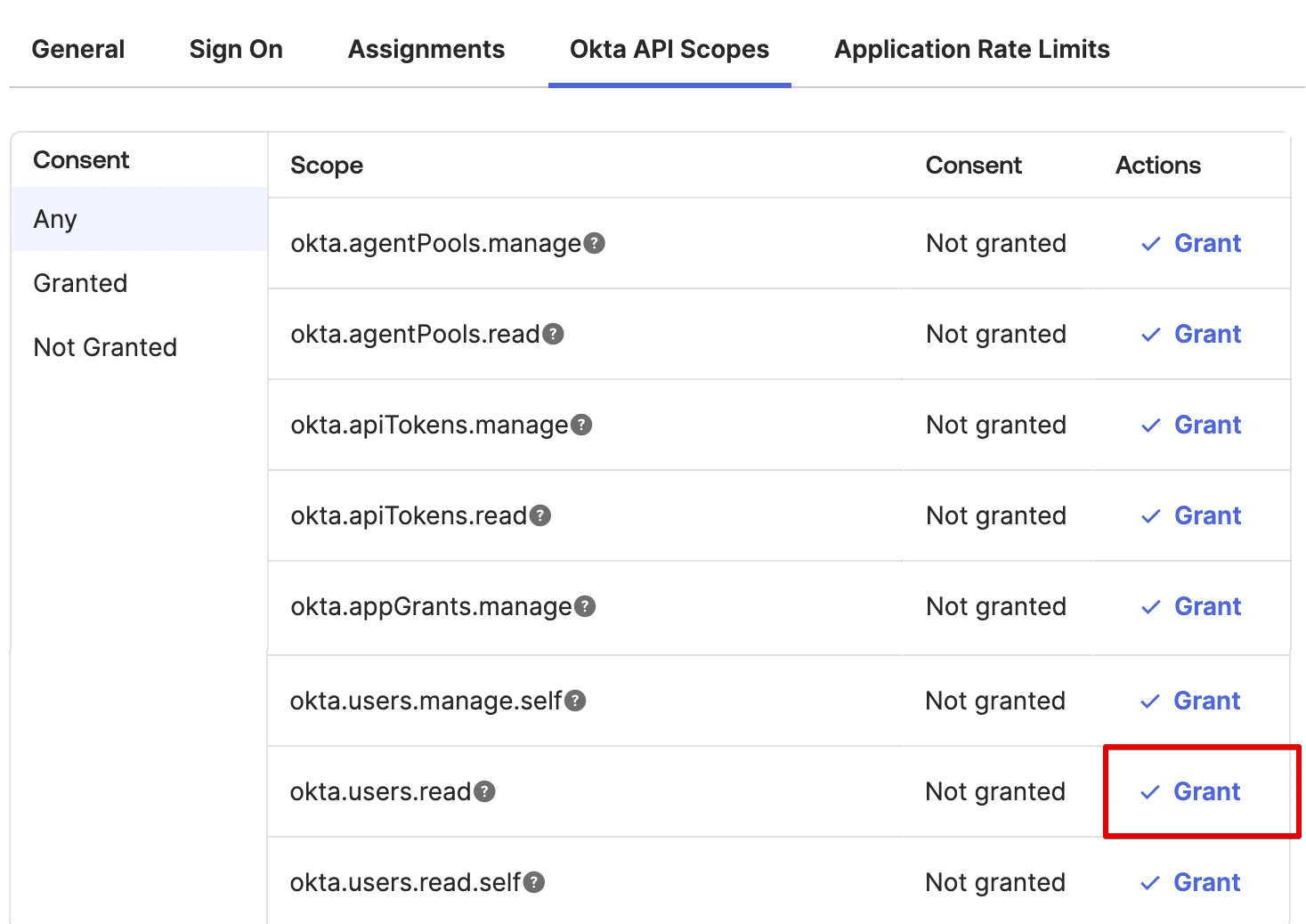
okta.users.read en okta.schemas.read.10
Klik hieronder op 'Connect Okta' en volg de instructies in het pop-upvenster
Gerelateerde artikelen
- Payfit: synchroniseer Payfit-gegevens met je handtekeningen.
- Rippling: synchroniseer Rippling-gegevens met je handtekeningen.
- Teamleden toewijzen aan een handtekening: gebruik Smartfield-voorwaarden om handtekeningen automatisch toe te wijzen.