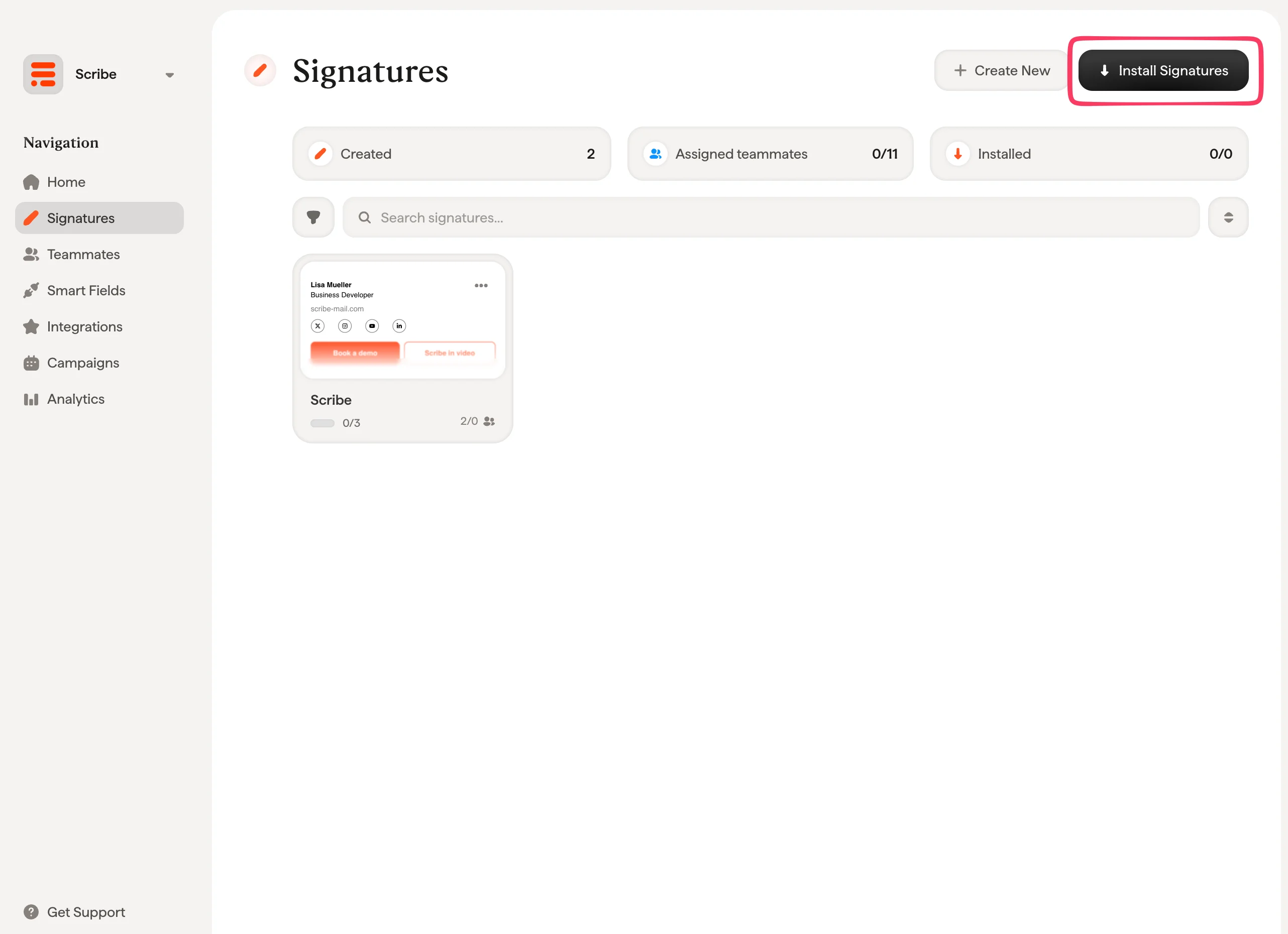
Installer Scribe-e-postsignaturer for hele teamet i Salesforce med ett klikk ved å koble til integrasjonen som Salesforce-administrator, uten handling kreves fra teammedlemmene.
Sentralisert installasjon med ett klikk. Ingen handling kreves fra teammedlemmene. Brukere ser signaturer når de skriver e-post. Skybasert installasjon: e-poster går ikke gjennom Scribe-servere.
Du må være administrator i Salesforce for å installere denne integrasjonen.
1
Koble til Salesforce-integrasjonen
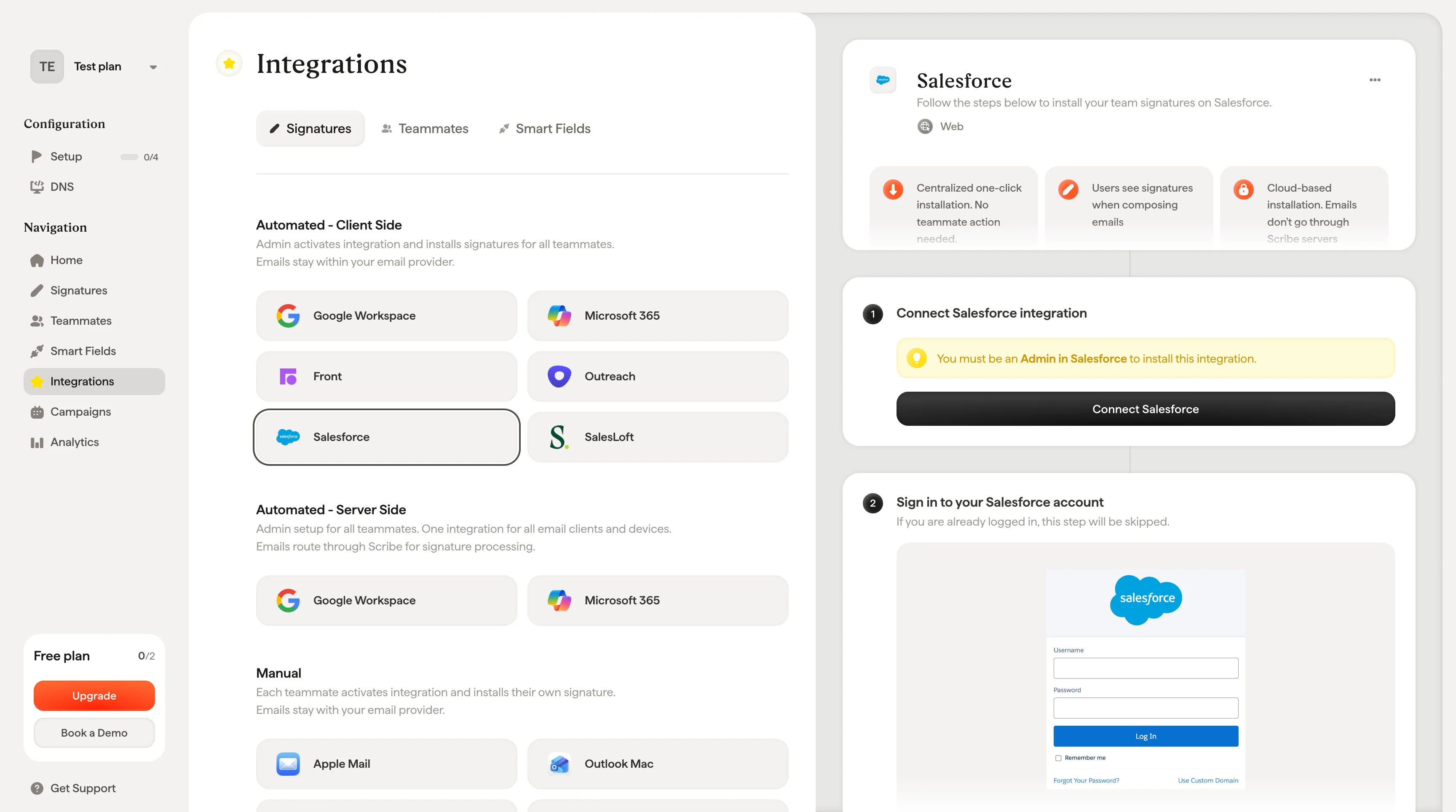
Klikk på Connect Salesforce i Scribe for å starte integrasjonen.
Connect Salesforce-knappen i Scribe
2
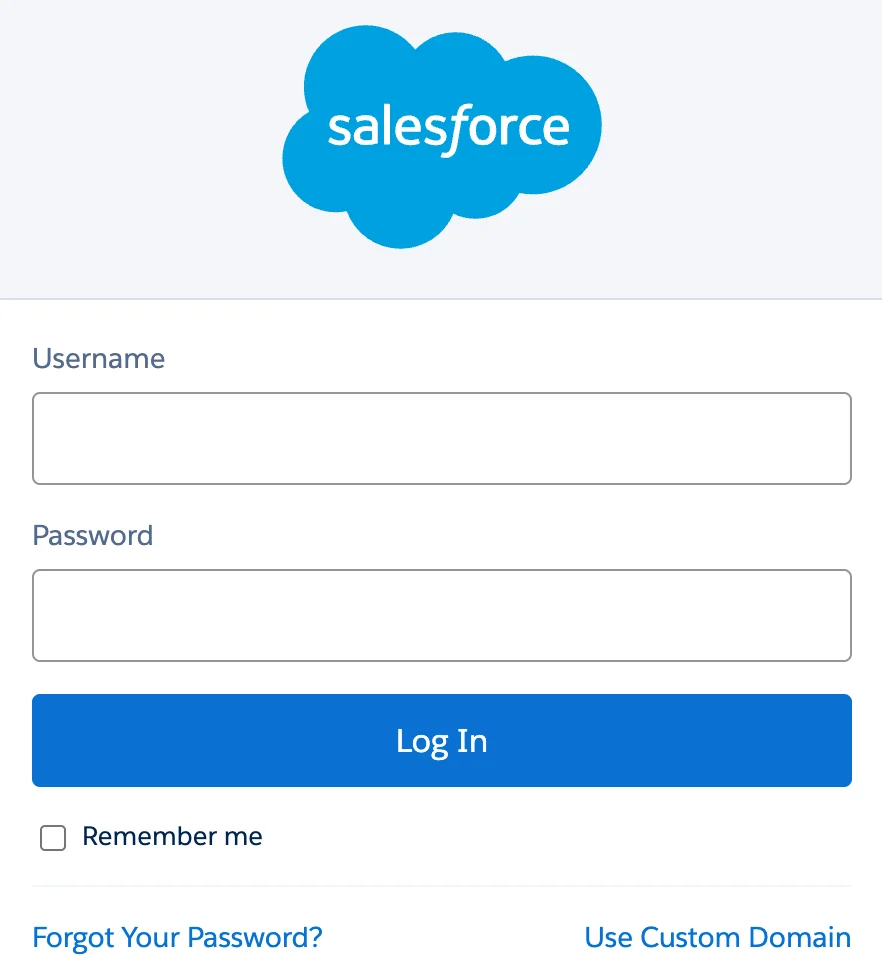
Logg på Salesforce-kontoen din
Hvis du allerede er logget på, hoppes dette trinnet over.
Påloggingsside for Salesforce
3
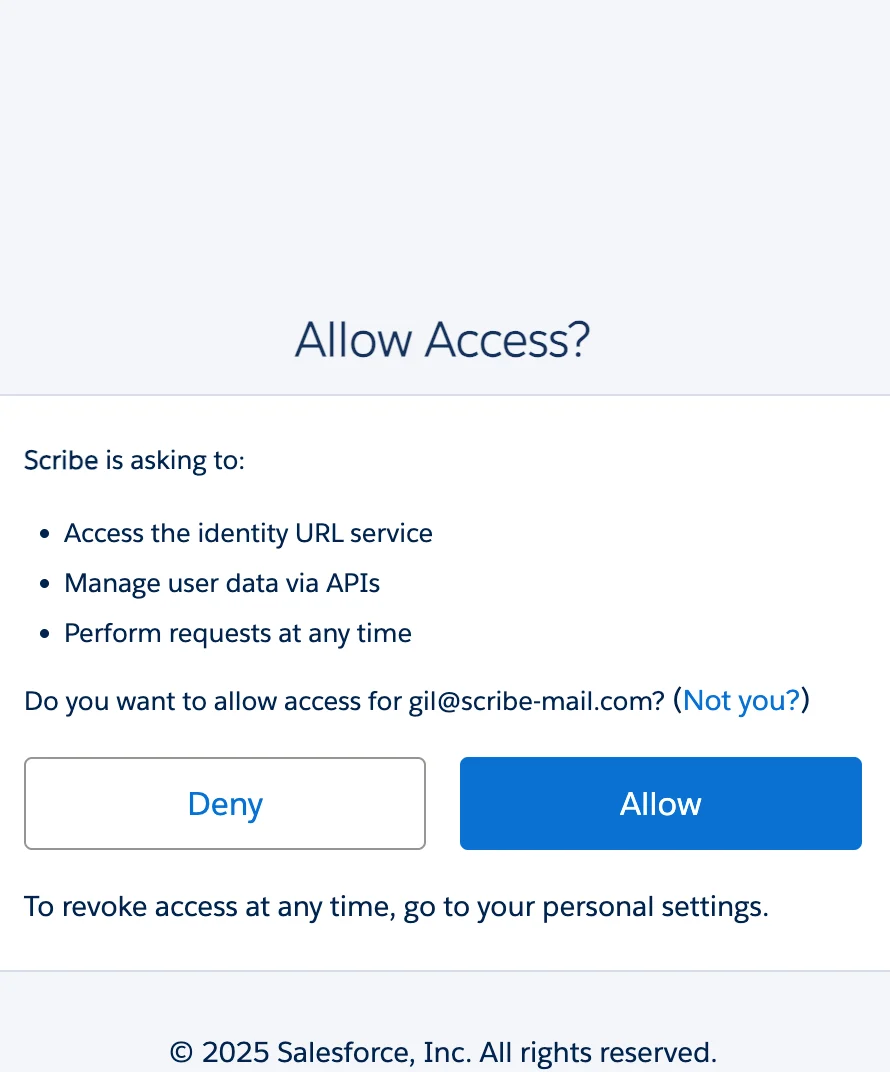
Godkjenn tilgangsrettighetene
Når du har godkjent, kobles integrasjonen til automatisk.
Salesforce-godkjenningsskjerm som viser Scribes tilgangsrettigheter
4
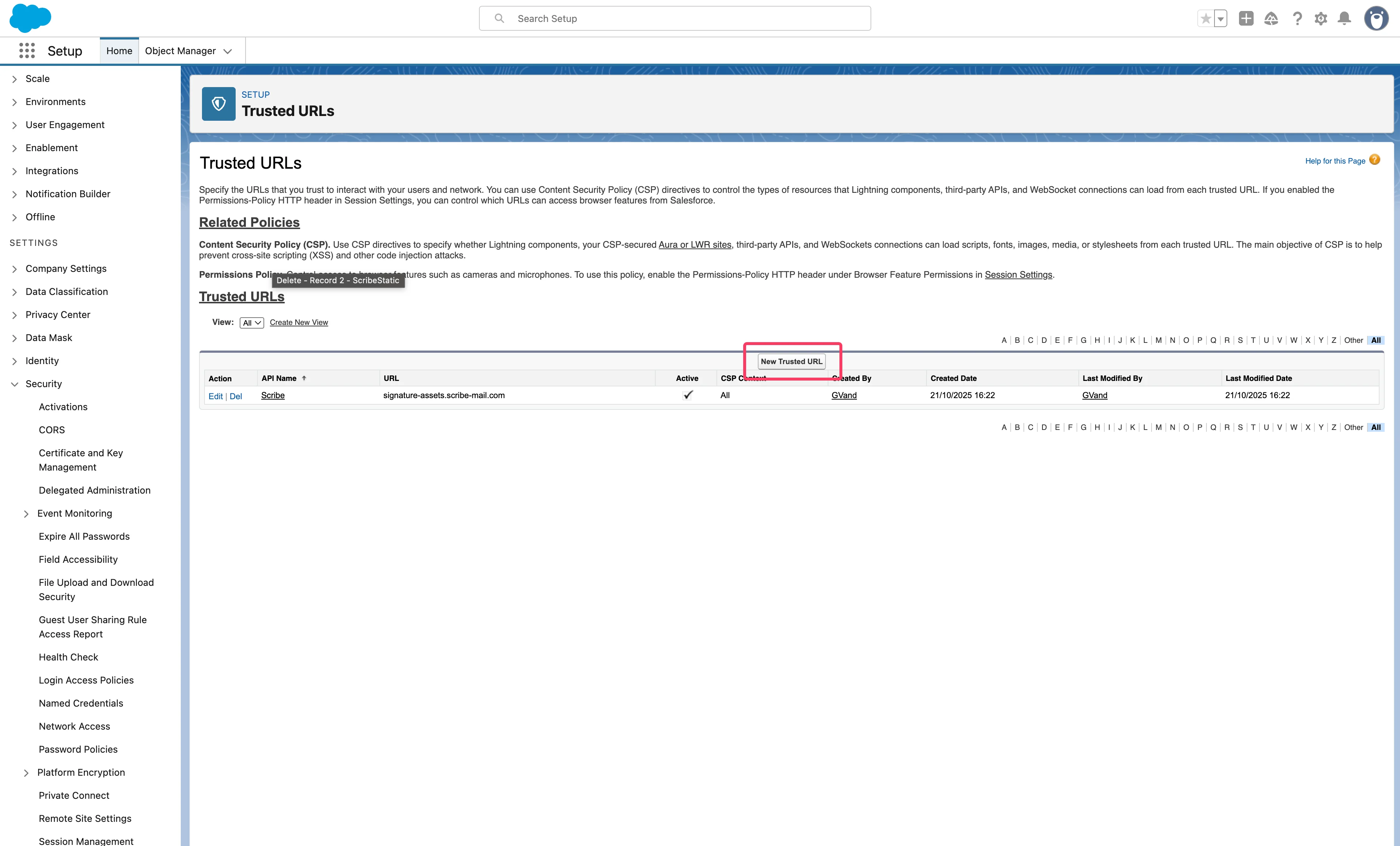
Konfigurer klarerte URL-er
For at signaturen din skal vises riktig i Salesforce, må du legge til klarerte domener i innstillingene for Salesforce-kontoen.Gå til Security > Trusted URLs i Salesforce-innstillingene, og legg deretter til følgende URL-er ved å klikke på “New Trusted URL”-knappen. Du trenger kun å velge ‘img-src’ under CSP Directives.