Sett opp Scribe-e-postsignaturer i Salesloft: koble til integrasjonen som administrator, og deretter setter hver teammedlem inn sin egen signatur fra Salesloft-innstillingene.
Hver teammedlem setter inn sin egen signatur. Etter at du har koblet til integrasjonen, legger hver teammedlem til sin signatur fra sine Salesloft-innstillinger. Brukerne ser signaturene når de skriver e-post. Skybasert installasjon: e-poster går ikke gjennom Scribe-servere.
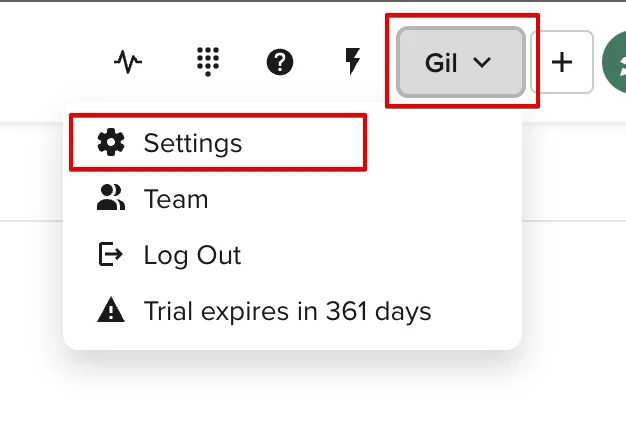
Naviger til SalesLoft-kontoen din, klikk på navnet ditt og velg “Settings”.
SalesLoft-brukermeny med Settings-alternativ
6
Åpne Scribe-modalen
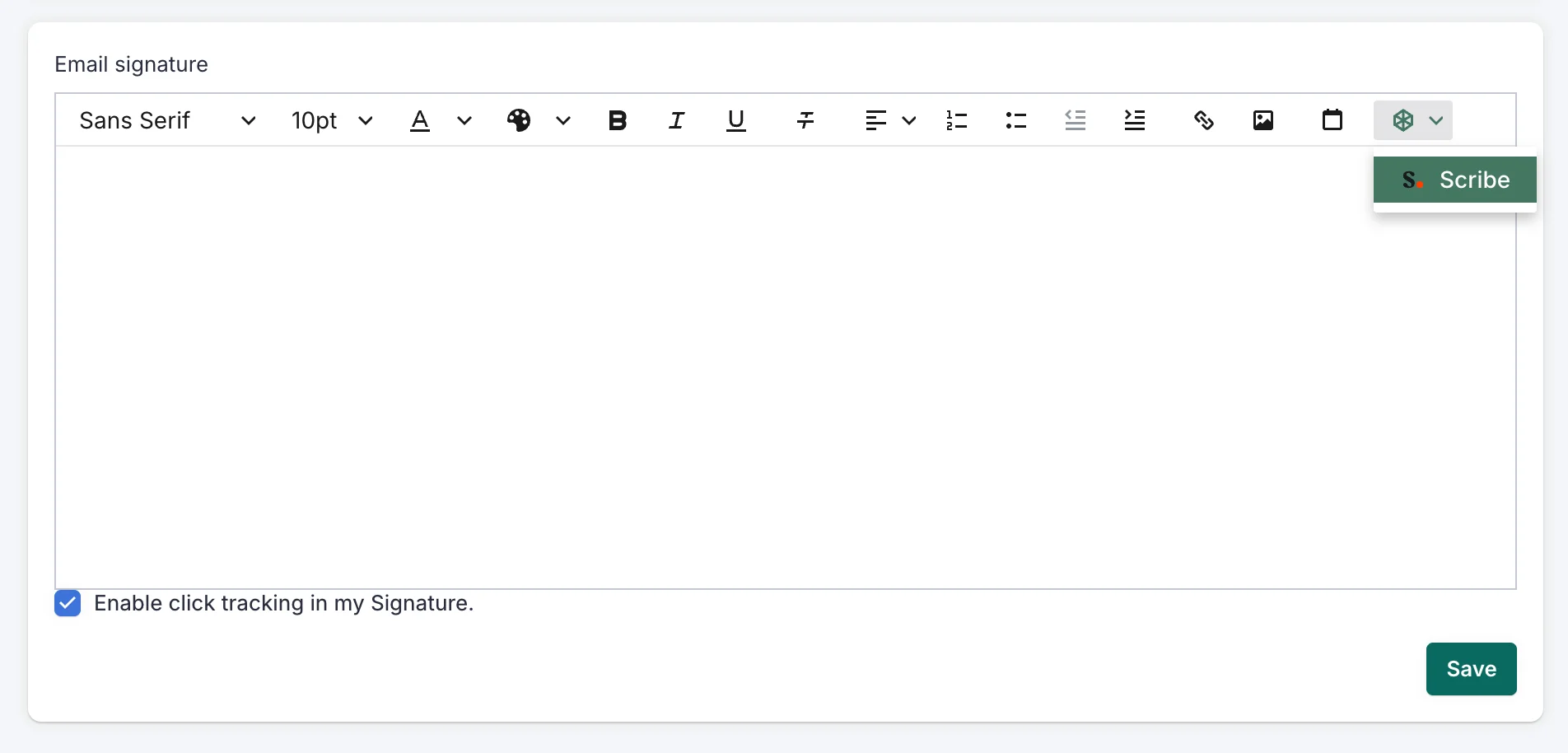
I Email Signature-seksjonen åpner du Scribe-modalen.
SalesLoft-seksjon for e-postsignatur med Scribe-knapp
7
Sett inn signaturen din
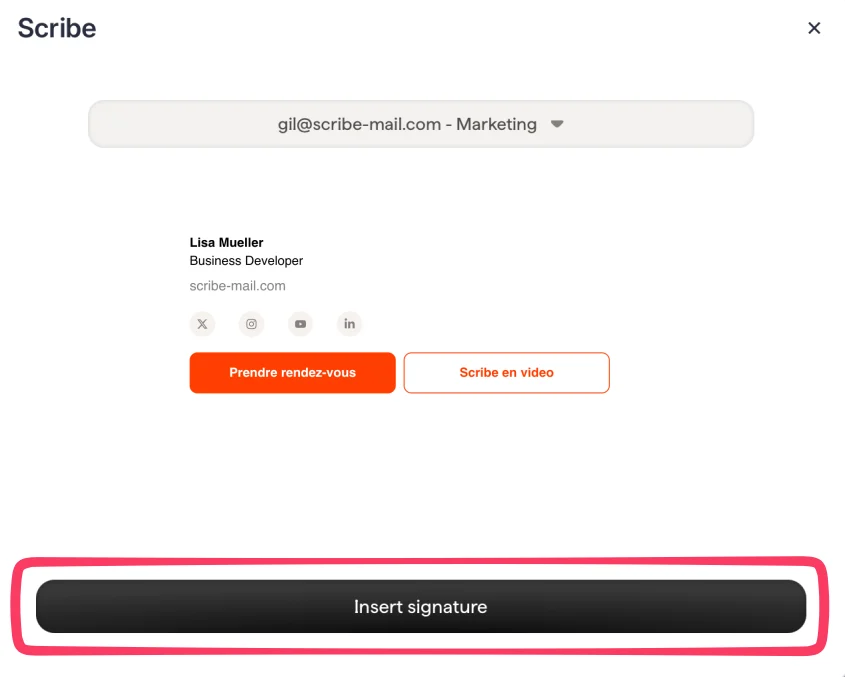
Velg e-posten du ønsker, og klikk på “Insert signature”. Merk at hver av lagkameratene dine må gå til sine SalesLoft-innstillinger for å klikke på “Insert signature”.
Scribe-modal med forhåndsvisning av signatur og knappen Insert signature
8
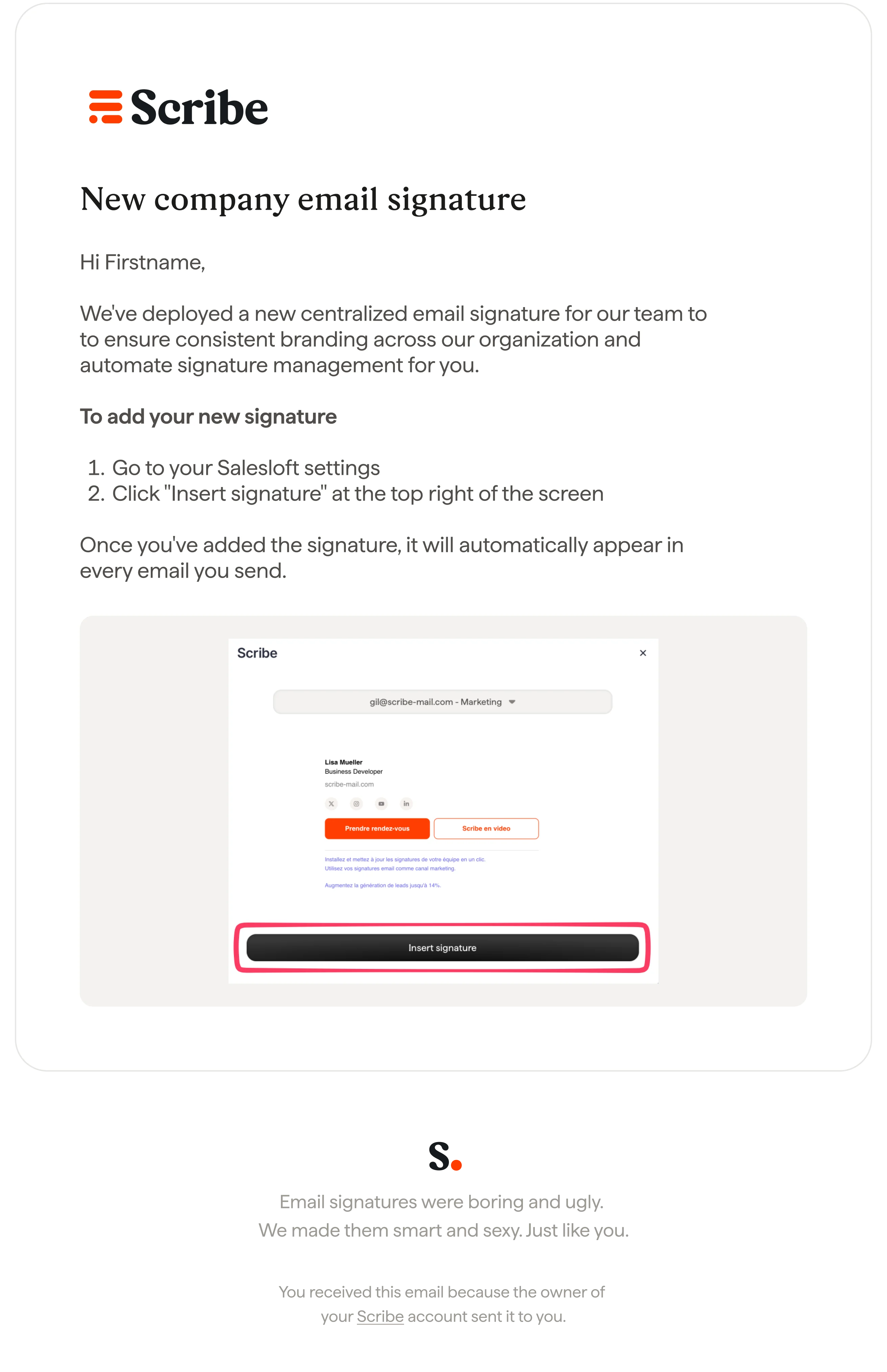
Varsle kollegene om å legge til signaturene sine
Send kollegene en e-post med instruksjoner om hvordan de legger til signaturen sin på Salesloft-kontoen.