

Sentralisert installasjon med ett klikk. Ingen handling kreves fra teammedlemmene. Brukerne ser signaturene når de skriver e-poster. Skybasert installasjon: e-poster går ikke gjennom Scribe-servere.
Støttede plattformer: Zoho Mail på nett
Slik fungerer det
Scribe skriver hvert teammedlems signatur inn i Zoho Mail som en signatur lagt til av en administrator. Zoho Mail setter den så inn automatisk:- i nye e-poster, svar og videresendinger, over den siterte teksten;
- på hver adresse den er installert for: teammedlemmets hovedadresse og, hvis du importerer aliaser, hvert alias med sin egen signatur.
Zoho Mail legger kun til signaturen i Zoho Mail. E-poster sendt fra en annen app som er koblet til Zoho Mail via IMAP eller SMTP, som Apple Mail eller Outlook, har den ikke med. For disse appene, bruk en manuell installasjon.
Installasjonsveiledning
Forutsetninger
- En Scribe-konto med administratortilgang
- En Zoho Mail-organisasjon med en Super Admin- eller Admin-konto
1
Koble til Zoho Mail-integrasjonen
I Scribe går du til Integrasjoner, åpner Zoho Mail under Signaturer, og klikker på Connect Zoho Mail.
2
Logg på Zoho-kontoen din
Hvis du allerede er logget på Zoho, hoppes dette trinnet over.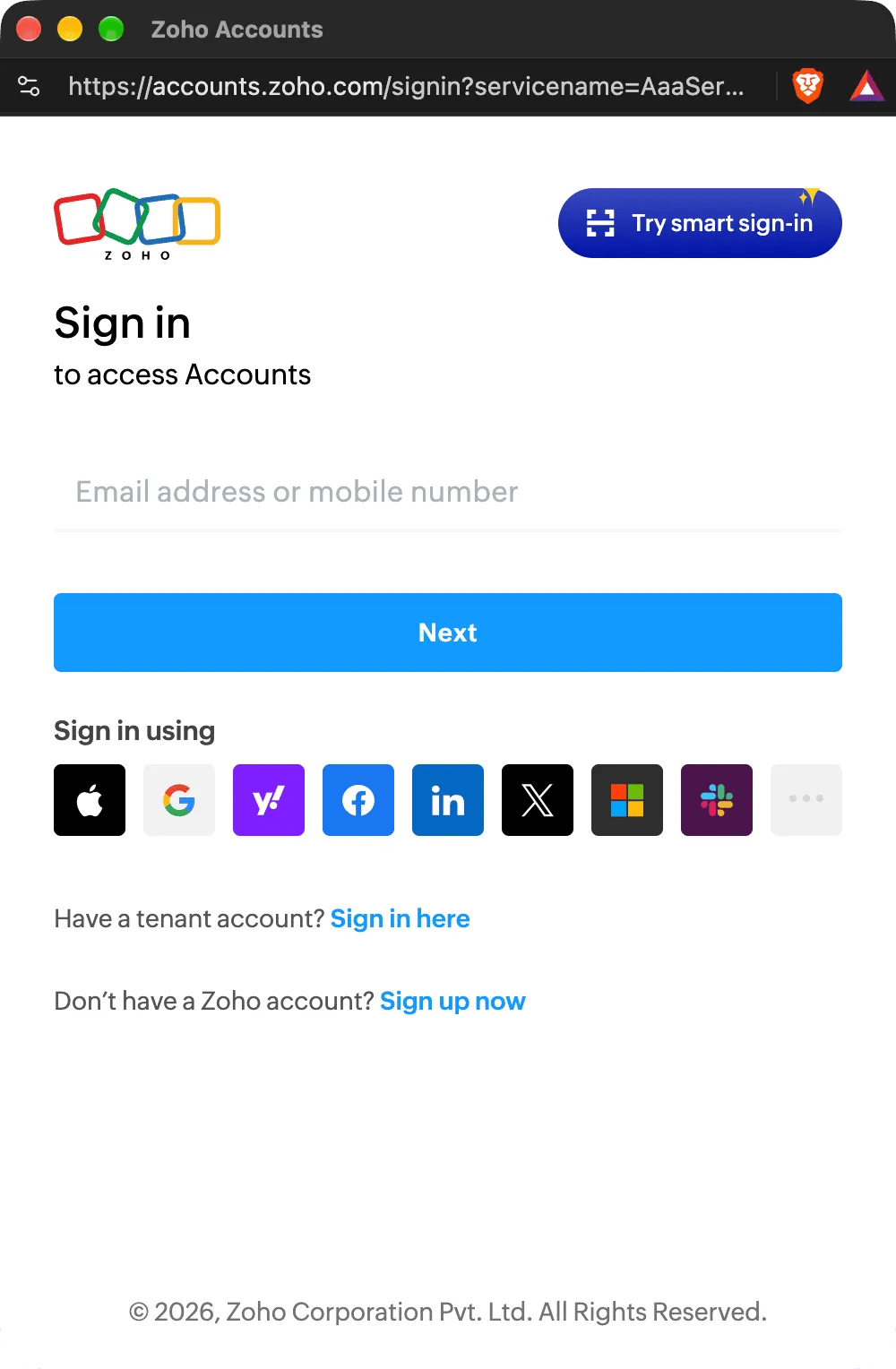
3
Autoriser tilgangsområdene
Zoho har ingen tillatelse kun for signaturer, så du blir bedt om å la Scribe administrere organisasjonens brukerkontoer. Scribe legger kun til, oppdaterer og fjerner signaturene til kollegene dine. Du finner tilgangsområdene vi bruker fra Zoho Mail API her.Huk av I allow Scribe to access the above data from my Zoho account, og klikk deretter på Accept. Integrasjonen kobles til automatisk.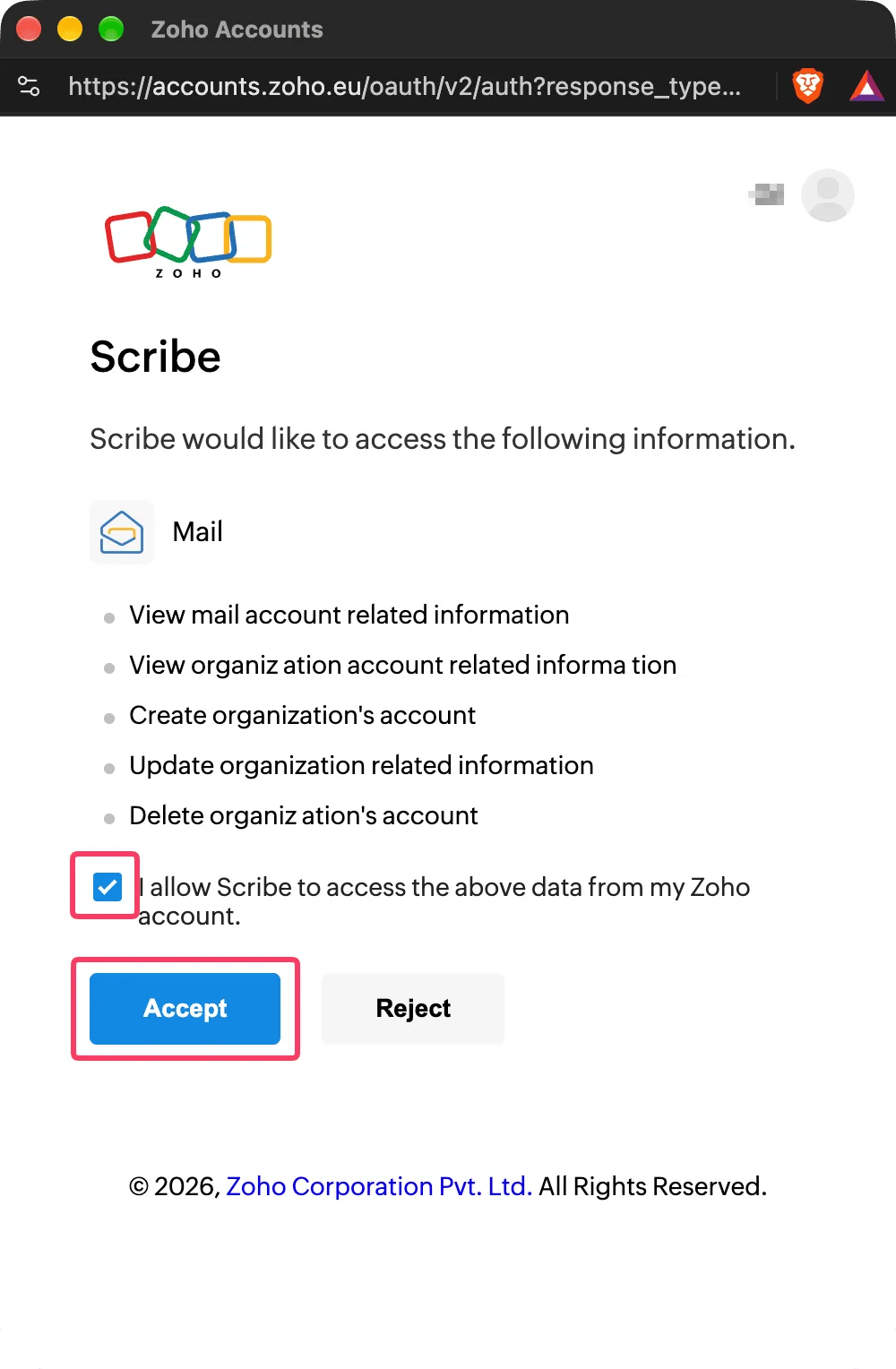
4
Installer teamsignaturer
Fra signaturlisten din kan du installere alle signaturer samtidig for kollegene dine eller installere dem én etter én for en gradvis utrulling. Zoho Mail installerer hver signatur umiddelbart – det er ingen ventetid.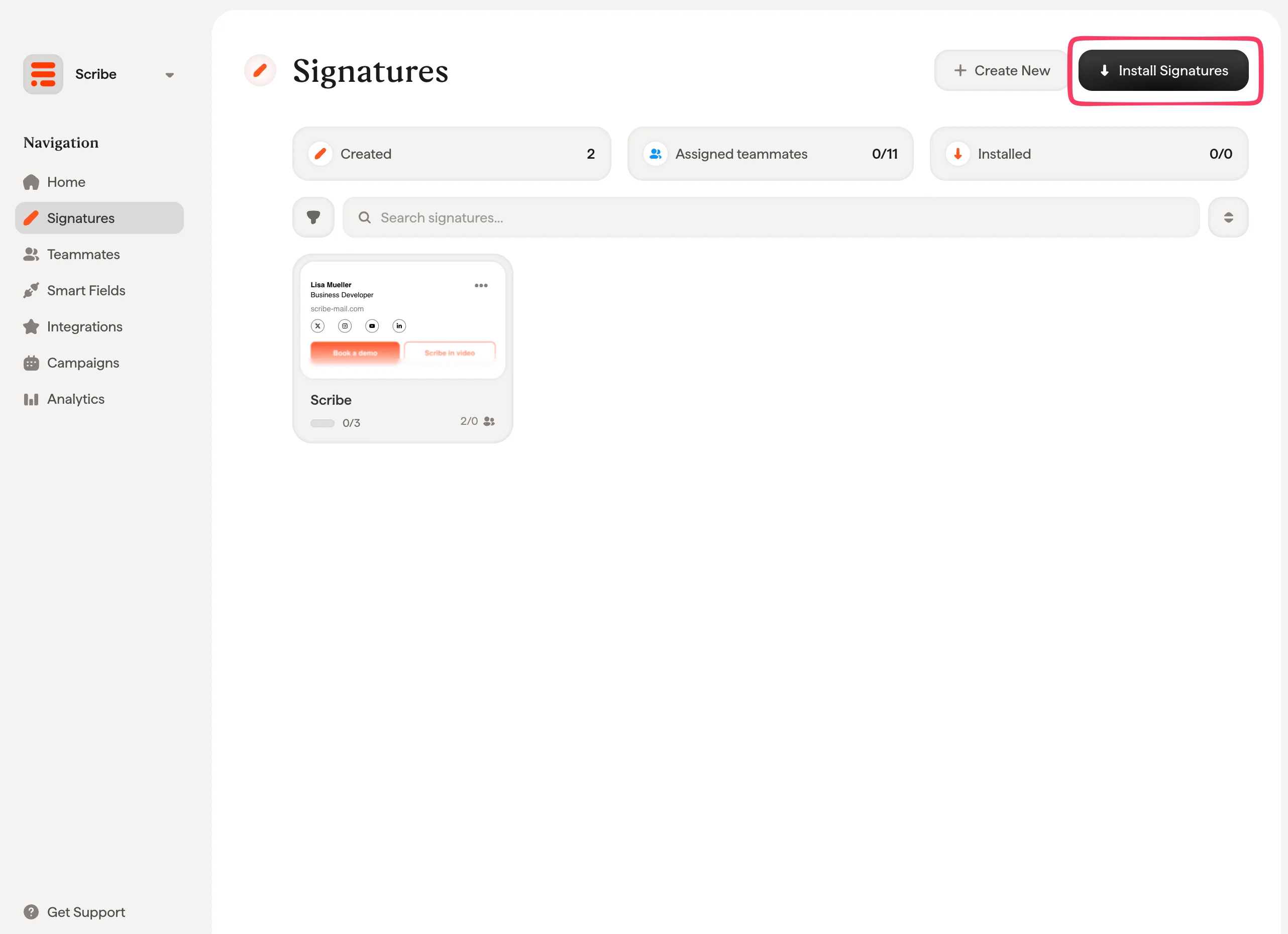
Scribe støtter Zoho-kontoer i alle Zoho-datasentre bortsett fra Kina (zoho.com.cn). Én Zoho Mail-organisasjon kan kobles til ett Scribe-arbeidsområde.
Feilsøking
Når en installasjon mislykkes, viser teammedlemmets status i Scribe hvorfor. Hver årsak har sin egen side:- Signaturen er for lang for Zoho Mail: Zoho Mail avviste signaturen på grunn av størrelsen.
- Tilgang til Zoho Mail mistet: Scribe kan ikke lenger skrive signaturer i din Zoho Mail-organisasjon.
- Zoho Mail-signatur ikke installert: teammedlemmets adresse har ingen aktiv postkasse i din Zoho Mail-organisasjon.
Relaterte artikler
- Oversikt over integrasjoner: alle måtene å distribuere Scribe-signaturer på, i skyen eller på serversiden.
- Zoho Mail-teammedlemmer: synkroniser Zoho Mail-brukere og -grupper med Scribe.
- Installasjonsstatuser og feil: hva hver installasjonsstatus betyr og hvordan du retter feil.