

Scentralizowana instalacja jednym kliknięciem. Bez żadnych działań ze strony członków zespołu. Użytkownicy widzą podpisy podczas tworzenia wiadomości. Instalacja w chmurze: wiadomości nie przechodzą przez serwery Scribe.
Obsługiwane platformy: Zoho Mail w przeglądarce
Jak to działa
Scribe zapisuje podpis e-mailowy każdego członka zespołu w Zoho Mail jako podpis dodany przez administratora. Zoho Mail wstawia go samodzielnie:- w nowych wiadomościach, odpowiedziach i przekazywaniach, nad cytowanym tekstem;
- na każdym adresie, dla którego został zainstalowany: na głównym adresie członka zespołu oraz, jeśli zaimportujesz aliasy, na każdym aliasie z własnym podpisem.
Zoho Mail dodaje podpis wyłącznie w Zoho Mail. Wiadomości wysyłane z innej aplikacji połączonej z Zoho Mail przez IMAP lub SMTP, takiej jak Apple Mail czy Outlook, nie zawierają go. Dla takich aplikacji skorzystaj z instalacji ręcznej.
Przewodnik instalacji
Wymagania wstępne
- Konto Scribe z dostępem administratora
- Organizacja Zoho Mail z kontem Super Admin lub Admin
1
Połącz integrację Zoho Mail
W Scribe przejdź do Integrations, otwórz Zoho Mail w sekcji Signatures i kliknij Connect Zoho Mail.
2
Zaloguj się na swoje konto Zoho
Jeśli masz już aktywną sesję w Zoho, ten krok zostanie pominięty.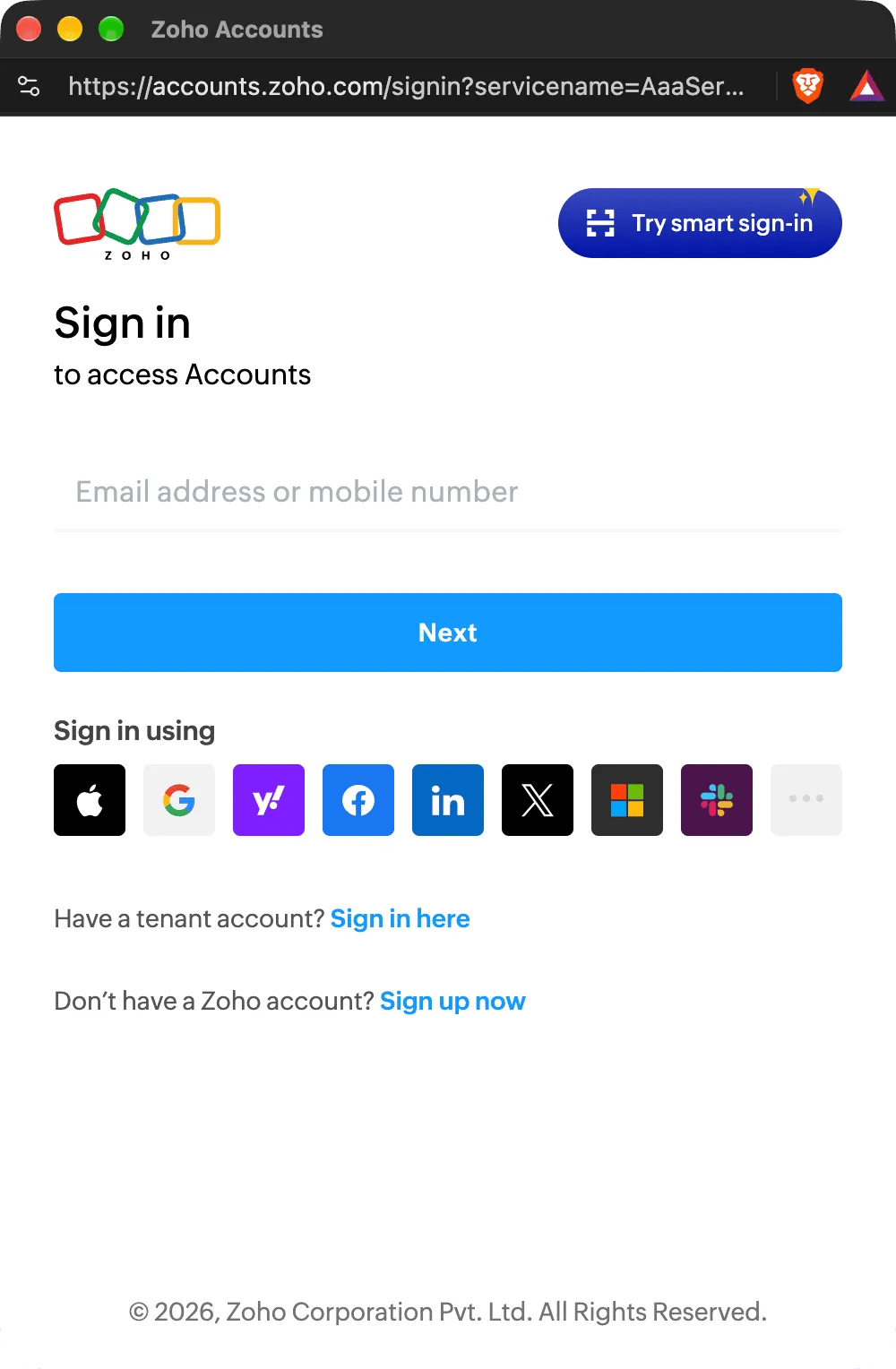
3
Autoryzuj zakresy uprawnień
Zoho nie ma osobnego uprawnienia dla samych podpisów, dlatego prosi o zgodę, aby Scribe zarządzał kontami użytkowników w twojej organizacji. Scribe tylko dodaje, aktualizuje i usuwa podpisy e-mailowe członków twojego zespołu. Zakresy, z których korzystamy w Zoho Mail API, znajdziesz tutaj.Zaznacz I allow Scribe to access the above data from my Zoho account, a następnie kliknij Accept. Integracja połączy się automatycznie.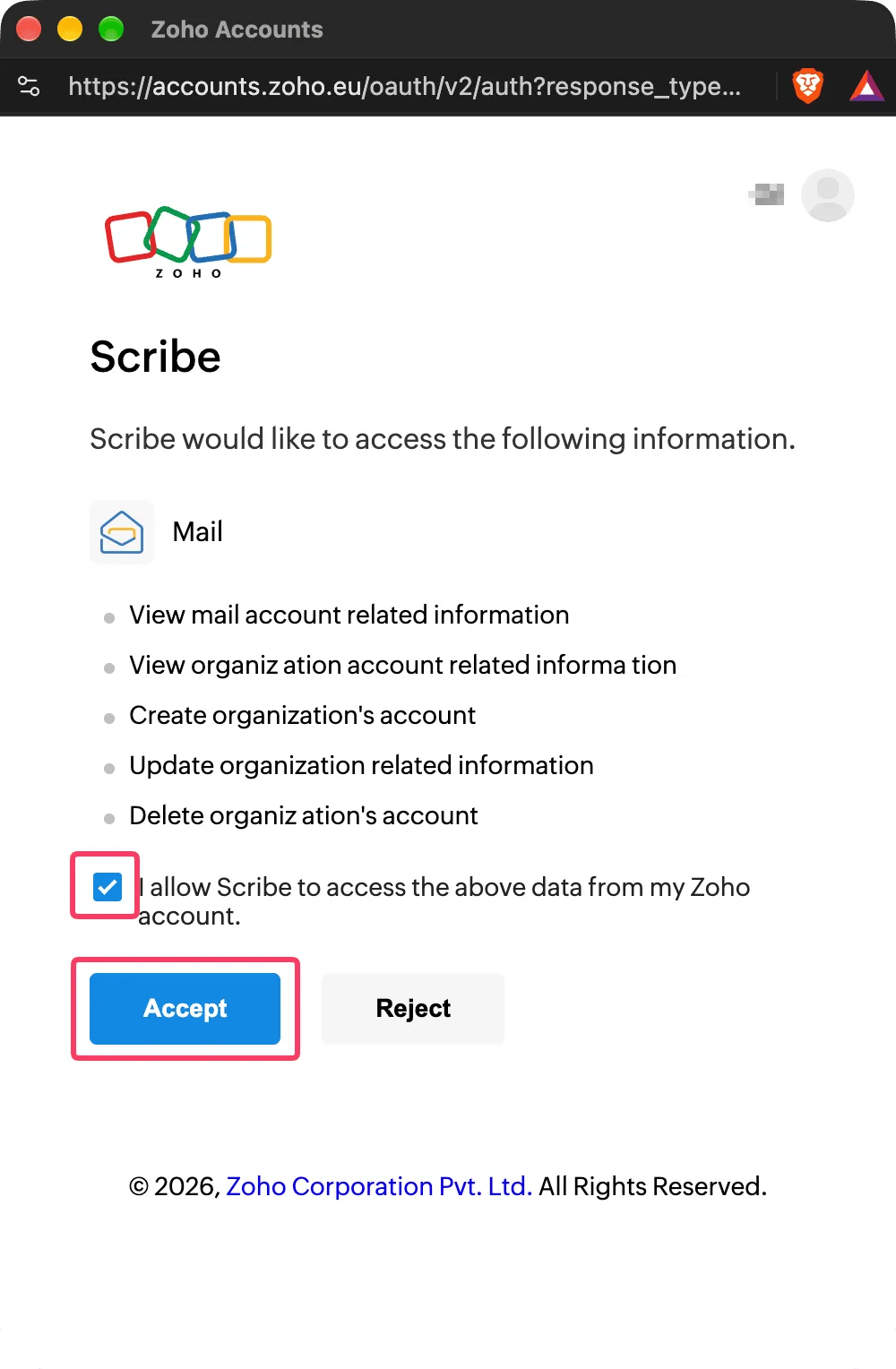
4
Zainstaluj podpisy e-mailowe zespołu
Z listy podpisów zainstaluj wszystkie podpisy jednocześnie dla członków swojego zespołu albo instaluj je pojedynczo w ramach stopniowego wdrożenia. Zoho Mail instaluje każdy podpis od razu — bez czasu oczekiwania.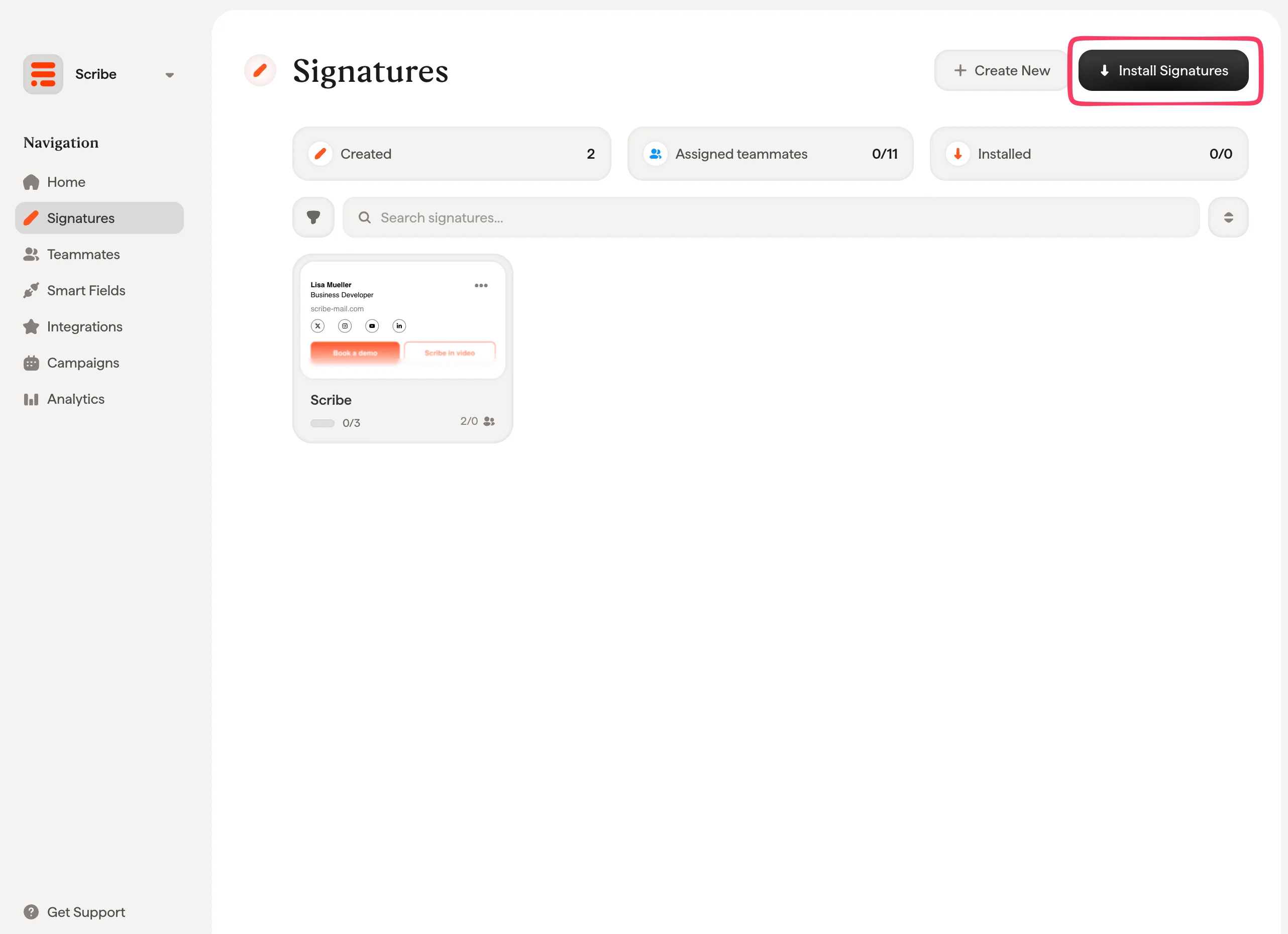
Scribe obsługuje konta Zoho we wszystkich centrach danych Zoho z wyjątkiem Chin (zoho.com.cn). Jedna organizacja Zoho Mail może być połączona z jednym Workspace Scribe.
Rozwiązywanie problemów
Gdy instalacja się nie powiedzie, status członka zespołu w Scribe wskazuje przyczynę. Każda przyczyna ma własną stronę:- Podpis zbyt długi dla Zoho Mail: Zoho Mail odrzucił podpis ze względu na jego rozmiar.
- Utracono dostęp do Zoho Mail: Scribe nie może już zapisywać podpisów w twojej organizacji Zoho Mail.
- Podpis Zoho Mail nie został zainstalowany: adres członka zespołu nie ma aktywnej skrzynki w twojej organizacji Zoho Mail.
Powiązane artykuły
- Przegląd integracji: wszystkie sposoby wdrażania podpisów Scribe — po stronie chmury lub serwera.
- Członkowie zespołu w Zoho Mail: synchronizuj swoich użytkowników i grupy z Zoho Mail ze Scribe.
- Statusy instalacji i błędy: co oznacza każdy status instalacji i jak naprawiać błędy.