Installera Scribe e-postsignaturer i hela ditt teams Smartlead genom att ansluta integrationen med en Smartlead Admin API-nyckel, ingen åtgärd krävs från teammedlemmarna.
Centraliserad installation med din Smartlead API-nyckel. Ingen åtgärd krävs från teammedlemmarna. Scribe håller varje teammedlems e-postsignatur i Smartlead synkroniserad. Molnbaserad installation: e-postmeddelanden går inte via Scribes servrar.
Scribe matchar var och en av dina teammedlemmar mot deras Smartlead-e-postkonto via e-postadressen och håller sedan kontots signatur synkroniserad. Se till att e-postadresserna i Smartlead stämmer överens med dem i Scribe.Smartlead installerar en signatur per e-postadress. Om en teammedlem har tilldelats fler än en signatur installeras endast signaturen med högst prioritet. Se Signaturprioritet.
Du måste vara Admin i Smartlead för att skapa API-nyckeln, och admin eller ägare i Scribe för att konfigurera integrationen.
1
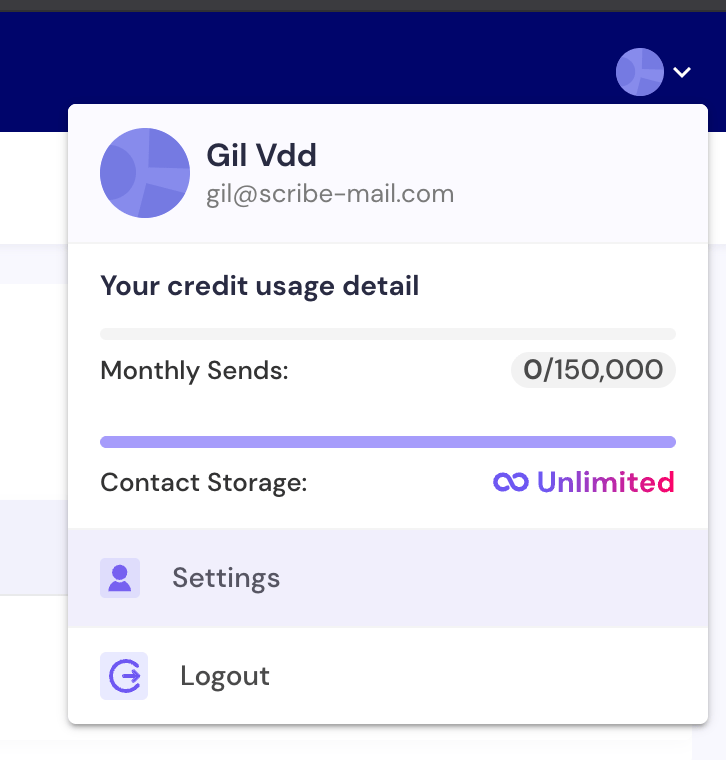
Öppna Settings i Smartlead
I Smartlead, klicka på Settings uppe till höger.
Smartlead settings uppe till höger
2
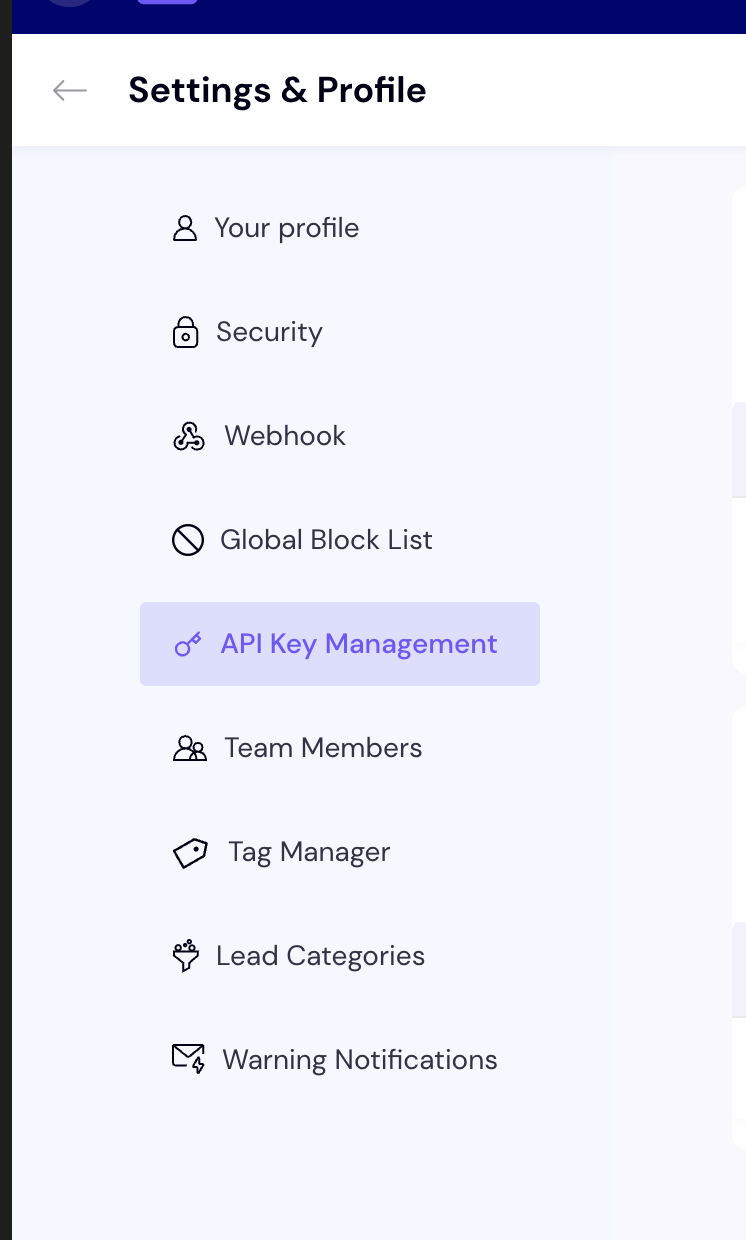
Öppna API Keys Management
I menyn till vänster, klicka på API Keys Management.
API Keys Management i Smartleads inställningsmeny
3
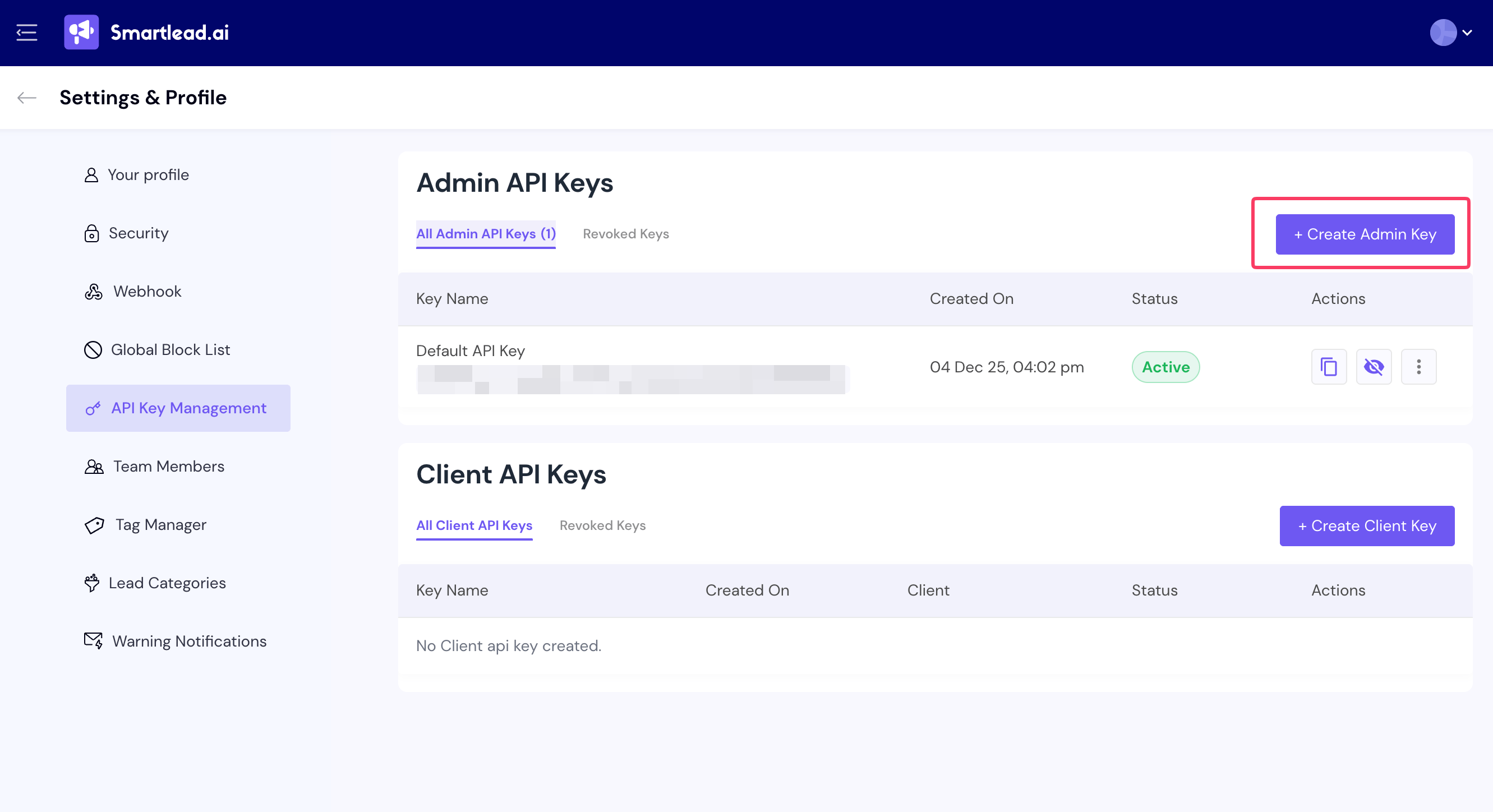
Skapa en Admin Key
Klicka på Create Admin Key.
Create Admin Key-knappen i Smartlead
4
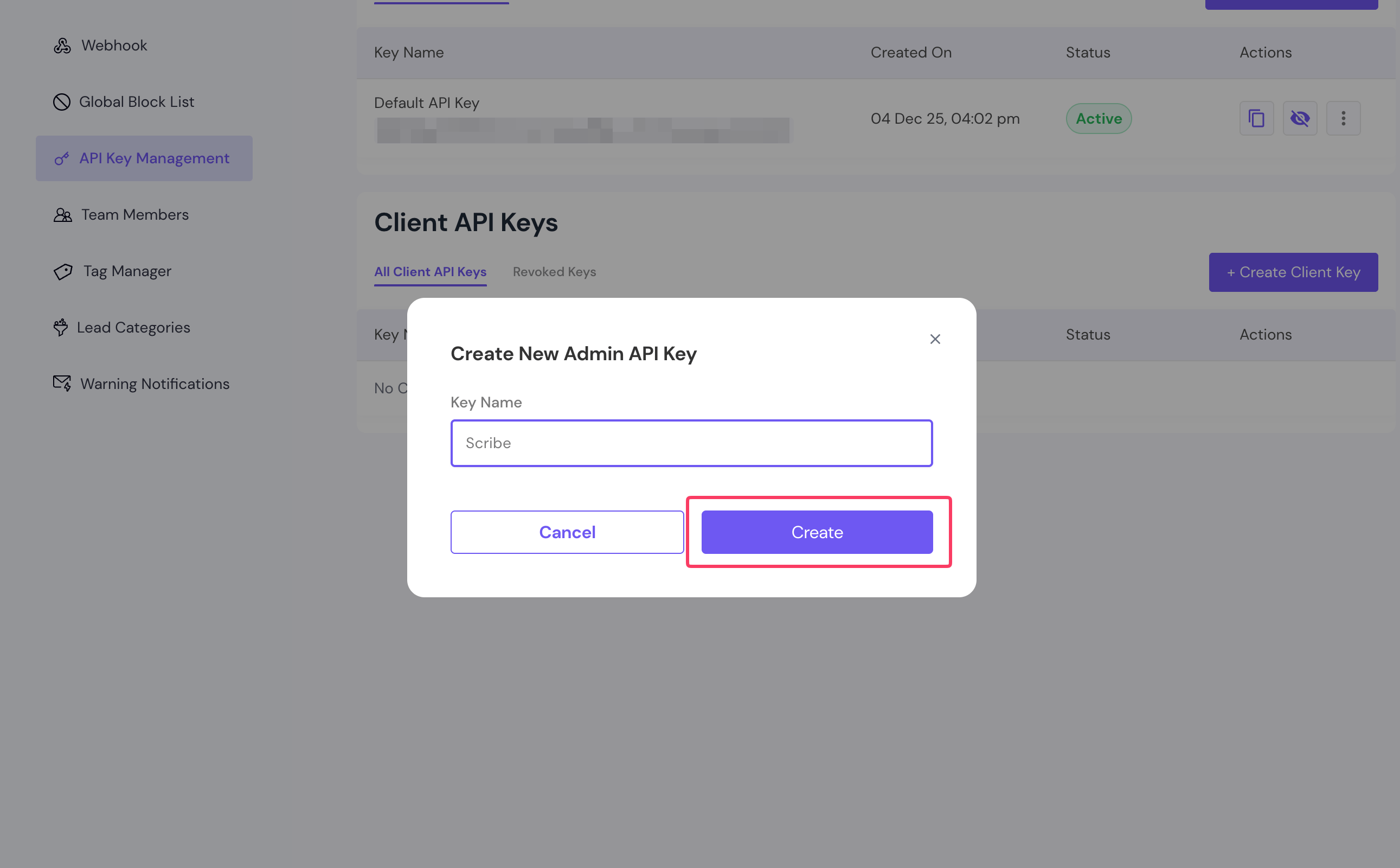
Namnge din API-nyckel
Ange ett namn på din API-nyckel och klicka sedan på Create.
Namnge den nya Smartlead API-nyckeln
5
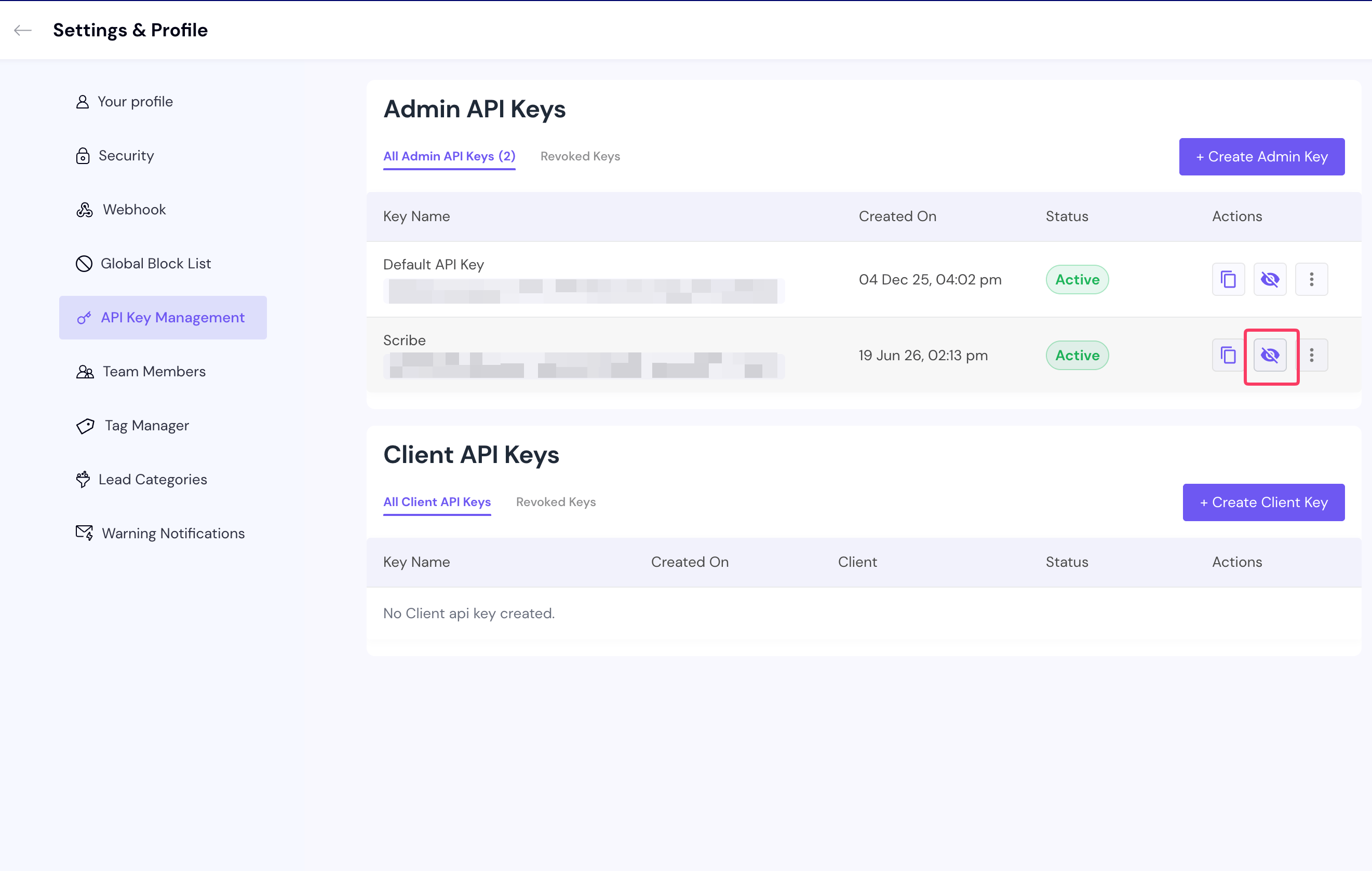
Kopiera nyckeln och anslut Smartlead
Visa nyckeln du precis skapade i listan och kopiera API-nyckeln. Klistra in den i fältet i Scribe och klicka sedan på Connect Smartlead.
Visa och kopiera Smartlead API-nyckeln och klistra sedan in den i Scribe
Scribe matchar varje teammedlem med deras Smartlead-e-postkonto via e-postadress och håller sedan det kontots signatur synkroniserad. Se till att e-postadresserna i Smartlead stämmer överens med dem i Scribe.
{"docsConfig":{"theme":"mint","$schema":"https://mintlify.com/schema.json","name":"Scribe Mail Documentation","description":"Learn how to create, manage, and deploy professional email signatures at scale with Scribe. Find step by step guides for the signature editor, teammate management, smart fields, campaign banners, analytics, integrations with Google Workspace and Microsoft 365, API access, MCP server connection, and more.","colors":{"primary":"#FD5721","light":"#FD5721","dark":"#FD5721"},"logo":{"light":"https://mintcdn.com/scribe/rBwYeOF3Rj63uiuF/logo/light.svg?fit=max\u0026auto=format\u0026n=rBwYeOF3Rj63uiuF\u0026q=85\u0026s=76534d22a2e75a5a9ea0e852f0c45a20","dark":"https://mintcdn.com/scribe/rBwYeOF3Rj63uiuF/logo/dark.svg?fit=max\u0026auto=format\u0026n=rBwYeOF3Rj63uiuF\u0026q=85\u0026s=e9ddbc8308b1a2a0cb116fdb4ddbc4ad"},"favicon":"https://mintcdn.com/scribe/viKPFTjse_ZIHgzR/favicon.svg?fit=max\u0026auto=format\u0026n=viKPFTjse_ZIHgzR\u0026q=85\u0026s=f660b139502109050340e578cdecd19f","navbar":{"links":[{"href":"https://cal.com/forms/33a695aa-3046-40da-ba42-1d7cbb815da3","label":"Book a demo"},{"href":"https://app.scribe-mail.com/login","label":"Login"},{"href":"https://app.scribe-mail.com/registration","label":"Start 14-days free trial","type":"button"}]},"footer":{"socials":{"x":"https://x.com/ScribeMail","linkedin":"https://www.linkedin.com/company/scribemail","website":"https://www.scribe-mail.com/","instagram":"https://www.instagram.com/scribe_mail","youtube":"https://www.youtube.com/@scribe-email-signatures/featured"}},"seo":{"metatags":{"twitter:site":"@ScribeMail"},"indexing":"all"},"fonts":{"family":"Inter"},"icons":{"library":"lucide"},"integrations":{"ga4":{"measurementId":"G-CEG0NJ333Y"},"posthog":{"apiKey":"phc_zFx4ffhm0OjiQvy9PmXaPUGs1BkA4rsE8ZQw8q6BYop","apiHost":"https://eu.i.posthog.com","sessionRecording":false}},"contextual":{"options":["copy","view","assistant","download-spec","chatgpt","claude","perplexity","grok","aistudio","windsurf","mcp","cursor","vscode"],"display":"header"},"styling":{"latex":true},"navigation":{"languages":[{"language":"en","default":true,"href":"en/why-email-signatures"},{"language":"fr","href":"fr/why-email-signatures"},{"language":"de","href":"de/why-email-signatures"},{"language":"it","href":"it/why-email-signatures"},{"language":"es","href":"es/why-email-signatures"},{"language":"pt-BR","href":"pt-BR/why-email-signatures"},{"language":"nl","href":"nl/why-email-signatures"},{"language":"sv","href":"sv/why-email-signatures"},{"language":"no","href":"no/why-email-signatures"},{"language":"pl","href":"pl/why-email-signatures"},{"language":"id","href":"id/why-email-signatures"},{"language":"ja","href":"ja/why-email-signatures"},{"language":"ko","href":"ko/why-email-signatures"}]}},"deployment":{"deploymentMetadataValue":{"subdomain":"scribe","hasAudioNarration":false,"actualSubdomain":"scribe","customDomains":["help.scribe-mail.com"],"gitSource":{"type":"github","owner":"scribemail","repo":"documentation","deployBranch":"main","contentDirectory":"","isPrivate":true,"mountPath":"","label":""},"chroma":{"liveDeploymentHistoryId":"6aeb5ab11c0770128d33012b","collectionId":"bb0da3fc-18d4-43bc-af7f-1e29ac5775ab","schemaVersion":"v3","latestBuiltDeploymentHistoryId":"6aeb5ab11c0770128d33012b"},"feedback":{"thumbs":true},"entitlements":{"AI_CHAT":{"status":"ENABLED"}},"buildId":"6aeb5ab11c0770128d33012b","clientVersion":"0.0.4074","searchFilterCounts":[{"language":"de","tag":"Product documentation","count":126},{"language":"en","tag":"Product documentation","count":126},{"language":"es","tag":"Product documentation","count":126},{"language":"fr","tag":"Product documentation","count":126},{"language":"id","tag":"Product documentation","count":126},{"language":"it","tag":"Product documentation","count":126},{"language":"ja","tag":"Product documentation","count":126},{"language":"ko","tag":"Product documentation","count":126},{"language":"nl","tag":"Product documentation","count":126},{"language":"no","tag":"Product documentation","count":126},{"language":"pl","tag":"Product documentation","count":126},{"language":"pt-BR","tag":"Product documentation","count":126},{"language":"sv","tag":"Product documentation","count":126},{"language":"default","tag":"API Reference","count":74},{"language":"de","tag":"Integrations","count":46},{"language":"en","tag":"Integrations","count":46},{"language":"es","tag":"Integrations","count":46},{"language":"fr","tag":"Integrations","count":46},{"language":"id","tag":"Integrations","count":46},{"language":"it","tag":"Integrations","count":46},{"language":"ja","tag":"Integrations","count":46},{"language":"ko","tag":"Integrations","count":46},{"language":"nl","tag":"Integrations","count":46},{"language":"no","tag":"Integrations","count":46},{"language":"pl","tag":"Integrations","count":46},{"language":"pt-BR","tag":"Integrations","count":46},{"language":"sv","tag":"Integrations","count":46},{"language":"de","tag":"Introduction","count":40},{"language":"en","tag":"Introduction","count":40},{"language":"es","tag":"Introduction","count":40},{"language":"fr","tag":"Introduction","count":40},{"language":"id","tag":"Introduction","count":40},{"language":"it","tag":"Introduction","count":40},{"language":"ja","tag":"Introduction","count":40},{"language":"ko","tag":"Introduction","count":40},{"language":"nl","tag":"Introduction","count":40},{"language":"no","tag":"Introduction","count":40},{"language":"pl","tag":"Introduction","count":40},{"language":"pt-BR","tag":"Introduction","count":40},{"language":"sv","tag":"Introduction","count":40},{"language":"de","tag":"Signatures","count":33},{"language":"de","tag":"Security","count":33},{"language":"en","tag":"Signatures","count":33},{"language":"en","tag":"Security","count":33},{"language":"es","tag":"Signatures","count":33},{"language":"es","tag":"Security","count":33},{"language":"fr","tag":"Signatures","count":33},{"language":"fr","tag":"Security","count":33},{"language":"id","tag":"Signatures","count":33},{"language":"id","tag":"Security","count":33},{"language":"it","tag":"Signatures","count":33},{"language":"it","tag":"Security","count":33},{"language":"ja","tag":"Signatures","count":33},{"language":"ja","tag":"Security","count":33},{"language":"ko","tag":"Signatures","count":33},{"language":"ko","tag":"Security","count":33},{"language":"nl","tag":"Signatures","count":33},{"language":"nl","tag":"Security","count":33},{"language":"no","tag":"Signatures","count":33},{"language":"no","tag":"Security","count":33},{"language":"pl","tag":"Signatures","count":33},{"language":"pl","tag":"Security","count":33},{"language":"pt-BR","tag":"Signatures","count":33},{"language":"pt-BR","tag":"Security","count":33},{"language":"sv","tag":"Signatures","count":33},{"language":"sv","tag":"Security","count":33},{"language":"de","tag":"Troubleshooting","count":24},{"language":"en","tag":"Troubleshooting","count":24},{"language":"es","tag":"Troubleshooting","count":24},{"language":"fr","tag":"Troubleshooting","count":24},{"language":"id","tag":"Troubleshooting","count":24},{"language":"it","tag":"Troubleshooting","count":24},{"language":"ja","tag":"Troubleshooting","count":24},{"language":"ko","tag":"Troubleshooting","count":24},{"language":"nl","tag":"Troubleshooting","count":24},{"language":"no","tag":"Troubleshooting","count":24},{"language":"pl","tag":"Troubleshooting","count":24},{"language":"pt-BR","tag":"Troubleshooting","count":24},{"language":"sv","tag":"Troubleshooting","count":24},{"language":"de","tag":"Smart Fields","count":23},{"language":"en","tag":"Smart Fields","count":23},{"language":"es","tag":"Smart Fields","count":23},{"language":"fr","tag":"Smart Fields","count":23},{"language":"id","tag":"Smart Fields","count":23},{"language":"it","tag":"Smart Fields","count":23},{"language":"ja","tag":"Smart Fields","count":23},{"language":"ko","tag":"Smart Fields","count":23},{"language":"nl","tag":"Smart Fields","count":23},{"language":"no","tag":"Smart Fields","count":23},{"language":"pl","tag":"Smart Fields","count":23},{"language":"pt-BR","tag":"Smart Fields","count":23},{"language":"sv","tag":"Smart Fields","count":23},{"language":"default","tag":"Signatures","count":22},{"language":"de","tag":"Data \u0026 Privacy","count":19},{"language":"en","tag":"Data \u0026 Privacy","count":19},{"language":"es","tag":"Data \u0026 Privacy","count":19},{"language":"fr","tag":"Data \u0026 Privacy","count":19},{"language":"id","tag":"Data \u0026 Privacy","count":19},{"language":"it","tag":"Data \u0026 Privacy","count":19},{"language":"ja","tag":"Data \u0026 Privacy","count":19},{"language":"ko","tag":"Data \u0026 Privacy","count":19},{"language":"nl","tag":"Data \u0026 Privacy","count":19},{"language":"no","tag":"Data \u0026 Privacy","count":19},{"language":"pl","tag":"Data \u0026 Privacy","count":19},{"language":"pt-BR","tag":"Data \u0026 Privacy","count":19},{"language":"sv","tag":"Data \u0026 Privacy","count":19},{"language":"de","tag":"Editor","count":18},{"language":"en","tag":"Editor","count":18},{"language":"es","tag":"Editor","count":18},{"language":"fr","tag":"Editor","count":18},{"language":"id","tag":"Editor","count":18},{"language":"it","tag":"Editor","count":18},{"language":"ja","tag":"Editor","count":18},{"language":"ko","tag":"Editor","count":18},{"language":"nl","tag":"Editor","count":18},{"language":"no","tag":"Editor","count":18},{"language":"pl","tag":"Editor","count":18},{"language":"pt-BR","tag":"Editor","count":18},{"language":"sv","tag":"Editor","count":18},{"language":"de","tag":"Data collection","count":16},{"language":"en","tag":"Data collection","count":16},{"language":"es","tag":"Data collection","count":16},{"language":"fr","tag":"Data collection","count":16},{"language":"id","tag":"Data collection","count":16},{"language":"it","tag":"Data collection","count":16},{"language":"ja","tag":"Data collection","count":16},{"language":"ko","tag":"Data collection","count":16},{"language":"nl","tag":"Data collection","count":16},{"language":"no","tag":"Data collection","count":16},{"language":"pl","tag":"Data collection","count":16},{"language":"pt-BR","tag":"Data collection","count":16},{"language":"sv","tag":"Data collection","count":16},{"language":"default","tag":"Marketing campaigns","count":8},{"language":"default","tag":"Get started","count":6},{"language":"default","tag":"Webhooks","count":6},{"language":"default","tag":"Emails","count":5},{"language":"default","tag":"Assets","count":4},{"language":"default","tag":"Folders","count":4},{"language":"default","tag":"Smart fields","count":4},{"language":"default","tag":"Teammates","count":4}]},"assistantConfig":{"enableAskAiButton":false,"enableStarterQuestions":false,"enableAskAiSearchBar":true,"deflection":{"enabled":true,"email":"support@scribe-mail.com","showHelpButton":true}},"basePath":"","hasChatPermissions":true,"hasWebMcpPermissions":false,"toggles":[{"name":"kill-isr","enabled":true,"variant":{"name":"disabled","enabled":false,"feature_enabled":true},"impressionData":false},{"name":"agent-mintlify-slack","enabled":true,"variant":{"name":"disabled","enabled":false,"feature_enabled":true},"impressionData":false},{"name":"agent-integrations-settings","enabled":true,"variant":{"name":"disabled","enabled":false,"feature_enabled":true},"impressionData":false},{"name":"rbac-expansion","enabled":true,"variant":{"name":"disabled","enabled":false,"feature_enabled":true},"impressionData":false},{"name":"automations-pr-grouping","enabled":true,"variant":{"name":"disabled","enabled":false,"feature_enabled":true},"impressionData":false},{"name":"custom-prefix","enabled":true,"variant":{"name":"disabled","enabled":false,"feature_enabled":true},"impressionData":false},{"name":"analytics-v7","enabled":true,"variant":{"name":"disabled","enabled":false,"feature_enabled":true},"impressionData":false},{"name":"user-flows-analytics","enabled":true,"variant":{"name":"disabled","enabled":false,"feature_enabled":true},"impressionData":false},{"name":"no-publish-flow","enabled":true,"variant":{"name":"disabled","enabled":false,"feature_enabled":true},"impressionData":false},{"name":"workos-onboarding","enabled":true,"variant":{"name":"disabled","enabled":false,"feature_enabled":true},"impressionData":false},{"name":"llms-txt-v2","enabled":true,"variant":{"name":"disabled","enabled":false,"feature_enabled":true},"impressionData":false},{"name":"snapshot-serving-live","enabled":true,"variant":{"name":"disabled","enabled":false,"feature_enabled":true},"impressionData":false},{"name":"stripTemperatureMiddleware","enabled":true,"variant":{"name":"disabled","enabled":false,"feature_enabled":true},"impressionData":false},{"name":"support-platform-pylon-zendesk","enabled":true,"variant":{"name":"disabled","enabled":false,"feature_enabled":true},"impressionData":false},{"name":"snapshot-serving","enabled":true,"variant":{"name":"disabled","enabled":false,"feature_enabled":true},"impressionData":false},{"name":"instant-rollback","enabled":true,"variant":{"name":"disabled","enabled":false,"feature_enabled":true},"impressionData":false},{"name":"granular-notifications-server","enabled":true,"variant":{"name":"disabled","enabled":false,"feature_enabled":true},"impressionData":false},{"name":"granular-notifications","enabled":true,"variant":{"name":"disabled","enabled":false,"feature_enabled":true},"impressionData":false},{"name":"automations-fable","enabled":true,"variant":{"name":"disabled","enabled":false,"feature_enabled":true},"impressionData":false},{"name":"fixed-ai-action-pricing","enabled":true,"variant":{"name":"disabled","enabled":false,"feature_enabled":true},"impressionData":false},{"name":"automation-resolve-merge-conflict","enabled":true,"variant":{"name":"disabled","enabled":false,"feature_enabled":true},"impressionData":false},{"name":"scoped-publishing","enabled":true,"variant":{"name":"disabled","enabled":false,"feature_enabled":true},"impressionData":false},{"name":"mintql","enabled":true,"variant":{"name":"disabled","enabled":false,"feature_enabled":true},"impressionData":false},{"name":"page-level-analytics","enabled":true,"variant":{"name":"disabled","enabled":false,"feature_enabled":true},"impressionData":false},{"name":"editor-version-history-v2","enabled":true,"variant":{"name":"disabled","enabled":false,"feature_enabled":true},"impressionData":false},{"name":"billing-page-v2","enabled":true,"variant":{"name":"disabled","enabled":false,"feature_enabled":true},"impressionData":false},{"name":"full-page-search","enabled":true,"variant":{"name":"disabled","enabled":false,"feature_enabled":true},"impressionData":false},{"name":"workspace-projects","enabled":true,"variant":{"name":"disabled","enabled":false,"feature_enabled":true},"impressionData":false},{"name":"assistant-v5","enabled":true,"variant":{"name":"disabled","enabled":false,"feature_enabled":true},"impressionData":false},{"name":"fork-pr-previews","enabled":true,"variant":{"name":"disabled","enabled":false,"feature_enabled":true},"impressionData":false},{"name":"revalidation-jwt","enabled":true,"variant":{"name":"disabled","enabled":false,"feature_enabled":true},"impressionData":false},{"name":"vite-origin","enabled":true,"variant":{"name":"disabled","enabled":false,"feature_enabled":true},"impressionData":false},{"name":"workos-sso-scim","enabled":true,"variant":{"name":"disabled","enabled":false,"feature_enabled":true},"impressionData":false},{"name":"hobby-abuse-scan","enabled":true,"variant":{"name":"disabled","enabled":false,"feature_enabled":true},"impressionData":false},{"name":"dashboard-inbox","enabled":true,"variant":{"name":"disabled","enabled":false,"feature_enabled":true},"impressionData":false},{"name":"workos-signup","enabled":true,"variant":{"name":"disabled","enabled":false,"feature_enabled":true},"impressionData":false},{"name":"turbopuffer-dual-write","enabled":true,"variant":{"name":"disabled","enabled":false,"feature_enabled":true},"impressionData":false},{"name":"workos-enabled","enabled":true,"variant":{"name":"disabled","enabled":false,"feature_enabled":true},"impressionData":false},{"name":"approve-review-flow","enabled":true,"variant":{"name":"disabled","enabled":false,"feature_enabled":true},"impressionData":false},{"name":"sso-setup-deadline-banner","enabled":true,"variant":{"name":"disabled","enabled":false,"feature_enabled":true},"impressionData":false},{"name":"turbopuffer-serve","enabled":true,"variant":{"name":"disabled","enabled":false,"feature_enabled":true},"impressionData":false},{"name":"live-agents","enabled":true,"variant":{"name":"disabled","enabled":false,"feature_enabled":true},"impressionData":false},{"name":"comment-mode","enabled":true,"variant":{"name":"disabled","enabled":false,"feature_enabled":true},"impressionData":false}],"googleFontsInlined":false},"customCss":[],"page":{"pagePath":"sv/integrations/signatures/smartlead-client-side","slug":"/sv/integrations/signatures/smartlead-client-side","pageMetadata":{"title":"Smartlead","description":"Installera Scribe e-postsignaturer i hela ditt teams Smartlead genom att ansluta integrationen med en Smartlead Admin API-nyckel, ingen åtgärd krävs från teammedlemmarna.","href":"/sv/integrations/signatures/smartlead-client-side"},"description":{"compiledSource":"\"use strict\";\nconst {jsx: _jsx} = arguments[0];\nconst {useMDXComponents: _provideComponents} = arguments[0];\nfunction _createMdxContent(props) {\n const _components = {\n p: \"p\",\n ..._provideComponents(),\n ...props.components\n };\n return _jsx(_components.p, {\n children: \"Installera Scribe e-postsignaturer i hela ditt teams Smartlead genom att ansluta integrationen med en Smartlead Admin API-nyckel, ingen åtgärd krävs från teammedlemmarna.\"\n });\n}\nfunction MDXContent(props = {}) {\n const {wrapper: MDXLayout} = {\n ..._provideComponents(),\n ...props.components\n };\n return MDXLayout ? _jsx(MDXLayout, {\n ...props,\n children: _jsx(_createMdxContent, {\n ...props\n })\n }) : _createMdxContent(props);\n}\nreturn {\n default: MDXContent\n};\n","frontmatter":{},"scope":{}},"pageType":"default","mdx":{"mdxSource":{"compiledSource":"\"use strict\";const{Fragment:_Fragment,jsx:_jsx,jsxs:_jsxs}=arguments[0];const{useMDXComponents:_provideComponents}=arguments[0];function _createMdxContent(props){const _components={a:`a`,li:`li`,p:`p`,strong:`strong`,ul:`ul`,..._provideComponents(),...props.components},{Frame,Heading,Info,OptimizedImage,Step,Steps,Warning}=_components;if(!Frame)_missingMdxReference(`Frame`,true);if(!Heading)_missingMdxReference(`Heading`,true);if(!Info)_missingMdxReference(`Info`,true);if(!OptimizedImage)_missingMdxReference(`OptimizedImage`,true);if(!Step)_missingMdxReference(`Step`,true);if(!Steps)_missingMdxReference(`Steps`,true);if(!Warning)_missingMdxReference(`Warning`,true);return _jsxs(_Fragment,{children:[_jsx(Info,{children:_jsxs(_components.p,{children:[_jsx(_components.strong,{children:`Centraliserad installation med din Smartlead API-nyckel.`}),` Ingen åtgärd krävs från teammedlemmarna. Scribe håller varje teammedlems e-postsignatur i Smartlead synkroniserad. Molnbaserad installation: e-postmeddelanden går inte via Scribes servrar.`]})}),`\n`,_jsx(Info,{children:_jsxs(_components.p,{children:[_jsx(_components.strong,{children:`Plattformar som stöds:`}),` Webb`]})}),`\n`,_jsx(Heading,{level:`2`,id:`så-fungerar-det`,children:`Så fungerar det`}),`\n`,_jsx(_components.p,{children:`Scribe matchar var och en av dina teammedlemmar mot deras Smartlead-e-postkonto via e-postadressen och håller sedan kontots signatur synkroniserad. Se till att e-postadresserna i Smartlead stämmer överens med dem i Scribe.`}),`\n`,_jsxs(_components.p,{children:[`Smartlead installerar en signatur per e-postadress. Om en teammedlem har tilldelats fler än en signatur installeras endast signaturen med högst prioritet. Se `,_jsx(_components.a,{href:`/sv/signature-priority`,children:`Signaturprioritet`}),`.`]}),`\n`,_jsx(Heading,{level:`2`,id:`installationsguide`,children:`Installationsguide`}),`\n`,_jsx(Warning,{children:_jsxs(_components.p,{children:[`Du måste vara `,_jsx(_components.strong,{children:`Admin i Smartlead`}),` för att skapa API-nyckeln, och admin eller ägare i Scribe för att konfigurera integrationen.`]})}),`\n`,_jsxs(Steps,{children:[_jsxs(Step,{title:`Öppna Settings i Smartlead`,children:[_jsxs(_components.p,{children:[`I Smartlead, klicka på `,_jsx(_components.strong,{children:`Settings`}),` uppe till höger.`]}),_jsx(Frame,{caption:`Smartlead settings uppe till höger`,children:_jsx(OptimizedImage,{src:`https://mintcdn.com/scribe/sd6P0HSH79jUl6h9/integrations/signatures/images/smartlead-step-1.png?fit=max\u0026auto=format\u0026n=sd6P0HSH79jUl6h9\u0026q=85\u0026s=c257e2664a3213b22684014244659c55`,alt:`Smartlead-dashboard med Settings-knappen uppe till höger`,\"data-og-width\":`726`,width:`726`,\"data-og-height\":`760`,height:`760`,\"data-path\":`integrations/signatures/images/smartlead-step-1.png`,\"data-optimize\":`true`,\"data-opv\":`3`,srcset:`https://mintcdn.com/scribe/sd6P0HSH79jUl6h9/integrations/signatures/images/smartlead-step-1.png?w=280\u0026fit=max\u0026auto=format\u0026n=sd6P0HSH79jUl6h9\u0026q=85\u0026s=c0727c19298ae298dabc20d0ef5a9b9e 280w, https://mintcdn.com/scribe/sd6P0HSH79jUl6h9/integrations/signatures/images/smartlead-step-1.png?w=560\u0026fit=max\u0026auto=format\u0026n=sd6P0HSH79jUl6h9\u0026q=85\u0026s=689ad6ab65ee83c7c444a9fda2203c74 560w, https://mintcdn.com/scribe/sd6P0HSH79jUl6h9/integrations/signatures/images/smartlead-step-1.png?w=840\u0026fit=max\u0026auto=format\u0026n=sd6P0HSH79jUl6h9\u0026q=85\u0026s=8c7ee320a871ca5779a16d9aa0e35cc4 840w, https://mintcdn.com/scribe/sd6P0HSH79jUl6h9/integrations/signatures/images/smartlead-step-1.png?w=1100\u0026fit=max\u0026auto=format\u0026n=sd6P0HSH79jUl6h9\u0026q=85\u0026s=f5a72ce17b66331b9570a92e7e973b9d 1100w, https://mintcdn.com/scribe/sd6P0HSH79jUl6h9/integrations/signatures/images/smartlead-step-1.png?w=1650\u0026fit=max\u0026auto=format\u0026n=sd6P0HSH79jUl6h9\u0026q=85\u0026s=353234f29516bcb3b3ccb60ca253f6b8 1650w, https://mintcdn.com/scribe/sd6P0HSH79jUl6h9/integrations/signatures/images/smartlead-step-1.png?w=2500\u0026fit=max\u0026auto=format\u0026n=sd6P0HSH79jUl6h9\u0026q=85\u0026s=ac8c5c48e7cc74b5363b11293e49e727 2500w`})})]}),_jsxs(Step,{title:`Öppna API Keys Management`,children:[_jsxs(_components.p,{children:[`I menyn till vänster, klicka på `,_jsx(_components.strong,{children:`API Keys Management`}),`.`]}),_jsx(Frame,{caption:`API Keys Management i Smartleads inställningsmeny`,children:_jsx(OptimizedImage,{src:`https://mintcdn.com/scribe/sd6P0HSH79jUl6h9/integrations/signatures/images/smartlead-step-2.png?fit=max\u0026auto=format\u0026n=sd6P0HSH79jUl6h9\u0026q=85\u0026s=56c778d83210a302fff41d32cc626107`,alt:`Smartleads vänstermeny med API Keys Management markerat`,\"data-og-width\":`746`,width:`746`,\"data-og-height\":`1240`,height:`1240`,\"data-path\":`integrations/signatures/images/smartlead-step-2.png`,\"data-optimize\":`true`,\"data-opv\":`3`,srcset:`https://mintcdn.com/scribe/sd6P0HSH79jUl6h9/integrations/signatures/images/smartlead-step-2.png?w=280\u0026fit=max\u0026auto=format\u0026n=sd6P0HSH79jUl6h9\u0026q=85\u0026s=1473db69a0fd2cb98b2ea3823258d0f4 280w, https://mintcdn.com/scribe/sd6P0HSH79jUl6h9/integrations/signatures/images/smartlead-step-2.png?w=560\u0026fit=max\u0026auto=format\u0026n=sd6P0HSH79jUl6h9\u0026q=85\u0026s=2fcfa507ad3bce2bb9e80427f1955319 560w, https://mintcdn.com/scribe/sd6P0HSH79jUl6h9/integrations/signatures/images/smartlead-step-2.png?w=840\u0026fit=max\u0026auto=format\u0026n=sd6P0HSH79jUl6h9\u0026q=85\u0026s=d5c6ee5b025d371f4509129e13b10157 840w, https://mintcdn.com/scribe/sd6P0HSH79jUl6h9/integrations/signatures/images/smartlead-step-2.png?w=1100\u0026fit=max\u0026auto=format\u0026n=sd6P0HSH79jUl6h9\u0026q=85\u0026s=c5773873e1753726b85511fd1e1e9dfc 1100w, https://mintcdn.com/scribe/sd6P0HSH79jUl6h9/integrations/signatures/images/smartlead-step-2.png?w=1650\u0026fit=max\u0026auto=format\u0026n=sd6P0HSH79jUl6h9\u0026q=85\u0026s=7c267a236bb75eec80bff85b44e4e6e5 1650w, https://mintcdn.com/scribe/sd6P0HSH79jUl6h9/integrations/signatures/images/smartlead-step-2.png?w=2500\u0026fit=max\u0026auto=format\u0026n=sd6P0HSH79jUl6h9\u0026q=85\u0026s=40b68bbc50788ca8aa73af5f9048068c 2500w`})})]}),_jsxs(Step,{title:`Skapa en Admin Key`,children:[_jsxs(_components.p,{children:[`Klicka på `,_jsx(_components.strong,{children:`Create Admin Key`}),`.`]}),_jsx(Frame,{caption:`Create Admin Key-knappen i Smartlead`,children:_jsx(OptimizedImage,{src:`https://mintcdn.com/scribe/sd6P0HSH79jUl6h9/integrations/signatures/images/smartlead-step-3.png?fit=max\u0026auto=format\u0026n=sd6P0HSH79jUl6h9\u0026q=85\u0026s=f8b9941287d588a7dd3e440ab33c23d0`,alt:`Smartleads API Keys Management-sida med Create Admin Key-knappen`,\"data-og-width\":`2662`,width:`2662`,\"data-og-height\":`1448`,height:`1448`,\"data-path\":`integrations/signatures/images/smartlead-step-3.png`,\"data-optimize\":`true`,\"data-opv\":`3`,srcset:`https://mintcdn.com/scribe/sd6P0HSH79jUl6h9/integrations/signatures/images/smartlead-step-3.png?w=280\u0026fit=max\u0026auto=format\u0026n=sd6P0HSH79jUl6h9\u0026q=85\u0026s=23b1d45c2bdb9bdc8bff8525ba4b2cf1 280w, https://mintcdn.com/scribe/sd6P0HSH79jUl6h9/integrations/signatures/images/smartlead-step-3.png?w=560\u0026fit=max\u0026auto=format\u0026n=sd6P0HSH79jUl6h9\u0026q=85\u0026s=f3c34a0abf3f7e70d72ccef19988f025 560w, https://mintcdn.com/scribe/sd6P0HSH79jUl6h9/integrations/signatures/images/smartlead-step-3.png?w=840\u0026fit=max\u0026auto=format\u0026n=sd6P0HSH79jUl6h9\u0026q=85\u0026s=a10778dc62e6d087d4a4482646dd1461 840w, https://mintcdn.com/scribe/sd6P0HSH79jUl6h9/integrations/signatures/images/smartlead-step-3.png?w=1100\u0026fit=max\u0026auto=format\u0026n=sd6P0HSH79jUl6h9\u0026q=85\u0026s=b1e9b943bfe9aa665682170748592c79 1100w, https://mintcdn.com/scribe/sd6P0HSH79jUl6h9/integrations/signatures/images/smartlead-step-3.png?w=1650\u0026fit=max\u0026auto=format\u0026n=sd6P0HSH79jUl6h9\u0026q=85\u0026s=c20882eb0bb1da7adb49dfaa940dcc4f 1650w, https://mintcdn.com/scribe/sd6P0HSH79jUl6h9/integrations/signatures/images/smartlead-step-3.png?w=2500\u0026fit=max\u0026auto=format\u0026n=sd6P0HSH79jUl6h9\u0026q=85\u0026s=82158a25a229a71219c9f6d52199c494 2500w`})})]}),_jsxs(Step,{title:`Namnge din API-nyckel`,children:[_jsxs(_components.p,{children:[`Ange ett namn på din API-nyckel och klicka sedan på `,_jsx(_components.strong,{children:`Create`}),`.`]}),_jsx(Frame,{caption:`Namnge den nya Smartlead API-nyckeln`,children:_jsx(OptimizedImage,{src:`https://mintcdn.com/scribe/sd6P0HSH79jUl6h9/integrations/signatures/images/smartlead-step-4.png?fit=max\u0026auto=format\u0026n=sd6P0HSH79jUl6h9\u0026q=85\u0026s=4b1e680c56632445b6fa33e9e8dd66ac`,alt:`Smartlead-dialogruta för att namnge den nya API-nyckeln med knappen Create`,\"data-og-width\":`2582`,width:`2582`,\"data-og-height\":`1600`,height:`1600`,\"data-path\":`integrations/signatures/images/smartlead-step-4.png`,\"data-optimize\":`true`,\"data-opv\":`3`,srcset:`https://mintcdn.com/scribe/sd6P0HSH79jUl6h9/integrations/signatures/images/smartlead-step-4.png?w=280\u0026fit=max\u0026auto=format\u0026n=sd6P0HSH79jUl6h9\u0026q=85\u0026s=3f14c399a2bd175b8e23fdb232a2a39a 280w, https://mintcdn.com/scribe/sd6P0HSH79jUl6h9/integrations/signatures/images/smartlead-step-4.png?w=560\u0026fit=max\u0026auto=format\u0026n=sd6P0HSH79jUl6h9\u0026q=85\u0026s=4c8b5047c7ea50dd168a7a46d0a29ccb 560w, https://mintcdn.com/scribe/sd6P0HSH79jUl6h9/integrations/signatures/images/smartlead-step-4.png?w=840\u0026fit=max\u0026auto=format\u0026n=sd6P0HSH79jUl6h9\u0026q=85\u0026s=85c649db6308d7ff9d872e4b6bbecc92 840w, https://mintcdn.com/scribe/sd6P0HSH79jUl6h9/integrations/signatures/images/smartlead-step-4.png?w=1100\u0026fit=max\u0026auto=format\u0026n=sd6P0HSH79jUl6h9\u0026q=85\u0026s=5deb40bcfc69a194d6743ee7921292ac 1100w, https://mintcdn.com/scribe/sd6P0HSH79jUl6h9/integrations/signatures/images/smartlead-step-4.png?w=1650\u0026fit=max\u0026auto=format\u0026n=sd6P0HSH79jUl6h9\u0026q=85\u0026s=772bed9ad0fa5dc2d08e1b77f03eb0d8 1650w, https://mintcdn.com/scribe/sd6P0HSH79jUl6h9/integrations/signatures/images/smartlead-step-4.png?w=2500\u0026fit=max\u0026auto=format\u0026n=sd6P0HSH79jUl6h9\u0026q=85\u0026s=4f8c909410f32de18634757c73c662cc 2500w`})})]}),_jsxs(Step,{title:`Kopiera nyckeln och anslut Smartlead`,children:[_jsxs(_components.p,{children:[`Visa nyckeln du precis skapade i listan och kopiera API-nyckeln. Klistra in den i fältet i Scribe och klicka sedan på `,_jsx(_components.strong,{children:`Connect Smartlead`}),`.`]}),_jsx(Frame,{caption:`Visa och kopiera Smartlead API-nyckeln och klistra sedan in den i Scribe`,children:_jsx(OptimizedImage,{src:`https://mintcdn.com/scribe/sd6P0HSH79jUl6h9/integrations/signatures/images/smartlead-step-5.png?fit=max\u0026auto=format\u0026n=sd6P0HSH79jUl6h9\u0026q=85\u0026s=b29c2811e8f7a5eec419fd4771eca09c`,alt:`Smartleads lista över API-nycklar med den nya nyckeln visad för kopiering`,\"data-og-width\":`2642`,width:`2642`,\"data-og-height\":`1678`,height:`1678`,\"data-path\":`integrations/signatures/images/smartlead-step-5.png`,\"data-optimize\":`true`,\"data-opv\":`3`,srcset:`https://mintcdn.com/scribe/sd6P0HSH79jUl6h9/integrations/signatures/images/smartlead-step-5.png?w=280\u0026fit=max\u0026auto=format\u0026n=sd6P0HSH79jUl6h9\u0026q=85\u0026s=4b95e13e1afd2e1924e57a6e624de58e 280w, https://mintcdn.com/scribe/sd6P0HSH79jUl6h9/integrations/signatures/images/smartlead-step-5.png?w=560\u0026fit=max\u0026auto=format\u0026n=sd6P0HSH79jUl6h9\u0026q=85\u0026s=dcdb863a5f18bc49ac680534182a648f 560w, https://mintcdn.com/scribe/sd6P0HSH79jUl6h9/integrations/signatures/images/smartlead-step-5.png?w=840\u0026fit=max\u0026auto=format\u0026n=sd6P0HSH79jUl6h9\u0026q=85\u0026s=0348e13380146b969d74321134e413c7 840w, https://mintcdn.com/scribe/sd6P0HSH79jUl6h9/integrations/signatures/images/smartlead-step-5.png?w=1100\u0026fit=max\u0026auto=format\u0026n=sd6P0HSH79jUl6h9\u0026q=85\u0026s=614f27814909eb85d8082eb098c20502 1100w, https://mintcdn.com/scribe/sd6P0HSH79jUl6h9/integrations/signatures/images/smartlead-step-5.png?w=1650\u0026fit=max\u0026auto=format\u0026n=sd6P0HSH79jUl6h9\u0026q=85\u0026s=3192724ddc681fe927b11ab18f0bdd7c 1650w, https://mintcdn.com/scribe/sd6P0HSH79jUl6h9/integrations/signatures/images/smartlead-step-5.png?w=2500\u0026fit=max\u0026auto=format\u0026n=sd6P0HSH79jUl6h9\u0026q=85\u0026s=cbdd0e0e3af9fd376a519223957428fc 2500w`})}),_jsx(Info,{children:_jsx(_components.p,{children:`Scribe matchar varje teammedlem med deras Smartlead-e-postkonto via e-postadress och håller sedan det kontots signatur synkroniserad. Se till att e-postadresserna i Smartlead stämmer överens med dem i Scribe.`})})]}),_jsx(Step,{title:`Installera teamsignaturer`,children:_jsxs(_components.p,{children:[`Från din signaturlista kan du `,_jsx(_components.a,{href:`/sv/install-signatures`,children:`installera alla signaturer på en gång för dina teammedlemmar`}),` eller installera dem en och en för en gradvis utrullning.`]})})]}),`\n`,_jsx(Heading,{level:`2`,id:`relaterade-artiklar`,children:`Relaterade artiklar`}),`\n`,_jsxs(_components.ul,{children:[`\n`,_jsxs(_components.li,{children:[_jsx(_components.a,{href:`/sv/integrations-overview`,children:`Översikt över integrationer`}),`: alla sätt att distribuera Scribe-signaturer, i molnet eller på servern.`]}),`\n`,_jsxs(_components.li,{children:[_jsx(_components.a,{href:`/sv/integrations/signatures/outreach-client-side`,children:`Outreach`}),`: installera Scribe-signaturer i Outreach.`]}),`\n`,_jsxs(_components.li,{children:[_jsx(_components.a,{href:`/sv/integrations/signatures/salesloft-client-side`,children:`SalesLoft`}),`: installera Scribe-signaturer i Salesloft.`]}),`\n`,_jsxs(_components.li,{children:[_jsx(_components.a,{href:`/sv/signature-installation-statuses-and-errors`,children:`Statusar och fel för signaturinstallation`}),`: vad varje installationsstatus betyder och hur du åtgärdar fel.`]}),`\n`]})]})}function MDXContent(props={}){const{wrapper:MDXLayout}={..._provideComponents(),...props.components};return MDXLayout?_jsx(MDXLayout,{...props,children:_jsx(_createMdxContent,{...props})}):_createMdxContent(props)}return{default:MDXContent};function _missingMdxReference(id,component){throw new Error(`Expected `+(component?`component`:`object`)+\" `\"+id+\"` to be defined: you likely forgot to import, pass, or provide it.\")}","frontmatter":{},"scope":{"config":{},"pageMetadata":{"title":"Smartlead","description":"Installera Scribe e-postsignaturer i hela ditt teams Smartlead genom att ansluta integrationen med en Smartlead Admin API-nyckel, ingen åtgärd krävs från teammedlemmarna.","href":"/sv/integrations/signatures/smartlead-client-side"}}},"mdxSourceWithNoJs":null},"mdxExtracts":{"tableOfContents":[{"title":"Så fungerar det","slug":"så-fungerar-det","depth":2,"children":[]},{"title":"Installationsguide","slug":"installationsguide","depth":2,"children":[]},{"title":"Relaterade artiklar","slug":"relaterade-artiklar","depth":2,"children":[]}],"codeExamples":{}},"jsLinks":["/_mintlify/custom/scribe/accca995bc9052c5/crisp.js","/_mintlify/custom/scribe/05d6e606e8b34eff/webmcp.js"],"subdomain":"scribe","siteName":"Scribe Mail Documentation","title":"Smartlead - Scribe Mail Documentation","navMaps":{"firstHrefInVersion":{},"firstHrefInLanguage":{"en":{"href":"/en/integrations/signatures/smartlead-client-side","matchLevel":1},"fr":{"href":"/fr/integrations/signatures/smartlead-client-side","matchLevel":1},"de":{"href":"/de/integrations/signatures/smartlead-client-side","matchLevel":1},"it":{"href":"/it/integrations/signatures/smartlead-client-side","matchLevel":1},"es":{"href":"/es/integrations/signatures/smartlead-client-side","matchLevel":1},"pt-BR":{"href":"/pt-BR/integrations/signatures/smartlead-client-side","matchLevel":1},"nl":{"href":"/nl/integrations/signatures/smartlead-client-side","matchLevel":1},"sv":{"href":"/sv/integrations/signatures/smartlead-client-side","matchLevel":0},"no":{"href":"/no/integrations/signatures/smartlead-client-side","matchLevel":1},"pl":{"href":"/pl/integrations/signatures/smartlead-client-side","matchLevel":1},"id":{"href":"/id/integrations/signatures/smartlead-client-side","matchLevel":1},"ja":{"href":"/ja/integrations/signatures/smartlead-client-side","matchLevel":1},"ko":{"href":"/ko/integrations/signatures/smartlead-client-side","matchLevel":1}}},"lastModified":"2026-07-07T16:55:05.195Z","originalFileLocation":"sv/integrations/signatures/smartlead-client-side.mdx","locale":"sv"},"headHtml":"\u003cscript data-mint-head>(function(){var d=document.documentElement,p=null;if(!p){try{p=localStorage.getItem(\"isDarkMode\")}catch(e){}if(p==='true')p='dark';else if(p==='false')p='light';if(p!=='light'\u0026\u0026p!=='dark'\u0026\u0026p!=='system')p=\"system\"}var r=p==='system'?(matchMedia(\"(prefers-color-scheme: dark)\").matches?'dark':'light'):p;d.classList.remove(r==='dark'?'light':'dark');d.classList.add(r);d.setAttribute(\"data-theme-preference\",p)})();\u003c/script>\u003cmeta data-mint-head name=\"description\" content=\"Installera Scribe e-postsignaturer i hela ditt teams Smartlead genom att ansluta integrationen med en Smartlead Admin API-nyckel, ingen åtgärd krävs från teammedlemmarna.\">\u003cmeta data-mint-head name=\"application-name\" content=\"Scribe Mail Documentation\">\u003cmeta data-mint-head name=\"generator\" content=\"Mintlify\">\u003clink data-mint-head rel=\"icon\" type=\"image/png\" sizes=\"192x192\" href=\"/mintlify-assets/_mintlify/favicons/scribe/eR51seJWQ5b-NBDB/_generated/favicon/android-chrome-192x192.png\" media=\"(prefers-color-scheme: light)\">\u003clink data-mint-head rel=\"apple-touch-icon\" type=\"image/png\" sizes=\"180x180\" href=\"/mintlify-assets/_mintlify/favicons/scribe/eR51seJWQ5b-NBDB/_generated/favicon/apple-touch-icon.png\">\u003clink data-mint-head rel=\"icon\" type=\"image/png\" sizes=\"16x16\" href=\"/mintlify-assets/_mintlify/favicons/scribe/eR51seJWQ5b-NBDB/_generated/favicon/favicon-16x16.png\" media=\"(prefers-color-scheme: light)\">\u003clink data-mint-head rel=\"icon\" type=\"image/png\" sizes=\"32x32\" href=\"/mintlify-assets/_mintlify/favicons/scribe/eR51seJWQ5b-NBDB/_generated/favicon/favicon-32x32.png\" media=\"(prefers-color-scheme: light)\">\u003clink data-mint-head rel=\"shortcut icon\" type=\"image/x-icon\" href=\"/mintlify-assets/_mintlify/favicons/scribe/eR51seJWQ5b-NBDB/_generated/favicon/favicon.ico\" media=\"(prefers-color-scheme: light)\">\u003clink data-mint-head rel=\"icon\" type=\"image/png\" sizes=\"192x192\" href=\"/mintlify-assets/_mintlify/favicons/scribe/eR51seJWQ5b-NBDB/_generated/favicon-dark/android-chrome-192x192.png\" media=\"(prefers-color-scheme: dark)\">\u003clink data-mint-head rel=\"icon\" type=\"image/png\" sizes=\"16x16\" href=\"/mintlify-assets/_mintlify/favicons/scribe/eR51seJWQ5b-NBDB/_generated/favicon-dark/favicon-16x16.png\" media=\"(prefers-color-scheme: dark)\">\u003clink data-mint-head rel=\"icon\" type=\"image/png\" sizes=\"32x32\" href=\"/mintlify-assets/_mintlify/favicons/scribe/eR51seJWQ5b-NBDB/_generated/favicon-dark/favicon-32x32.png\" media=\"(prefers-color-scheme: dark)\">\u003clink data-mint-head rel=\"shortcut icon\" type=\"image/x-icon\" href=\"/mintlify-assets/_mintlify/favicons/scribe/eR51seJWQ5b-NBDB/_generated/favicon-dark/favicon.ico\" media=\"(prefers-color-scheme: dark)\">\u003cmeta data-mint-head property=\"og:title\" content=\"Smartlead - Scribe Mail Documentation\">\u003cmeta data-mint-head property=\"og:description\" content=\"Installera Scribe e-postsignaturer i hela ditt teams Smartlead genom att ansluta integrationen med en Smartlead Admin API-nyckel, ingen åtgärd krävs från teammedlemmarna.\">\u003cmeta data-mint-head property=\"og:site_name\" content=\"Scribe Mail Documentation\">\u003cmeta data-mint-head property=\"og:url\" content=\"https://help.scribe-mail.com/sv/integrations/signatures/smartlead-client-side\">\u003cmeta data-mint-head property=\"og:type\" content=\"website\">\u003cmeta data-mint-head property=\"og:image\" content=\"https://scribe.mintlify.site/_mintlify/api/og/v2?division=Installation+Client-side+%28automated%29\u0026amp;title=Smartlead\u0026amp;description=Installera+Scribe+e-postsignaturer+i+hela+ditt+teams+Smartlead+genom+att+ansluta+integrationen+med+en+Smartlead+Admin+API-nyckel%2C+ingen+%C3%A5tg%C3%A4rd+kr%C3%A4vs+fr%C3%A5n+teamme\u0026amp;theme=62874d1b91a2b45f9037df9f\u0026amp;signature=4ec36fbf63652501a3868c5b38b80419d786f2ea2f4c5593fd88aa986fd4cb47\">\u003cmeta data-mint-head property=\"og:image:width\" content=\"1200\">\u003cmeta data-mint-head property=\"og:image:height\" content=\"630\">\u003cmeta data-mint-head name=\"twitter:card\" content=\"summary_large_image\">\u003cmeta data-mint-head name=\"twitter:title\" content=\"Smartlead - Scribe Mail Documentation\">\u003cmeta data-mint-head name=\"twitter:description\" content=\"Installera Scribe e-postsignaturer i hela ditt teams Smartlead genom att ansluta integrationen med en Smartlead Admin API-nyckel, ingen åtgärd krävs från teammedlemmarna.\">\u003cmeta data-mint-head name=\"twitter:image\" content=\"https://scribe.mintlify.site/_mintlify/api/og/v2?division=Installation+Client-side+%28automated%29\u0026amp;title=Smartlead\u0026amp;description=Installera+Scribe+e-postsignaturer+i+hela+ditt+teams+Smartlead+genom+att+ansluta+integrationen+med+en+Smartlead+Admin+API-nyckel%2C+ingen+%C3%A5tg%C3%A4rd+kr%C3%A4vs+fr%C3%A5n+teamme\u0026amp;theme=62874d1b91a2b45f9037df9f\u0026amp;signature=4ec36fbf63652501a3868c5b38b80419d786f2ea2f4c5593fd88aa986fd4cb47\">\u003cmeta data-mint-head name=\"twitter:image:width\" content=\"1200\">\u003cmeta data-mint-head name=\"twitter:image:height\" content=\"630\">\u003cmeta data-mint-head name=\"msapplication-config\" content=\"/mintlify-assets/_mintlify/favicons/scribe/eR51seJWQ5b-NBDB/_generated/favicon/browserconfig.xml\">\u003cmeta data-mint-head name=\"apple-mobile-web-app-title\" content=\"Scribe Mail Documentation\">\u003cmeta data-mint-head name=\"msapplication-TileColor\" content=\"#FD5721\">\u003clink data-mint-head rel=\"canonical\" href=\"https://help.scribe-mail.com/sv/integrations/signatures/smartlead-client-side\">\u003clink data-mint-head rel=\"alternate\" type=\"application/xml\" href=\"/sitemap.xml\">\u003clink data-mint-head rel=\"alternate\" type=\"text/markdown\" href=\"/sv/integrations/signatures/smartlead-client-side.md\">\u003clink data-mint-head rel=\"alternate\" hreflang=\"sv\" href=\"https://help.scribe-mail.com/sv/integrations/signatures/smartlead-client-side\">\u003clink data-mint-head rel=\"alternate\" hreflang=\"en\" href=\"https://help.scribe-mail.com/en/integrations/signatures/smartlead-client-side\">\u003clink data-mint-head rel=\"alternate\" hreflang=\"fr\" href=\"https://help.scribe-mail.com/fr/integrations/signatures/smartlead-client-side\">\u003clink data-mint-head rel=\"alternate\" hreflang=\"de\" href=\"https://help.scribe-mail.com/de/integrations/signatures/smartlead-client-side\">\u003clink data-mint-head rel=\"alternate\" hreflang=\"it\" href=\"https://help.scribe-mail.com/it/integrations/signatures/smartlead-client-side\">\u003clink data-mint-head rel=\"alternate\" hreflang=\"es\" href=\"https://help.scribe-mail.com/es/integrations/signatures/smartlead-client-side\">\u003clink data-mint-head rel=\"alternate\" hreflang=\"pt-BR\" href=\"https://help.scribe-mail.com/pt-BR/integrations/signatures/smartlead-client-side\">\u003clink data-mint-head rel=\"alternate\" hreflang=\"nl\" href=\"https://help.scribe-mail.com/nl/integrations/signatures/smartlead-client-side\">\u003clink data-mint-head rel=\"alternate\" hreflang=\"no\" href=\"https://help.scribe-mail.com/no/integrations/signatures/smartlead-client-side\">\u003clink data-mint-head rel=\"alternate\" hreflang=\"pl\" href=\"https://help.scribe-mail.com/pl/integrations/signatures/smartlead-client-side\">\u003clink data-mint-head rel=\"alternate\" hreflang=\"id\" href=\"https://help.scribe-mail.com/id/integrations/signatures/smartlead-client-side\">\u003clink data-mint-head rel=\"alternate\" hreflang=\"ja\" href=\"https://help.scribe-mail.com/ja/integrations/signatures/smartlead-client-side\">\u003clink data-mint-head rel=\"alternate\" hreflang=\"ko\" href=\"https://help.scribe-mail.com/ko/integrations/signatures/smartlead-client-side\">\u003clink data-mint-head rel=\"alternate\" hreflang=\"x-default\" href=\"https://help.scribe-mail.com/en/integrations/signatures/smartlead-client-side\">\u003cscript data-mint-head type=\"application/ld+json\">{\"@context\":\"https://schema.org\",\"@graph\":[{\"@type\":\"Organization\",\"@id\":\"https://help.scribe-mail.com/#organization\",\"name\":\"Scribe Mail Documentation\",\"url\":\"https://help.scribe-mail.com\",\"logo\":{\"@type\":\"ImageObject\",\"url\":\"https://mintcdn.com/scribe/rBwYeOF3Rj63uiuF/logo/light.svg?fit=max\u0026auto=format\u0026n=rBwYeOF3Rj63uiuF\u0026q=85\u0026s=76534d22a2e75a5a9ea0e852f0c45a20\"}},{\"@type\":\"WebSite\",\"@id\":\"https://help.scribe-mail.com#website\",\"name\":\"Scribe Mail Documentation\",\"url\":\"https://help.scribe-mail.com\",\"publisher\":{\"@id\":\"https://help.scribe-mail.com/#organization\"}},{\"@type\":\"WebPage\",\"@id\":\"https://help.scribe-mail.com/sv/integrations/signatures/smartlead-client-side#webpage\",\"url\":\"https://help.scribe-mail.com/sv/integrations/signatures/smartlead-client-side\",\"name\":\"Smartlead\",\"description\":\"Installera Scribe e-postsignaturer i hela ditt teams Smartlead genom att ansluta integrationen med en Smartlead Admin API-nyckel, ingen åtgärd krävs från teammedlemmarna.\",\"dateModified\":\"2026-07-07T16:55:05.195Z\",\"isPartOf\":{\"@id\":\"https://help.scribe-mail.com#website\"},\"breadcrumb\":{\"@id\":\"https://help.scribe-mail.com/sv/integrations/signatures/smartlead-client-side#breadcrumb\"}},{\"@type\":\"BreadcrumbList\",\"@id\":\"https://help.scribe-mail.com/sv/integrations/signatures/smartlead-client-side#breadcrumb\",\"itemListElement\":[{\"@type\":\"ListItem\",\"position\":1,\"name\":\"Integrations\",\"item\":\"https://help.scribe-mail.com/sv/integrations-overview\"},{\"@type\":\"ListItem\",\"position\":2,\"name\":\"Signatures\",\"item\":\"https://help.scribe-mail.com/sv/integrations/signatures/google-workspace-client-side\"},{\"@type\":\"ListItem\",\"position\":3,\"name\":\"Installation Client-side (automated)\",\"item\":\"https://help.scribe-mail.com/sv/integrations/signatures/google-workspace-client-side\"},{\"@type\":\"ListItem\",\"position\":4,\"name\":\"Smartlead\",\"item\":\"https://help.scribe-mail.com/sv/integrations/signatures/smartlead-client-side\"}]},{\"@type\":[\"Article\",\"TechArticle\"],\"@id\":\"https://help.scribe-mail.com/sv/integrations/signatures/smartlead-client-side#article\",\"headline\":\"Smartlead\",\"name\":\"Smartlead\",\"description\":\"Installera Scribe e-postsignaturer i hela ditt teams Smartlead genom att ansluta integrationen med en Smartlead Admin API-nyckel, ingen åtgärd krävs från teammedlemmarna.\",\"url\":\"https://help.scribe-mail.com/sv/integrations/signatures/smartlead-client-side\",\"mainEntityOfPage\":{\"@id\":\"https://help.scribe-mail.com/sv/integrations/signatures/smartlead-client-side#webpage\"},\"dateModified\":\"2026-07-07T16:55:05.195Z\",\"publisher\":{\"@id\":\"https://help.scribe-mail.com/#organization\"},\"isPartOf\":{\"@id\":\"https://help.scribe-mail.com#website\"}}]}\u003c/script>\u003cscript data-mint-head type=\"application/ld+json\">{\"@context\":\"https://schema.org\",\"@type\":\"WebSite\",\"name\":\"Scribe Mail Documentation\",\"creator\":{\"@type\":\"Organization\",\"name\":\"Mintlify\",\"url\":\"https://mintlify.com\"}}\u003c/script>","siteName":"Scribe Mail Documentation","nav":{"global":null,"languages":[{"language":"en","default":true,"pages":[{"title":"en","href":"/en/integrations/signatures/smartlead-client-side"}]},{"language":"fr","pages":[{"title":"fr","href":"/fr/integrations/signatures/smartlead-client-side"}]},{"language":"de","pages":[{"title":"de","href":"/de/integrations/signatures/smartlead-client-side"}]},{"language":"it","pages":[{"title":"it","href":"/it/integrations/signatures/smartlead-client-side"}]},{"language":"es","pages":[{"title":"es","href":"/es/integrations/signatures/smartlead-client-side"}]},{"language":"pt-BR","pages":[{"title":"pt-BR","href":"/pt-BR/integrations/signatures/smartlead-client-side"}]},{"language":"nl","pages":[{"title":"nl","href":"/nl/integrations/signatures/smartlead-client-side"}]},{"language":"sv","tabs":[{"tab":"Introduction","pages":[{"title":"Introduction","href":"/sv/why-email-signatures"}]},{"tab":"Product documentation","groups":[{"group":"Getting started","pages":[{"title":"Logga in och registrera dig","sidebarTitle":"Logga in och registrera dig","href":"/sv/sign-in-and-sign-up"},{"title":"Så konfigurerar du din Scribe Workspace","href":"/sv/how-to-set-up-your-scribe-workspace"},{"title":"Konfigurera din DNS","href":"/sv/configure-your-dns"}]},{"group":"Home","pages":[{"title":"Översikt av startsidan","href":"/sv/home-overview"}]},{"group":"Signatures","pages":[{"title":"Översikt över signaturer","href":"/sv/signatures-overview"},{"title":"Skapa och hantera signaturer","href":"/sv/create-and-manage-signatures"},{"title":"Filtrera och sök signaturer","href":"/sv/filter-and-search-signatures"},{"title":"Signaturstatus","href":"/sv/signature-status"},{"title":"Signaturprioritet","href":"/sv/signature-priority"},{"title":"Installera signaturer","href":"/sv/install-signatures"},{"title":"Installationsstatusar och fel för signaturer","sidebarTitle":"Installationsstatusar och fel för signaturer","href":"/sv/signature-installation-statuses-and-errors"},{"title":"Detaljsida för signaturen","href":"/sv/signature-detail-page"},{"title":"Tilldela teammedlemmar till en signatur","href":"/sv/assign-teammates-to-a-signature"},{"title":"Signaturvarianter","href":"/sv/signature-variants"},{"title":"Förhandsgranska signaturer","href":"/sv/preview-signatures"},{"title":"Signaturanalys","href":"/sv/signature-analytics"},{"title":"Signaturinställningar","href":"/sv/signature-settings"}]},{"group":"Editor","pages":[{"title":"Översikt över redigeraren","href":"/sv/editor/editor-overview"},{"title":"Trädpanel","sidebarTitle":"Trädpanel","href":"/sv/editor/tree-panel"},{"group":"Blocks","icon":"folder","pages":[{"title":"Lägg till block","href":"/sv/editor/add-blocks"},{"title":"Behållare och kolumner","href":"/sv/editor/containers-and-columns"},{"title":"Textblock","href":"/sv/editor/text-blocks"},{"title":"Bildblock","href":"/sv/editor/image-blocks"},{"title":"Knappblock","href":"/sv/editor/button-blocks"},{"title":"Badge-block","href":"/sv/editor/badge-blocks"},{"title":"Sociala ikoner","href":"/sv/editor/social-icons"},{"title":"Listblock","href":"/sv/editor/list-blocks"}]},{"title":"Canvas","href":"/sv/editor/canvas"},{"title":"Redigerarens övre fält","href":"/sv/editor/editor-top-bar"},{"title":"Åtgärdsfält","href":"/sv/editor/action-bar"},{"title":"Mallbibliotek","href":"/sv/editor/template-library"},{"title":"Bildbibliotek","href":"/sv/editor/image-library"},{"title":"Stilpanel","href":"/sv/editor/styling-panel"},{"title":"Personalisera länkar med Smartfields","href":"/sv/editor/personalize-links"},{"title":"Bygg layouter med kolumner och rader","sidebarTitle":"Bygg layouter med kolumner och rader","href":"/sv/editor/building-layouts-with-columns-and-rows"}]},{"group":"Teammates","pages":[{"title":"Översikt över teammedlemmar","href":"/sv/teammates/teammates-overview"},{"group":"Add teammates","icon":"folder","pages":[{"title":"Google Workspace Directory Sync","href":"/sv/editor/google-workspace-directory"},{"title":"Anslut Microsoft Entra ID","href":"/sv/teammates/connect-microsoft-entra-id"},{"title":"Lägg till teammedlemmar manuellt","href":"/sv/teammates/add-teammates-manually"},{"title":"Ladda upp en CSV-fil","href":"/sv/teammates/upload-csv"}]},{"title":"Teammedlemsprofil","href":"/sv/teammates/teammate-profile"}]},{"group":"Smart Fields","pages":[{"title":"Smartfields","href":"/sv/smart-fields"}]},{"group":"Integrations","pages":[{"title":"Scribe-integrationer: signaturer och sync","sidebarTitle":"Översikt","href":"/sv/integrations-overview"},{"group":"Signatures","icon":"folder","pages":[{"group":"Installation Client-side (automated)","icon":"folder","pages":[{"title":"Google Workspace","href":"/sv/integrations/signatures/google-workspace-client-side"},{"title":"Microsoft 365","href":"/sv/integrations/signatures/microsoft-365-client-side"},{"title":"Zoho Mail","href":"/sv/integrations/signatures/zoho-mail"},{"title":"Front","href":"/sv/integrations/signatures/front-client-side"},{"title":"Outreach","href":"/sv/integrations/signatures/outreach-client-side"},{"title":"Salesforce","href":"/sv/integrations/signatures/salesforce-client-side"},{"title":"SalesLoft","description":"Konfigurera Scribe e-postsignaturer i Salesloft: anslut integrationen som administratör, sedan infogar varje teammedlem sin egen signatur från Salesloft-inställningarna.","href":"/sv/integrations/signatures/salesloft-client-side"},{"title":"Smartlead","href":"/sv/integrations/signatures/smartlead-client-side"}]},{"group":"Installation Server-side (automated)","icon":"folder","pages":[{"title":"Google Workspace (server-sida)","description":"Lägg automatiskt till Scribe-signaturer i ditt teams Google Workspace-e-post från alla enheter genom att dirigera utgående post via Scribes säkra servrar.","href":"/sv/integrations/signatures/google-workspace-server-side"},{"title":"Microsoft 365: serversidan","href":"/sv/integrations/signatures/microsoft-365-server-side"},{"title":"E-postsignaturer för HubSpot (serversidan)","sidebarTitle":"HubSpot (serversidan)","href":"/sv/integrations/signatures/hubspot-server-side"}]},{"group":"Installation Manual","icon":"folder","pages":[{"group":"Apple Mail","icon":"folder","pages":[{"title":"Apple Mail","href":"/sv/integrations/signatures/apple-mail"},{"title":"Apple Mail (fjärrövervakning)","href":"/sv/integrations/signatures/apple-mail-rmm"}]},{"group":"Outlook Mac","icon":"folder","pages":[{"title":"Outlook Mac","href":"/sv/integrations/signatures/outlook-mac"},{"title":"Outlook Mac (fjärrövervakning)","href":"/sv/integrations/signatures/outlook-mac-rmm"}]},{"group":"Outlook Windows","icon":"folder","pages":[{"title":"Outlook Windows","href":"/sv/integrations/signatures/outlook-windows"},{"title":"Outlook Windows (fjärrövervakning)","href":"/sv/integrations/signatures/outlook-windows-rmm"}]},{"group":"Signature HTML","icon":"folder","pages":[{"title":"Signatur-HTML","href":"/sv/integrations/signatures/signature-html"},{"title":"Installera HTML-signatur i Gmail","href":"/sv/integrations/signatures/signature-html-gmail"},{"title":"Installera HTML-signatur i Outlook","href":"/sv/integrations/signatures/signature-html-outlook"}]}]}]},{"group":"Teammates","icon":"folder","pages":[{"title":"Google Workspace","href":"/sv/integrations/teammates/google-workspace-teammates"},{"title":"Microsoft Entra ID","href":"/sv/integrations/teammates/microsoft-entra-id-teammates"},{"title":"Zoho Mail","href":"/sv/integrations/teammates/zoho-mail-teammates"}]},{"group":"Smart Fields","icon":"folder","pages":[{"group":"HRIS","icon":"folder","pages":[{"title":"BambooHR","href":"/sv/integrations/smart-fields/bamboohr-smart-fields"},{"title":"Ceridian Dayforce","href":"/sv/integrations/smart-fields/ceridian-dayforce-smart-fields"},{"title":"ChartHop","href":"/sv/integrations/smart-fields/charthop-smart-fields"},{"title":"Deel","href":"/sv/integrations/smart-fields/deel-smart-fields"},{"title":"Gusto","href":"/sv/integrations/smart-fields/gusto-smart-fields"},{"title":"Hibob","href":"/sv/integrations/smart-fields/hibob-smart-fields"},{"title":"Lattice","href":"/sv/integrations/smart-fields/lattice-smart-fields"},{"title":"Lucca","href":"/sv/integrations/smart-fields/lucca-smart-fields"},{"title":"Okta","href":"/sv/integrations/smart-fields/okta-smart-fields"},{"title":"Payfit","href":"/sv/integrations/smart-fields/payfit-smart-fields"},{"title":"Rippling","href":"/sv/integrations/smart-fields/rippling-smart-fields"},{"title":"UKG","href":"/sv/integrations/smart-fields/ukg-smart-fields"},{"title":"Workday","href":"/sv/integrations/smart-fields/workday-smart-fields"},{"title":"Workleap Pingboard","href":"/sv/integrations/smart-fields/workleap-pingboard-smart-fields"}]},{"group":"Business Phone System","icon":"folder","pages":[{"title":"Aircall","href":"/sv/integrations/smart-fields/aircall-smart-fields"},{"title":"Cloudtalk","href":"/sv/integrations/smart-fields/cloudtalk-smart-fields"},{"title":"Dialpad","href":"/sv/integrations/smart-fields/dialpad-smart-fields"},{"title":"Nextiva","href":"/sv/integrations/smart-fields/nextiva-smart-fields"}]},{"group":"Calendar","icon":"folder","pages":[{"title":"Cal.com","href":"/sv/integrations/smart-fields/calcom-smart-fields"},{"title":"Calendly","href":"/sv/integrations/smart-fields/calendly-smart-fields"},{"title":"Chili Piper","href":"/sv/integrations/smart-fields/chili-piper-smart-fields"}]},{"group":"Sales execution","icon":"folder","pages":[{"title":"Outreach","href":"/sv/integrations/smart-fields/outreach-smart-fields"}]}]}]},{"group":"Analytics","pages":[{"title":"Analysöversikt","sidebarTitle":"Analysöversikt","href":"/sv/analytics-overview"},{"title":"Analysdashboard","sidebarTitle":"Analysdashboard","href":"/sv/analytics-dashboard"},{"title":"Konverteringsspårning","sidebarTitle":"Konverteringsspårning","href":"/sv/conversion-tracking"}]},{"group":"Campaigns","pages":[{"title":"Marknadsföringskampanjer för e-postsignaturer","sidebarTitle":"Översikt","href":"/sv/marketing-overview"},{"title":"Marknadsföringskampanj","sidebarTitle":"Kampanj","href":"/sv/marketing-campaign"}]},{"group":"Settings","pages":[{"title":"Workspaces","sidebarTitle":"Workspaces","href":"/sv/workspaces"},{"title":"Medlemmar","sidebarTitle":"Medlemmar","href":"/sv/members"},{"title":"Konto","sidebarTitle":"Konto","href":"/sv/account"},{"group":"DNS","icon":"folder","pages":[{"title":"Varför konfigurera en avsändardomän?","sidebarTitle":"Varför konfigurera en avsändardomän?","href":"/sv/why-configure-a-sending-domain"},{"title":"Konfigurera din avsändardomän","sidebarTitle":"Konfigurera din avsändardomän","href":"/sv/configure-your-sending-domain"}]}]},{"group":"Pricing","pages":[{"title":"Så fungerar faktureringen i Scribe Mail","sidebarTitle":"Priser","href":"/sv/pricing"},{"title":"Prenumerationer","sidebarTitle":"Prenumerationer","href":"/sv/plans"},{"title":"Prenumerationsgränser och ändringar","sidebarTitle":"Prenumerationsgränser och ändringar","href":"/sv/plan-limits-and-changes"},{"title":"Fakturering","sidebarTitle":"Fakturering","href":"/sv/billing"}]},{"group":"Troubleshooting","pages":[{"group":"Google Workspace","icon":"folder","pages":[{"title":"Gmail iOS-appen: signaturen visas inte","href":"/sv/troubleshooting/gmail-ios-app-signature-not-showing-up"},{"title":"Administratörspolicy tillämpas","href":"/sv/troubleshooting/admin-policy-enforced"},{"title":"Är dina Gmail-inställningar korrekt konfigurerade?","href":"/sv/troubleshooting/is-your-gmail-settings-correctly-set-up"},{"title":"Konfigurera Gmails autosvar","href":"/sv/troubleshooting/setting-up-gmail-auto-responder"},{"title":"Google-tillägget validerar inte","href":"/sv/troubleshooting/google-add-in-not-validating"},{"title":"Åtkomst till Google Workspace förlorad","href":"/sv/troubleshooting/google-workspace-access-lost"},{"title":"Google Workspace API nekar åtkomst","sidebarTitle":"Nekad åtkomst","href":"/sv/troubleshooting/google-workspace-forbidden-access"},{"title":"Åtgärda felet ”User not found” för e-postalias","sidebarTitle":"Åtgärda felet ”User not found” för e-postalias","href":"/sv/troubleshooting/fix-user-not-found-error-for-email-aliases"}]},{"group":"Microsoft 365","icon":"folder","pages":[{"title":"Installationen av Outlook-tillägget valideras inte","href":"/sv/troubleshooting/outlook-add-in-installation-not-validating"},{"title":"Signaturer i Outlook Web-tillägget installeras inte","href":"/sv/troubleshooting/outlook-web-add-in-signatures-not-being-installed"},{"title":"Så uppdaterar du Scribes Microsoft-tillägg","href":"/sv/troubleshooting/how-to-update-the-scribe-microsoft-add-in"},{"title":"Byt till nya versionen av Outlook","href":"/sv/troubleshooting/switch-to-new-outlook-version"}]},{"group":"Zoho Mail","icon":"folder","pages":[{"title":"Signaturen är för lång för Zoho Mail","sidebarTitle":"Signaturen är för lång","href":"/sv/troubleshooting/zoho-mail-signature-too-long"},{"title":"Åtkomst till Zoho Mail förlorad","sidebarTitle":"Åtkomst förlorad","href":"/sv/troubleshooting/zoho-mail-access-lost"},{"title":"Zoho Mail-signatur inte installerad","sidebarTitle":"Signatur inte installerad","href":"/sv/troubleshooting/zoho-mail-signature-not-installed"}]},{"group":"Front","icon":"folder","pages":[{"title":"Åtgärda felet \"User Not Found on Front\"","href":"/sv/troubleshooting/user-not-found"},{"title":"Nekad åtkomst","href":"/sv/troubleshooting/forbidden-access"},{"title":"Åtgärda felet \"Channel Not Found on Front\"","href":"/sv/troubleshooting/channel-not-found"}]},{"group":"Apple Mail","icon":"folder","pages":[{"title":"Bilder visas inte","href":"/sv/troubleshooting/images-are-not-showing"},{"title":"Det går inte att installera signaturen","href":"/sv/troubleshooting/unable-to-install-signature"}]},{"group":"BambooHR","icon":"folder","pages":[{"title":"Synkronisering av teammedlemmar i BambooHR fungerar inte","href":"/sv/troubleshooting/bamboohr-teammate-sync-not-working"}]},{"title":"Signaturen visas inte","href":"/sv/troubleshooting/signature-not-appearing"},{"title":"Safari-kompatibilitet","href":"/sv/troubleshooting/safari-compatibility"},{"title":"Aktivera urklippsbehörigheter för kopiering av signatur-HTML","sidebarTitle":"Aktivera urklippsbehörigheter","href":"/sv/troubleshooting/how-to-enable-clipboard-permissions-for-signature-html-copying"}]}]},{"tab":"AI agents","pages":[{"title":"AI agents","href":"/sv/ai-agents"}]},{"tab":"API Reference","pages":[{"title":"API Reference","href":"/api-reference/introduction"}]},{"tab":"Webhooks","pages":[{"title":"Webhooks","href":"/webhooks/overview"}]},{"tab":"Security","pages":[{"title":"Security","href":"/sv/what-scribe-does-concerning-security"}]},{"tab":"Changelog","pages":[{"title":"Changelog","href":"/sv/product-updates"}]}]},{"language":"no","pages":[{"title":"no","href":"/no/integrations/signatures/smartlead-client-side"}]},{"language":"pl","pages":[{"title":"pl","href":"/pl/integrations/signatures/smartlead-client-side"}]},{"language":"id","pages":[{"title":"id","href":"/id/integrations/signatures/smartlead-client-side"}]},{"language":"ja","pages":[{"title":"ja","href":"/ja/integrations/signatures/smartlead-client-side"}]},{"language":"ko","pages":[{"title":"ko","href":"/ko/integrations/signatures/smartlead-client-side"}]}]},"basePath":"","title":"Smartlead - Scribe Mail Documentation","buildId":"dpl_BLQvU86QFwq3AhPofSTw6q8dGWKm","deploymentId":"dpl_BLQvU86QFwq3AhPofSTw6q8dGWKm","dynamics":["07c022d89b","a74be98ba7"],"chunks":["Frame-CK6QbnxT.js","DynamicMarkdown-BKiHAm_d.js","zoom-image-lightbox-CLQdF-Ar.js","lightbox-handle-r17bVUz3.js"]}