

Ingen åtgärd krävs från dina teammedlemmar.
Ändringar i din BambooHR synkas automatiskt till Scribe.
SOC 2 Type II-certifierad. Dina data är säkra.
Installationsguide
Förutsättningar
- Ett Scribe-konto med administratörsåtkomst
- Ett BambooHR-konto med åtkomst till API-nyckel
1
Gå till ditt BambooHR-konto och kopiera instansens underdomän från adressfältet
Din underdomän är delen före 
.bamboohr.com i din BambooHR-URL. Ange den i fältet Subdomain i Scribe.2
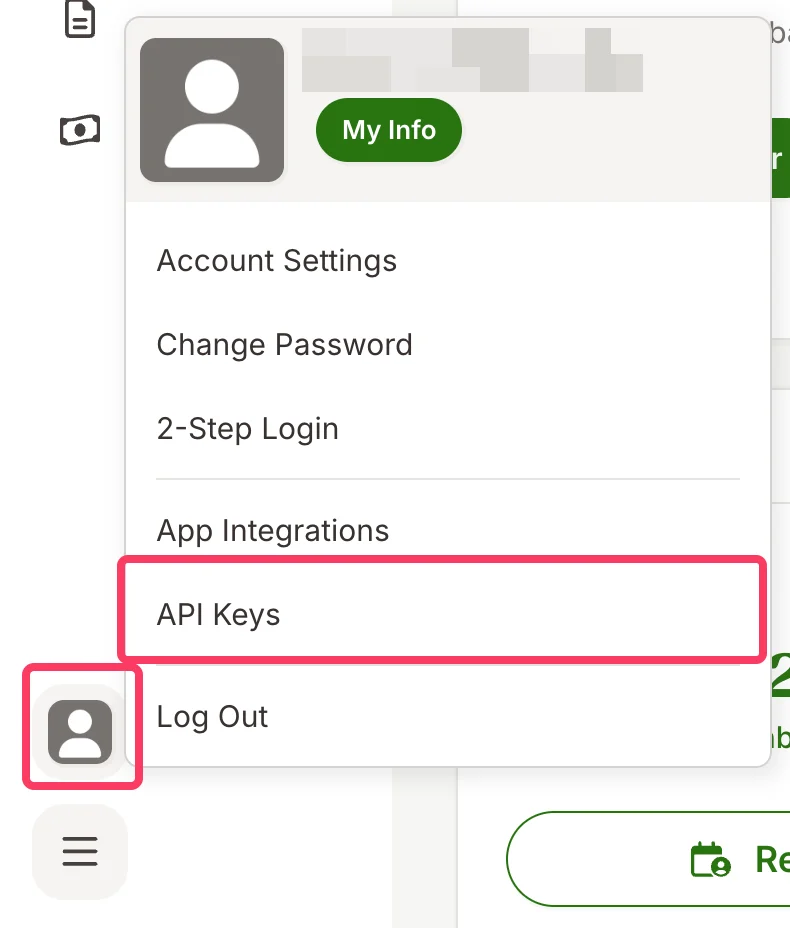
Klicka på din profilbild i ditt BambooHR-konto och klicka sedan på API Keys
3
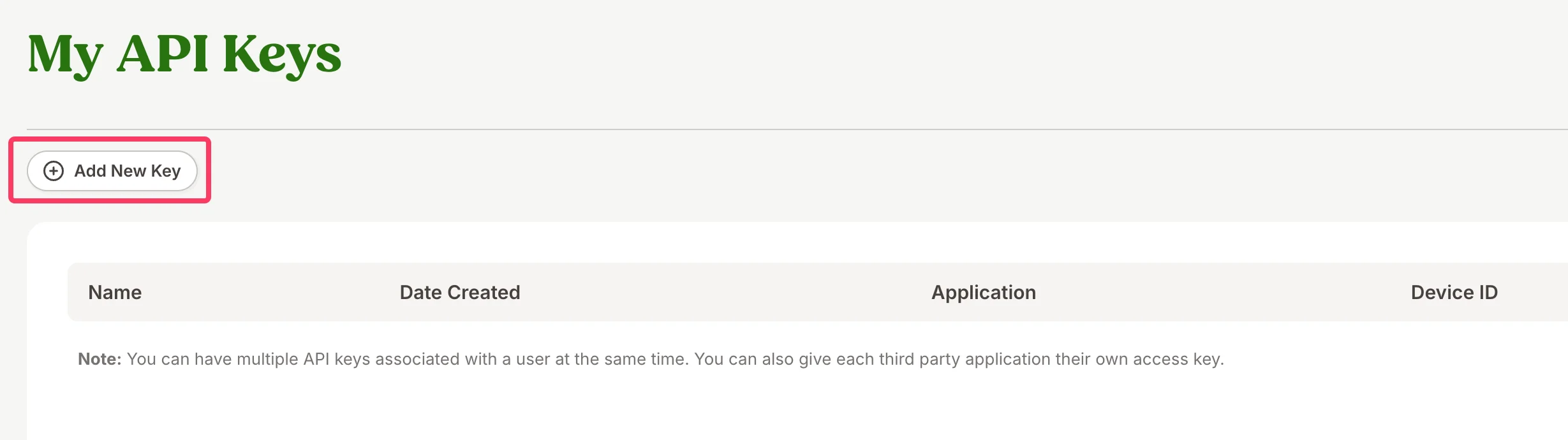
Klicka på Add New Key
4
Ange ett namn för din API-nyckel och klicka sedan på Generate Key
Du kan döpa nyckeln till vad du vill (t.ex. “Scribe”). Det är bara ett sätt för dig att hålla ordning på dina API-nycklar.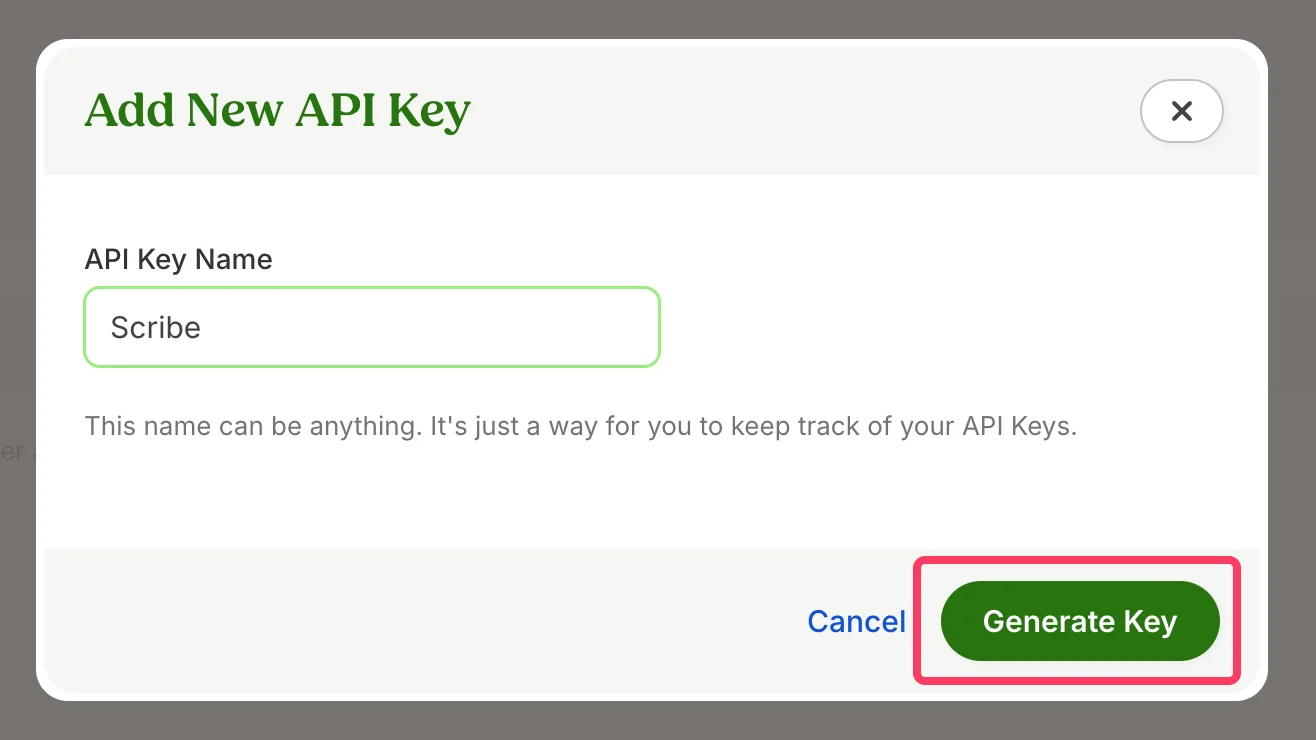
5
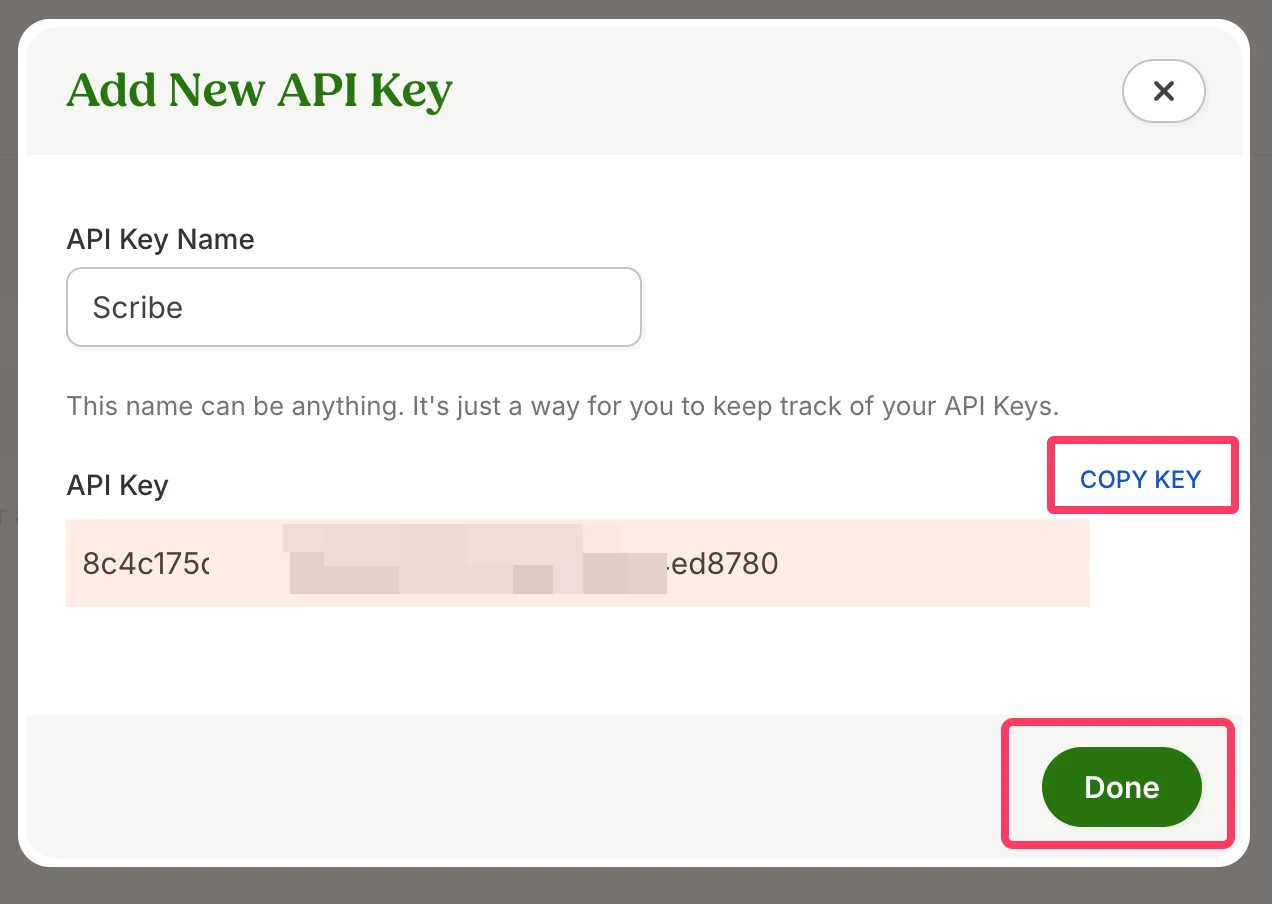
Kopiera den genererade API-nyckeln och klistra in den i fältet BambooHR API key i Scribe, klicka sedan på "Done"
6
Du kan också anpassa din integration med ett rapport-ID.
BambooHR-standardintegrationen ger åtkomst till grundläggande Smartfields som förnamn, efternamn osv.Om du behöver ytterligare Smartfields, inklusive anpassade fält som du har skapat i BambooHR, behöver du generera en anpassad rapport i BambooHR och ange rapport-ID:t i din Scribe-integration.Ange ditt rapport-ID och klicka sedan på Connect BambooHR.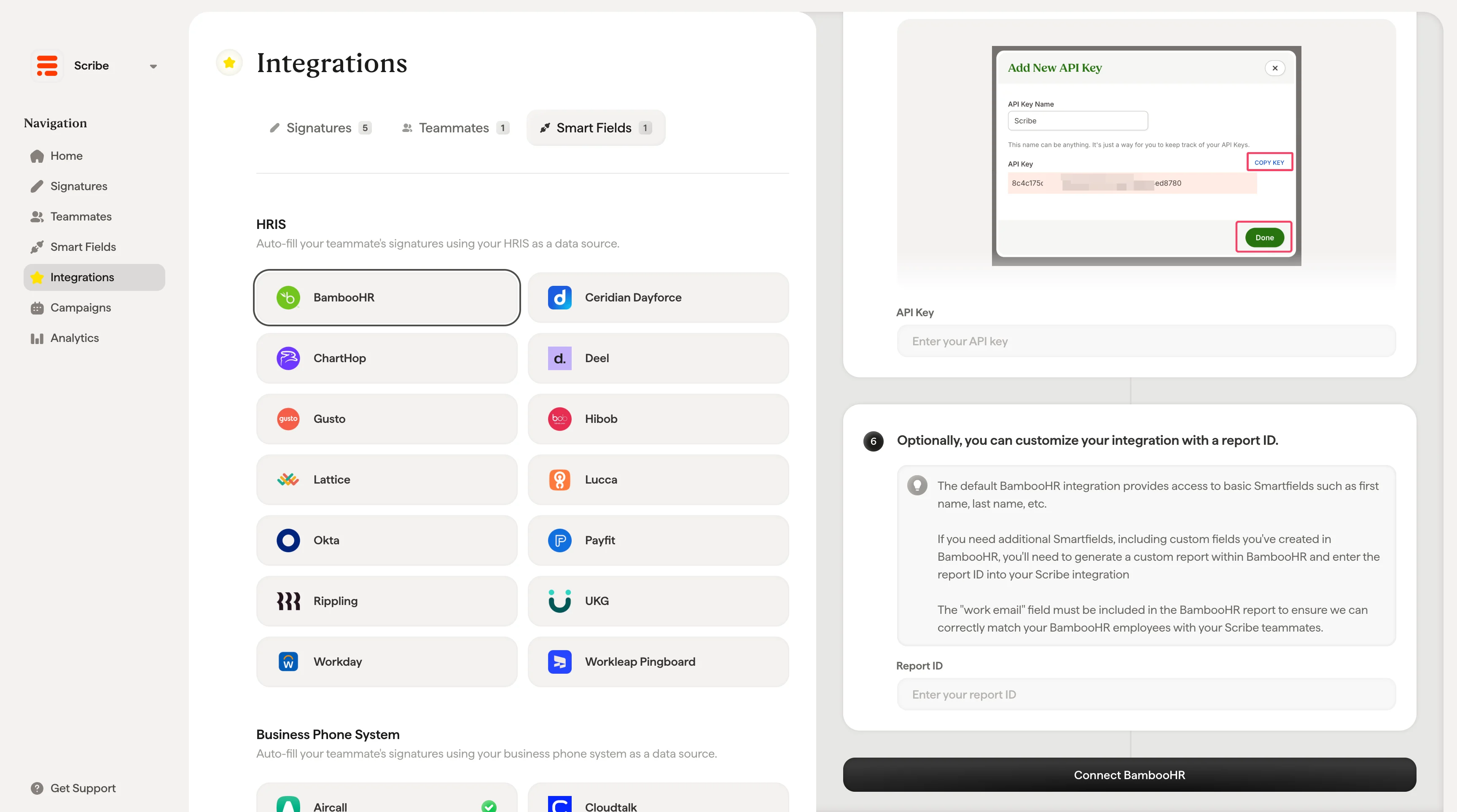
Relaterade artiklar
- Ceridian Dayforce: synkronisera data från Ceridian Dayforce till dina signaturer.
- ChartHop: synkronisera data från ChartHop till dina signaturer.
- Tilldela teammedlemmar till en signatur: använd Smartfield-villkor för att tilldela signaturer automatiskt.