

Ingen åtgärd krävs av dina teammedlemmar.
Ändringar i ditt Workleap Pingboard synkas automatiskt till Scribe.
SOC 2 Type II-certifierad. Dina data är säkra.
Installationsguide
Förutsättningar
- Administratörsåtkomst till ditt Pingboard-konto
- Ett Scribe-konto med administratörsåtkomst
1
Gå till ditt Pingboard-konto, välj 'Settings' > 'Add-Ons'
Öppna menyn Settings i ditt Pingboard-konto och klicka på Add-Ons.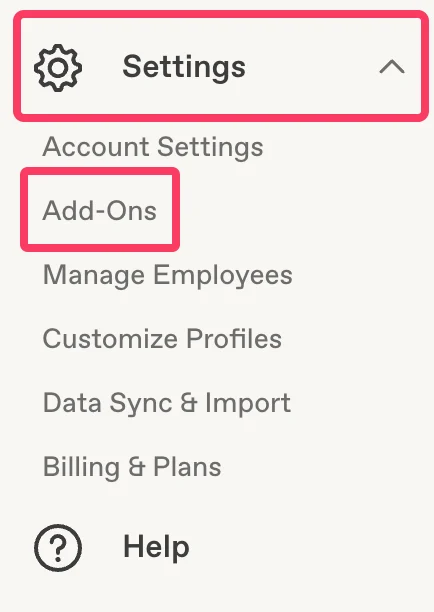
2
Klicka på 'Pingboard API' i listan
Välj tillägget Pingboard API i listan.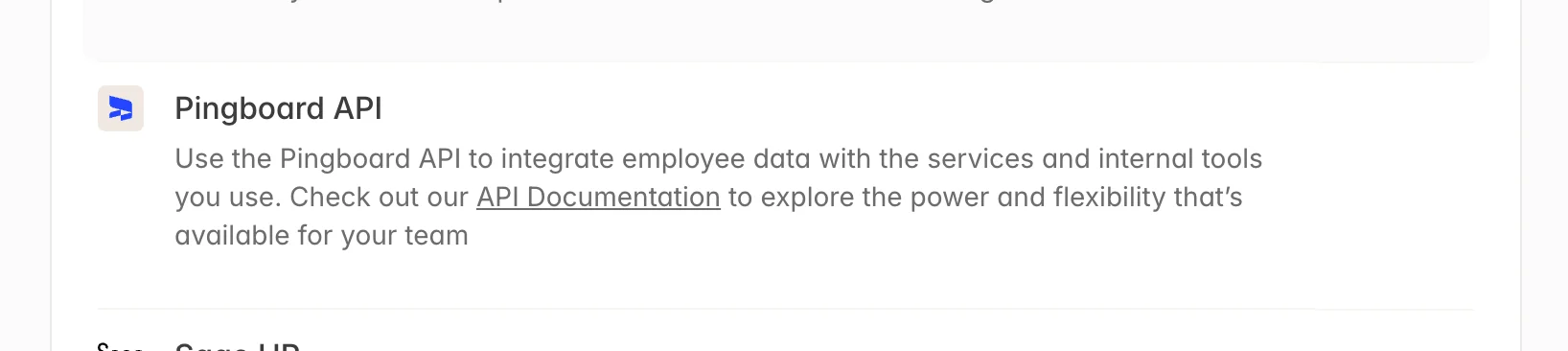
3
Klicka på 'Manage Service Accounts'
Klicka på Manage Service Accounts på sidan Pingboard API.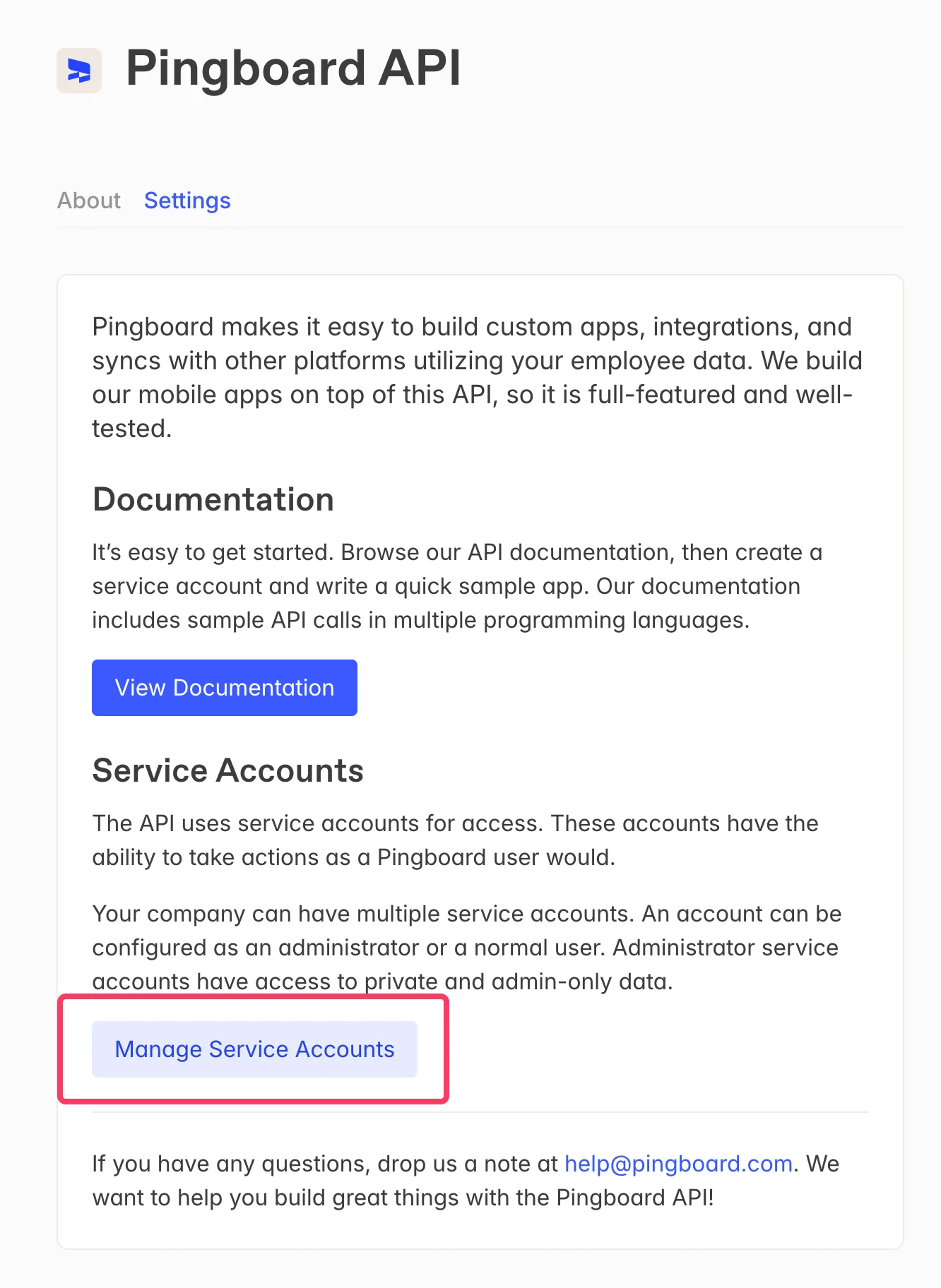
4
Klicka på New Service Account
Klicka på + New Service Account för att skapa ett nytt tjänstekonto för Scribe.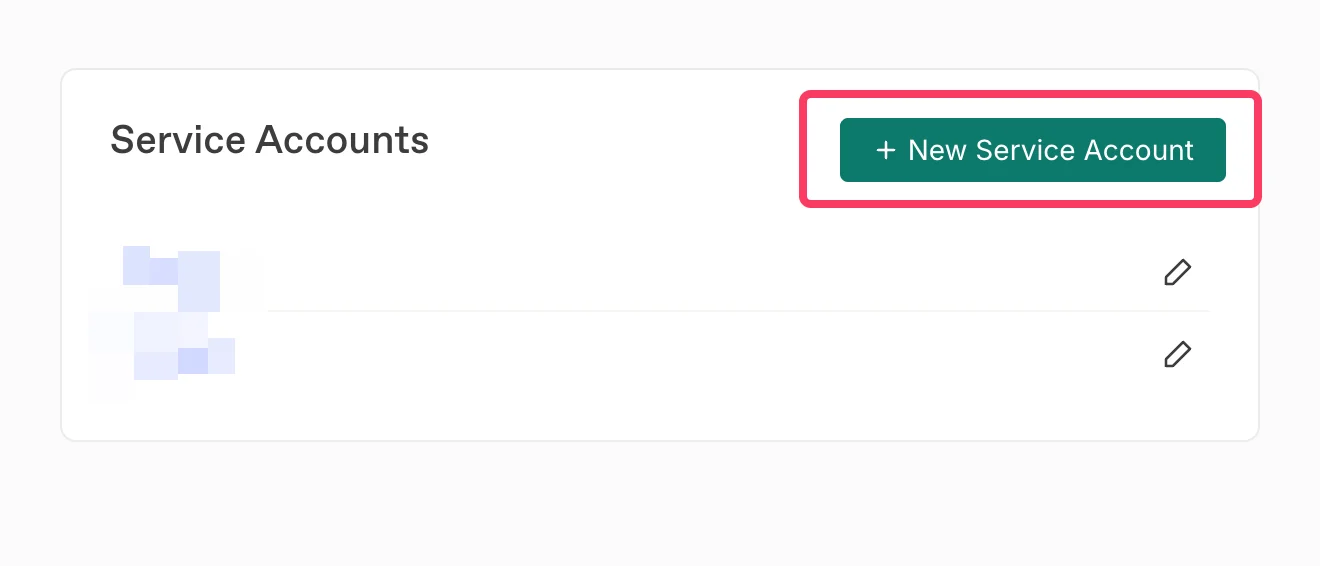
5
Ge din Service Account-nyckel ett namn och klicka på 'Save.'
Ange Scribe som namn på tjänstekontot och klicka på Save.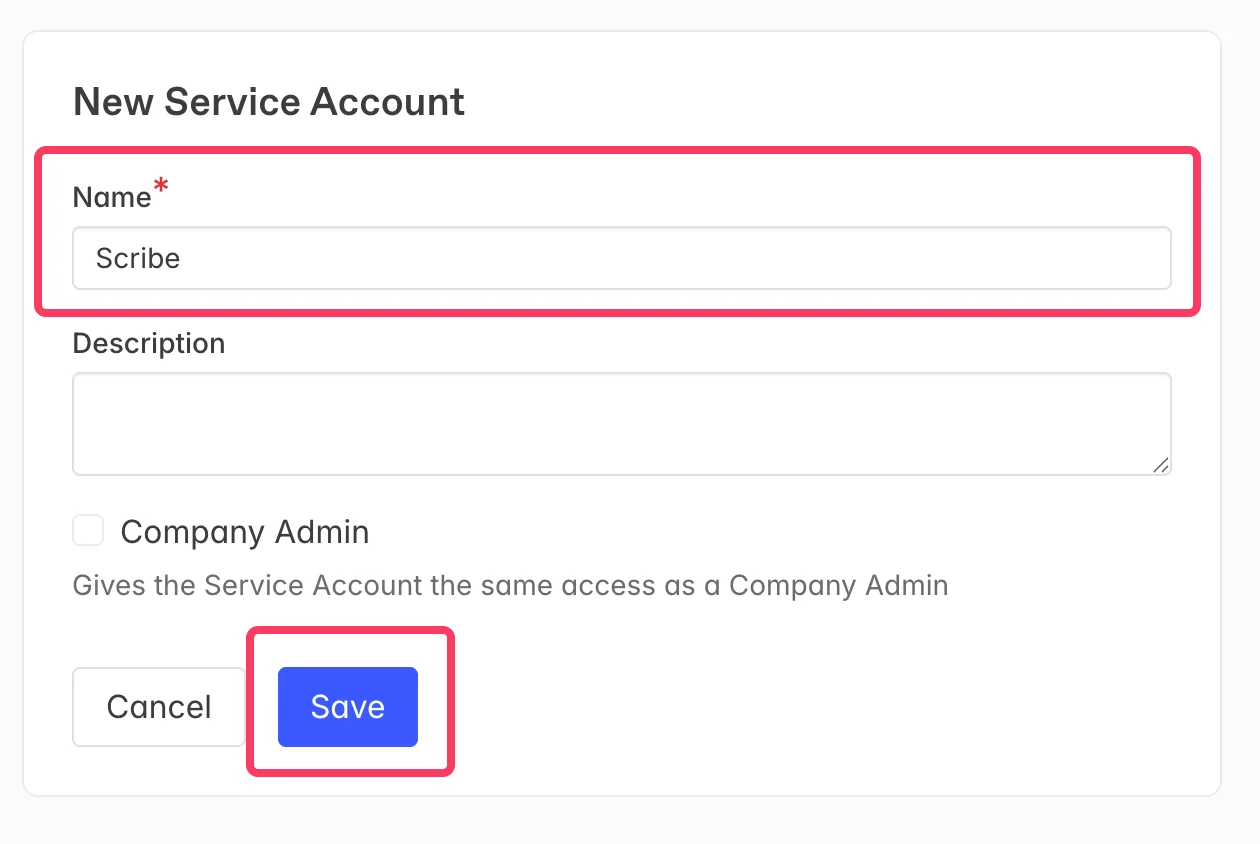
6
Kopiera Client ID och Client Secret och klistra in dem i fälten nedan
Kopiera Client ID och Client Secret från Pingboard med Copy-knapparna och klistra in dem i motsvarande fält i Scribe. Klicka på Connect Pingboard för att slutföra integrationen.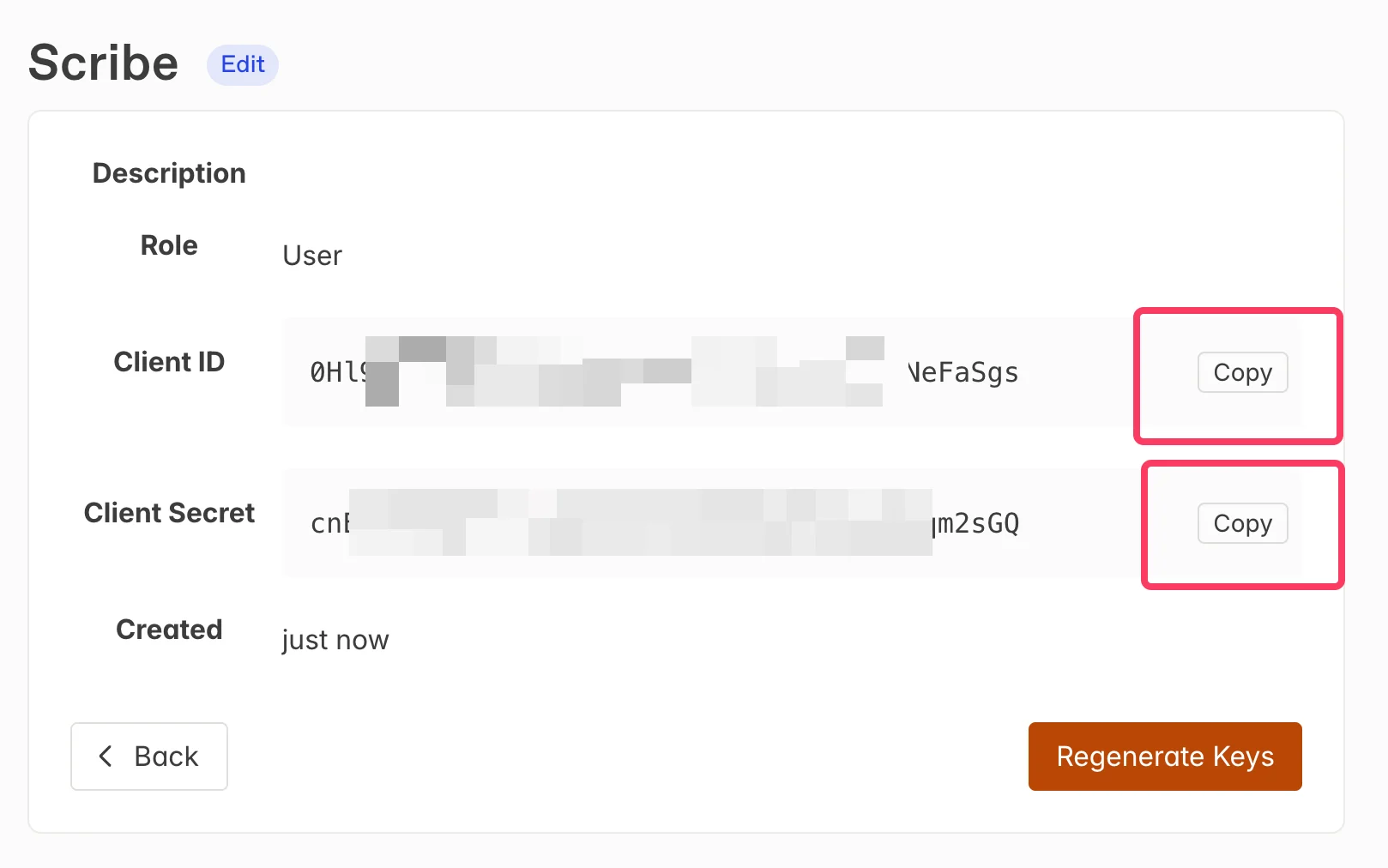
Relaterade artiklar
- BambooHR: synka BambooHR-data till dina signaturer.
- Ceridian Dayforce: synka Ceridian Dayforce-data till dina signaturer.
- Tilldela teammedlemmar till en signatur: använd Smartfield-villkor för att tilldela signaturer automatiskt.