

Välj bara de teammedlemmar du vill synka med Scribe.
Ändringar i din Zoho Mail synkas automatiskt till Scribe.
SOC 2 Type II-certifierad. Dina data är säkra.
Installationsguide
Förutsättningar
- Ett Scribe-konto med administratörsbehörighet
- En Zoho Mail-organisation med ett Super Admin- eller Admin-konto
1
Anslut Zoho Mail-integrationen
Importera utvalda teammedlemmar från din Zoho Mail-organisation. Du bestämmer vem som synkas.Klicka på Connect Zoho Mail för att starta konfigurationen.
2
Logga in på ditt Zoho-konto
Om du redan är inloggad på Zoho hoppas det här steget över.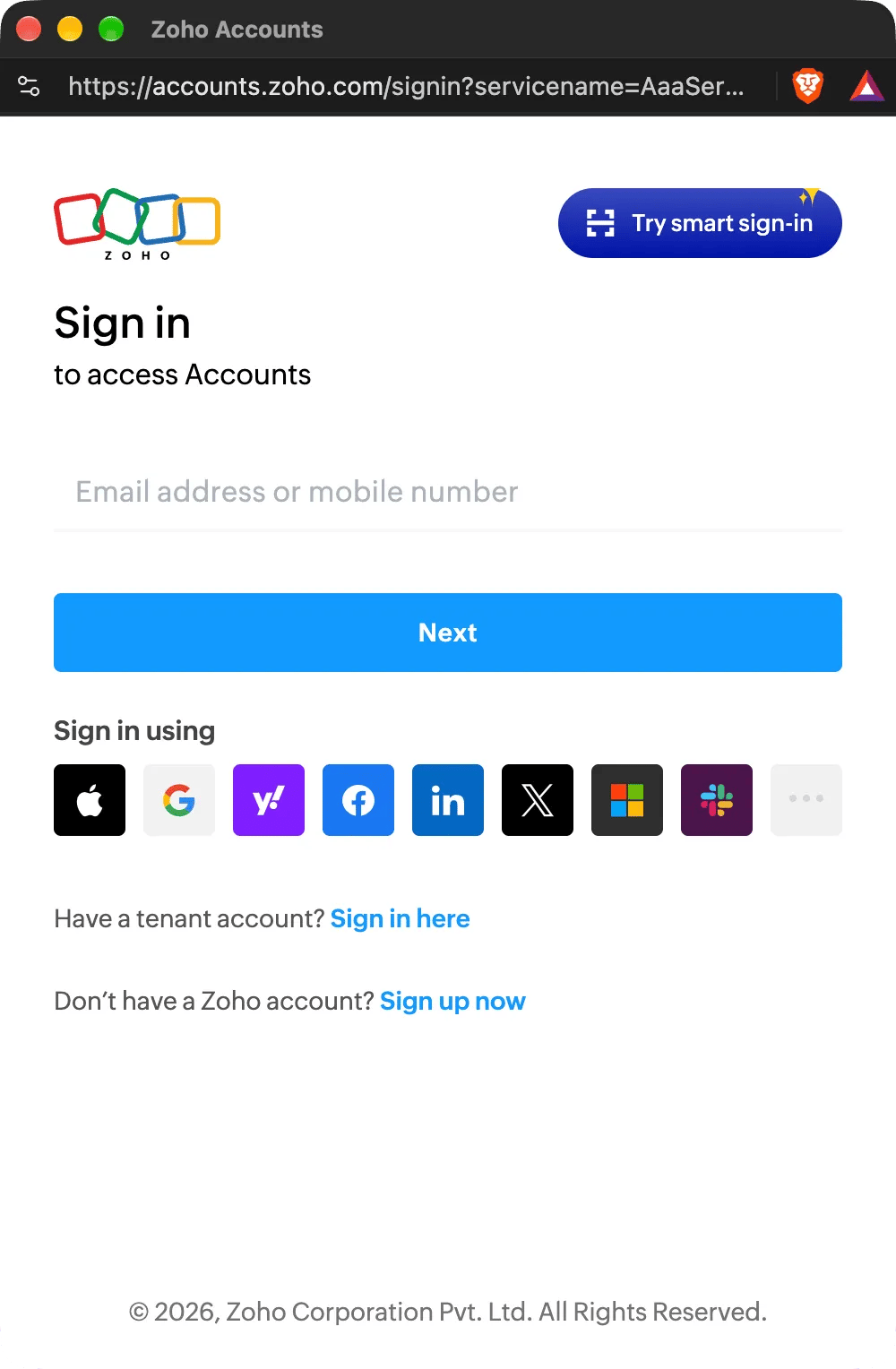
3
Godkänn alla behörigheter
Scribe läser bara dina användare, deras alias, dina grupper och dina domäner. Ingenting ändras i Zoho Mail och Scribe kan varken skicka eller läsa dina e-postmeddelanden. De behörigheter vi använder från Zoho Mail API hittar du här.Markera I allow Scribe to access the above data from my Zoho account och klicka sedan på Accept.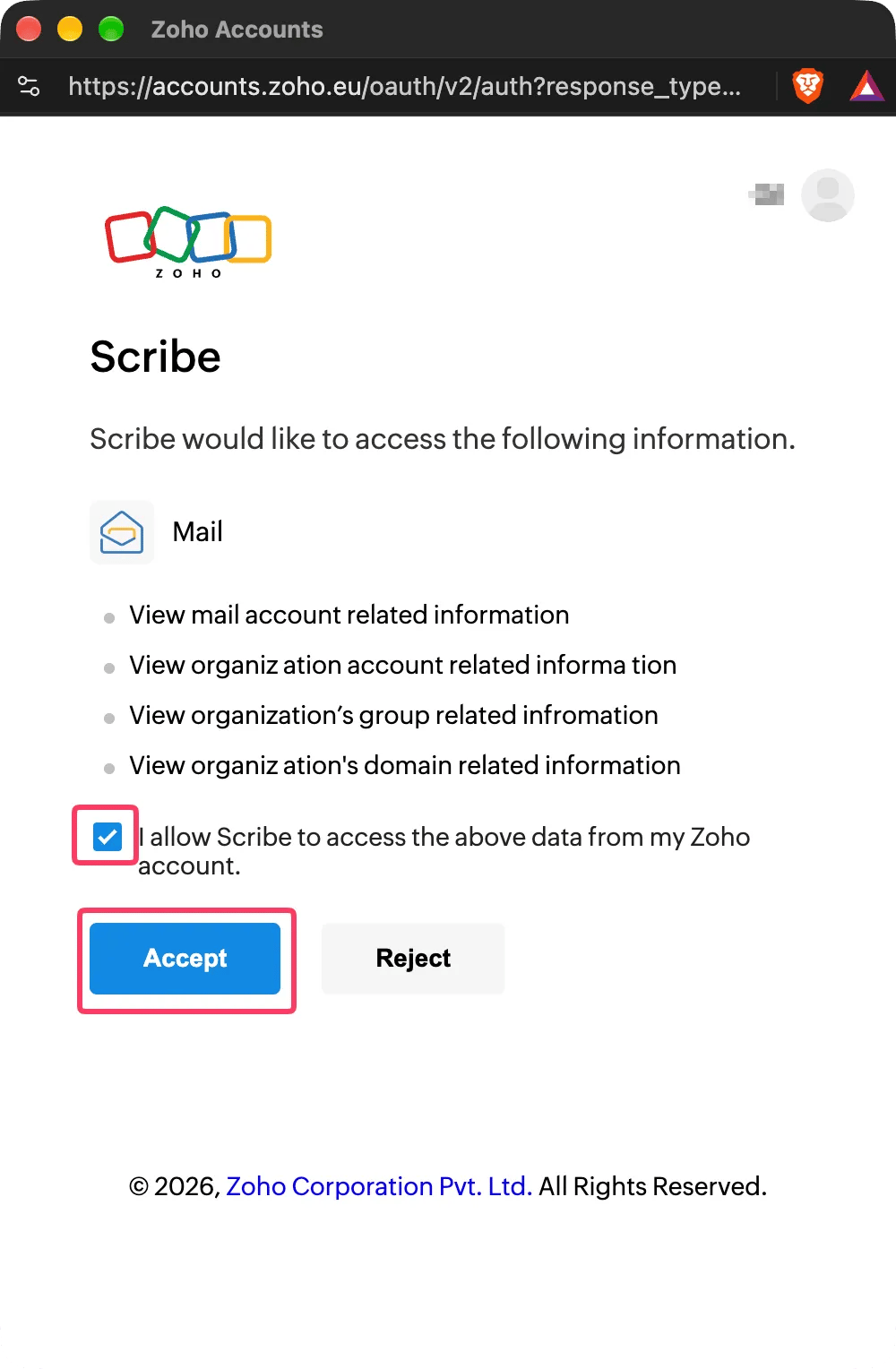
4
Välj vilka teammedlemmar som ska synkas med Scribe
Du kan välja teammedlemmar från din teammedlemslista eller från Groups. Välj vilka som ska importeras nu. Du kan lägga till fler senare. Deras uppgifter synkas också, så att du senare kan fylla i deras signaturer automatiskt med Smartfield.Två alternativ finns under listan: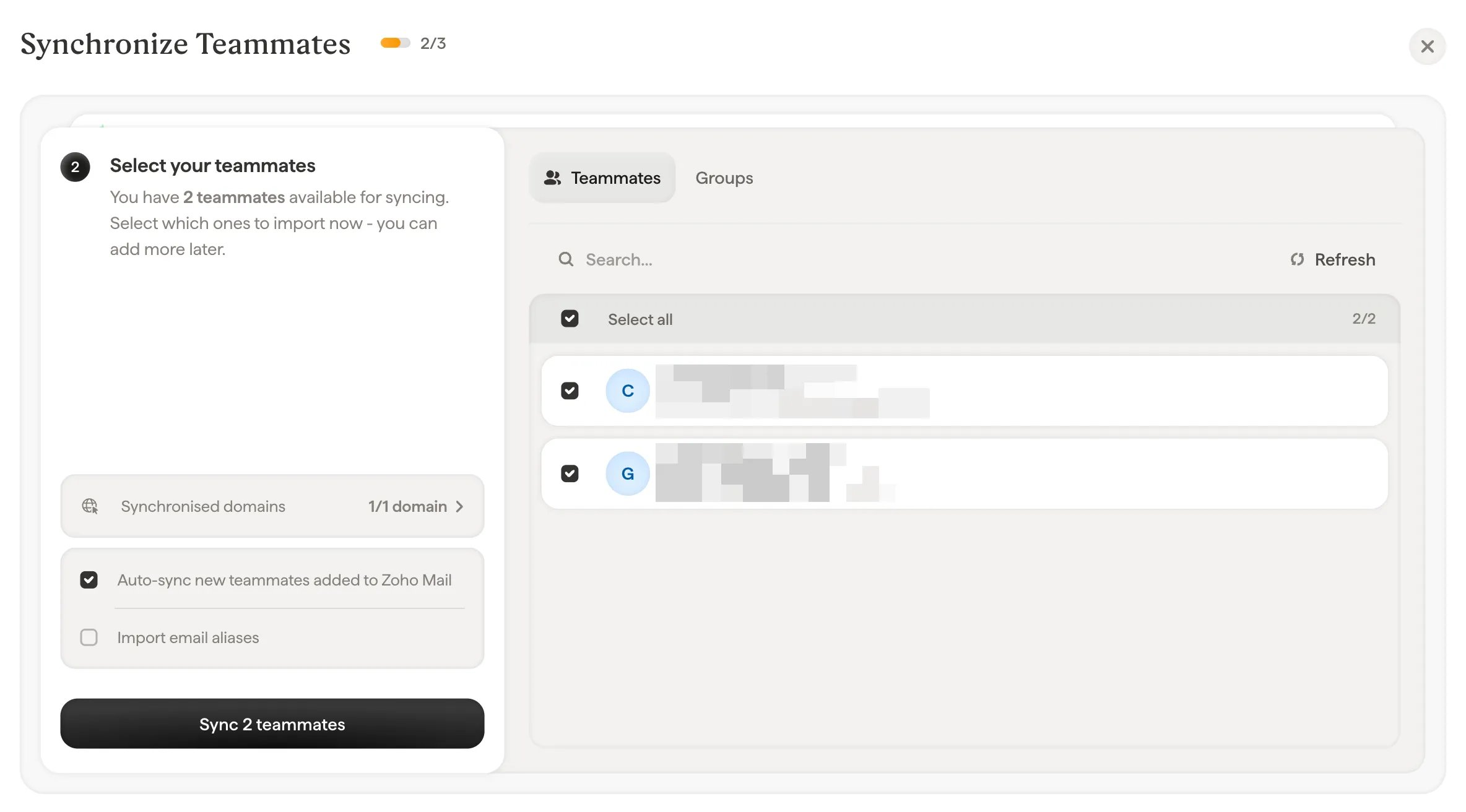
- Synka automatiskt nya teammedlemmar som läggs till i Zoho Mail: nya användare i din organisation importeras när de dyker upp.
- Importera e-postalias: varje teammedlems bekräftade alias importeras också, så att varje alias kan få en egen signatur.
5
Klart, dina teammedlemmar är synkade med Scribe
Gå till Signaturer för att tilldela teammedlemmar och skapa deras signaturer. Framtida uppdateringar i din Zoho Mail synkas automatiskt med Scribe (nya medarbetare, namnändringar osv.).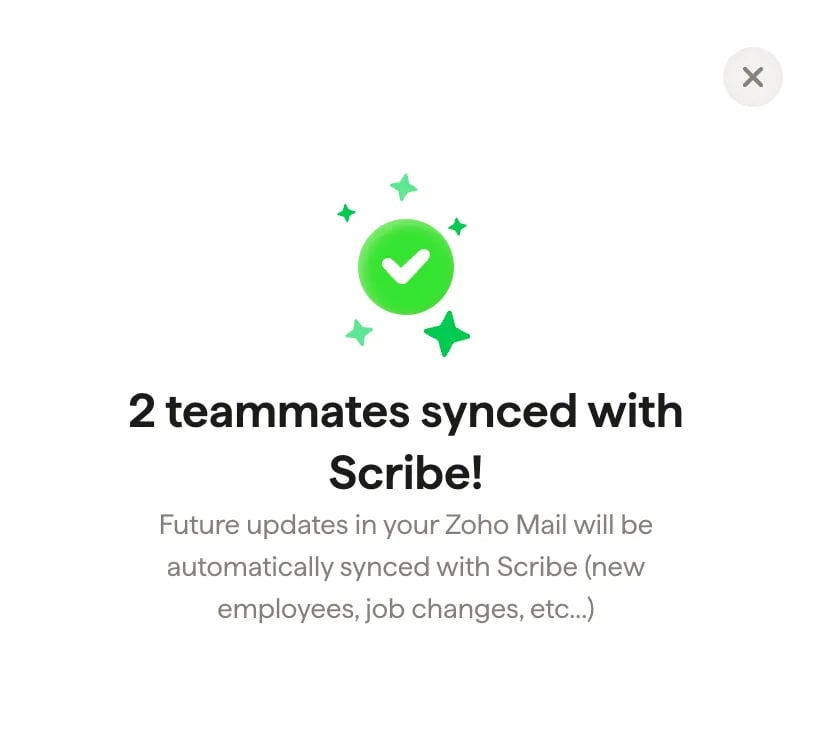
Vad Scribe synkar från Zoho Mail
Scribe importerar användarna i din Zoho Mail-organisation som har en aktiv brevlåda. En användare vars brevlåda är inaktiverad, eller vars konto är avaktiverat, importeras inte och tas bort från Scribe vid nästa synkning. För varje teammedlem läser Scribe fälten på användarens sida i Zoho Mail Admin Console:- Förnamn och efternamn
- E-postadress och, om du importerar dem, bekräftade alias
- Mobilnummer och arbetstelefon
- Gatuadress, ort, delstat eller region, postnummer och land
- Anpassade informationsfält
- Befattning och avdelning, när Zoho fyller i dem för dina användare
Scribe stöder Zoho-konton i alla Zoho-datacenter utom Kina (zoho.com.cn). En Zoho Mail-organisation kan anslutas till ett Scribe Workspace.
Koppla från Zoho Mail
När du kopplar från Zoho Mail återkallar Scribe sin åtkomst till din organisation. Dina teammedlemmar finns kvar i Scribe som manuella teammedlemmar. Om du ansluter Zoho Mail igen senare länkar Scribe tillbaka samma teammedlemmar i stället för att skapa dubbletter.Felsökning
Om anslutningen misslyckas visar Scribe ett av följande meddelanden:
Om Scribe senare förlorar åtkomsten till din Zoho Mail-organisation, se Åtkomst till Zoho Mail förlorad.