

Inga åtgärder krävs från dina teammedlemmar.
Ändringar i Okta synkas automatiskt till Scribe.
SOC 2 Type II-certifierad. Dina data är trygga.
Installationsguide
Förutsättningar
- Administratörsåtkomst till Oktas administratörskonsol
- Ett Scribe-konto med administratörsåtkomst
1
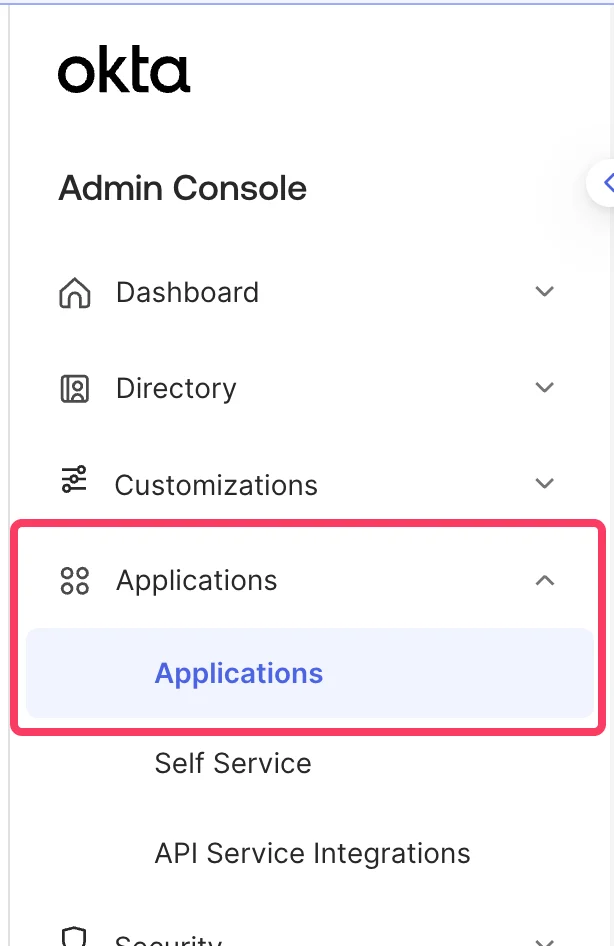
Gå till din Okta-administratörskonsol och välj Menu > Applications > Applications
2
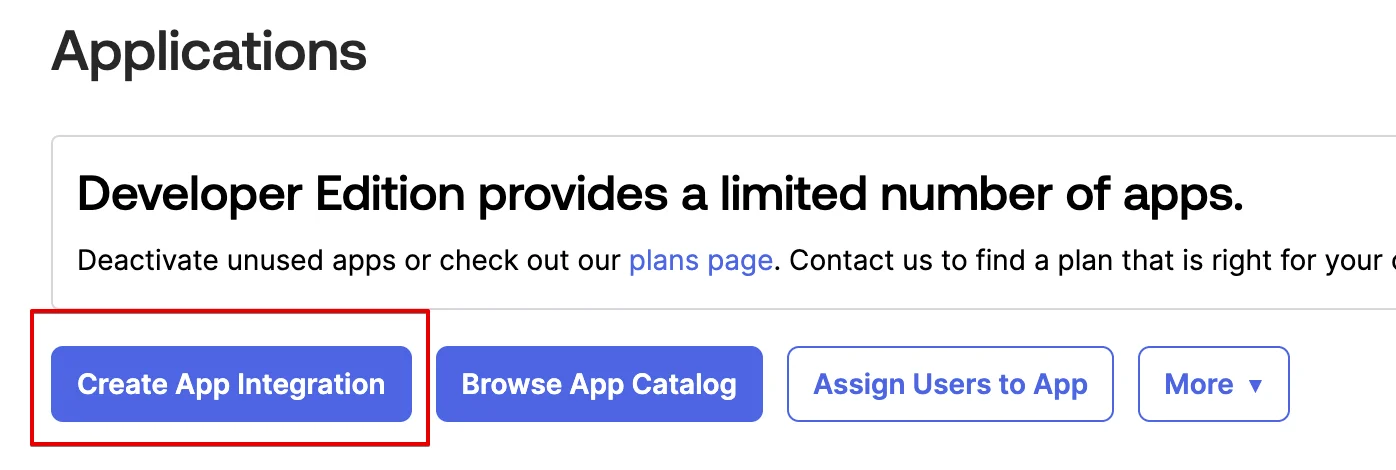
Klicka på Create App Integration
3
Välj 'OIDC - OpenID Connect' och 'Single-Page Application', klicka sedan på 'Next'
Välj OIDC - OpenID Connect som inloggningsmetod och Single-Page Application som applikationstyp.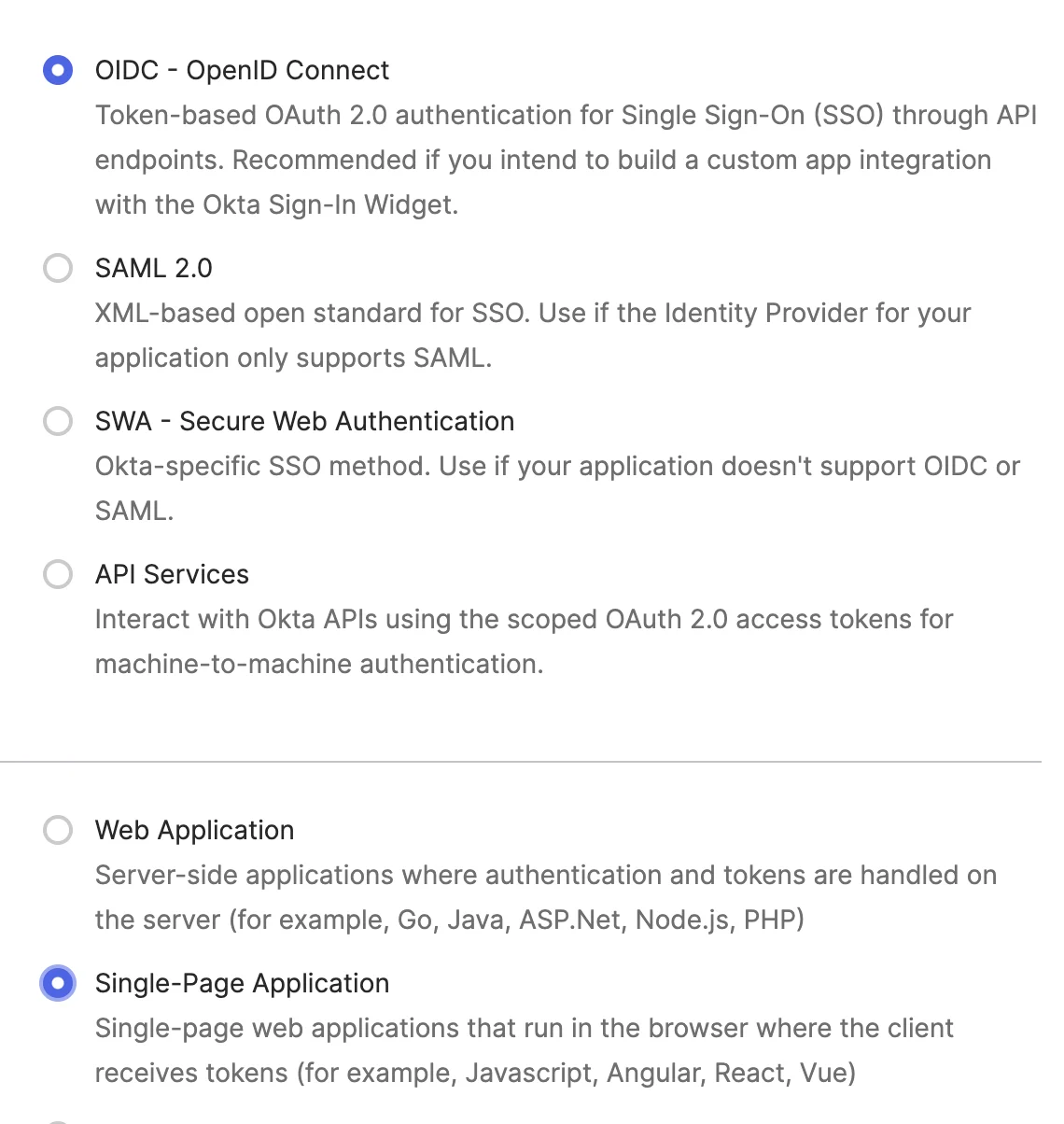
4
Under 'General Settings', namnge din applikation och aktivera alternativet 'Refresh Token'
Ange ett namn som 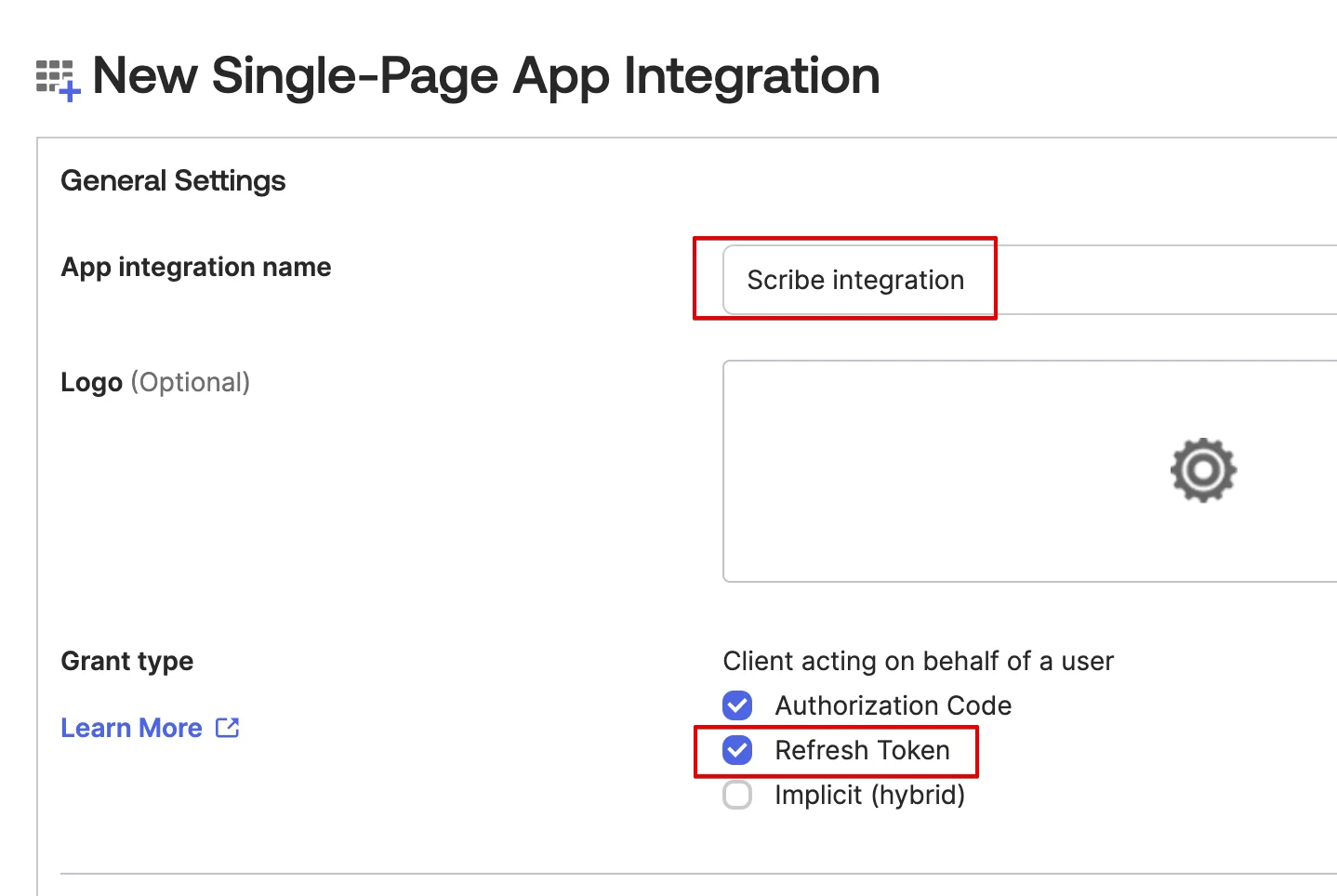
Scribe integration och kryssa i grant-typen Refresh Token.5
I avsnittet 'Sign-in redirect URIs', kopiera Scribes callback-värde
Kopiera callback-URL:en nedan och klistra in den i fältet Sign-in redirect URIs i Okta.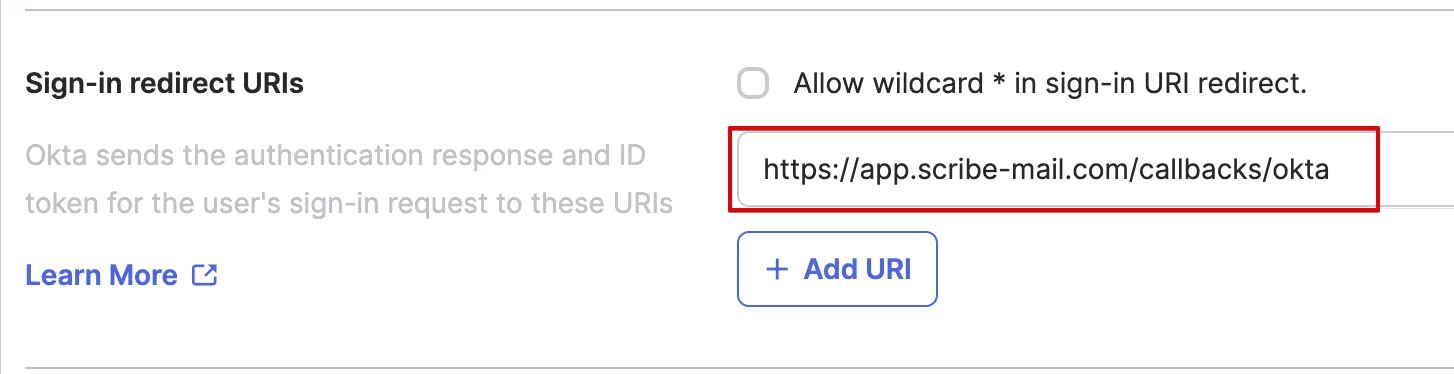
6
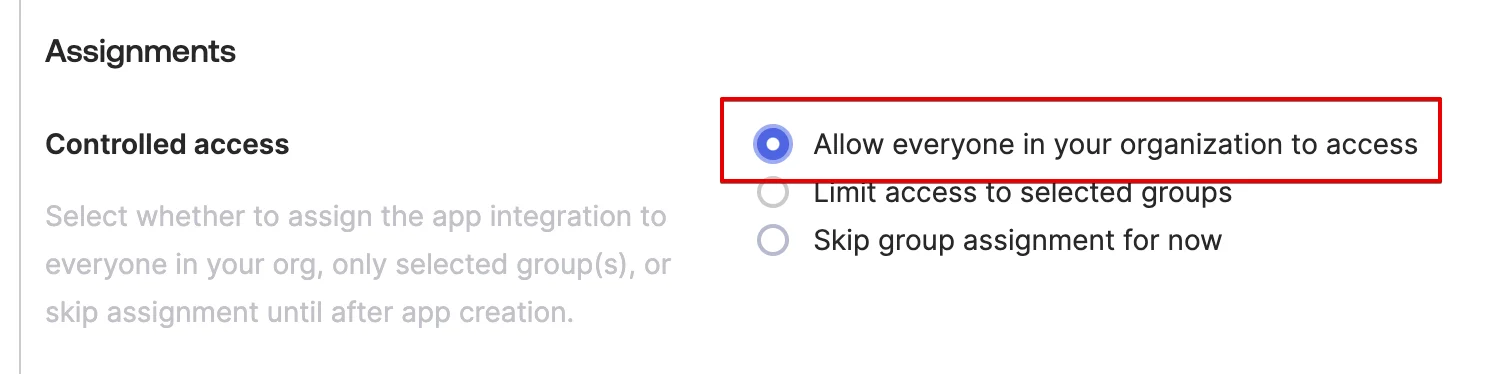
I avsnittet 'Assignments' väljer du 'Allow everyone in your organization to access' och klickar sedan på 'Save'
7
Kopiera och klistra in Client ID nedan
I avsnittet Client Credentials kopierar du Client ID och klistrar in det i motsvarande fält i Scribe.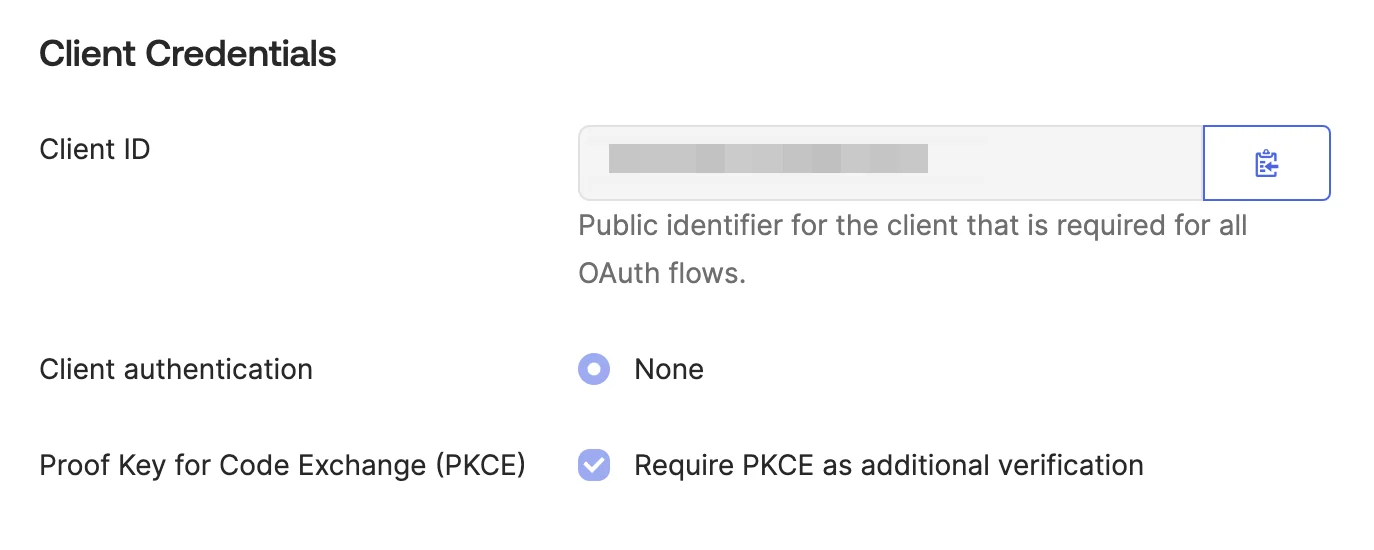
8
Kopiera och klistra in din Okta-domän i Scribe
Klicka på din profil i det övre högra hörnet av Okta-administrationskonsolen för att hitta din Okta-domän (t.ex. 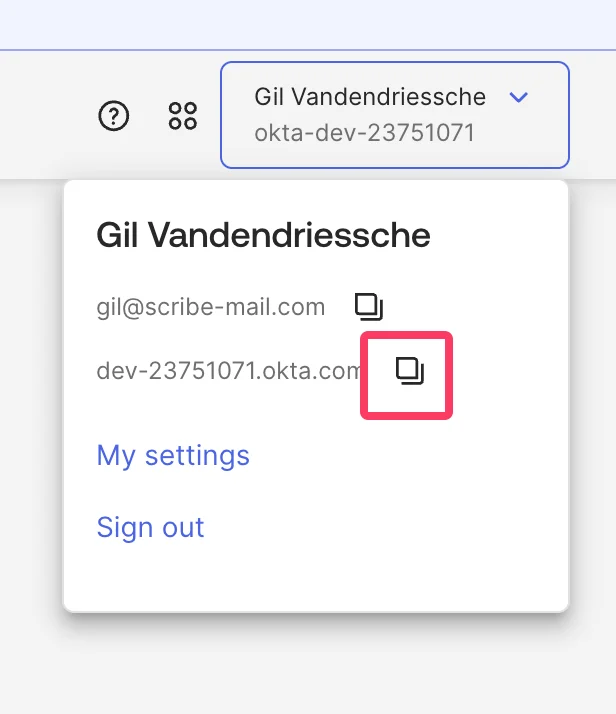
dev-12345678.okta.com). Kopiera den och klistra in den i fältet Domän i Scribe.9
Bevilja åtkomst till scopes okta.users.read och okta.schemas.read
I din Okta-applikation går du till fliken Okta API Scopes och klickar på Grant bredvid 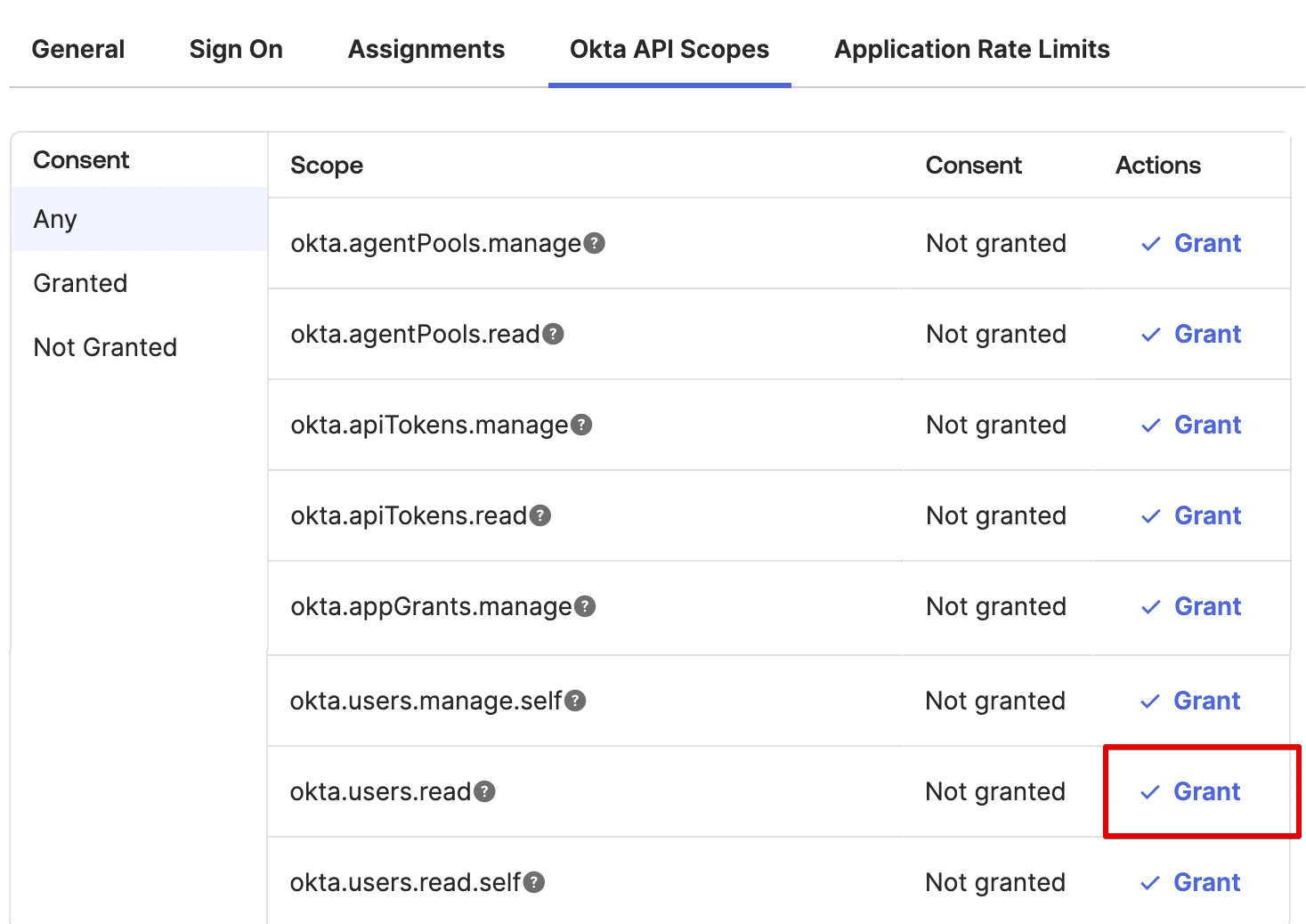
okta.users.read och okta.schemas.read.10
Klicka på 'Connect Okta' nedan och följ popup-instruktionerna
Relaterade artiklar
- Payfit: synka Payfit-data till dina signaturer.
- Rippling: synka Rippling-data till dina signaturer.
- Tilldela teammedlemmar till en signatur: använd Smartfield-villkor för att tilldela signaturer automatiskt.