

Cada usuario debe instalar y configurar la integración.
Los usuarios ven las firmas al redactar correos electrónicos.
Instalación en la nube. Los correos no pasan por los servidores de Scribe.
Guía de instalación
Requisitos previos
- Una cuenta de Scribe
- Al menos una firma creada en Scribe
- macOS con Apple Mail instalado
1
Descargar la aplicación de escritorio de Scribe
Descarga la aplicación de escritorio de Scribe desde la página de integraciones.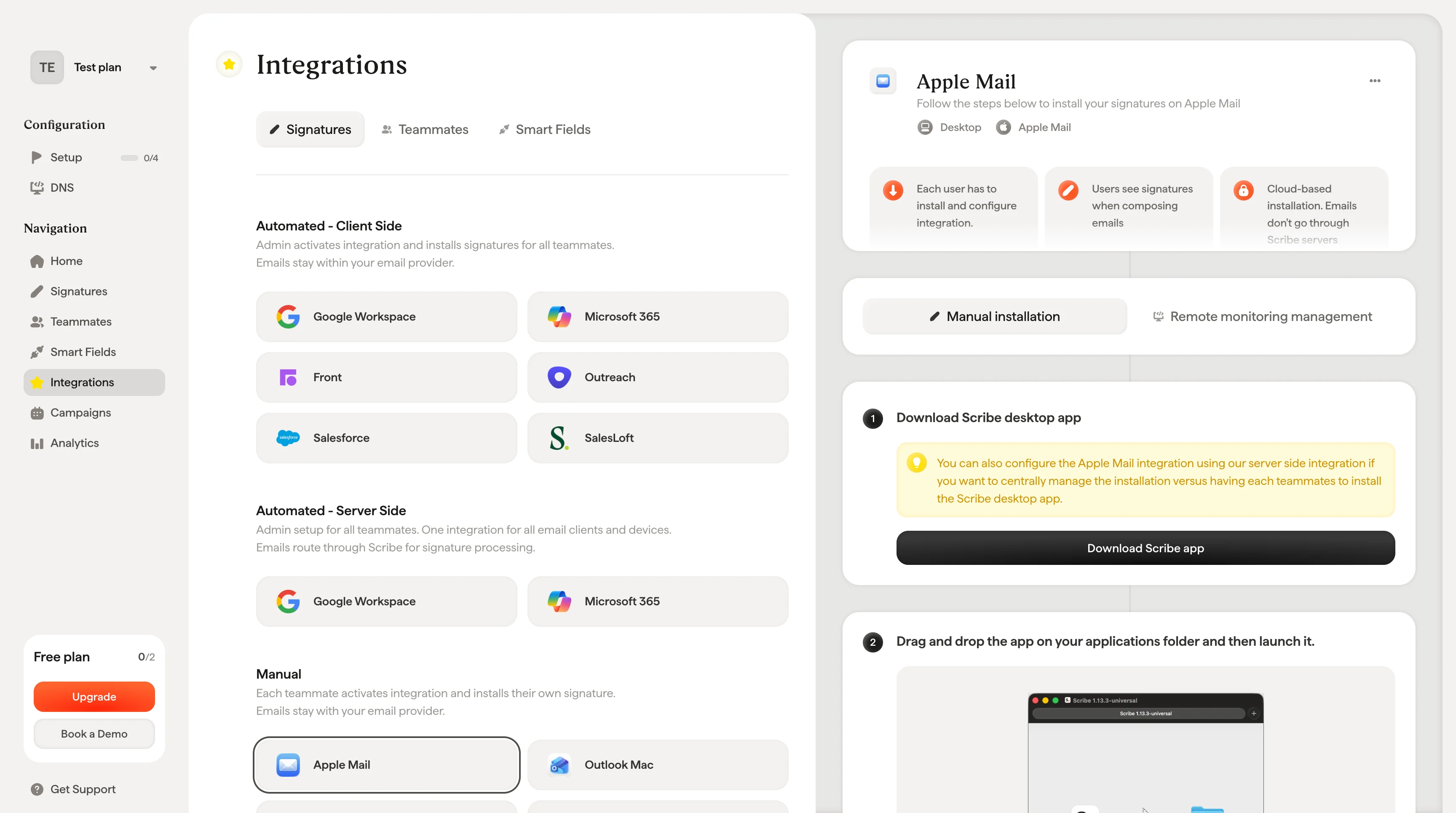
2
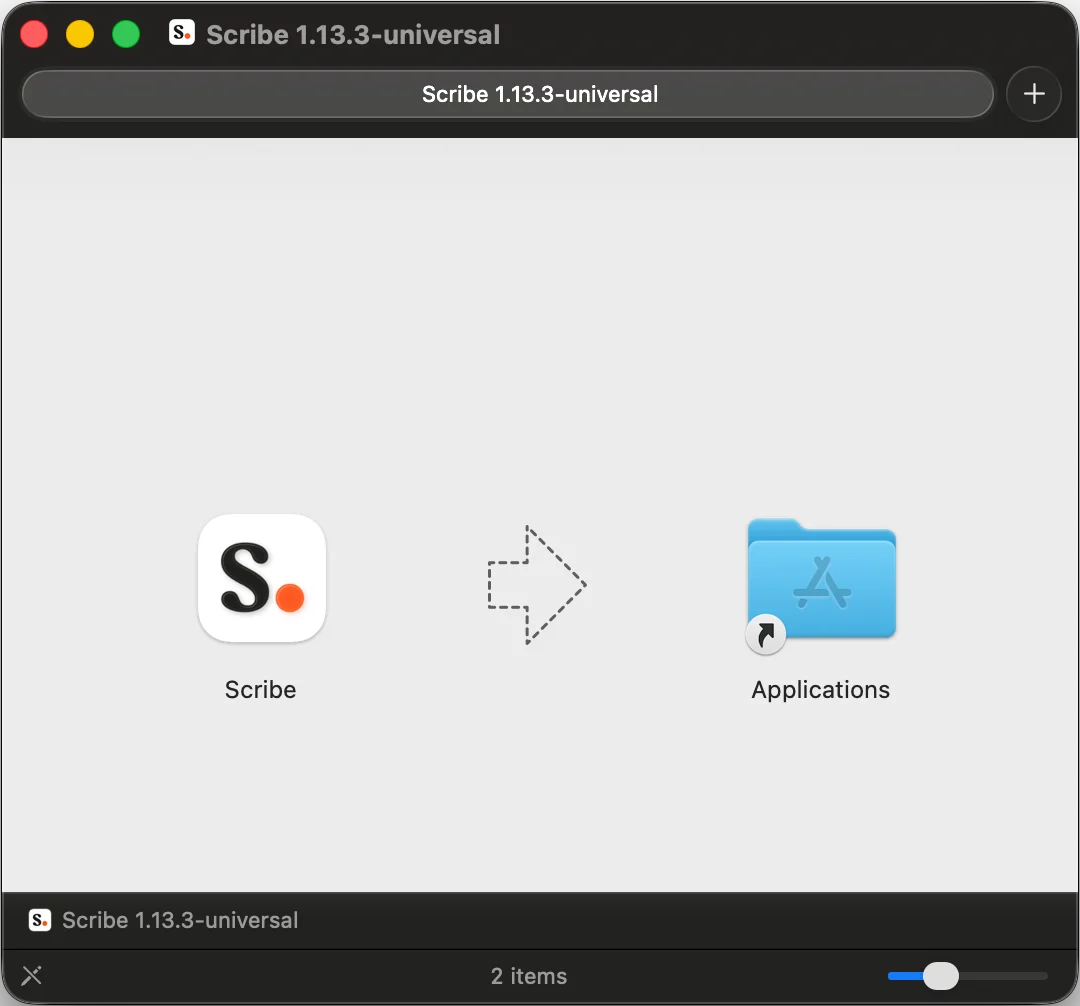
Arrastrar y soltar la aplicación en la carpeta Aplicaciones y luego abrirla
3
Iniciar sesión con tus credenciales de Scribe
Inicia sesión en la aplicación de Scribe igual que en el sitio web de Scribe.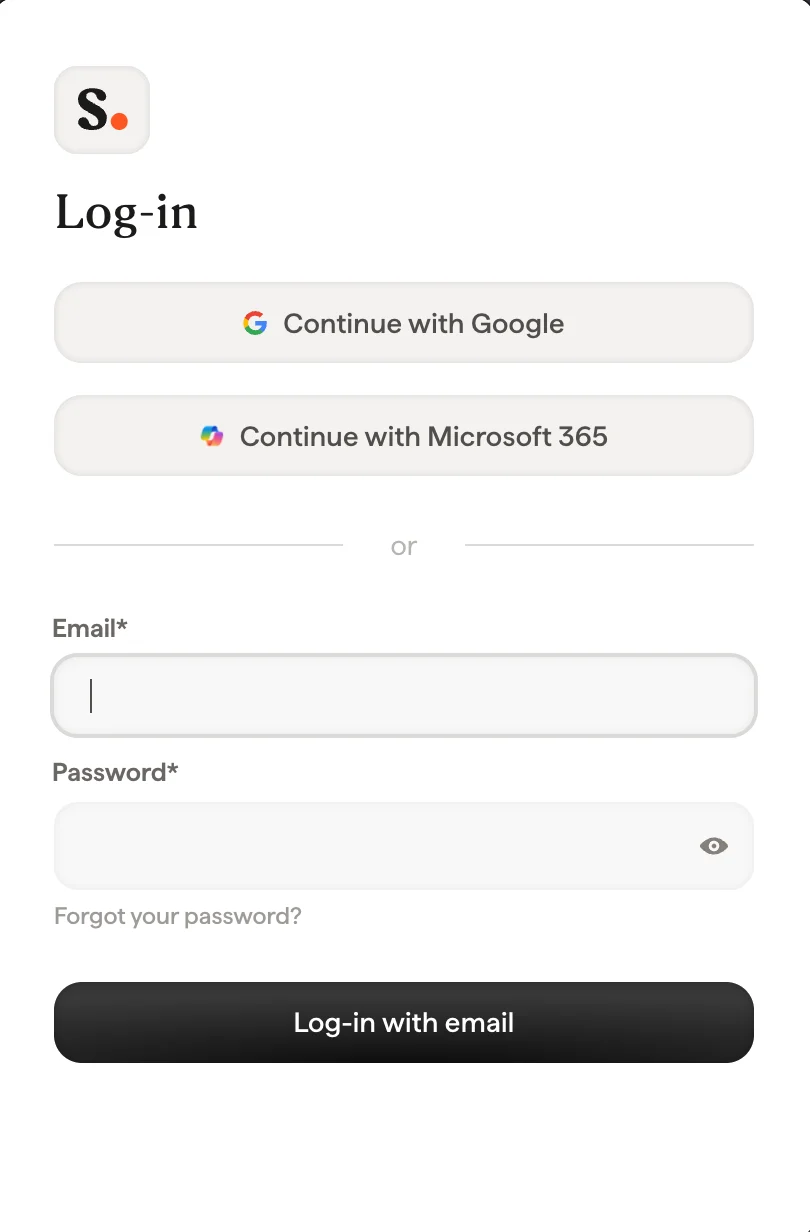
4
Activar la instalación en Apple Mail
Haz clic en la rueda de ajustes y activa Apple Mail.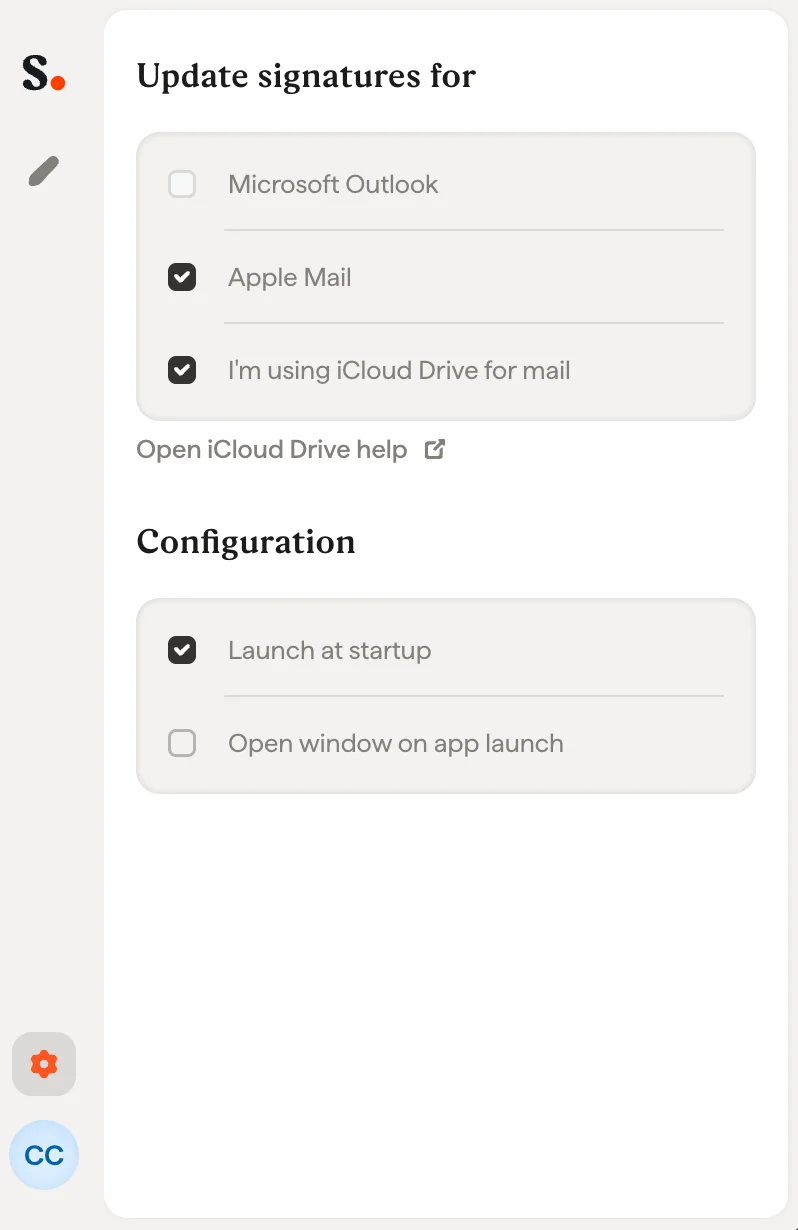
5
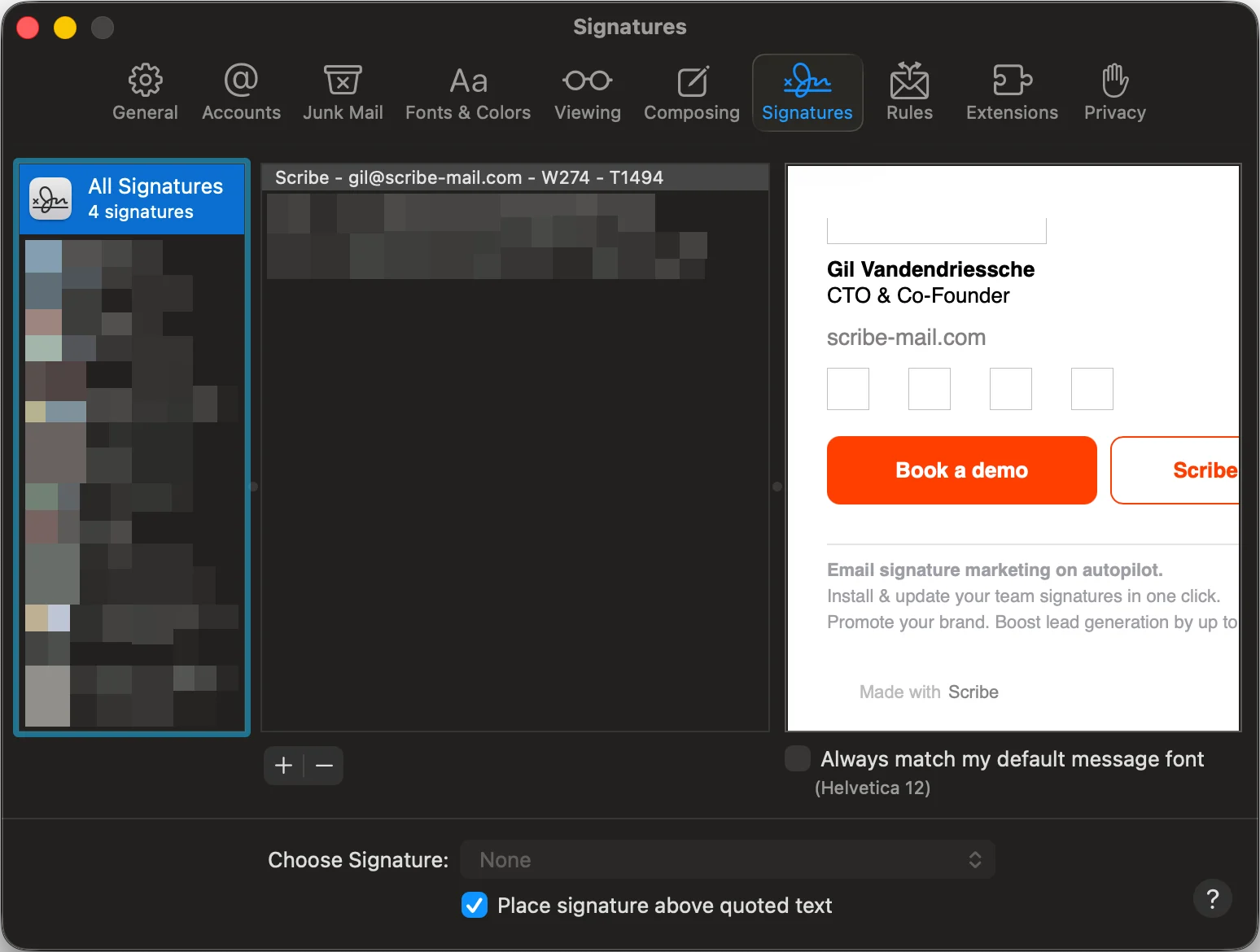
Abrir Apple Mail e ir a Ajustes y luego a la pestaña Firmas
6
Seleccionar la firma de Scribe
Haz clic en la pestaña ‘All signatures’. A continuación, arrastra tu firma de Scribe a la cuenta de correo vinculada.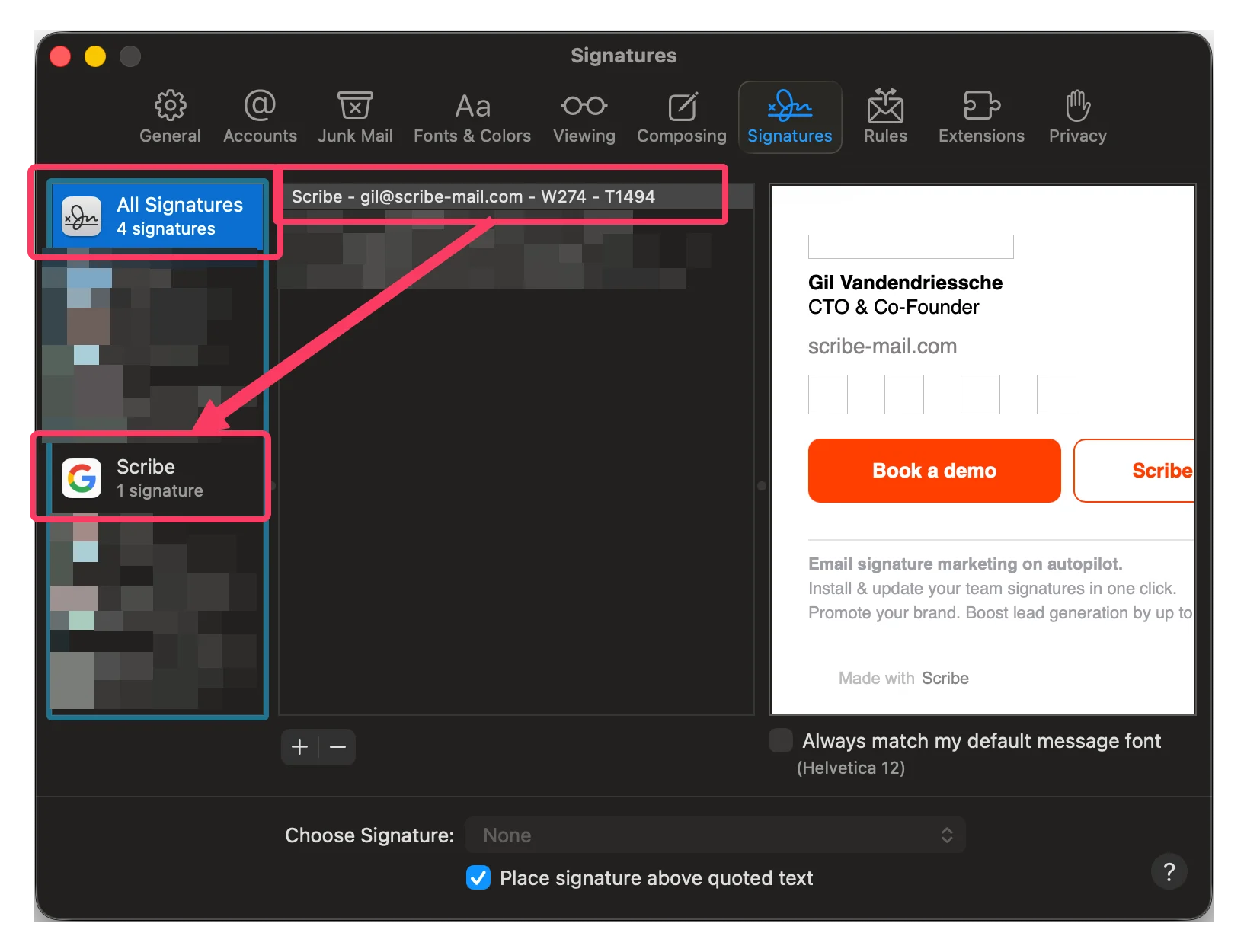
7
Establecer la firma como predeterminada en Apple Mail
En el campo ‘choose your signature’, selecciona tu firma de Scribe.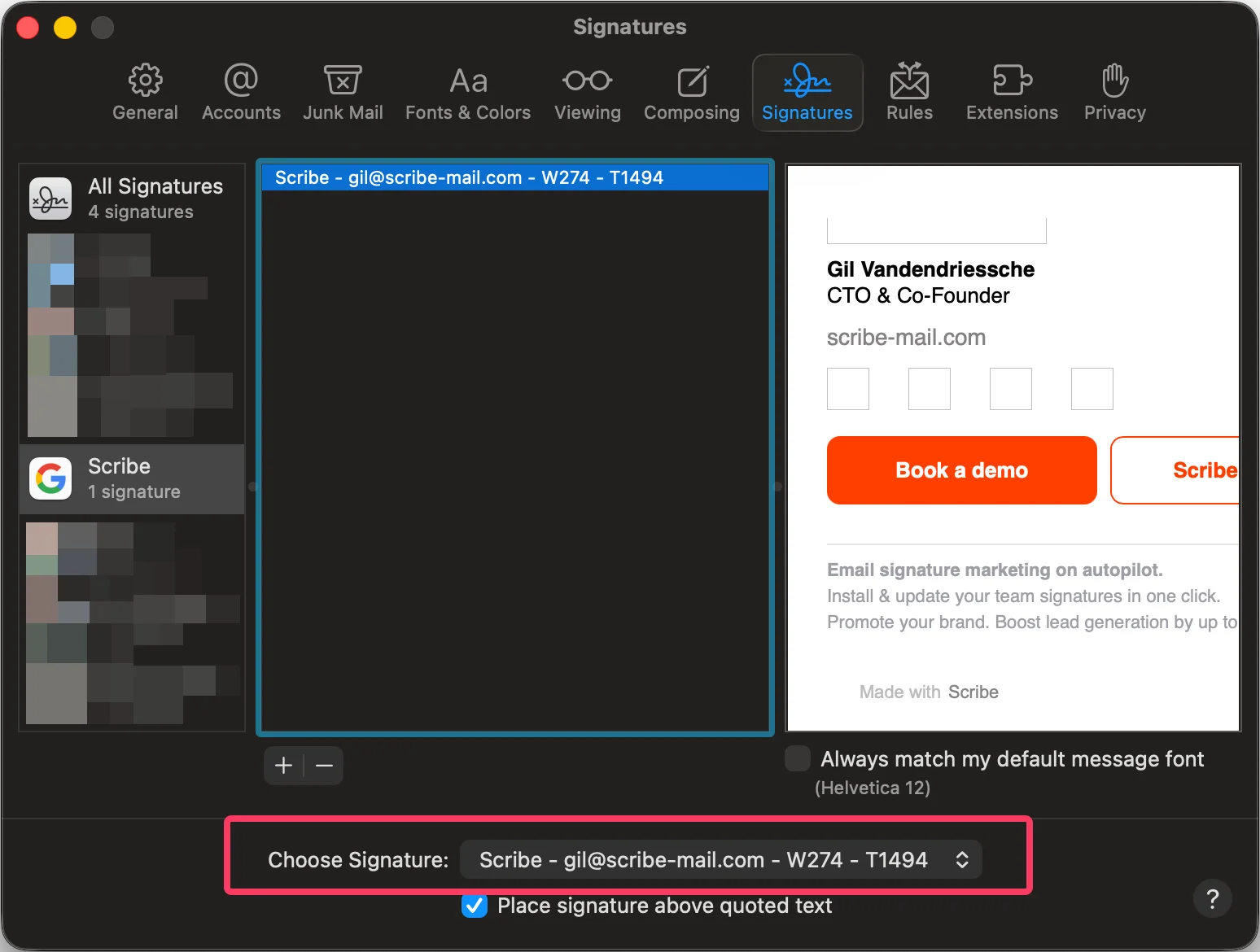
8
Instalar las firmas del equipo
Desde tu lista de firmas, instala todas las firmas a la vez para tus miembros del equipo o instálalas una a una para un despliegue progresivo.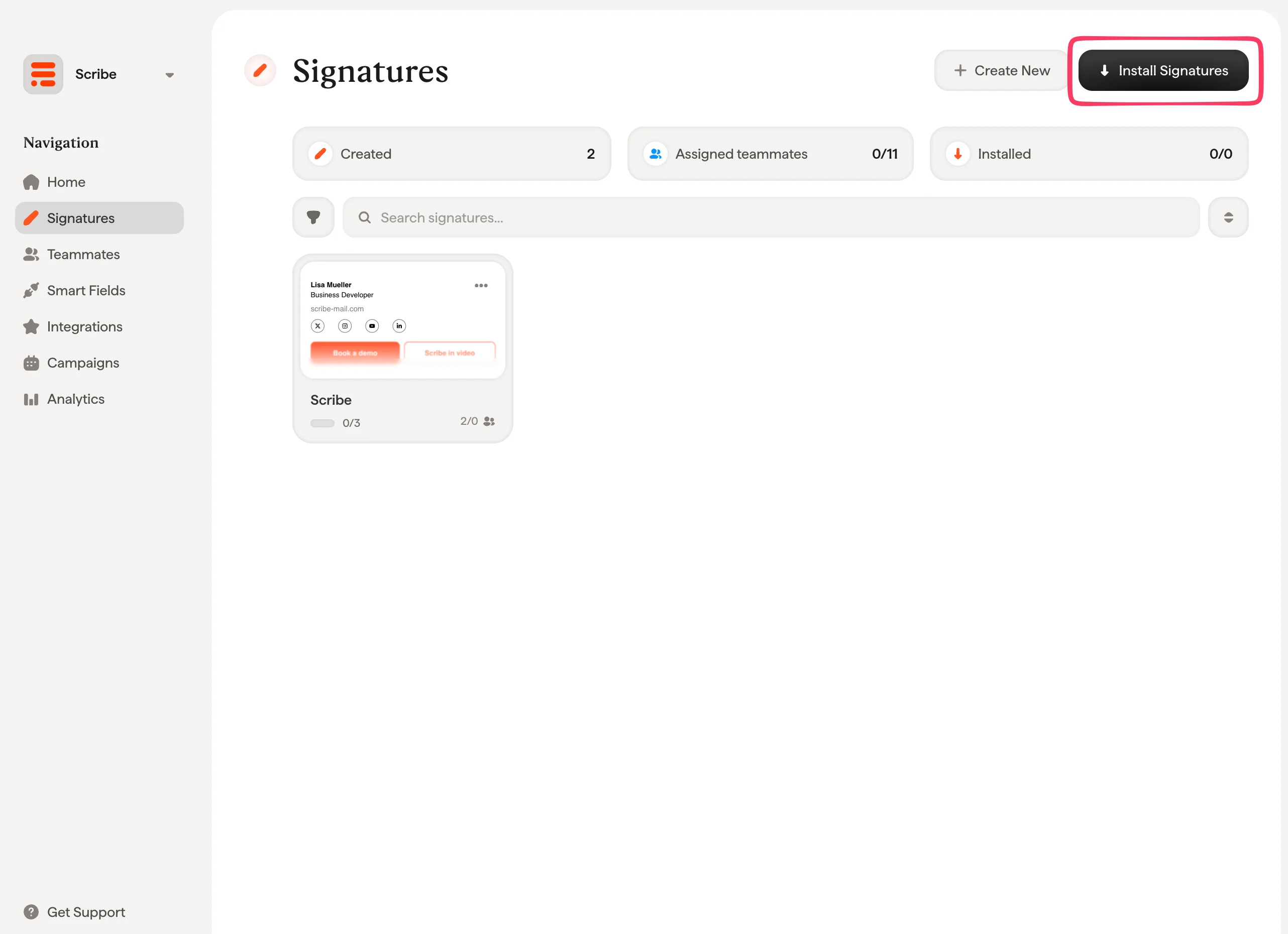
Artículos relacionados
- Resumen de integraciones: todas las formas de desplegar firmas de Scribe, en la nube o del lado del servidor.
- Las imágenes no se muestran: soluciona las imágenes que faltan en las firmas instaladas.
- No se puede instalar la firma: soluciona una firma que no se instala.