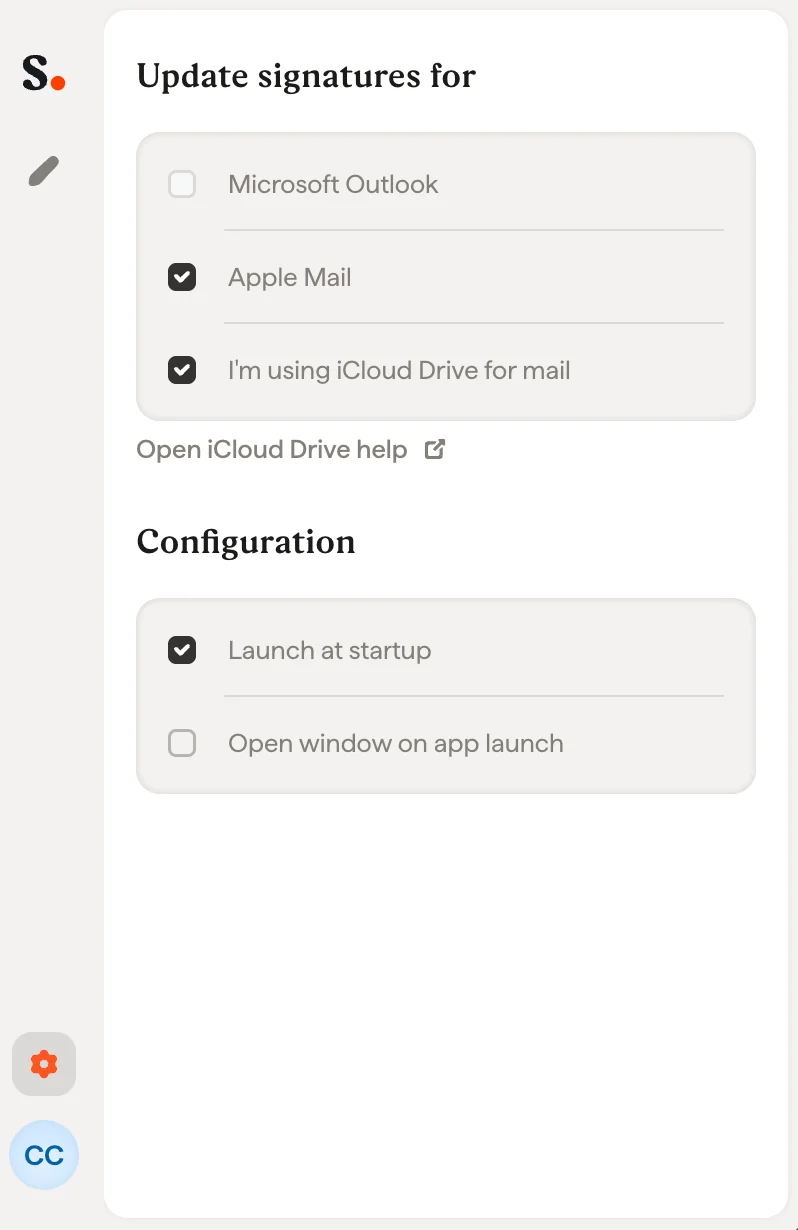
Si ves tu firma de Scribe en la lista
La firma de Scribe empieza por “Scribe” seguido de tu correo electrónico. Si ves la firma en la lista, sigue este artículo para completar la instalación.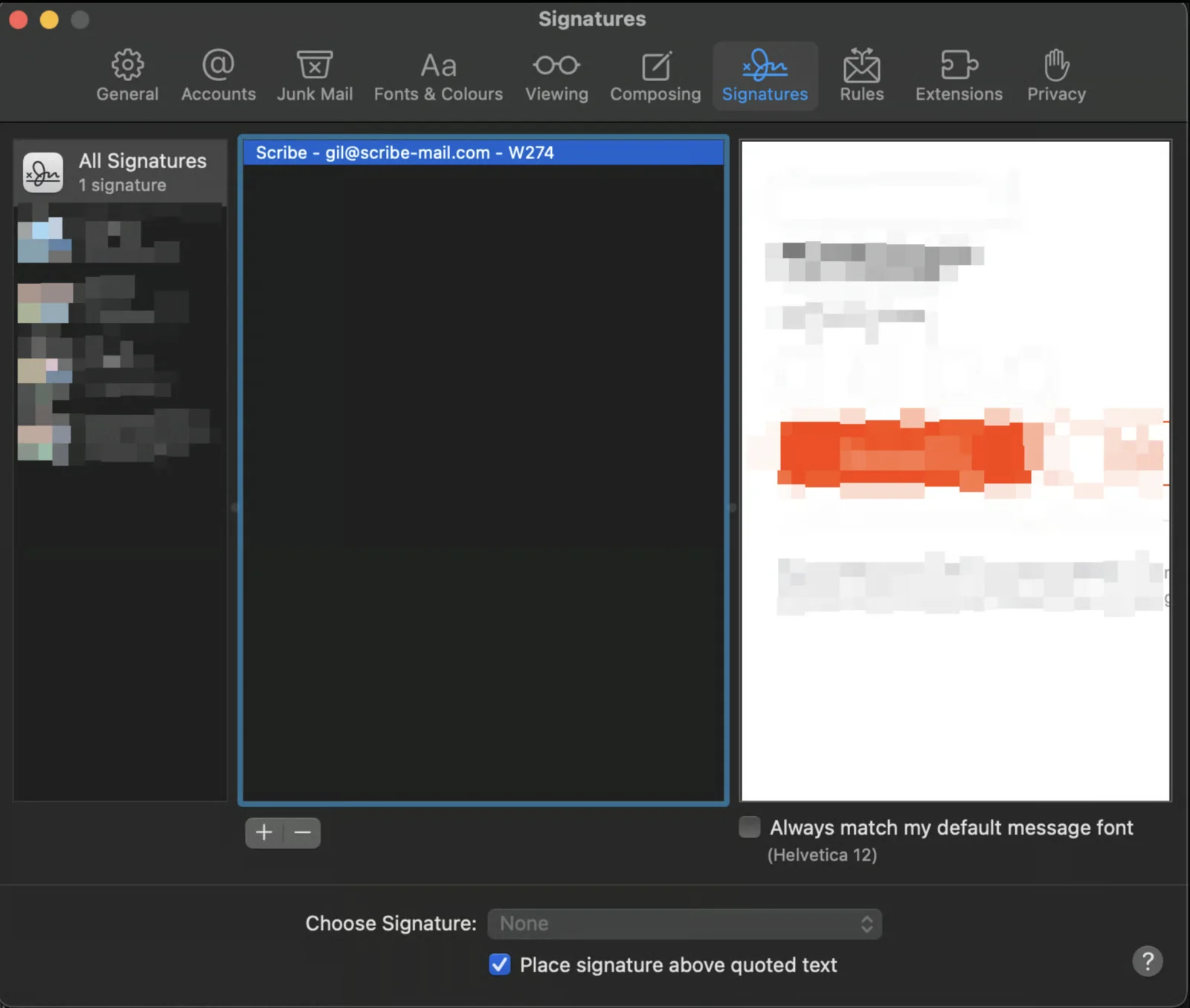
Si no ves la firma de Scribe en la lista
Sigue estos pasos para comprobar si estás usando iCloud Drive para Mail o no.1
Abrir los ajustes de iCloud
Abre los ajustes del sistema, abre la pestaña ID de Apple y haz clic en iCloud.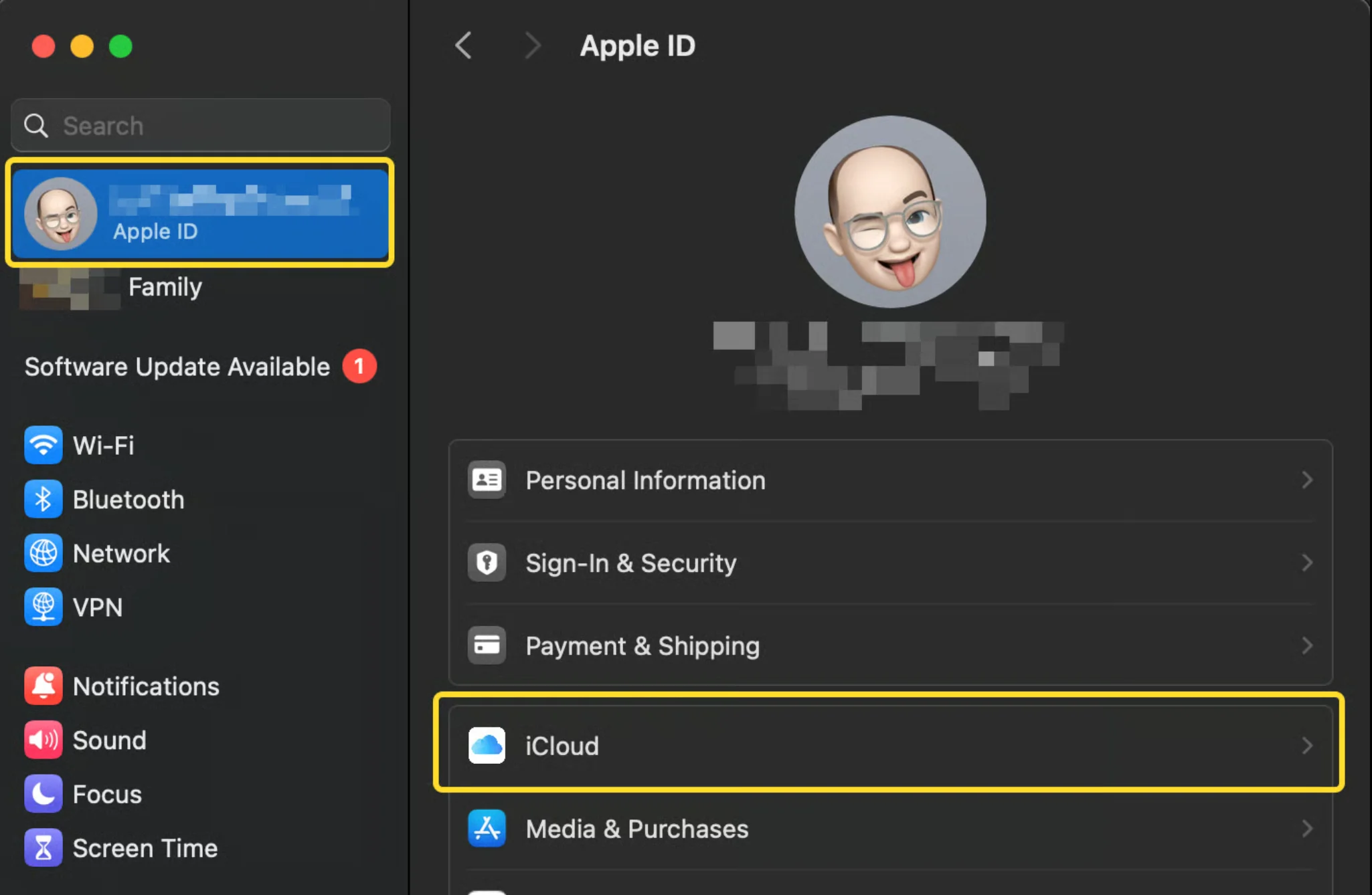
2
Abrir iCloud Drive
En la sección de iCloud, haz clic en iCloud Drive.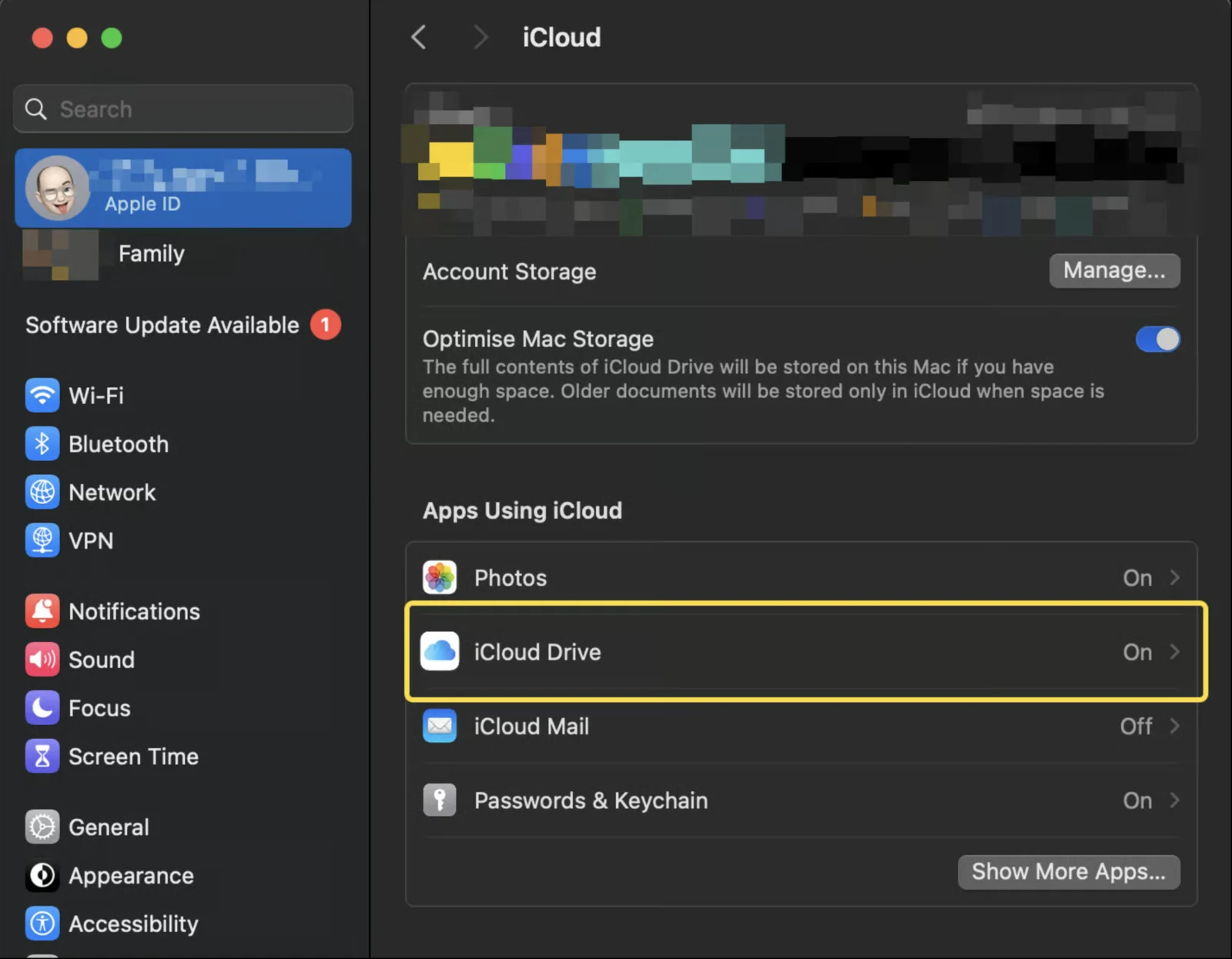
3
Abrir las apps que se sincronizan con iCloud Drive
En la siguiente ventana, haz clic en “Apps syncing to iCloud Drive.”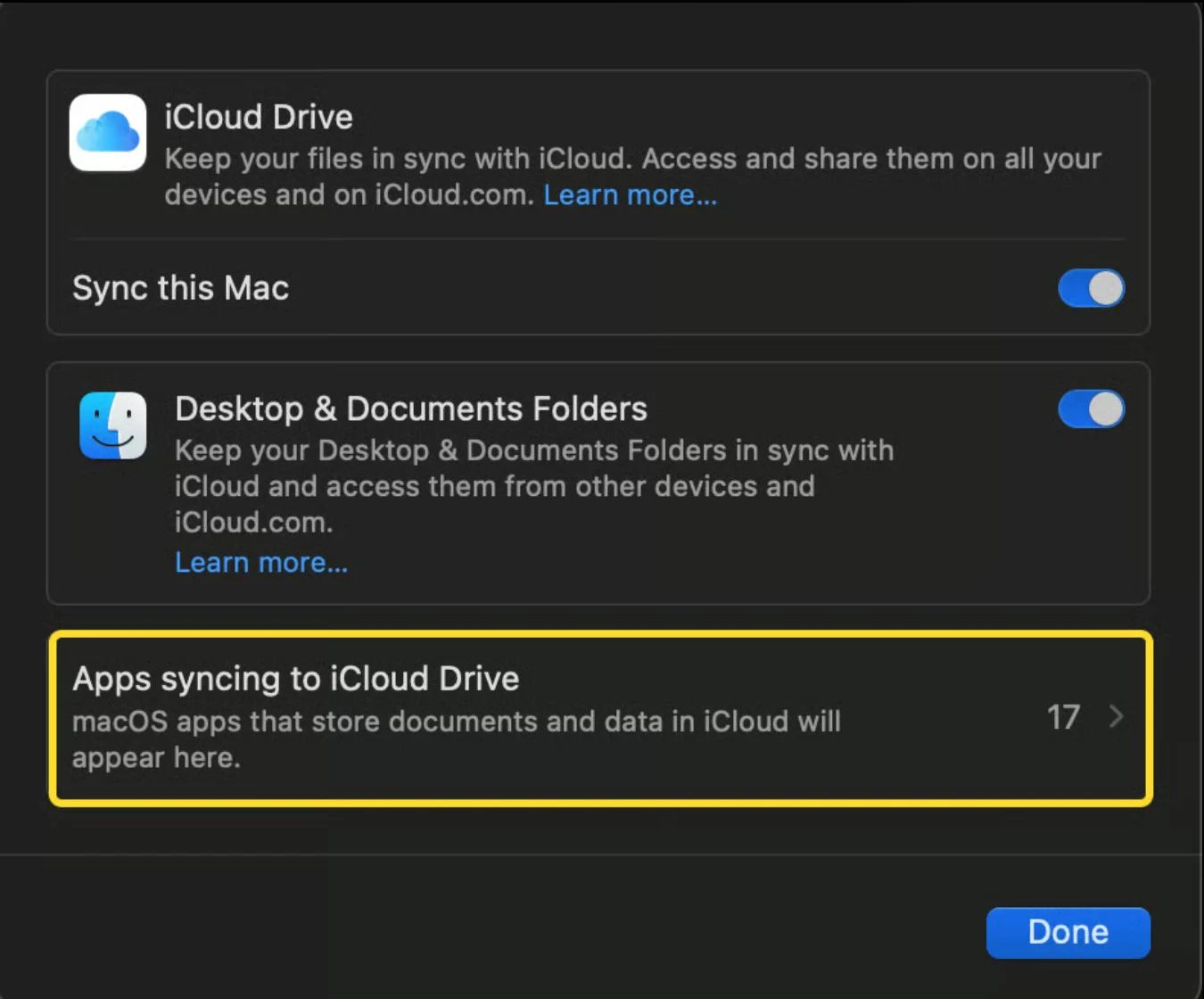
4
Comprobar la opción de Mail
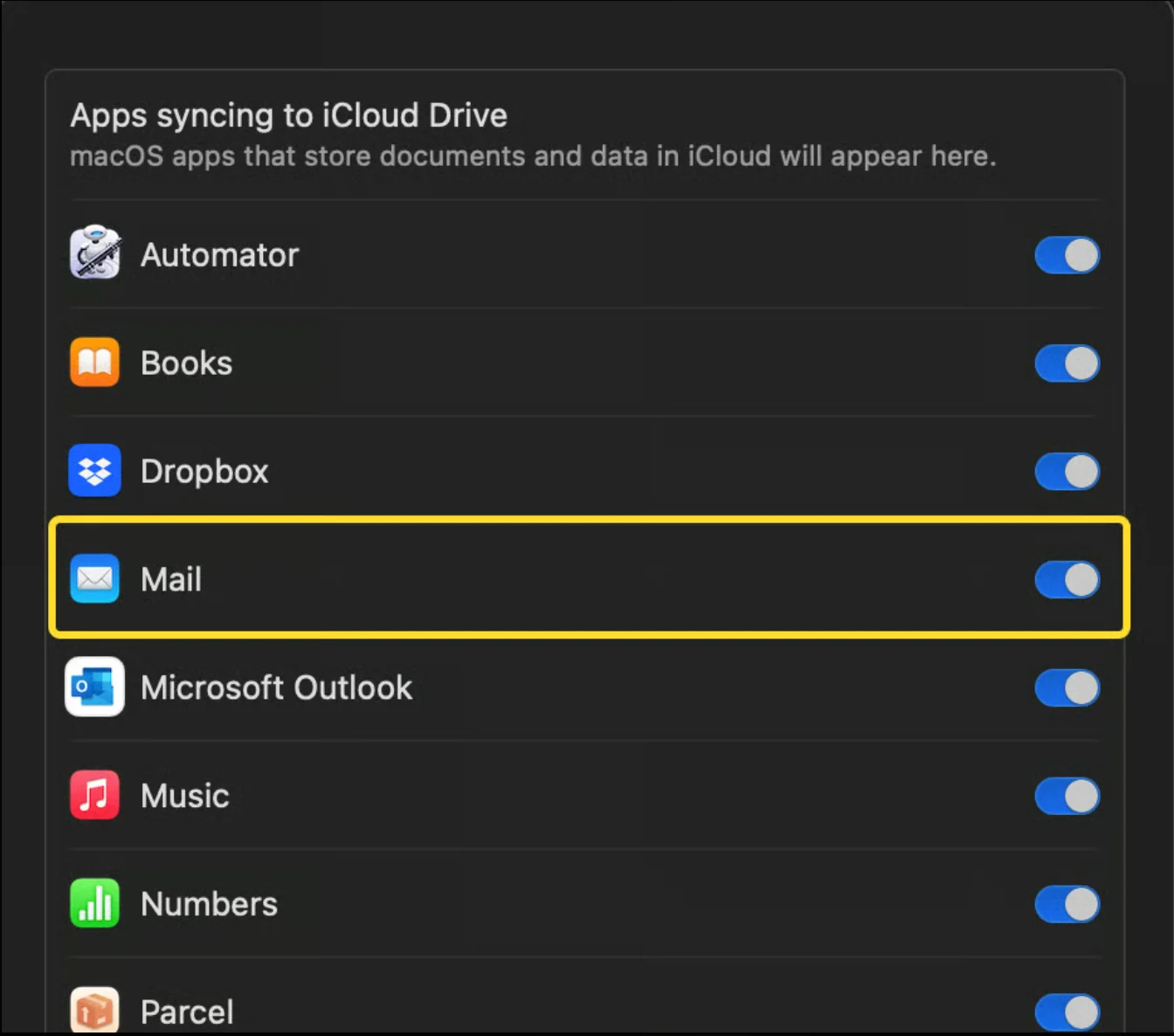
En la siguiente ventana, comprueba si la opción Mail está activada.