

No se requiere ninguna acción por parte de tus miembros del equipo.
Los cambios en tu Okta se sincronizan automáticamente con Scribe.
Certificado SOC 2 Type II. Tus datos están seguros.
Guía de instalación
Requisitos previos
- Acceso de administrador a la consola de administración de Okta
- Una cuenta de Scribe con acceso de administrador
1
Ve a la consola de administración de Okta y selecciona Menú > Applications > Applications
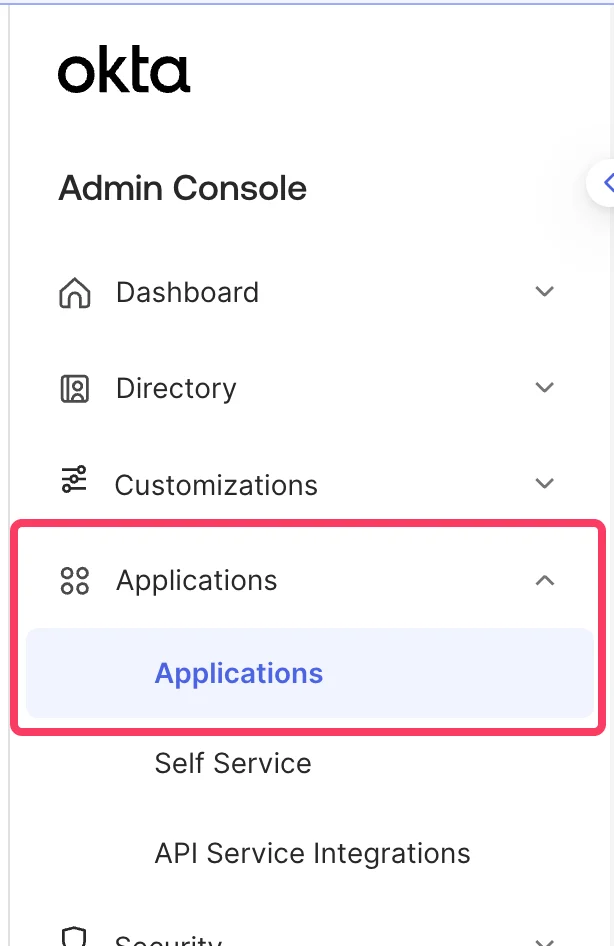
2
Haz clic en Create App Integration
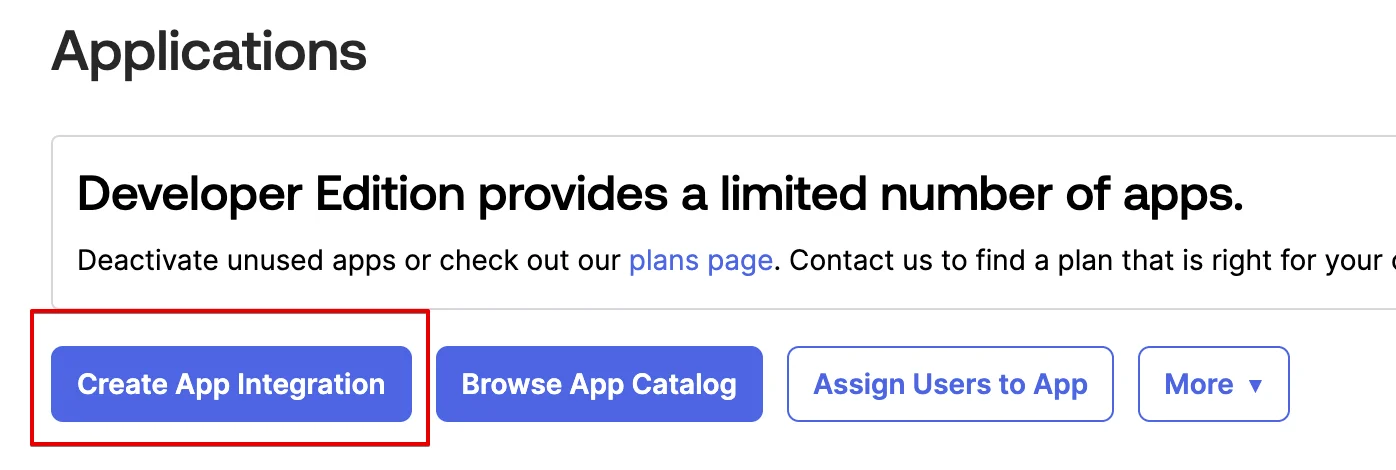
3
Elige 'OIDC - OpenID Connect' y 'Single-Page Application', y haz clic en 'Next'
Selecciona OIDC - OpenID Connect como método de inicio de sesión y Single-Page Application como tipo de aplicación.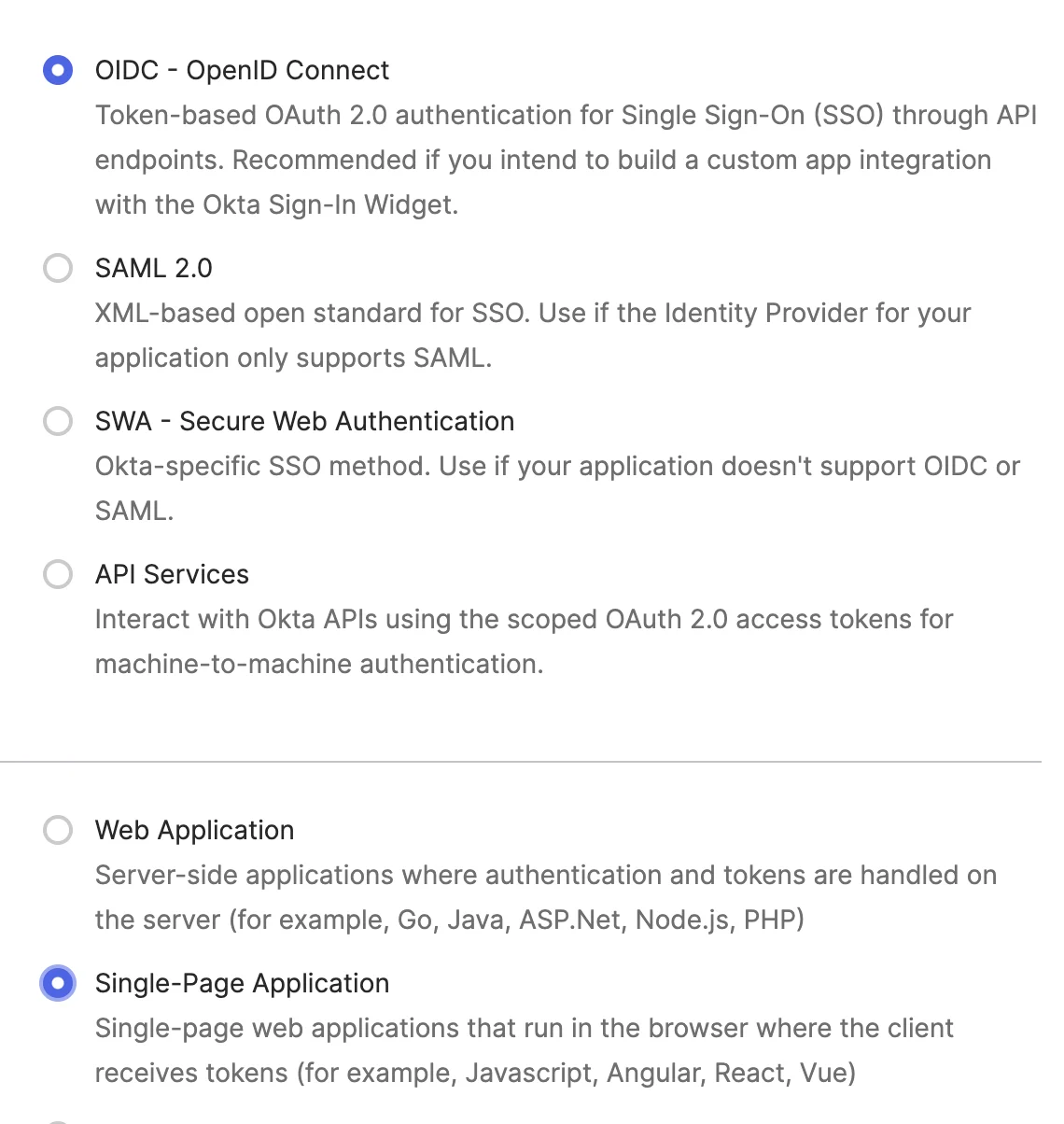
4
En 'General Settings', asigna un nombre a tu aplicación y activa la opción 'Refresh Token'
Introduce un nombre como 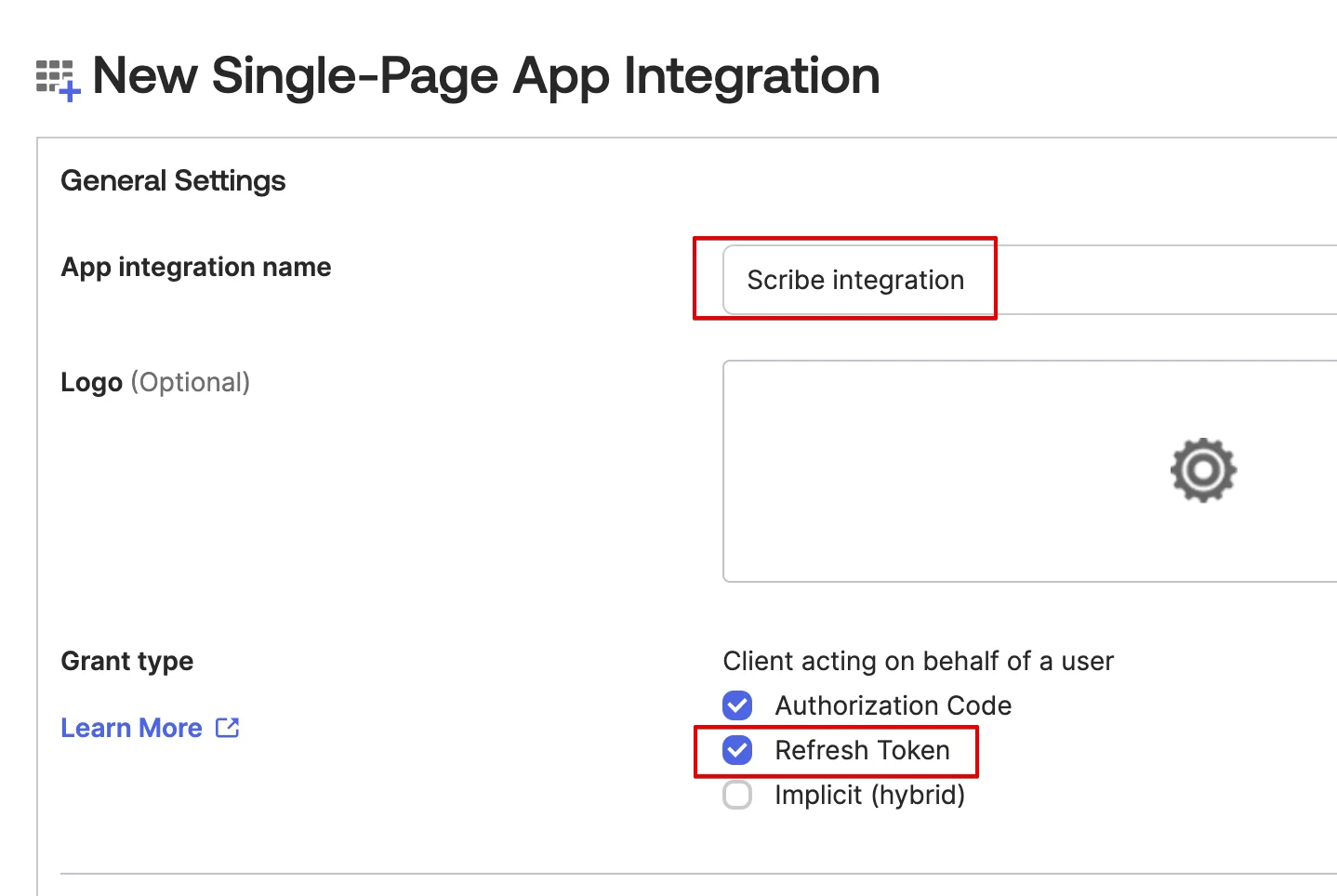
Scribe integration y marca el tipo de concesión Refresh Token.5
En la sección 'Sign-in redirect URIs', copia el valor del callback de Scribe
Copia la URL de callback de abajo y pégala en el campo Sign-in redirect URIs de Okta.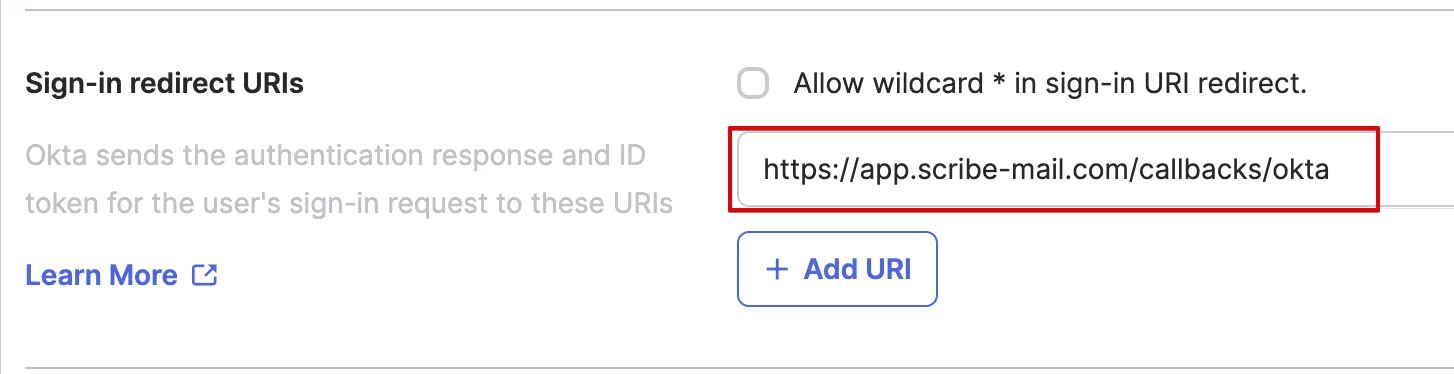
6
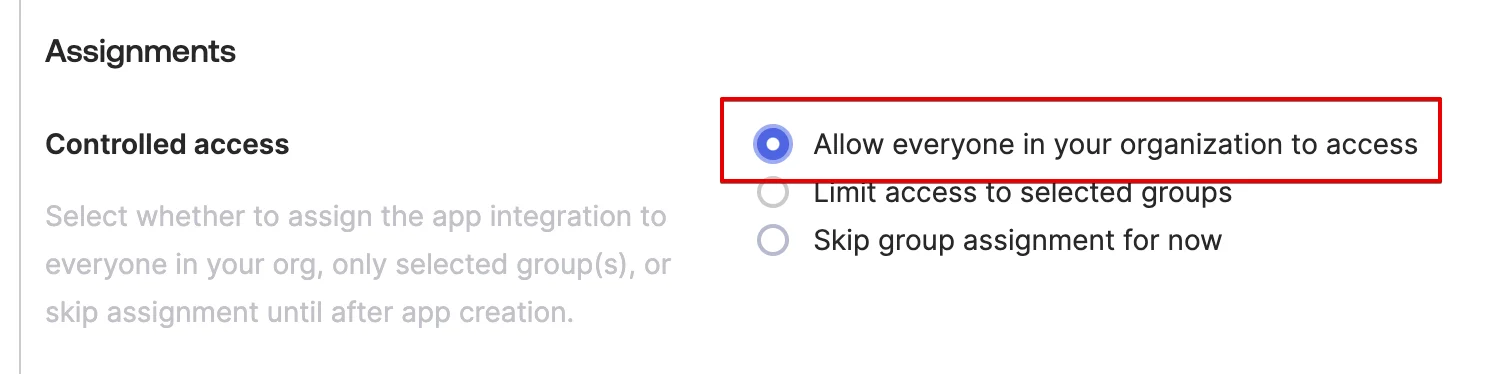
En la sección 'Assignments', selecciona 'Allow everyone in your organization to access' y, a continuación, pulsa 'Save'
7
Copia y pega el Client ID a continuación
En la sección Client Credentials, copia el Client ID y pégalo en el campo correspondiente de Scribe.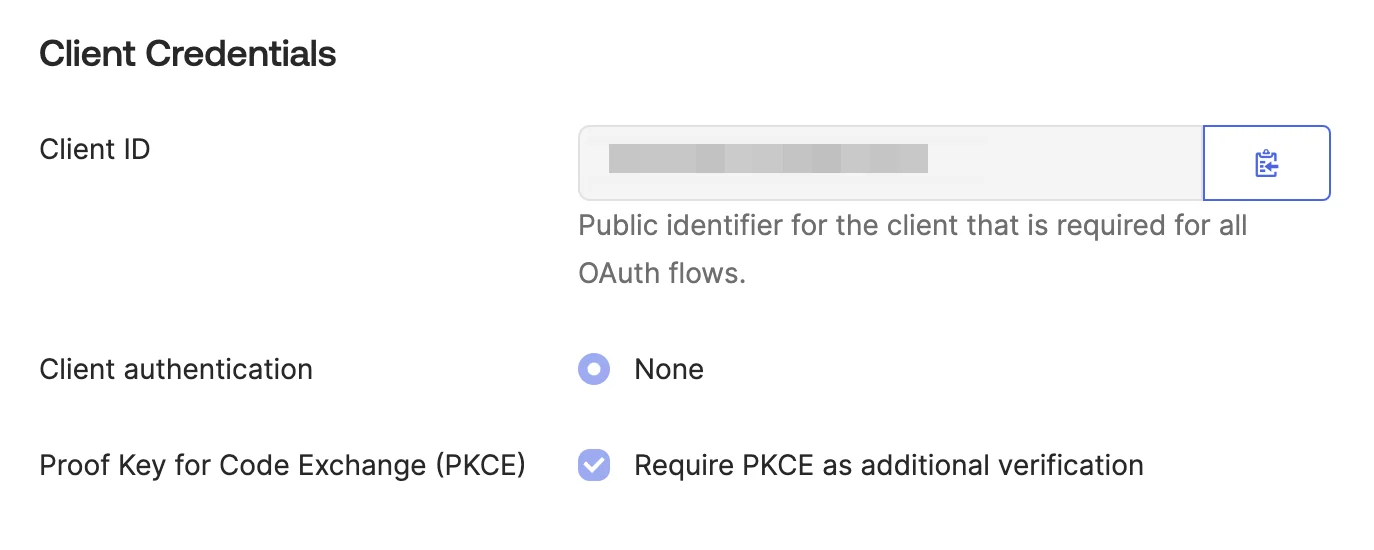
8
Copia y pega tu dominio de Okta en Scribe
Haz clic en tu perfil en la esquina superior derecha de la consola de administración de Okta para encontrar tu dominio de Okta (por ejemplo, 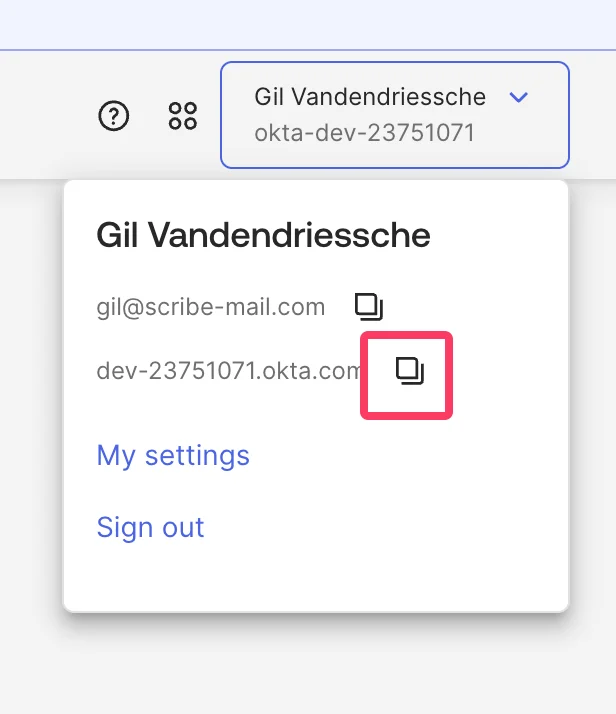
dev-12345678.okta.com). Cópialo y pégalo en el campo Dominio de Scribe.9
Concede acceso a los scopes okta.users.read y okta.schemas.read
En tu aplicación de Okta, ve a la pestaña Okta API Scopes y haz clic en Grant junto a 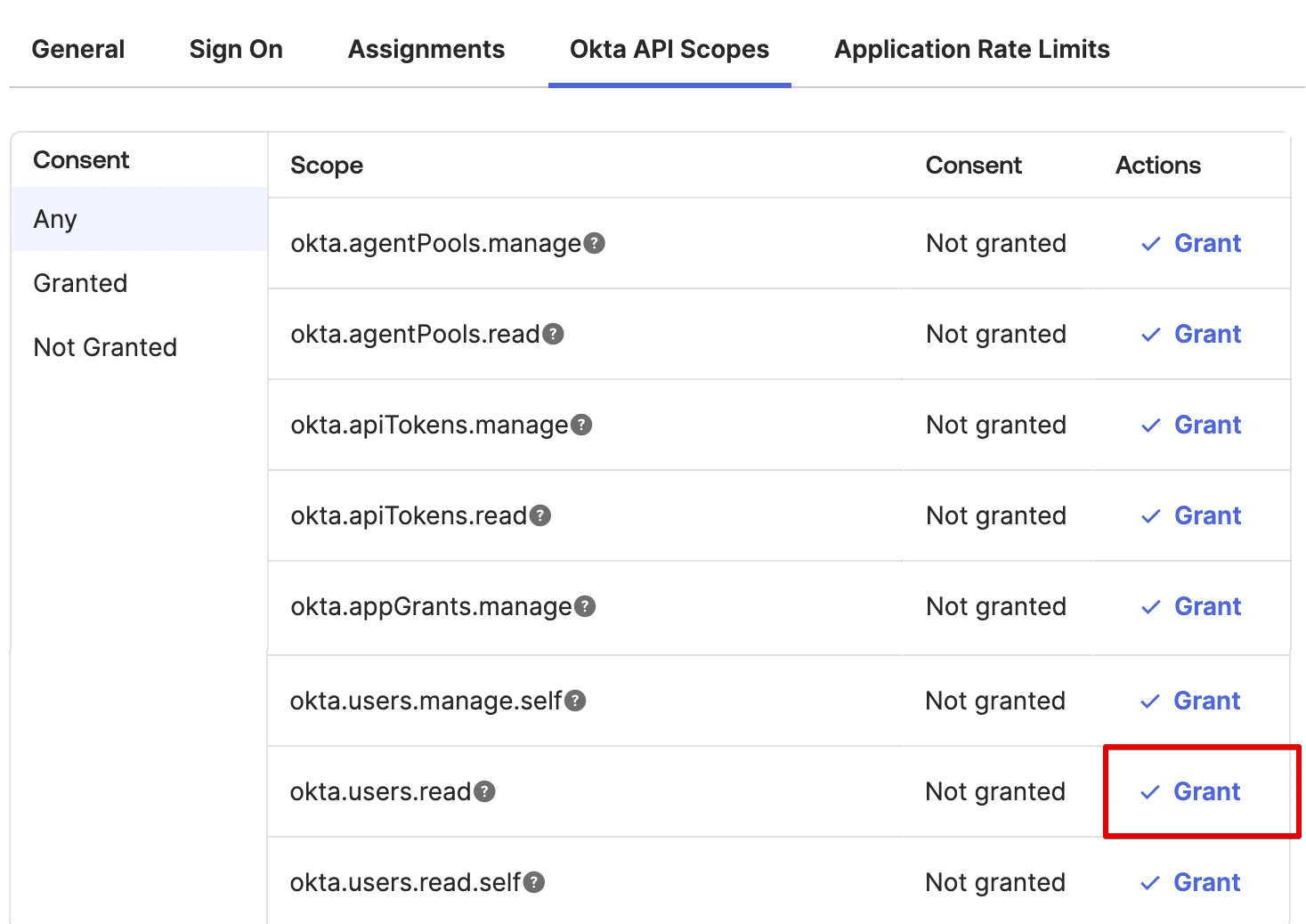
okta.users.read y okta.schemas.read.10
Haz clic en 'Connect Okta' a continuación y sigue las instrucciones de la ventana emergente
Artículos relacionados
- Payfit: sincroniza los datos de Payfit en tus firmas.
- Rippling: sincroniza los datos de Rippling en tus firmas.
- Asignar miembros del equipo a una firma: usa condiciones de Smartfield para asignar firmas automáticamente.