

No se requiere ninguna acción por parte de tus miembros del equipo.
Los cambios en tu Workleap Pingboard se sincronizan automáticamente con Scribe.
Certificado SOC 2 Type II. Tus datos están seguros.
Guía de instalación
Requisitos previos
- Acceso de administrador a tu cuenta de Pingboard
- Una cuenta de Scribe con acceso de administrador
1
Ve a tu cuenta de Pingboard y selecciona 'Settings' > 'Add-Ons'
En tu cuenta de Pingboard, abre el menú Settings y haz clic en Add-Ons.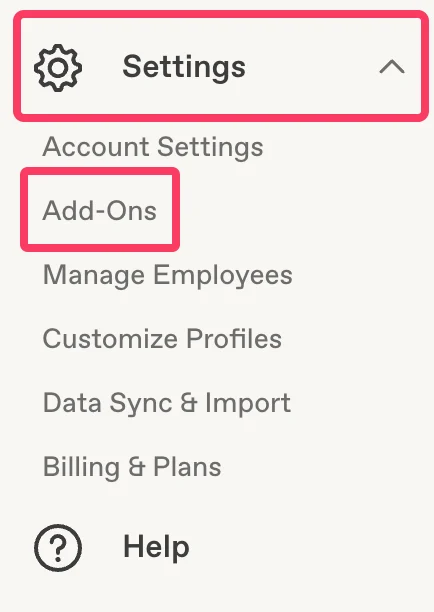
2
Haz clic en 'Pingboard API' en la lista
Selecciona el complemento Pingboard API en la lista.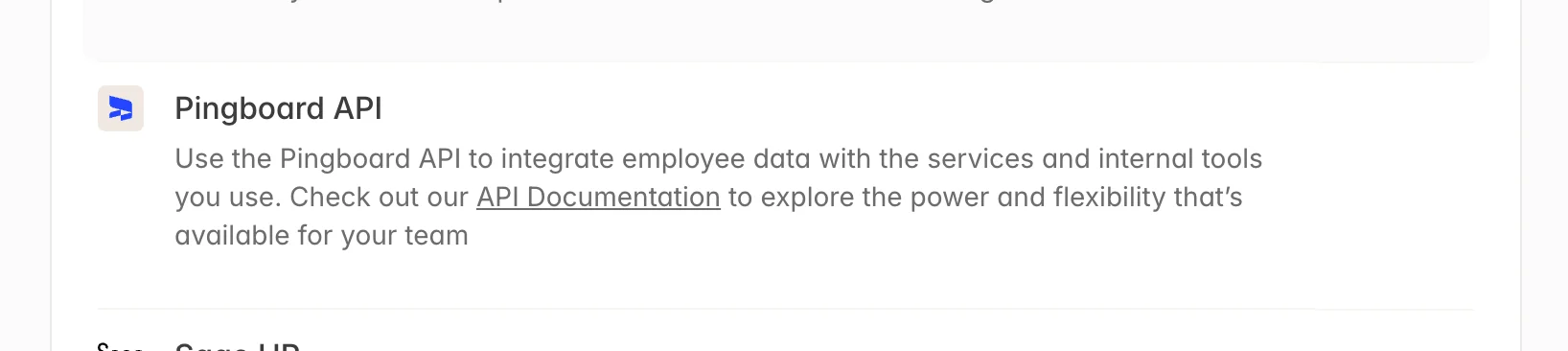
3
Haz clic en 'Manage Service Accounts'
En la página de Pingboard API, haz clic en Manage Service Accounts.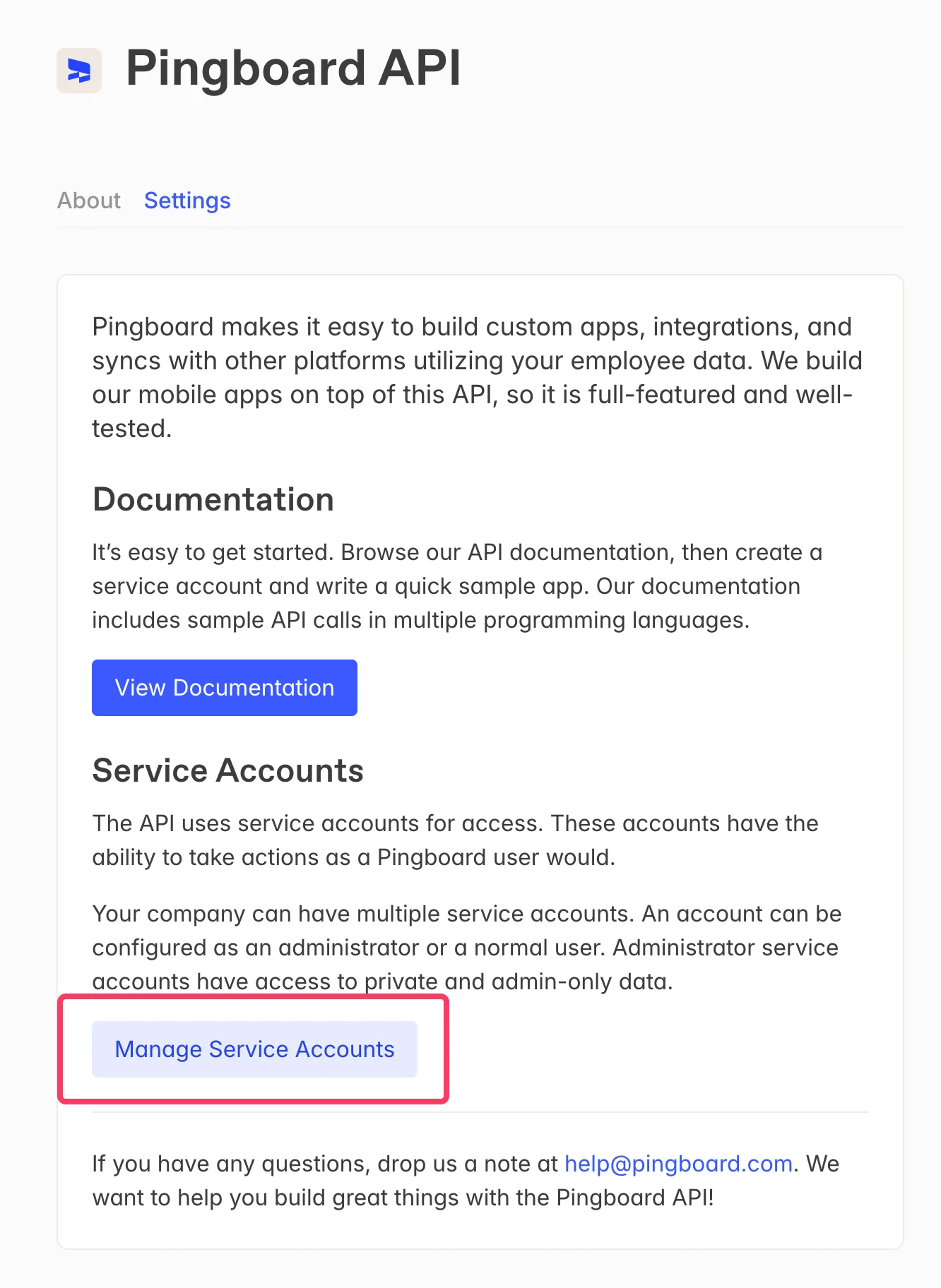
4
Haz clic en New Service Account
Haz clic en + New Service Account para crear una nueva cuenta de servicio para Scribe.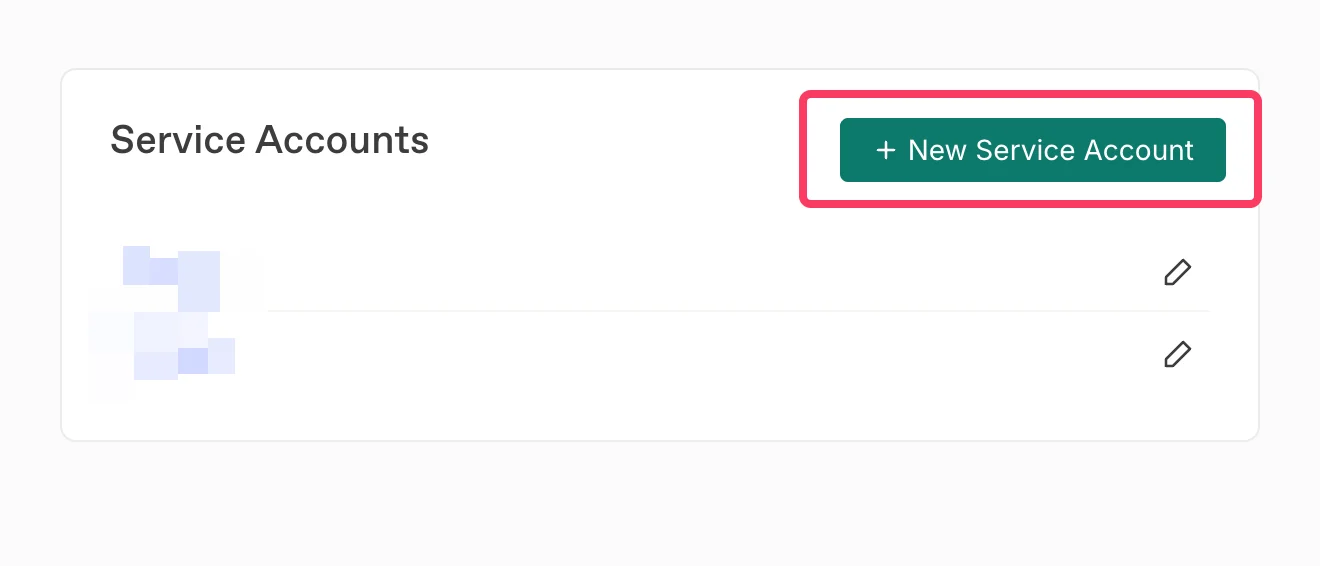
5
Asigna un nombre a tu clave de Service Account y haz clic en 'Save.'
Introduce Scribe como nombre para la cuenta de servicio y haz clic en Save.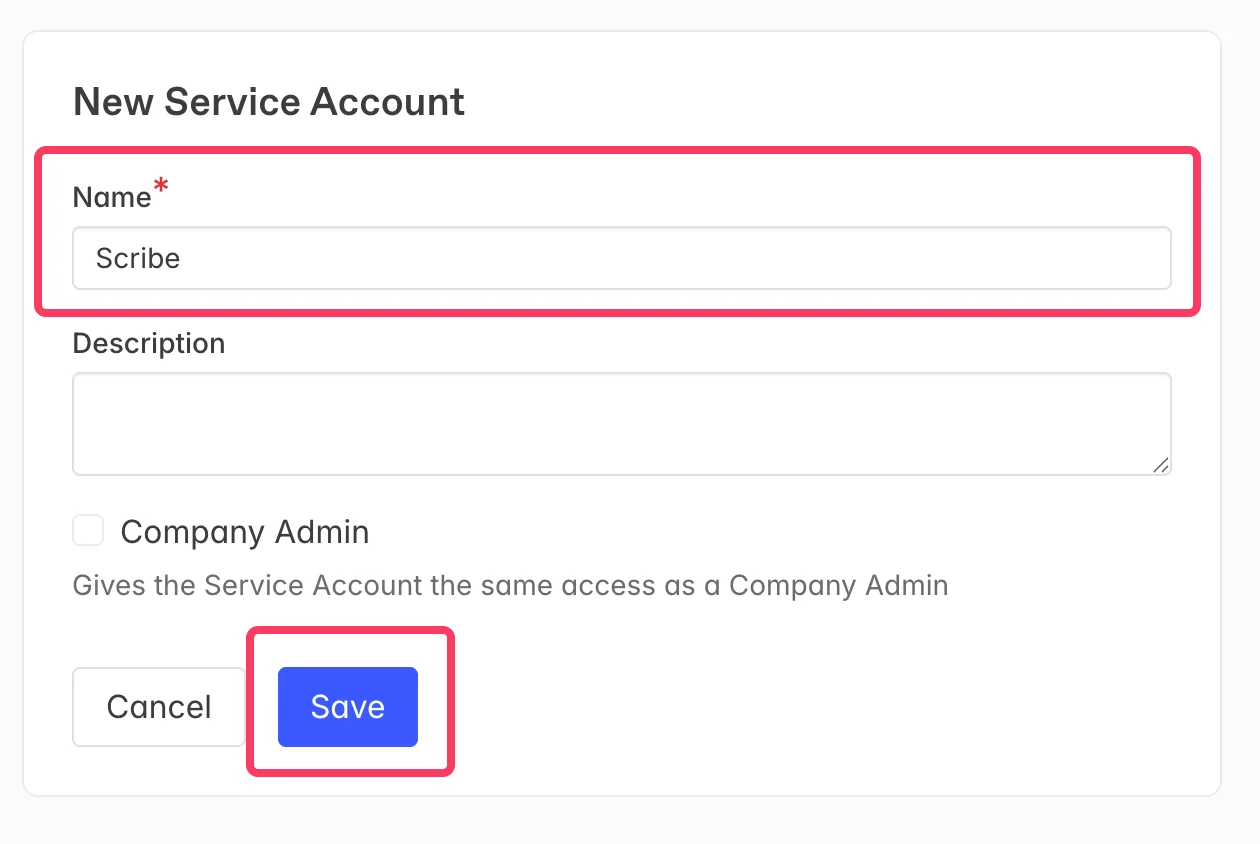
6
Copia el Client ID y el Client Secret, y luego pégalos en los campos de abajo
Copia el Client ID y el Client Secret desde Pingboard con los botones Copy y, a continuación, pégalos en los campos correspondientes de Scribe. Haz clic en Connect Pingboard para completar la integración.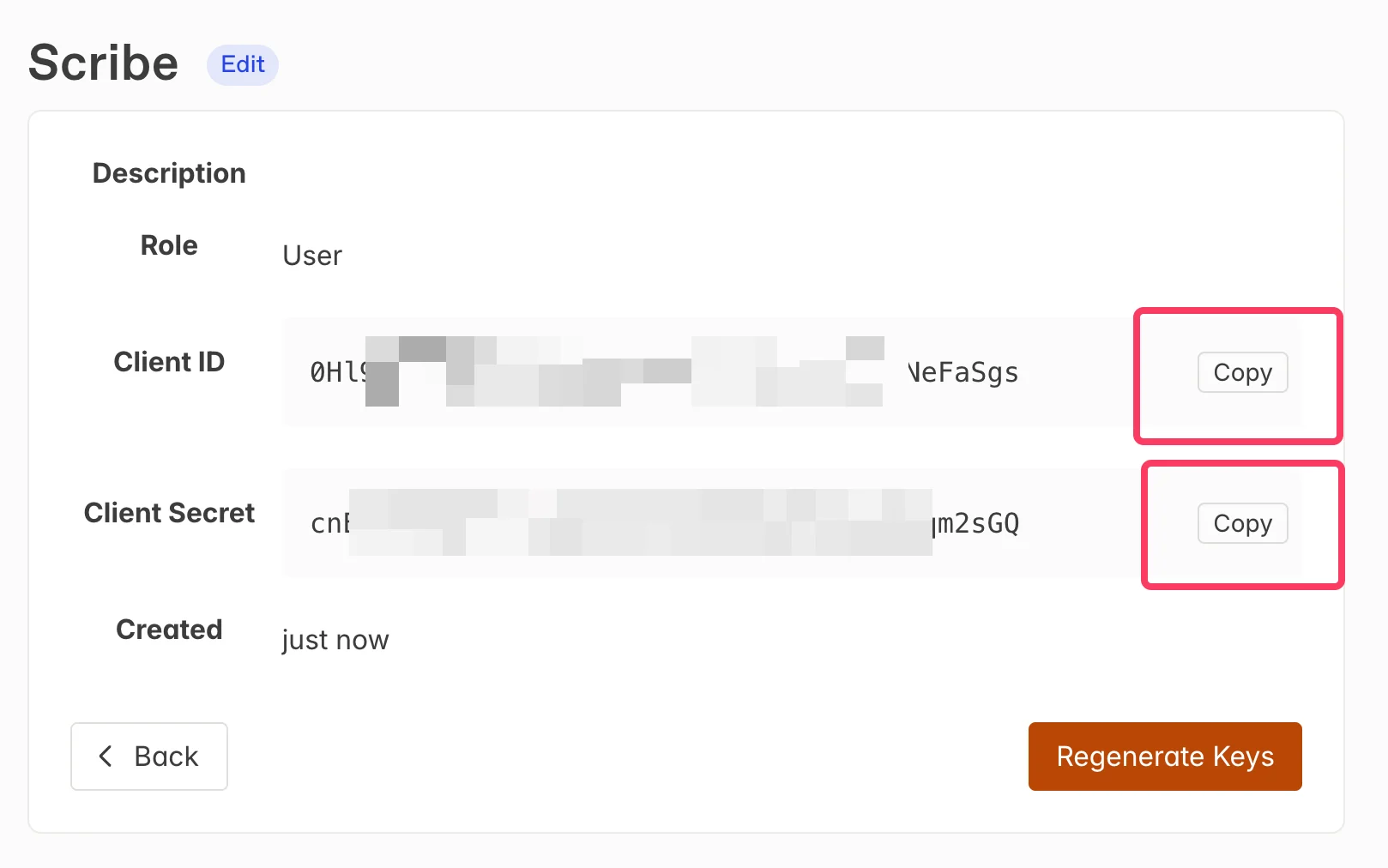
Artículos relacionados
- BambooHR: sincroniza los datos de BambooHR en tus firmas.
- Ceridian Dayforce: sincroniza los datos de Ceridian Dayforce en tus firmas.
- Asignar miembros del equipo a una firma: usa condiciones de Smartfield para asignar firmas automáticamente.