

No se requiere ninguna acción por parte de tus miembros del equipo.
Los cambios en Rippling se sincronizan automáticamente con Scribe.
Certificación SOC 2 Type II. Tus datos están seguros.
Guía de instalación
Requisitos previos
- Acceso de administrador a tu cuenta de Rippling
- Una cuenta de Scribe con acceso de administrador
1
Ir a la tienda de aplicaciones de Rippling
Haz clic en Go to Rippling app store para iniciar la integración.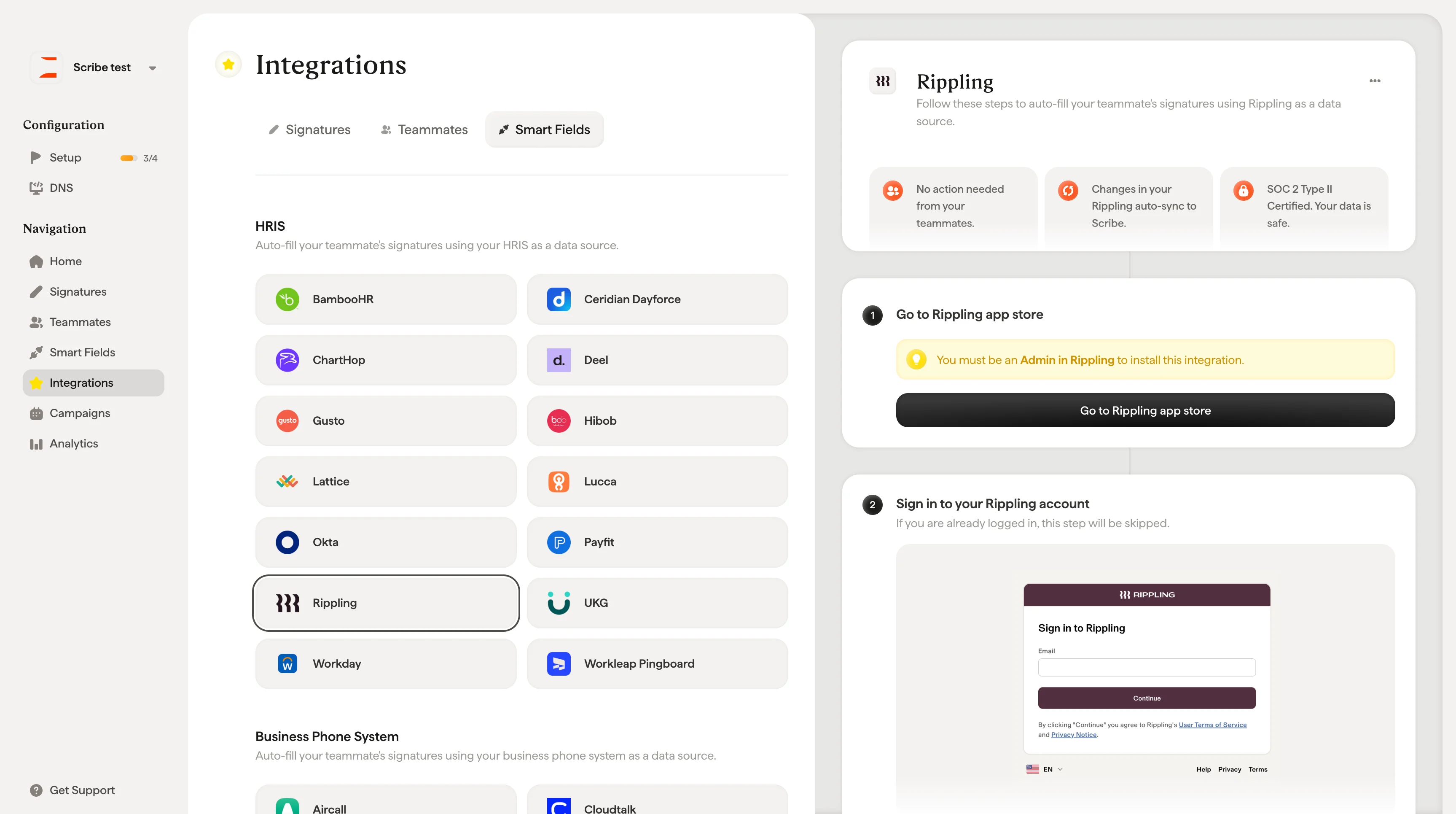
2
Inicia sesión en tu cuenta de Rippling
Si ya has iniciado sesión, este paso se omite.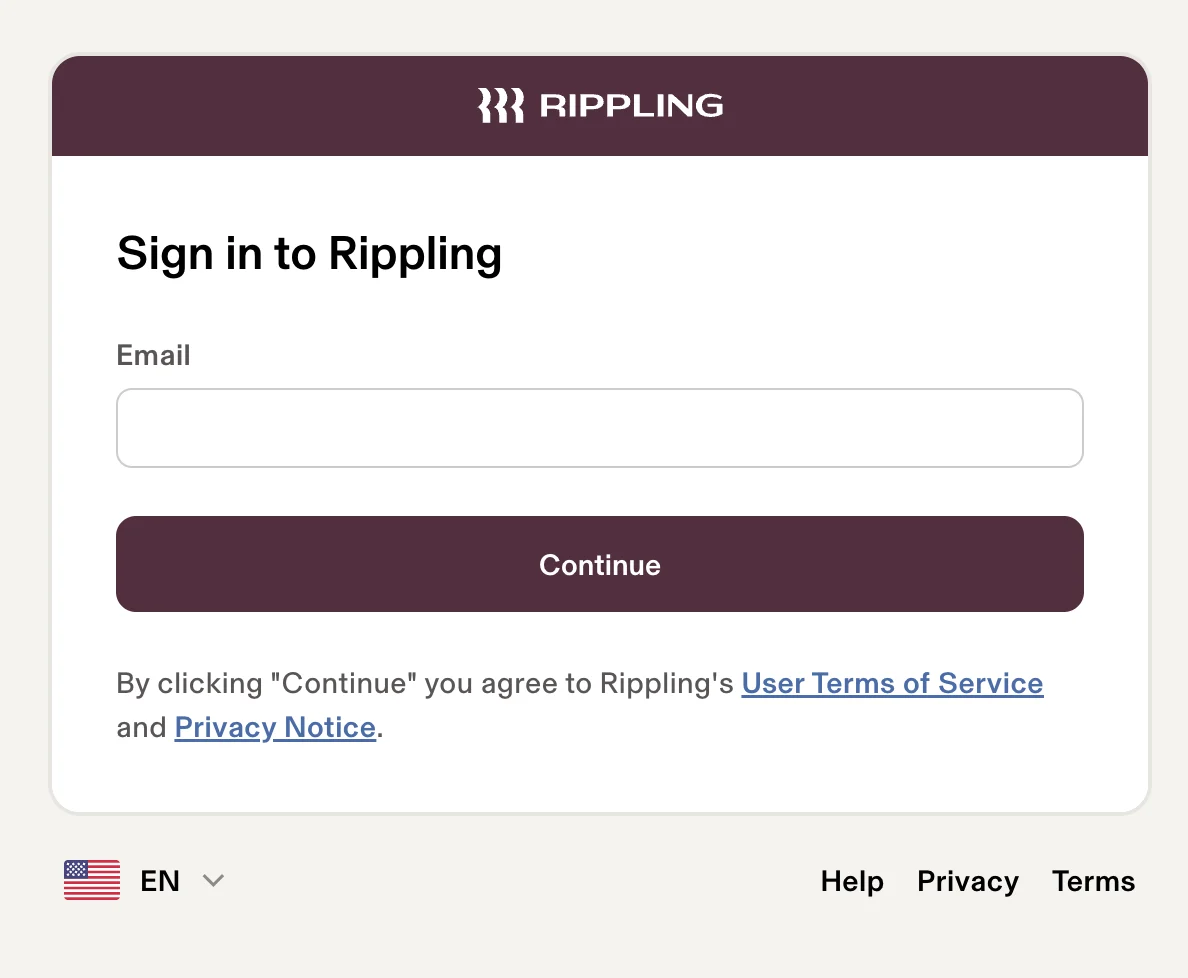
3
Haz clic en 'Connect Account'
En la página de la aplicación Scribe en la tienda de aplicaciones de Rippling, haz clic en Connect account.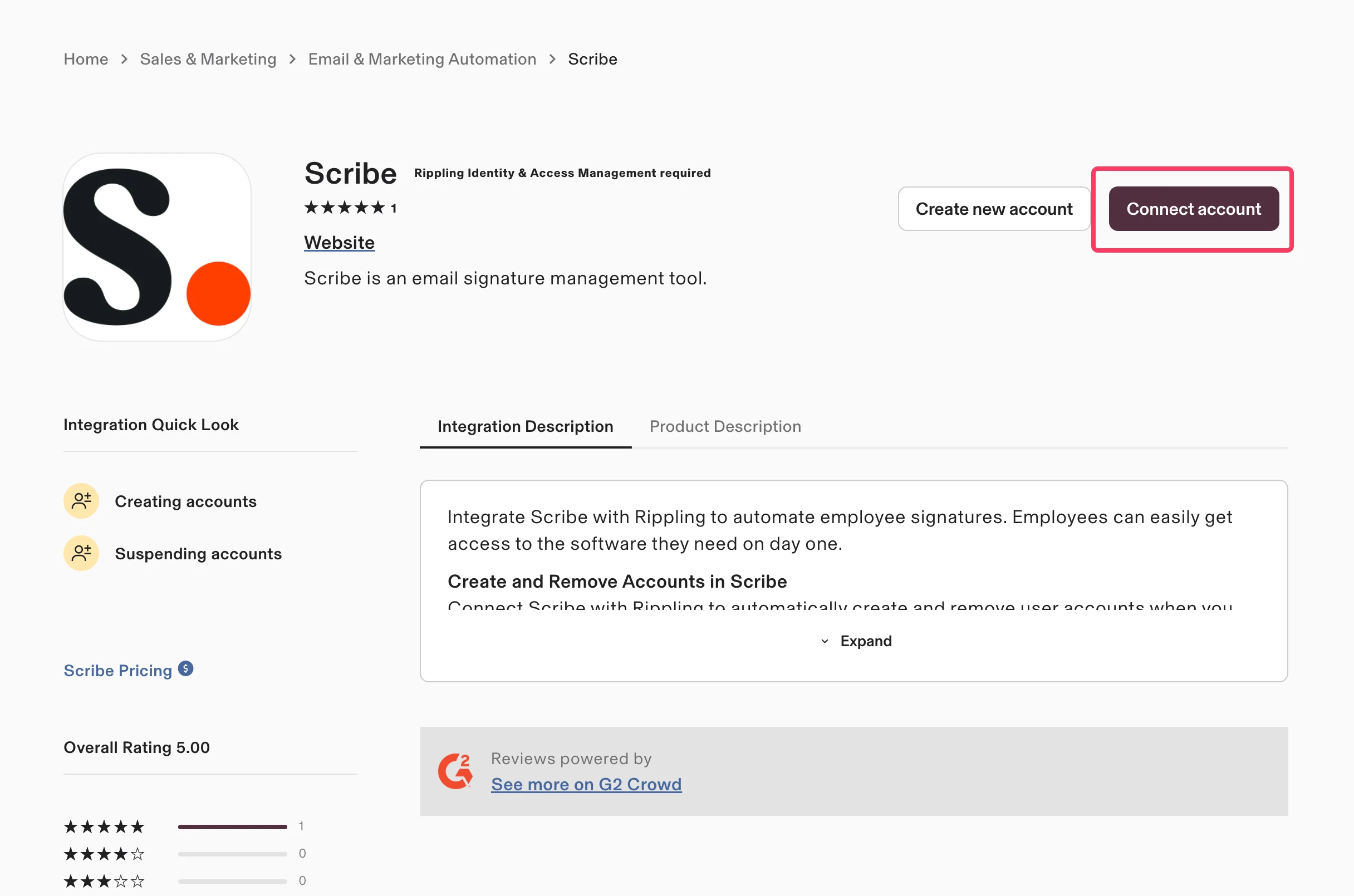
4
Selecciona la primera opción y haz clic en 'Continue'
Selecciona Yes, I’ll install this integration para confirmar que gestionas Scribe en tu organización y, a continuación, haz clic en Continue.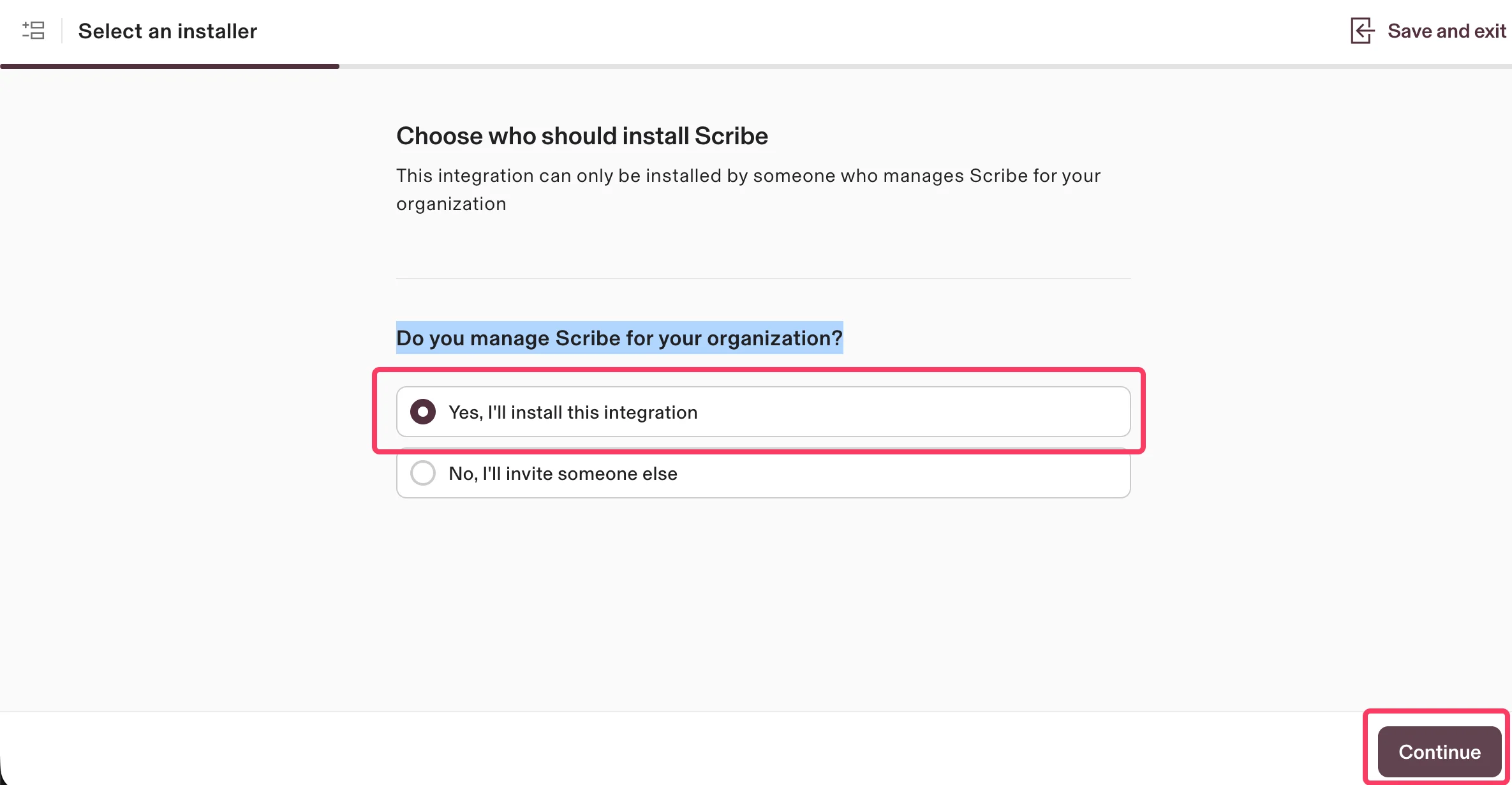
5
Revisa los permisos y haz clic en 'Authorize'
Scribe solo tiene acceso de lectura a tus datos. Revisa los permisos solicitados y haz clic en Authorize.
6
Selecciona la primera opción y haz clic en 'Continue'
Elige quién debe tener una cuenta de Scribe. La opción recomendada es Everyone except contractors should have an account. Haz clic en Continue.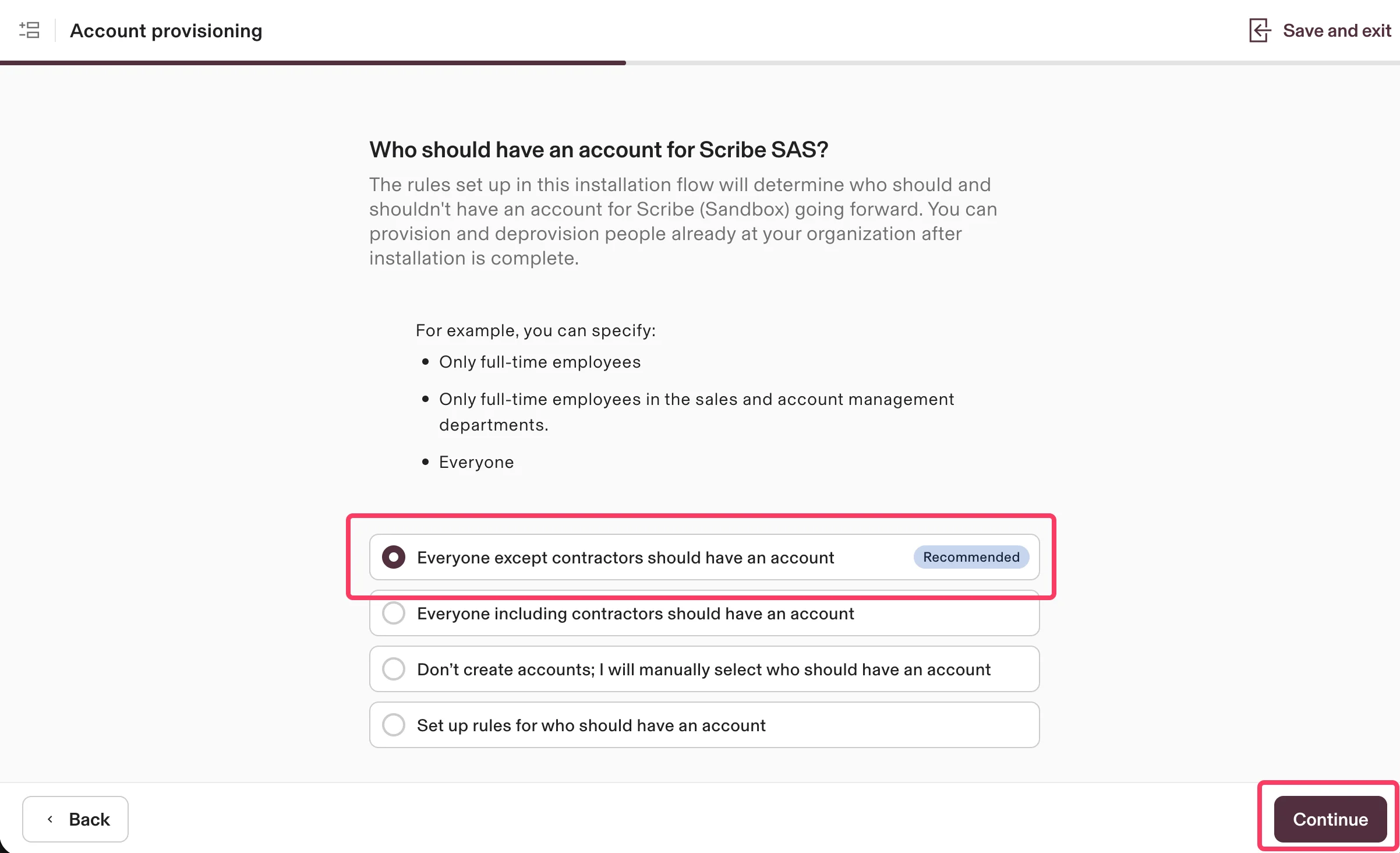
7
Selecciona la primera opción y haz clic en 'Continue'
Elige cuándo deben tener acceso los empleados a Scribe. La opción recomendada es As soon as they’ve signed their offer letter or agreement. Haz clic en Continue.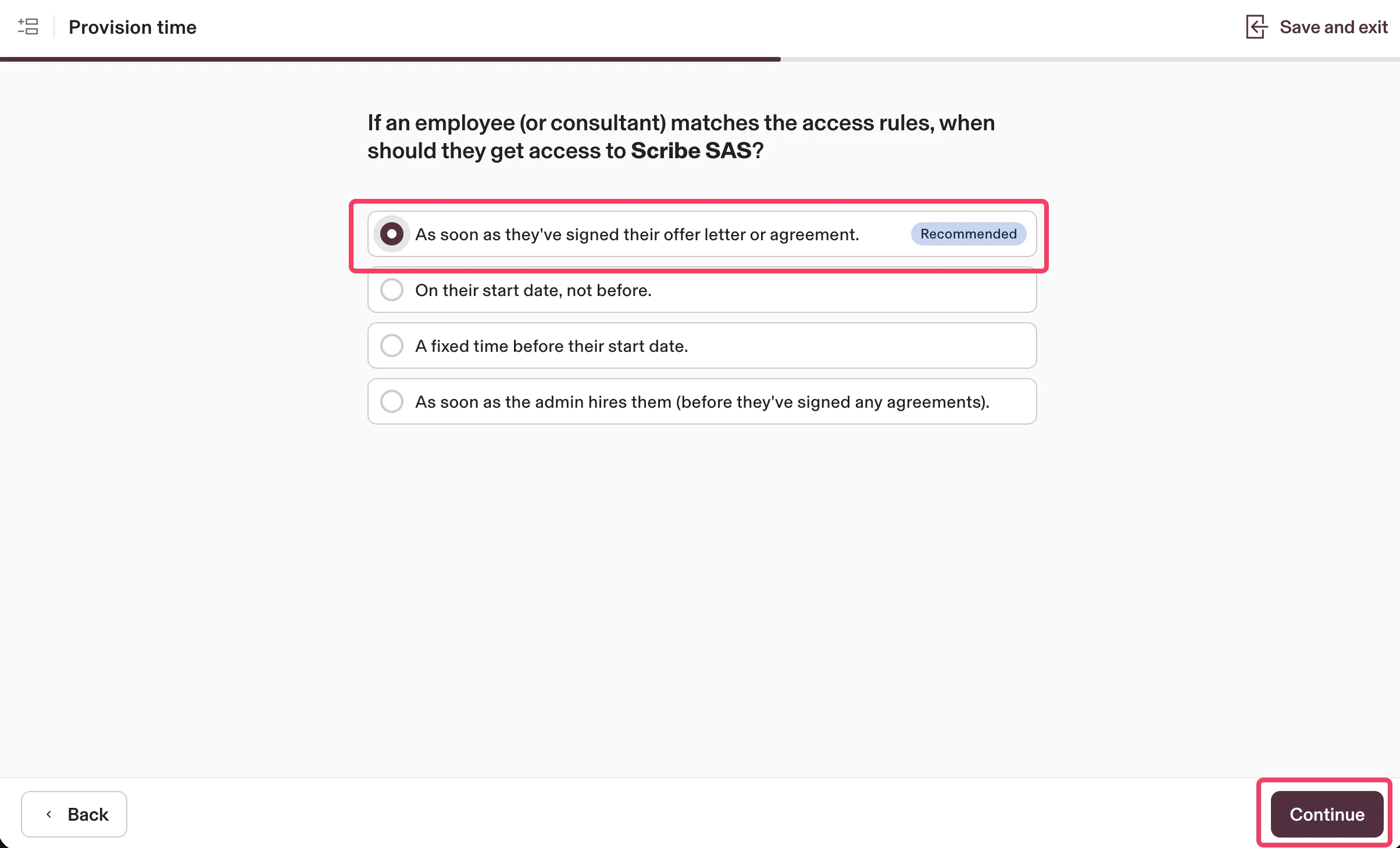
8
Ya casi has terminado; solo haz clic en 'Continue'
Haz clic en Continue para conectar tu cuenta de Scribe con Rippling y completar la integración.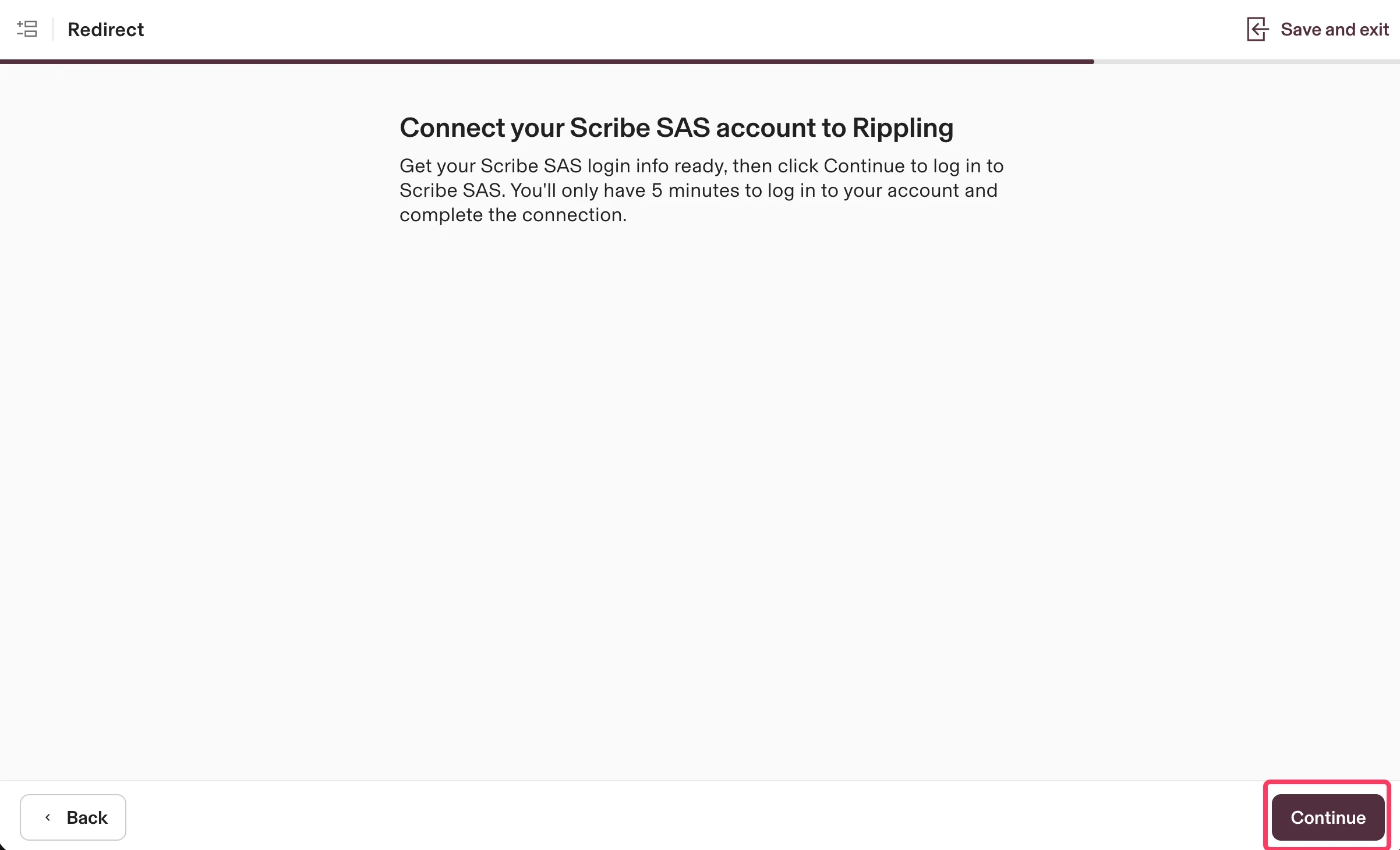
Artículos relacionados
- UKG: sincroniza los datos de UKG en tus firmas.
- Workday: sincroniza los datos de Workday en tus firmas.
- Asignar miembros del equipo a una firma: usa condiciones de Smartfield para asignar firmas automáticamente.