

Instalación centralizada con un solo clic. Sin acción por parte de los miembros del equipo. Los usuarios ven las firmas al redactar correos. Instalación en la nube: los correos no pasan por los servidores de Scribe.
Plataformas compatibles: Zoho Mail en la web
Cómo funciona
Scribe escribe la firma de cada miembro del equipo en Zoho Mail como una firma añadida por un administrador. Después, Zoho Mail la inserta por sí mismo:- en los correos nuevos, las respuestas y los reenvíos, encima del texto citado;
- en cada dirección en la que está instalada: la dirección principal del miembro del equipo y, si importas los alias, cada alias con su propia firma.
Zoho Mail añade la firma únicamente en Zoho Mail. Los correos enviados desde otra aplicación conectada a Zoho Mail por IMAP o SMTP, como Apple Mail u Outlook, no la incluyen. Para esas aplicaciones, usa una instalación manual.
Guía de instalación
Requisitos previos
- Una cuenta de Scribe con acceso de administrador
- Una organización de Zoho Mail, con una cuenta Super Admin o Admin
1
Conectar la integración de Zoho Mail
En Scribe, ve a Integraciones, abre Zoho Mail en Firmas y haz clic en Connect Zoho Mail.
2
Inicia sesión en tu cuenta de Zoho
Si ya tienes la sesión iniciada en Zoho, este paso se omite.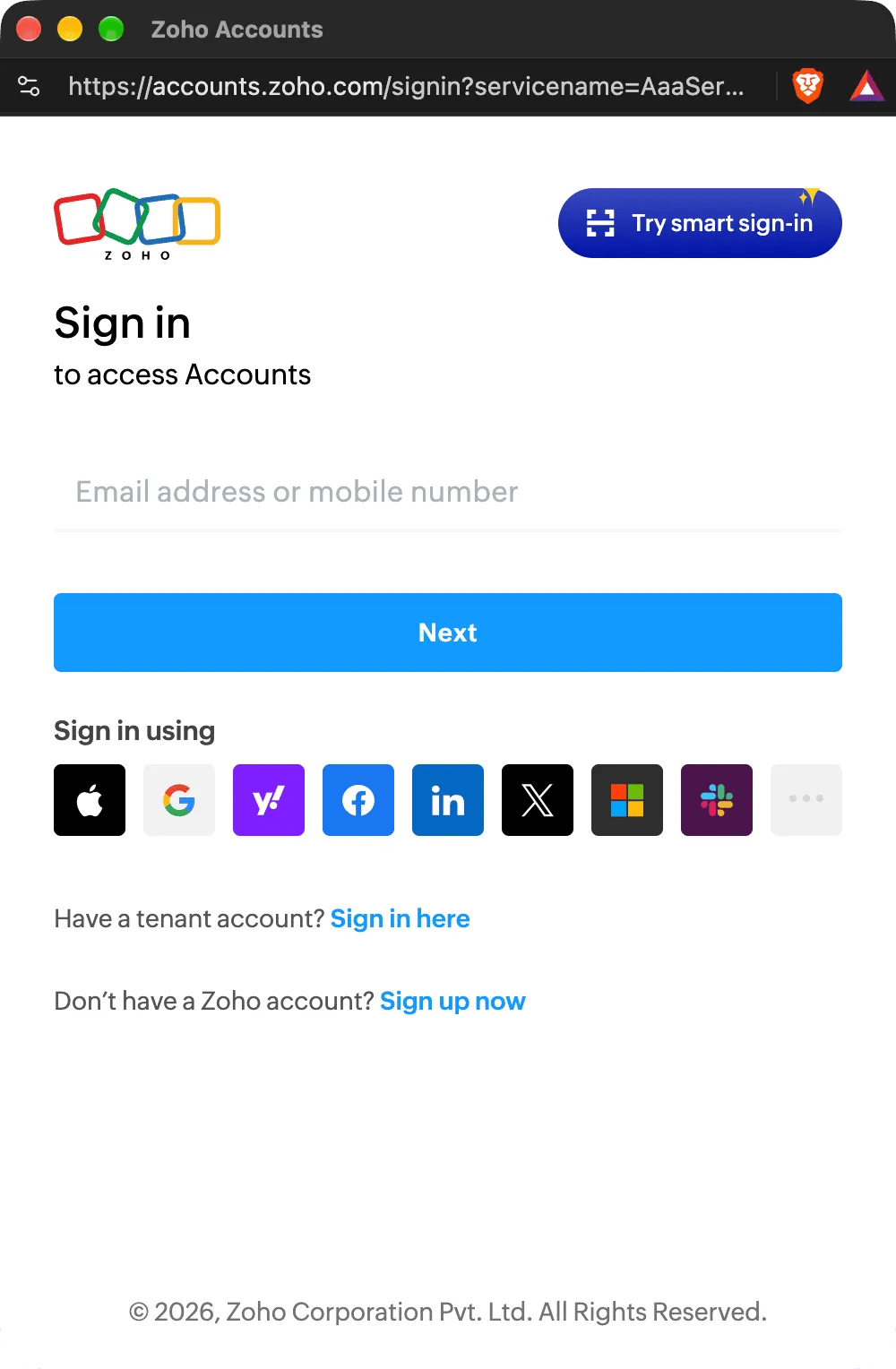
3
Autoriza los permisos
Zoho no cuenta con un permiso específico para firmas, por lo que te pide dejar que Scribe gestione las cuentas de usuario de tu organización. Scribe solo añade, actualiza y elimina las firmas de los miembros del equipo. Puedes consultar los permisos que utilizamos de la API de Zoho Mail aquí.Marca I allow Scribe to access the above data from my Zoho account y haz clic en Accept. La integración se conecta automáticamente.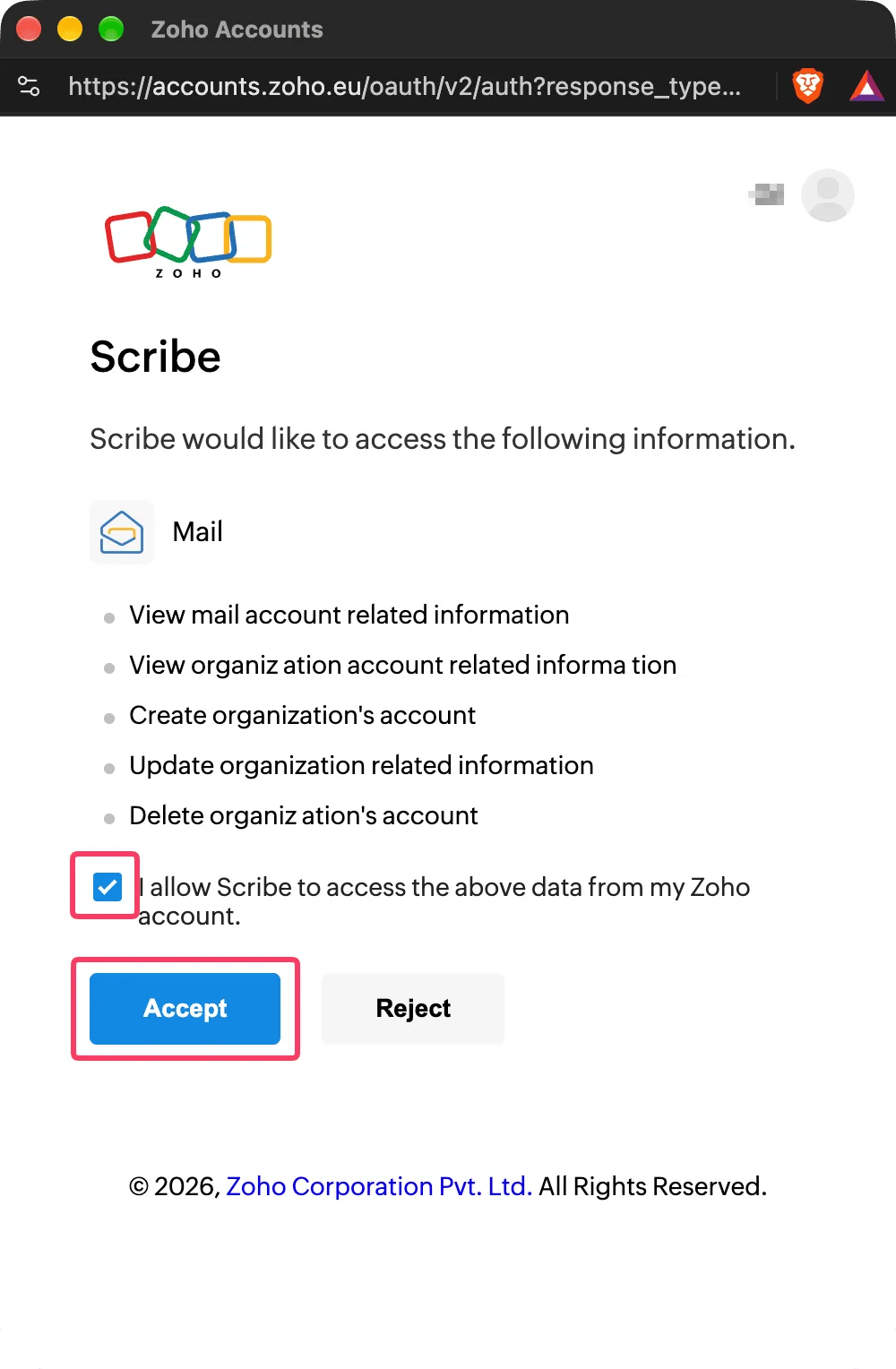
4
Instala las firmas del equipo
Desde tu lista de firmas, instala todas las firmas a la vez para los miembros del equipo o instálalas una a una para un despliegue progresivo. Zoho Mail instala cada firma al instante: no hay tiempo de espera.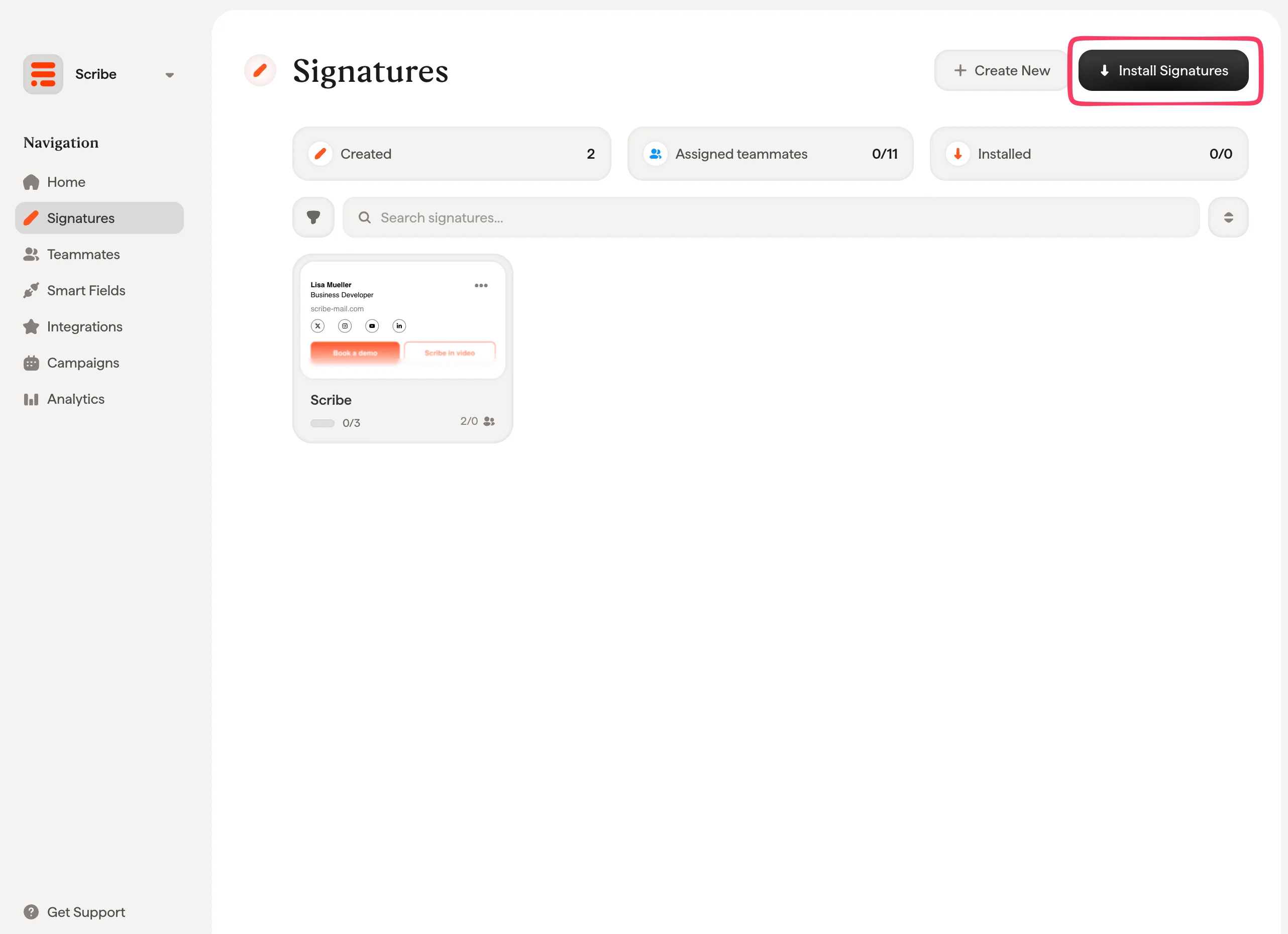
Scribe admite cuentas de Zoho en todos los centros de datos de Zoho excepto China (zoho.com.cn). Una organización de Zoho Mail puede conectarse a un espacio de trabajo de Scribe.
Resolución de problemas
Cuando una instalación falla, el estado del miembro del equipo en Scribe indica el motivo. Cada motivo tiene su propia página:- Firma demasiado larga para Zoho Mail: Zoho Mail rechazó la firma por su tamaño.
- Acceso a Zoho Mail perdido: Scribe ya no puede escribir firmas en tu organización de Zoho Mail.
- Firma de Zoho Mail no instalada: la dirección del miembro del equipo no tiene un buzón activo en tu organización de Zoho Mail.
Artículos relacionados
- Visión general de las integraciones: todas las formas de desplegar firmas de Scribe, en la nube o en servidor.
- Miembros del equipo de Zoho Mail: sincroniza tus usuarios y grupos de Zoho Mail con Scribe.
- Estados y errores de instalación: qué significa cada estado de instalación y cómo corregir los errores.