

Información general
Algunas actualizaciones del complemento de Scribe no se pueden aplicar de forma automática. En estos casos, tienes que aprobar manualmente la actualización en el centro de administración de Microsoft. Solo el administrador de vuestra organización de Microsoft 365 necesita hacerlo una vez. Tus miembros del equipo no tienen que hacer nada.¿Por qué actualizar?
Mantener tu complemento de Scribe actualizado garantiza el acceso a las últimas funcionalidades de firma, la instalación automática de firmas en las apps de Outlook para iOS y Android, un mejor rendimiento y seguridad, y la compatibilidad con las últimas actualizaciones de Microsoft 365.Cómo actualizar
1
Accede al centro de administración de Microsoft
Ve a la sección Aplicaciones integradas de tu centro de administración de Microsoft 365.También puedes acceder manualmente abriendo el centro de administración de Microsoft 365, haciendo clic en “Settings” en la barra lateral izquierda y seleccionando “Integrated apps”.
2
Haz clic en el complemento Scribe Mail
En la pestaña “Deployed apps”, localiza “Scribe Mail” en la lista de aplicaciones integradas. Si hay una actualización disponible, verás “Upgrade” en la columna Status. Haz clic en la fila de Scribe Mail para abrir el panel de detalles.
3
Actualiza el complemento
En el panel que se abre, si ves el mensaje “Scribe Mail has updates pending”, tienes una actualización disponible.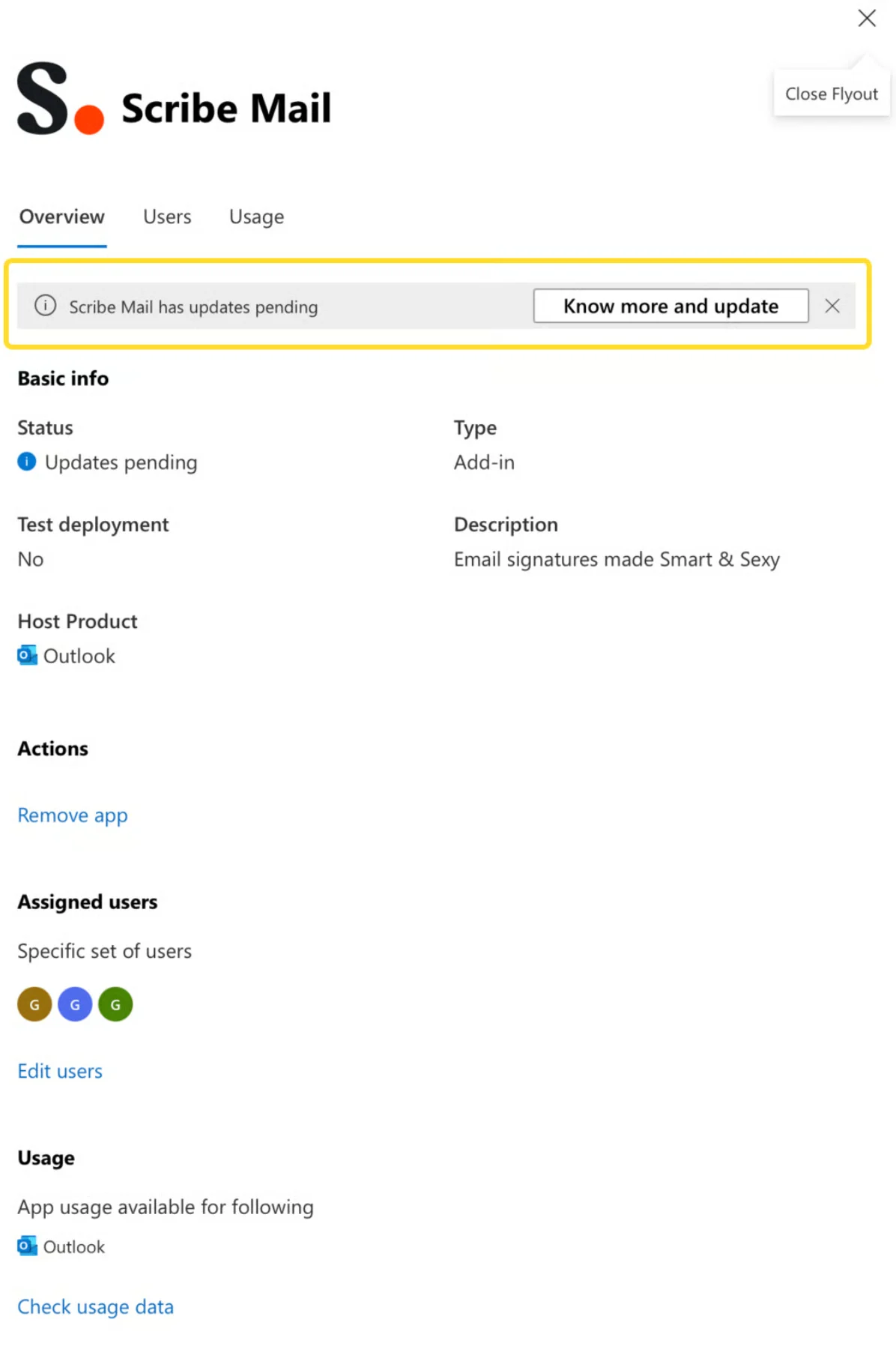
4
Verificar que la actualización se ha completado
Una vez completada la actualización, vuelve a la página Integrated apps. Ahora deberías ver “OK” con un indicador verde en la columna Status para Scribe Mail, lo que confirma que tu complemento está actualizado.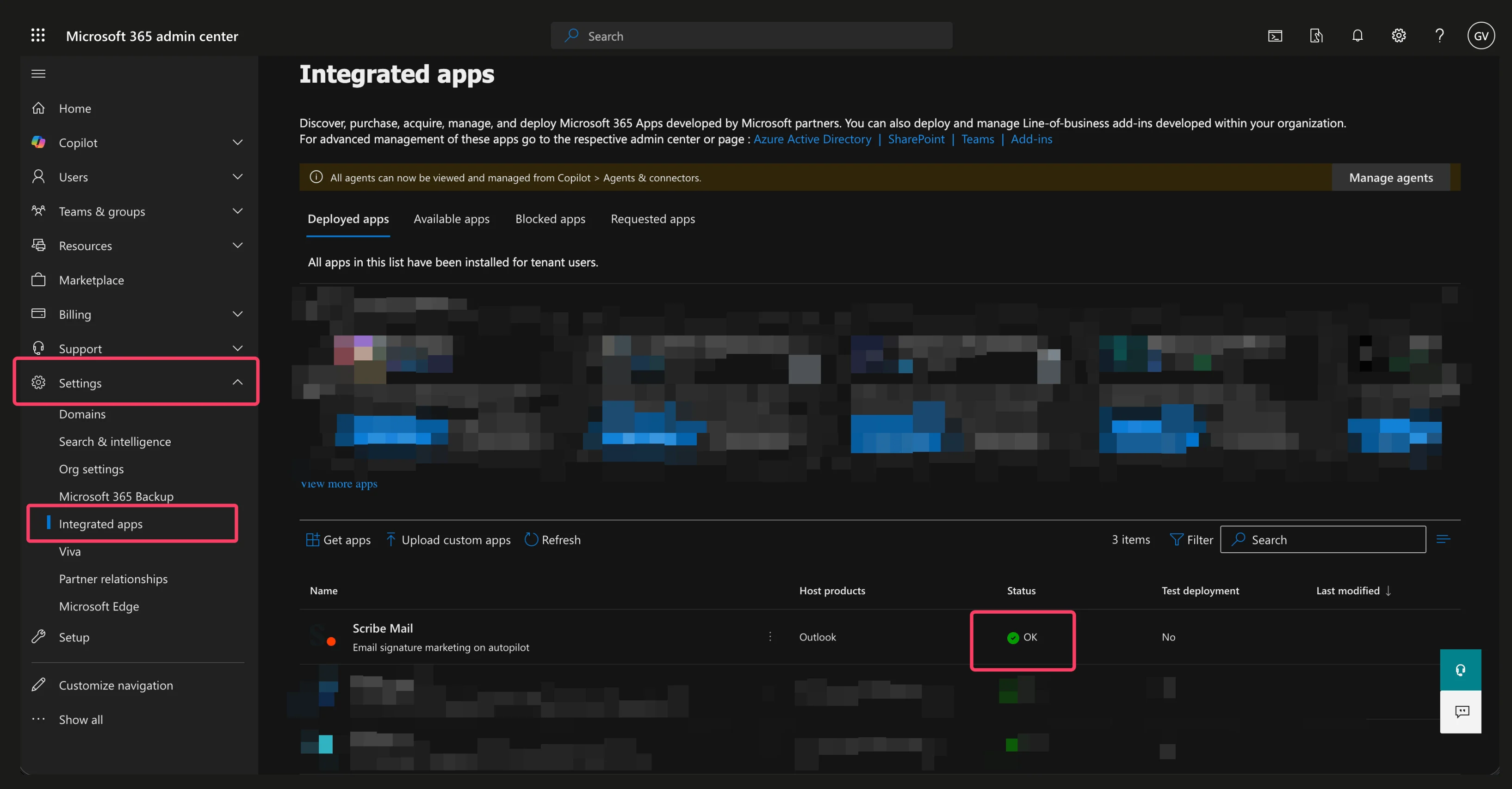
Qué ocurre tras la actualización
Una vez completada la actualización, todos los usuarios recibirán automáticamente la última versión del complemento de Scribe. Las firmas de correo electrónico se instalarán automáticamente en las aplicaciones de Outlook para iOS y Android cuando las actualizaciones lo requieran. Los usuarios finales no tienen que hacer nada y las firmas seguirán funcionando sin problemas en todas las plataformas.Te recomendamos comprobar las actualizaciones periódicamente o cada vez que recibas una notificación de nuevas funcionalidades. Si tienes algún problema durante el proceso de actualización, contacta con nuestro equipo de soporte.