

Está seleccionada la cuenta de Microsoft correcta
Asegúrate de haber seleccionado la cuenta de Microsoft que quieres utilizar con Scribe. A veces, los usuarios eligen por error cuentas de dominios distintos. Puedes verificarlo en Microsoft AppSource.
Está seleccionado el correo electrónico correcto
Asegúrate de que el correo electrónico asociado a tu cuenta forma parte de tu organización de Microsoft 365. Puedes cambiar este correo electrónico en Scribe.
Has seleccionado toda la organización
Asegúrate de seleccionar la opción “entire organization” al instalar la aplicación.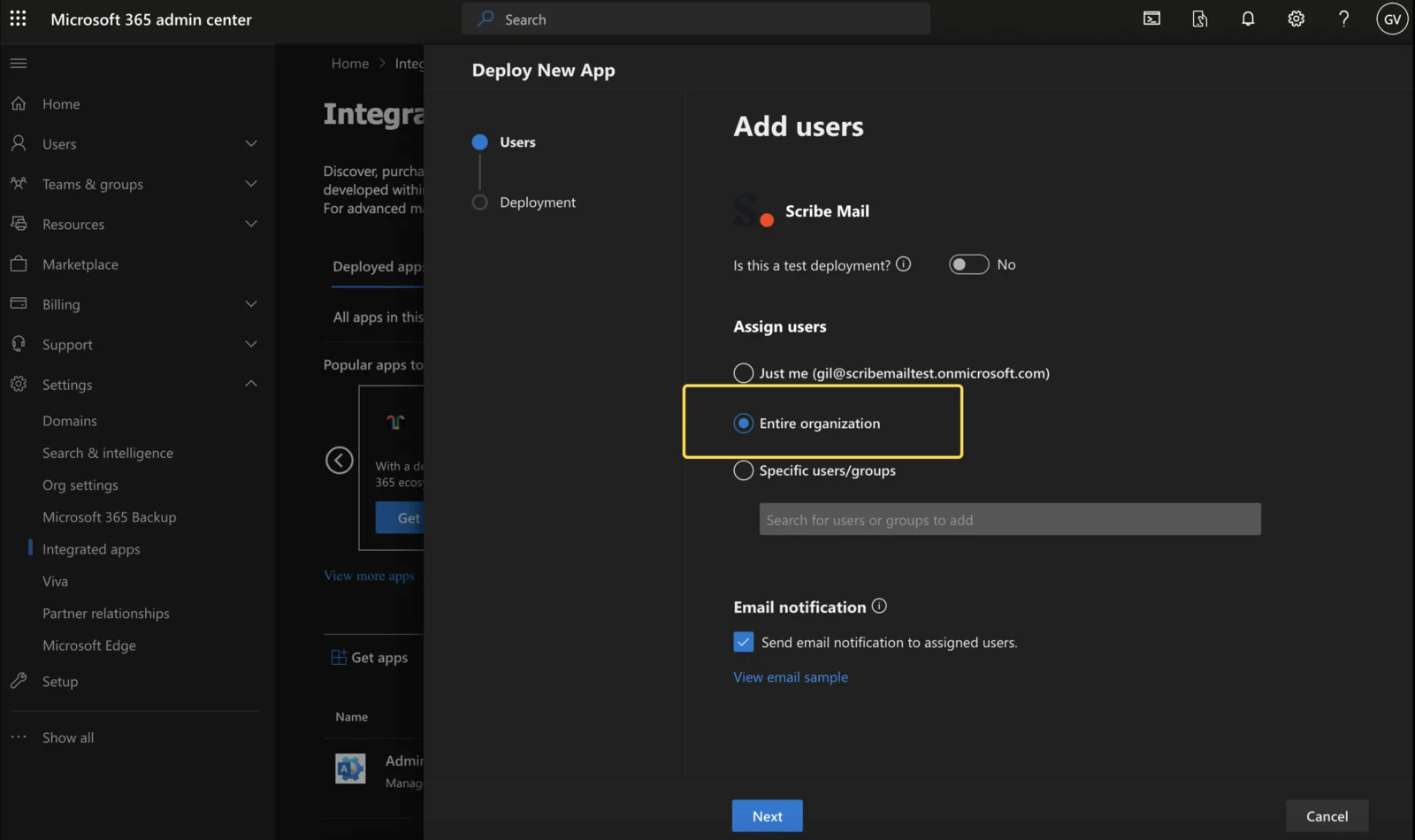
El complemento está instalado como una aplicación integrada
Comprueba que el complemento de Scribe esté instalado como una aplicación integrada en el centro de administración de Microsoft 365, no solo en tu cuenta de Outlook. Consulta con tu departamento de IT si es necesario.
Comprueba la compatibilidad con Outlook
El usuario necesita una suscripción activa a Microsoft 365 que incluya Outlook Desktop. El complemento de Scribe para Outlook es compatible con las siguientes versiones de Outlook.En Windows
Las versiones mínimas compatibles son:- Para usuarios del canal actual: v16.0.14026.20000
- Para usuarios del canal mensual: v16.0.14131.20000
- Para usuarios del canal semestral: v16.0.14326.10000


En macOS
El complemento de Outlook solo es compatible con la nueva versión de Outlook para Mac, V16.54 (21101001) y versiones posteriores. ¿Cómo activar la nueva versión de Outlook para Mac? Activa la nueva versión de Outlook con el conmutador situado en la parte superior derecha. Haz clic en “Open the new Outlook” y Outlook se reiniciará con la nueva versión.

Esta integración instalará tu firma de Scribe en las aplicaciones de escritorio de Microsoft 365 para PC y Apple, así como en la versión web de Microsoft 365.