Sélectionnez uniquement les collaborateurs que vous souhaitez synchroniser avec Scribe.
Les modifications dans votre Google Workspace sont synchronisées automatiquement avec Scribe.
Certifié SOC 2 Type II. Vos données sont en sécurité.
Guide d’installation
Prérequis
- Un compte Scribe avec un accès administrateur
- Un compte Google Workspace avec les privilèges Super Admin
1
Connecter l'intégration Google Workspace
Importez les collaborateurs sélectionnés depuis votre Google Workspace. Vous contrôlez qui est synchronisé.Cliquez sur Connect Google Workspace pour démarrer la configuration.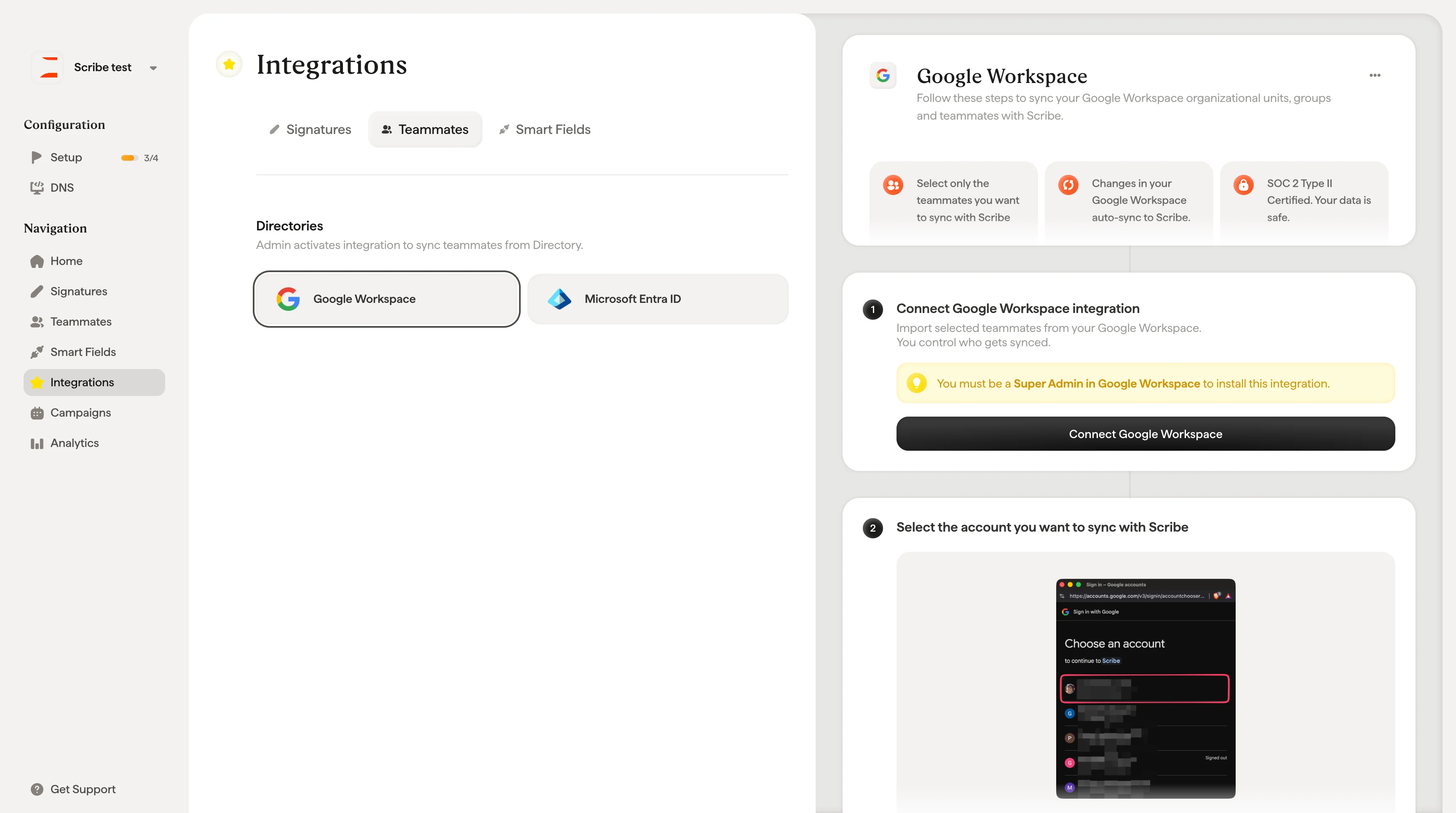
2
Sélectionner le compte à synchroniser avec Scribe
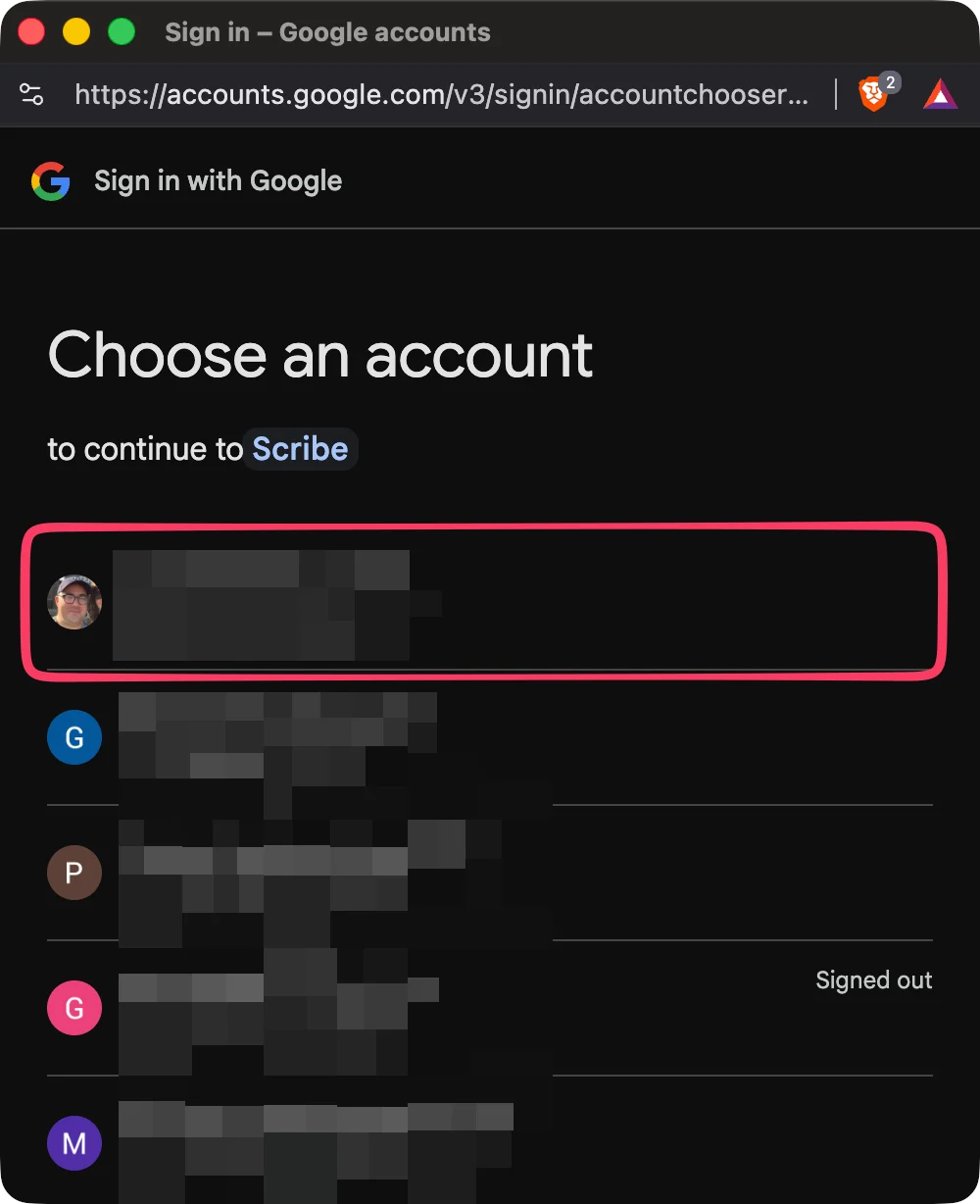
3
Se connecter à votre compte
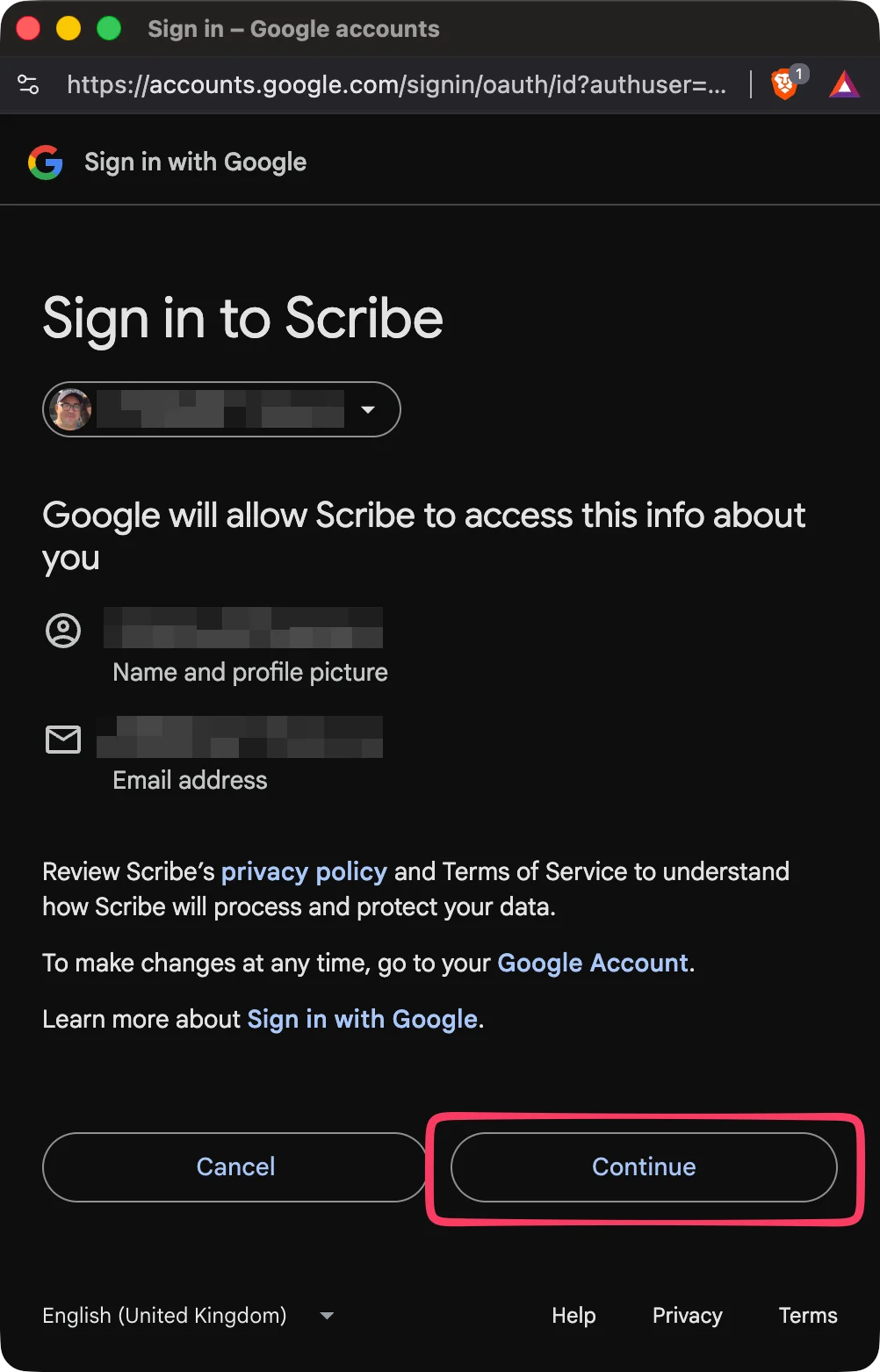
4
Accepter tous les scopes
Scribe est conforme à la norme SOC 2 Type II. Vous pouvez consulter les scopes que nous utilisons depuis l’API Google ici. Nous ne pouvons ni envoyer ni lire vos e-mails.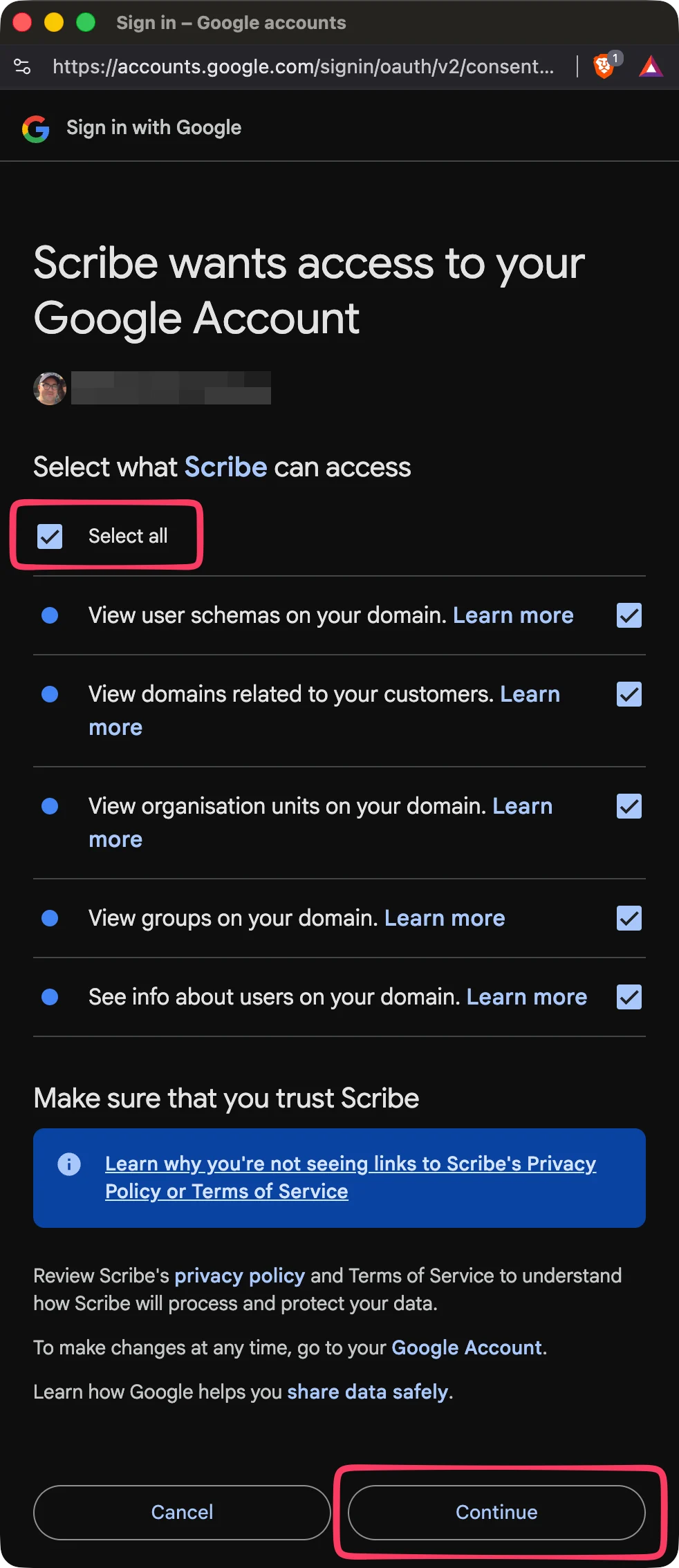
5
Sélectionner les collaborateurs à synchroniser avec Scribe
Vous pouvez sélectionner des collaborateurs depuis votre liste de collaborateurs, vos Units ou vos Groups. Choisissez ceux à importer maintenant. Vous pourrez en ajouter d’autres plus tard. Leurs informations sont également synchronisées afin de pouvoir remplir automatiquement leurs signatures plus tard à l’aide des Smartfields.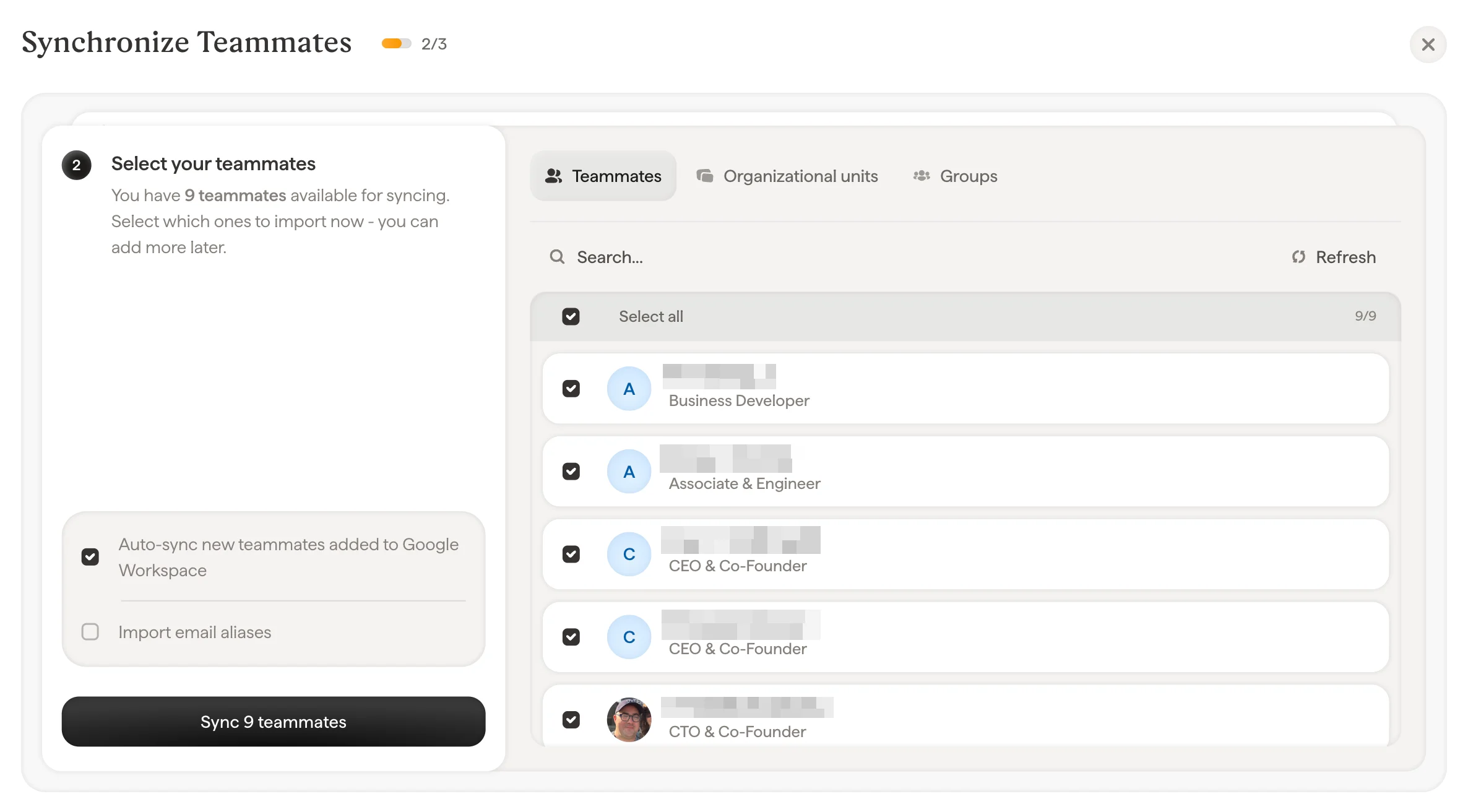
6
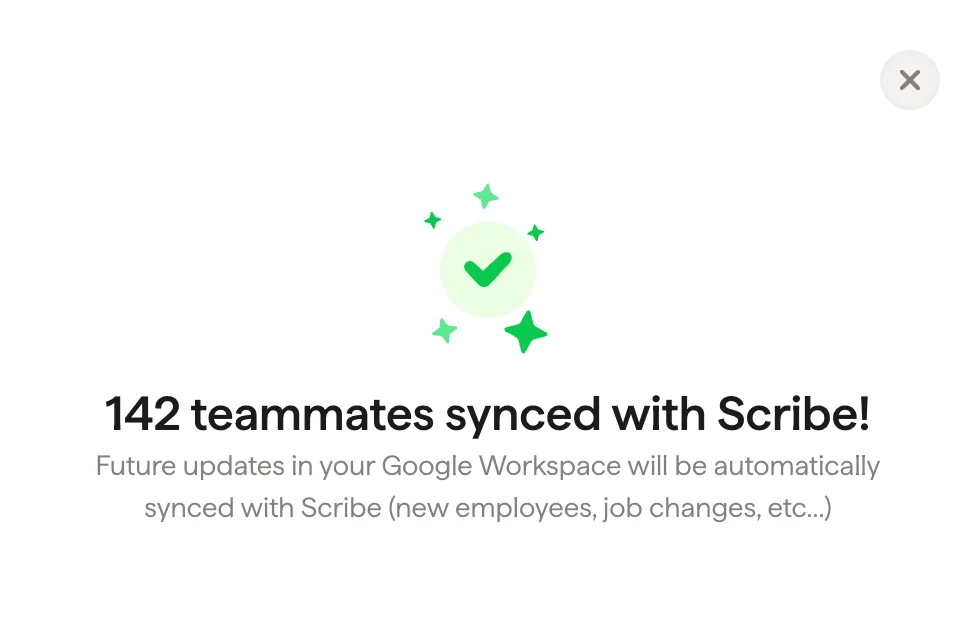
Terminé, vos collaborateurs sont synchronisés avec Scribe
Rendez-vous dans Signatures pour assigner des collaborateurs et créer leurs signatures. Les futures mises à jour dans votre Google Workspace seront automatiquement synchronisées avec Scribe (nouveaux employés, changements de poste, etc.).