Scribeと同期するチームメンバーのみを選択してください。
Google Workspaceでの変更はScribeへ自動同期されます。
SOC 2 Type II 認証取得済み。 データは安全に保護されます。
インストールガイド
前提条件
- 管理者権限を持つScribeアカウント
- Super Admin権限を持つGoogle Workspaceアカウント
1
Google Workspace連携を接続
Google Workspaceから選択したチームメンバーをインポートします。同期対象は自由に指定できます。Connect Google Workspaceをクリックしてセットアップを開始してください。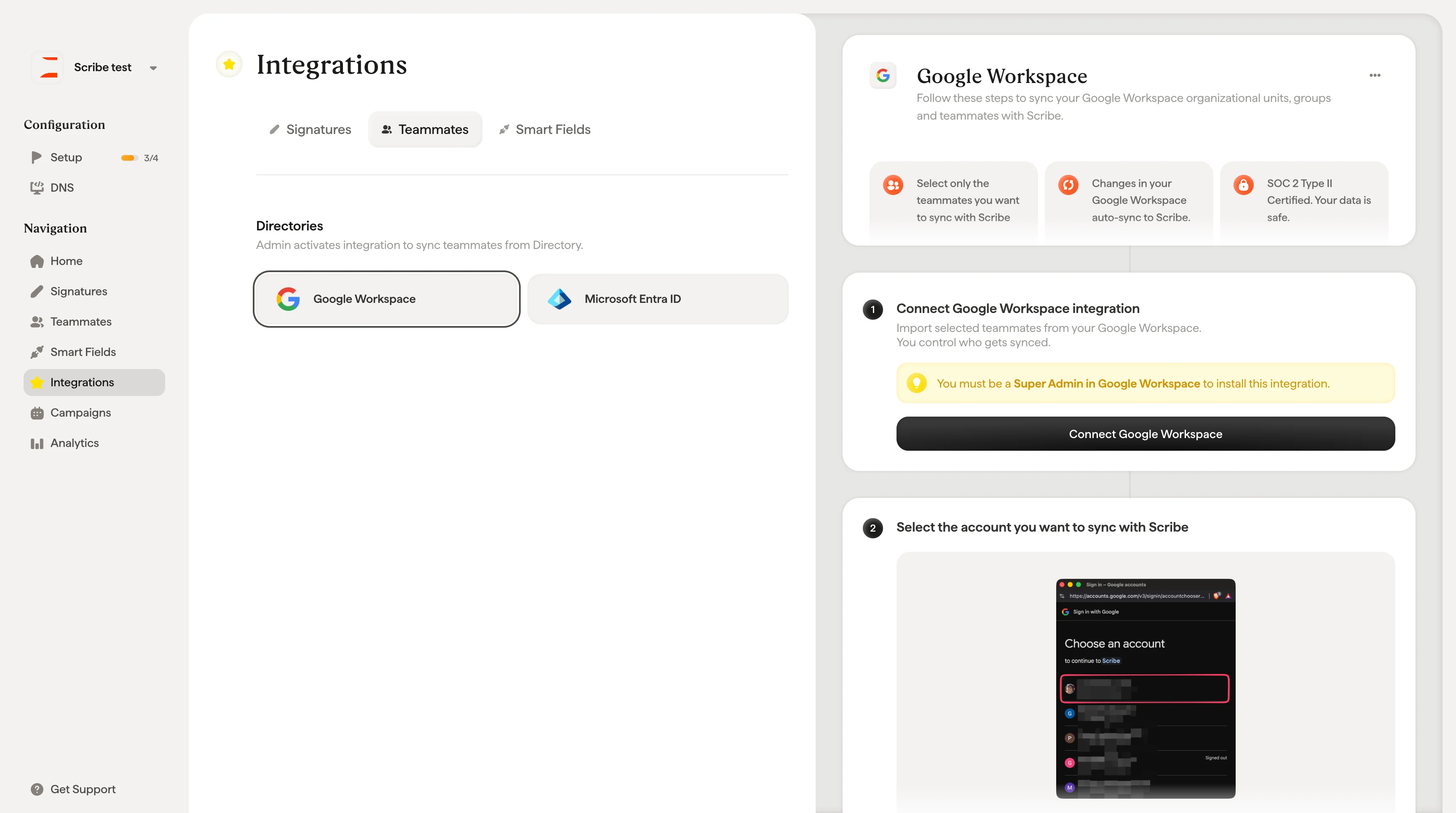
2
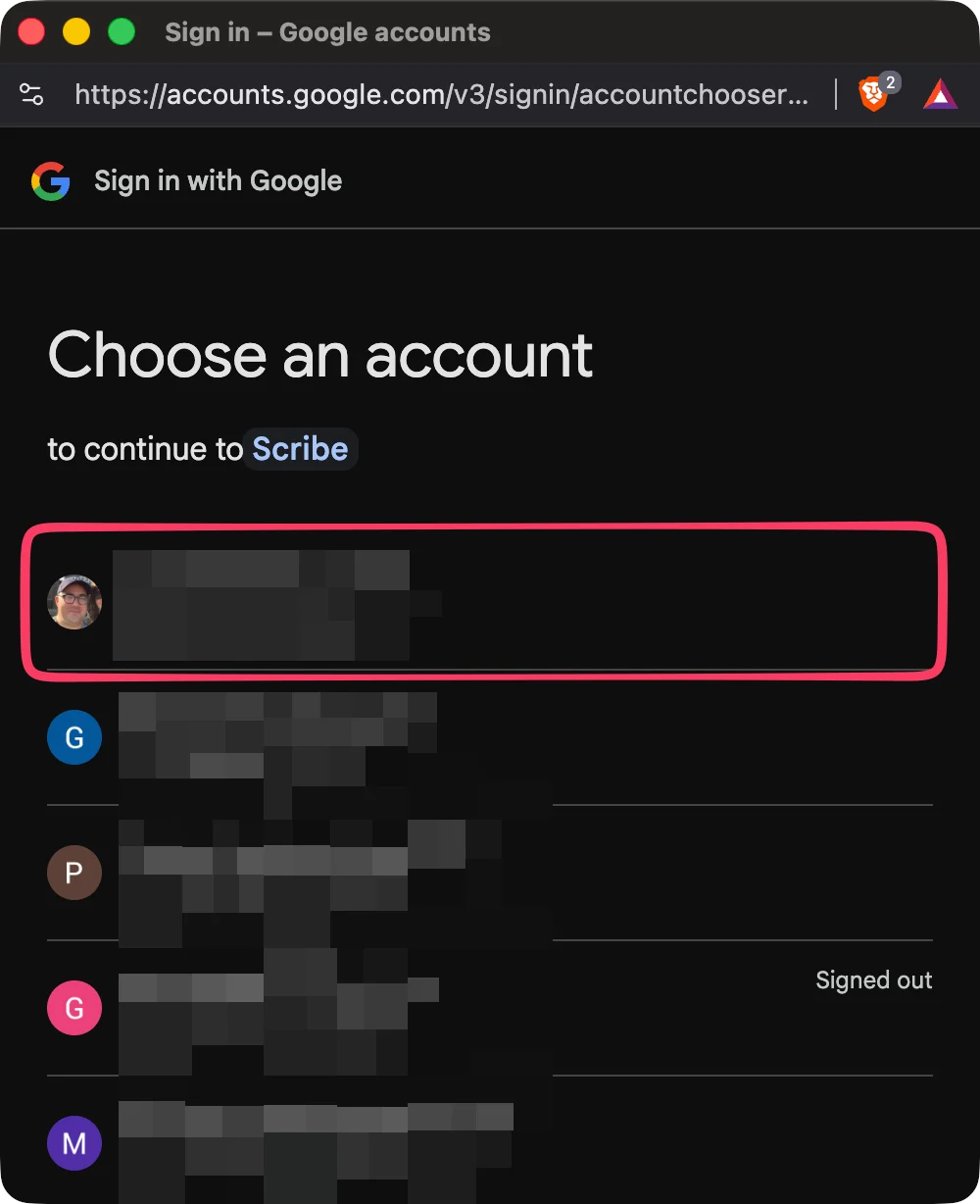
Scribeと同期するアカウントを選択
3
アカウントにサインイン
4
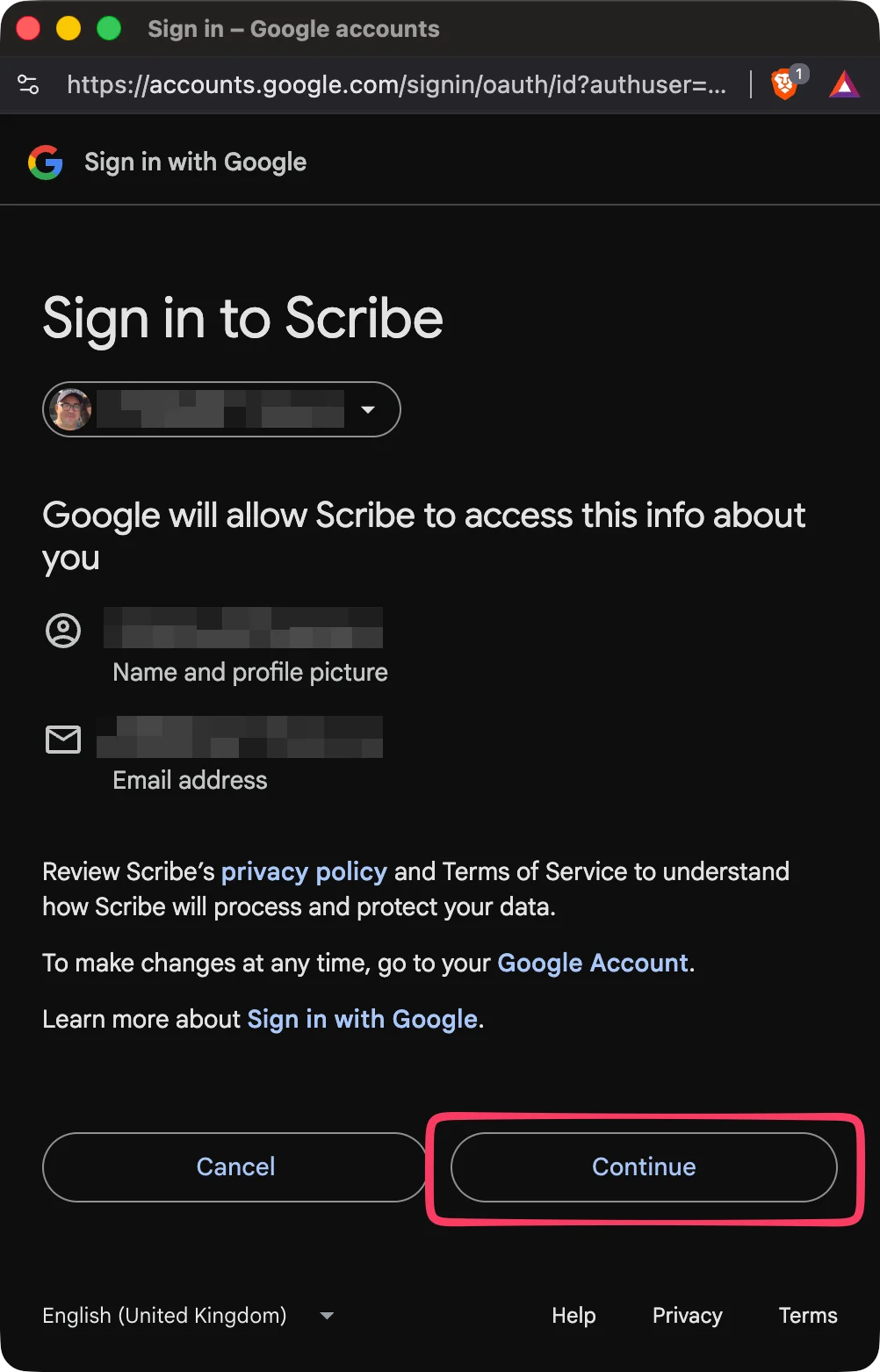
すべてのスコープを承認
ScribeはSOC 2 Type IIに準拠しています。利用するGoogle APIのスコープはこちらで確認できます。メールの送信や読み取りは行いません。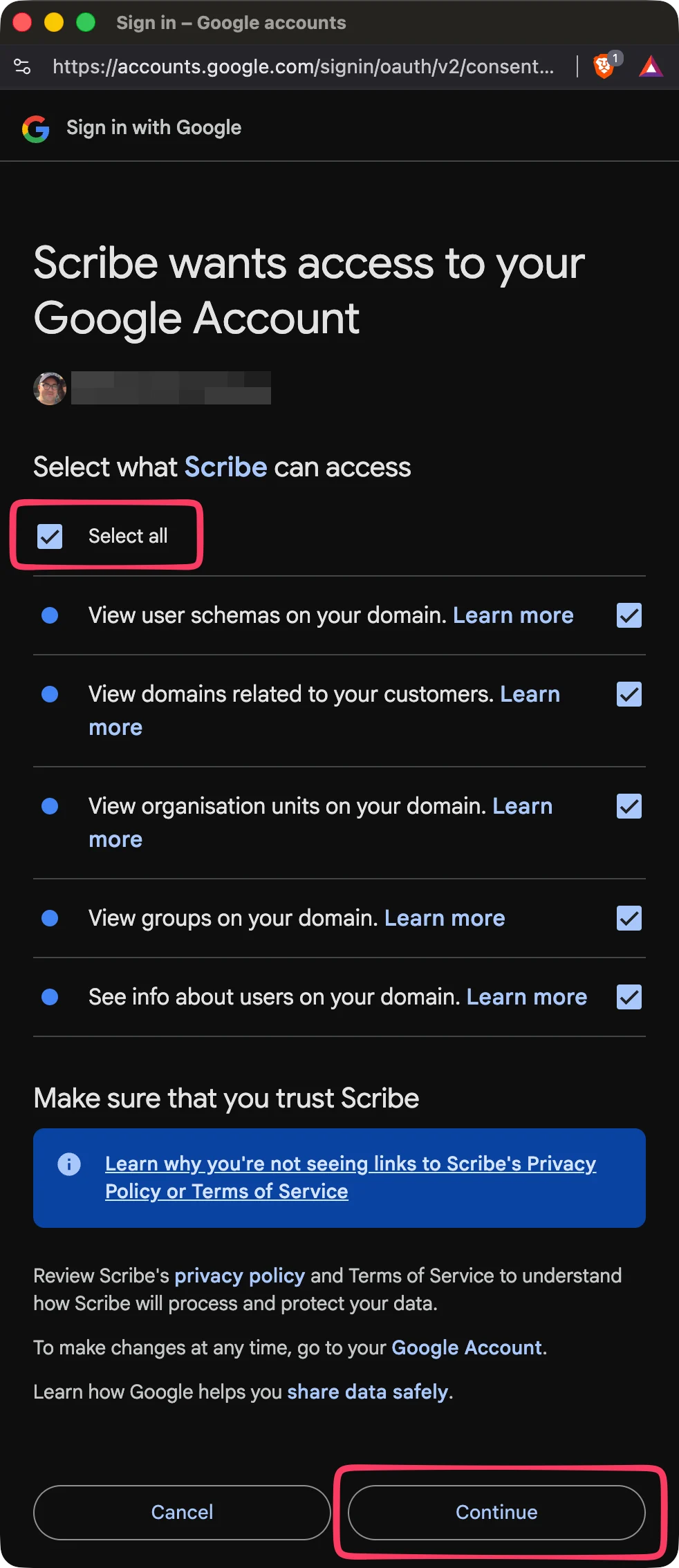
5
Scribeと同期するチームメンバーを選択
チームメンバーリスト、ユニット、またはグループからチームメンバーを選択できます。今すぐインポートする対象を選択してください。あとから追加することも可能です。情報も同期されるため、後ほどSmartfieldを使って署名を自動入力できます。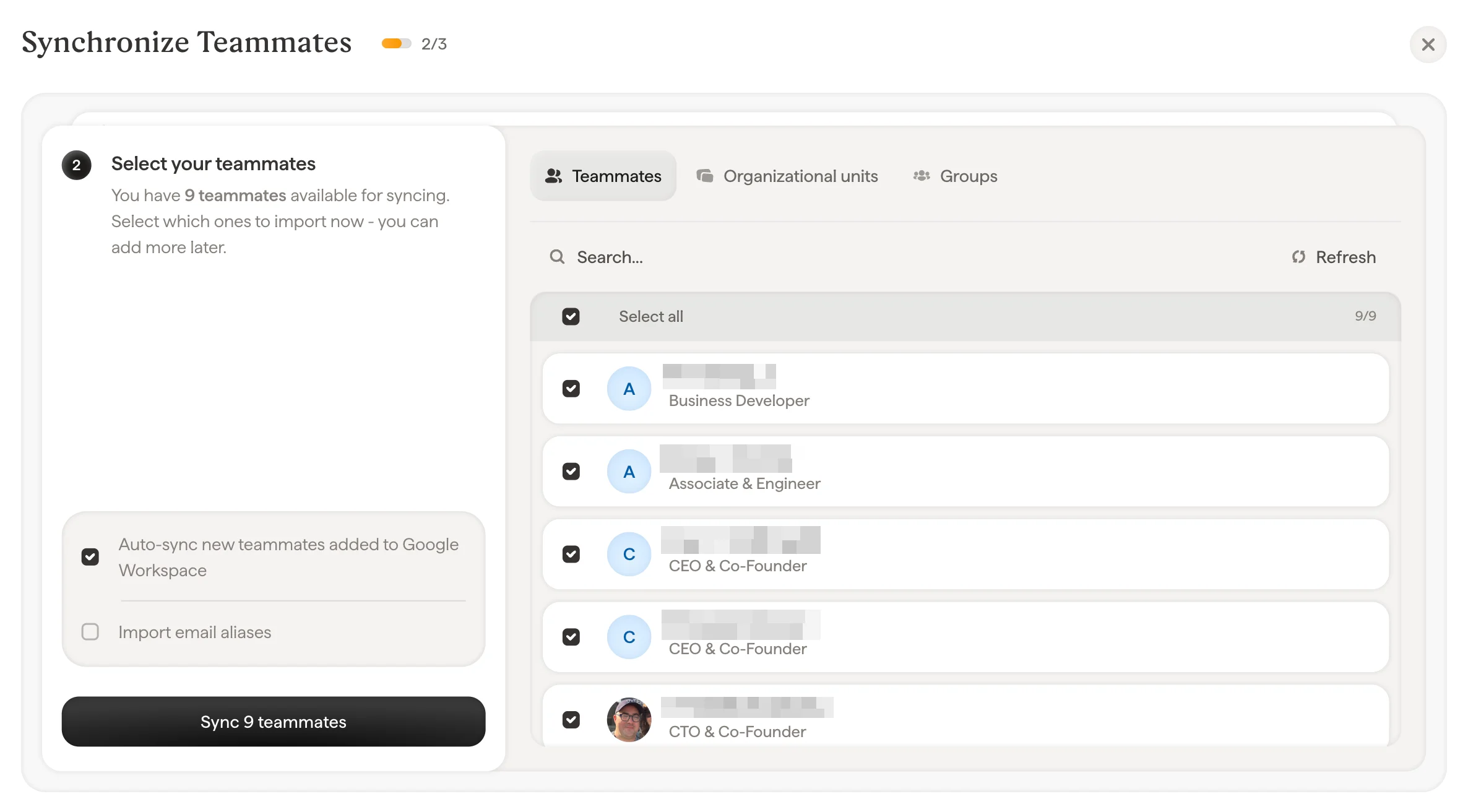
6
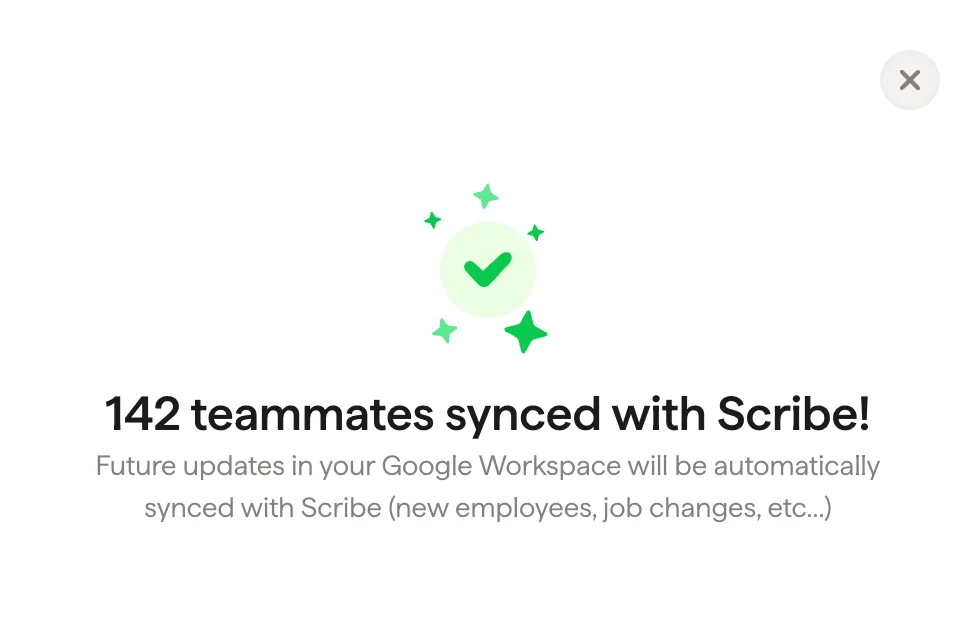
完了。チームメンバーがScribeと同期されました
署名画面に移動して、チームメンバーを割り当て、署名を作成してください。今後のGoogle Workspaceでの更新(新入社員、職務変更など)は自動的にScribeと同期されます。