

Central installation med ett klick. Dina teammedlemmar behöver inte göra något. Användarna ser signaturerna när de skriver e-post. Molnbaserad installation: e-postmeddelanden går inte via Scribes servrar.
Plattformar som stöds: Zoho Mail på webben
Så fungerar det
Scribe skriver in varje teammedlems signatur i Zoho Mail som en signatur tillagd av en administratör. Zoho Mail infogar den sedan själv:- i nya e-postmeddelanden, svar och vidarebefordringar, ovanför den citerade texten;
- på varje adress den är installerad för: teammedlemmens huvudadress och, om du importerar alias, varje alias med sin egen signatur.
Zoho Mail lägger till signaturen bara i Zoho Mail. E-postmeddelanden som skickas från en annan app ansluten till Zoho Mail via IMAP eller SMTP, som Apple Mail eller Outlook, har den inte med. För de apparna, använd en manuell installation.
Installationsguide
Förutsättningar
- Ett Scribe-konto med administratörsbehörighet
- En Zoho Mail-organisation med ett Super Admin- eller Admin-konto
1
Connect Zoho Mail integration
I Scribe, gå till Integrations, öppna Zoho Mail under Signatures och klicka på Connect Zoho Mail.
2
Sign in to your Zoho account
Om du redan är inloggad på Zoho hoppas det här steget över.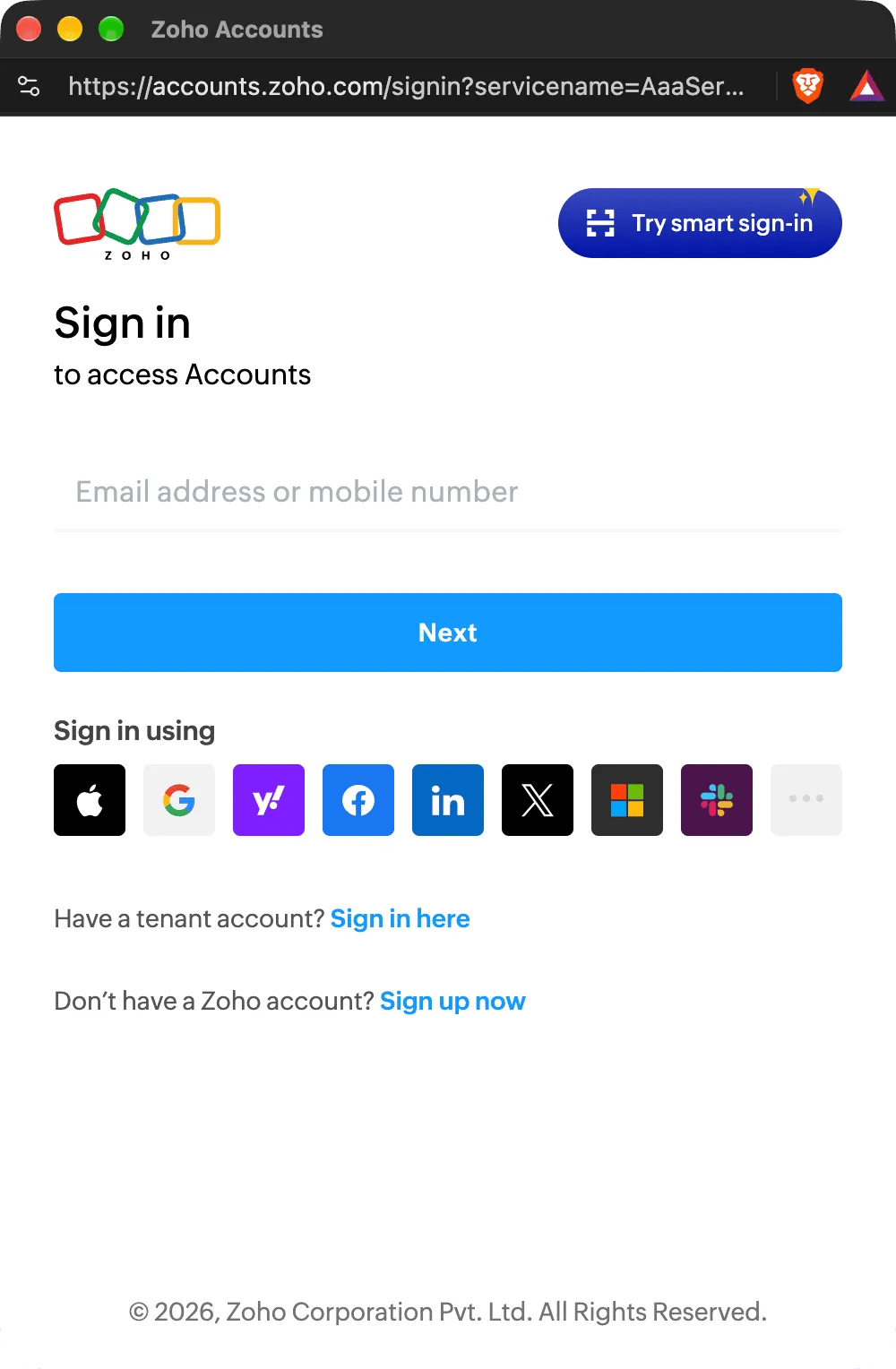
3
Authorize the scopes
Zoho har ingen separat behörighet enbart för signaturer, så det ber dig låta Scribe hantera organisationens användarkonton. Scribe lägger bara till, uppdaterar och tar bort dina teammedlemmars signaturer. Behörigheterna vi använder från Zoho Mail API hittar du här.Kryssa i I allow Scribe to access the above data from my Zoho account och klicka på Accept. Integrationen ansluts automatiskt.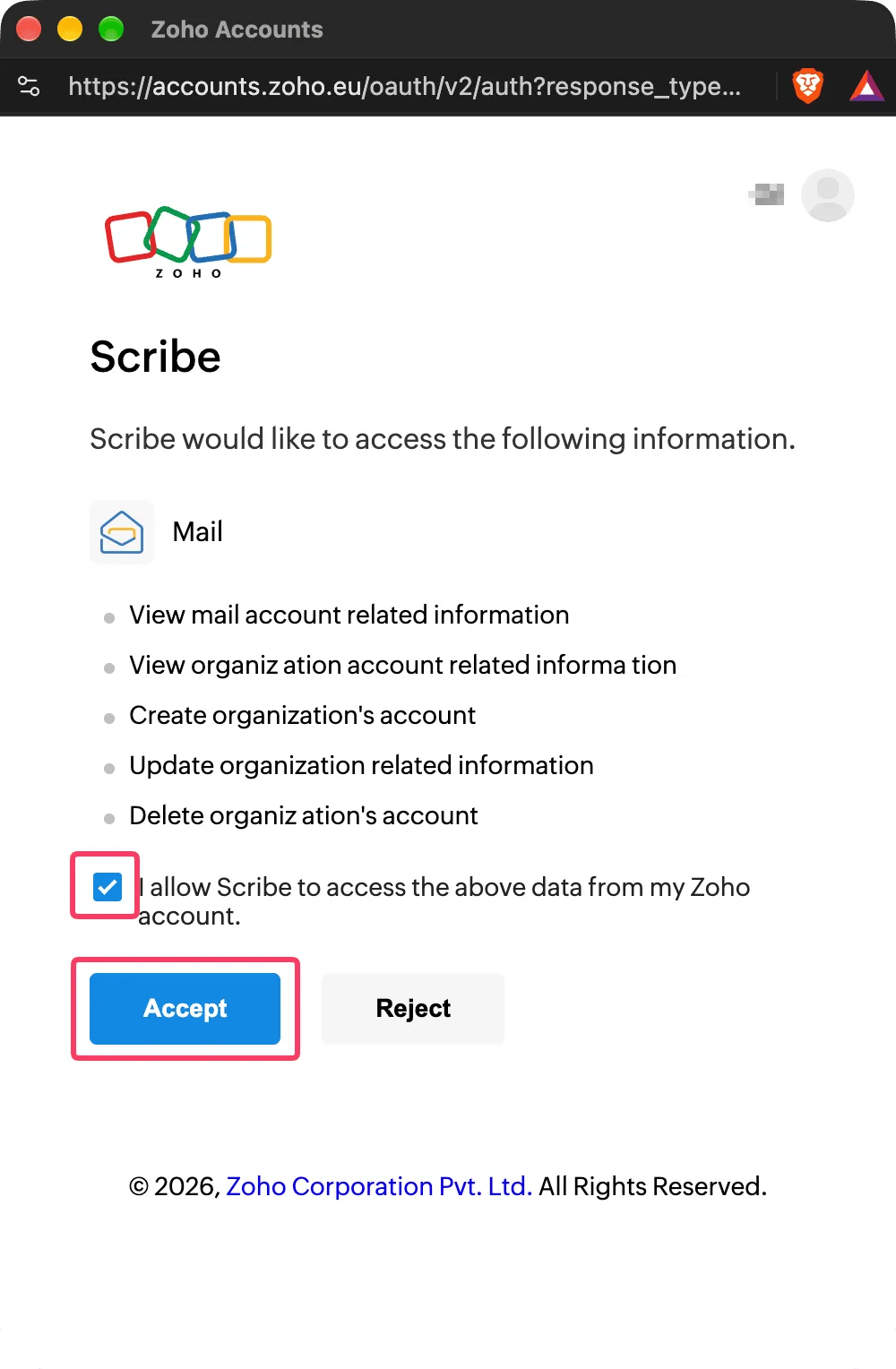
4
Install team signatures
Från din signaturlista kan du installera alla signaturer samtidigt för dina teammedlemmar eller installera dem en i taget för en gradvis utrullning. Zoho Mail installerar varje signatur direkt — ingen väntetid.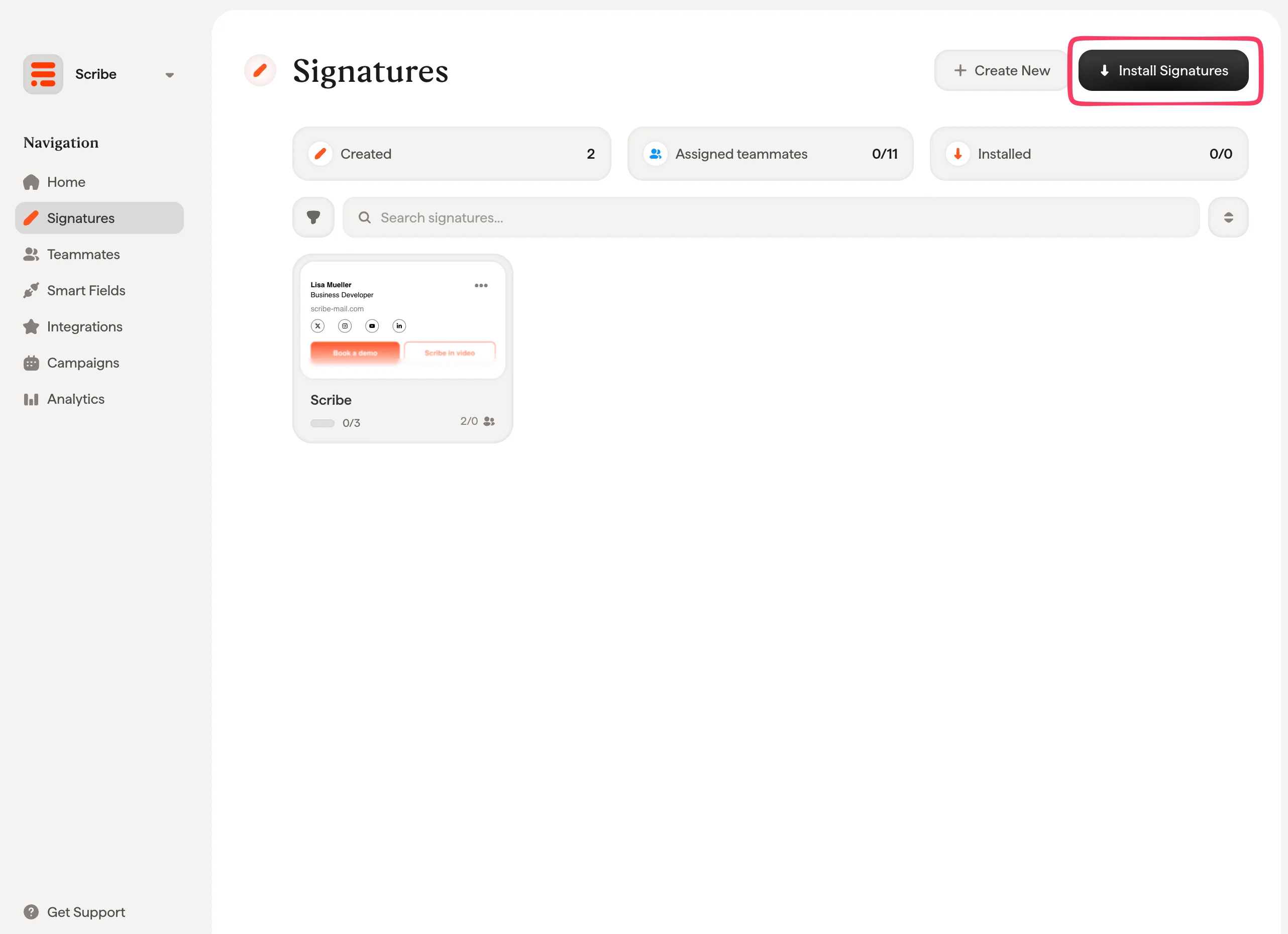
Scribe stöder Zoho-konton i alla Zoho-datacenter utom Kina (zoho.com.cn). En Zoho Mail-organisation kan anslutas till en Scribe Workspace.
Felsökning
När en installation misslyckas visar teammedlemmens status i Scribe orsaken. Varje orsak har en egen sida:- Signaturen är för lång för Zoho Mail: Zoho Mail avvisade signaturen på grund av dess storlek.
- Åtkomst till Zoho Mail förlorad: Scribe kan inte längre skriva signaturer i din Zoho Mail-organisation.
- Zoho Mail-signatur ej installerad: teammedlemmens adress har ingen aktiv brevlåda i din Zoho Mail-organisation.
Relaterade artiklar
- Översikt över integrationer: alla sätt att distribuera Scribe-signaturer, i molnet eller på servern.
- Teammedlemmar i Zoho Mail: synka dina Zoho Mail-användare och grupper med Scribe.
- Installationsstatusar och fel: vad varje installationsstatus betyder och hur du åtgärdar fel.