

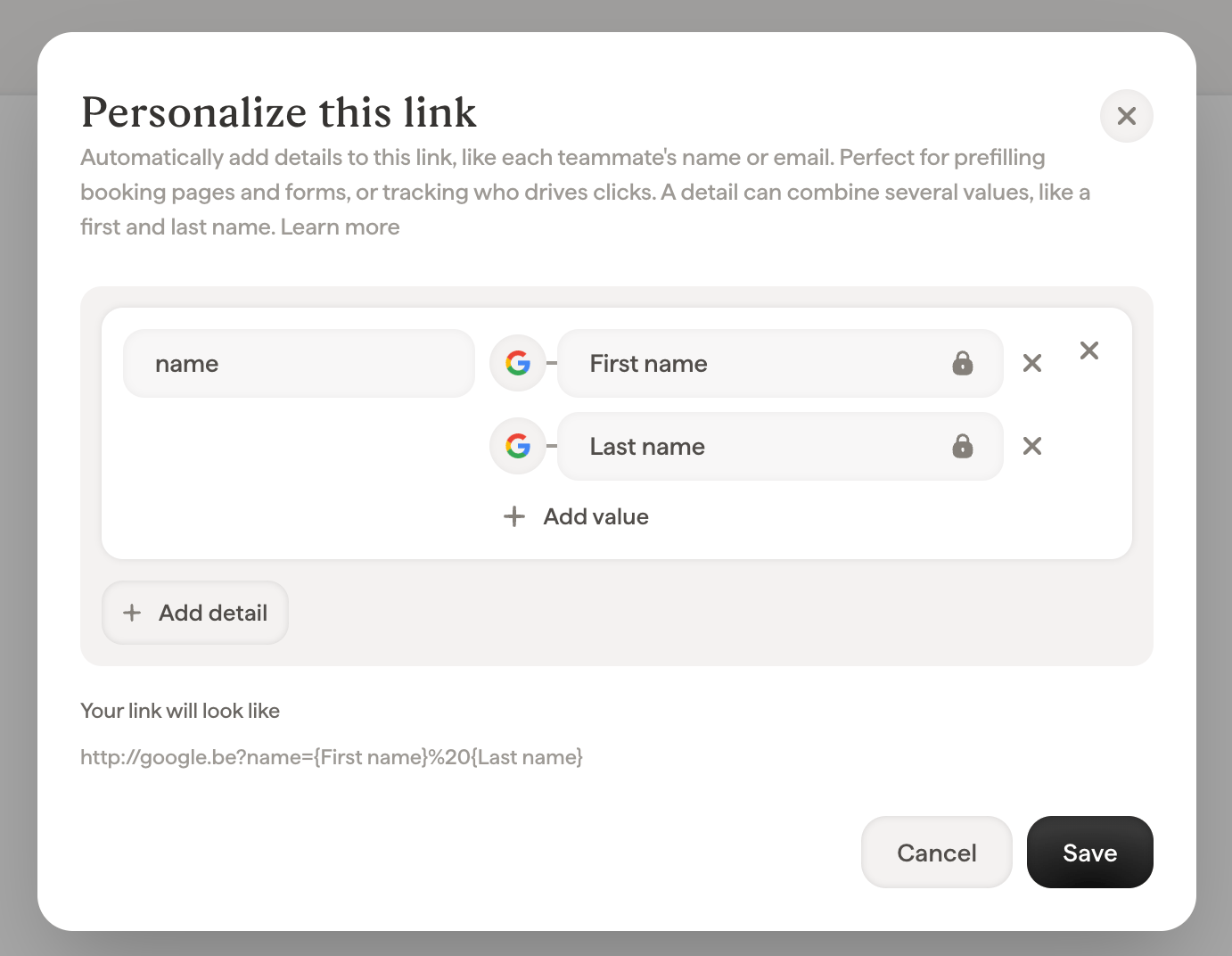
Personnaliser un lien
- Dans l’éditeur, sélectionnez le bloc qui porte le lien (un bouton, une image, une icône de réseau social ou une sélection de texte) et ouvrez son champ Lien.
- Cliquez sur Personnaliser ce lien sous l’URL.
- Ajoutez un ou plusieurs détails. Chaque détail a un nom (ce que reçoit la page de destination, par exemple
nameouutm_content) et une ou plusieurs valeurs : texte fixe, ou un Smartfield qui se remplit pour chaque collaborateur. Cliquez sur Ajouter une valeur pour combiner plusieurs valeurs dans un même détail, comme un prénom et un nom : Scribe les joint par une espace. - Vérifiez Votre lien ressemblera à pour voir l’URL finale, avec les Smartfields affichés comme des espaces réservés du type
{First name}et l’espace de jonction affichée sous la forme%20. - Cliquez sur Enregistrer.
Exemple : pré-remplir une page de réservation ou un formulaire
Imaginons que les signatures de votre équipe commerciale contiennent un bouton Réserver un appel qui pointe vers votre page de prise de rendez-vous. Ajoutez ces détails pour que le formulaire de réservation s’ouvre pré-rempli avec les informations de l’expéditeur :
Votre lien ressemblera à
https://cal.example.com/acme?name={First name}&email={Email}. Lorsqu’un prospect clique sur le bouton dans l’e-mail de Jane, la page de réservation sait déjà qu’il échangeait avec Jane : un formulaire de moins à remplir, moins d’abandons et le rendez-vous atterrit chez la bonne personne. La même approche pré-remplit les formulaires de contact, les demandes de démo et les outils de sondage qui acceptent des paramètres d’URL (la plupart des produits de prise de rendez-vous et de formulaires le font).
Exemple : identifier les collaborateurs qui génèrent des clics avec les paramètres UTM
Pour voir dans votre outil d’analyse quelle signature de collaborateur génère du trafic, ajoutez les paramètres UTM standards :
Votre lien ressemblera à
https://www.example.com/pricing?utm_source=email-signature&utm_medium=email&utm_content={First name}%20{Last name}. Chaque clic arrive désormais étiqueté avec la source de la campagne et le nom complet du collaborateur qui a envoyé l’e-mail, pour que votre outil d’analyse puisse répondre à la question « quelles signatures convertissent ? ».
En quoi est-ce différent du suivi intégré de Scribe ?
Les détails de lien personnalisés et les analyses de Scribe sont deux jeux de données distincts. Scribe mesure vos signatures et affiche les rapports dans Scribe ; les détails personnalisés sont envoyés vers vos propres outils et y sont analysés. Aucun des deux ne remplace ni ne modifie l’autre.
L’ajout de détails personnalisés ne modifie ni ne remplace jamais le suivi de Scribe : les deux fonctionnent sur les mêmes liens et alimentent chacun leurs propres rapports. Utilisez les analyses Scribe pour comparer signatures et campagnes dans Scribe, et les détails personnalisés pour rendre le trafic issu des signatures visible dans les outils que votre équipe utilise déjà.
Chaque outil applique ses propres règles de comptage : ne vous attendez pas à voir des chiffres identiques dans les deux rapports. Scribe comptabilise chaque clic sur le lien de la signature, tandis que votre outil d’analytics applique ses propres sessions, filtres et règles de consentement. Considérez chaque rapport comme sa propre source de vérité pour ce qu’il mesure.
Bon à savoir
- Un détail peut combiner plusieurs valeurs. Ajoutez autant de valeurs que nécessaire à un détail (Smartfields, texte fixe, ou un mélange) ; Scribe les joint par une seule espace, encodée
%20dans l’URL. - Des données manquantes ne cassent jamais un lien. Si le Smartfield d’un collaborateur est vide, cette valeur est simplement omise. Lorsque toutes les valeurs d’un détail sont vides, le détail entier est retiré de son lien, et le lien fonctionne toujours.
- Les paramètres d’URL existants sont conservés. Si l’URL de destination contient déjà des paramètres, vos détails y sont fusionnés, et un détail portant le même nom remplace la valeur d’origine de l’URL.
- Tout est encodé pour vous. Les espaces, accents et caractères spéciaux dans les valeurs sont encodés en toute sécurité ; il n’y a donc rien à préparer.
- Les liens e-mail et téléphone ne sont pas personnalisables. Les liens vers une adresse e-mail (
mailto:) ou un numéro de téléphone (tel:) ne portent pas de détails.
Questions fréquentes
Puis-je ajouter des paramètres UTM aux liens de mes signatures e-mail ?
Oui. Ouvrez l’option Personnaliser ce lien et ajoutez vos paramètres UTM comme détails : du texte fixe pourutm_source et utm_medium, et un Smartfield (comme Prénom) pour utm_content afin d’identifier le collaborateur. Chaque signature reçoit automatiquement les bonnes valeurs.
Un même paramètre peut-il contenir à la fois le prénom et le nom ?
Oui. Ajoutez le détail (par exempleutm_content ou name), liez sa première valeur au Smartfield Prénom, cliquez sur Ajouter une valeur et liez la seconde à Nom. Le lien transporte alors utm_content={First name}%20{Last name}, rempli pour chaque collaborateur. Vous pouvez aussi y insérer du texte fixe et ajouter autant de valeurs que nécessaire.
Puis-je pré-remplir une page Calendly, HubSpot ou Typeform depuis une signature e-mail ?
Oui. Ajoutez des détails dont les noms correspondent aux paramètres acceptés par votre outil de prise de rendez-vous ou de formulaire (par exemplename et email), et liez leurs valeurs à des Smartfields. Le lien de chaque collaborateur ouvre alors la page pré-remplie avec ses propres informations.