

Chaque utilisateur doit installer et configurer l’intégration.
Les utilisateurs voient les signatures lors de la rédaction des e-mails.
Installation dans le cloud. Les e-mails ne transitent pas par les serveurs Scribe.
Guide d’installation
Prérequis
- Un compte Scribe
- Au moins une signature créée dans Scribe
- macOS avec Outlook installé
1
Télécharger l'application de bureau Scribe
Téléchargez l’application bureau Scribe depuis la page des intégrations.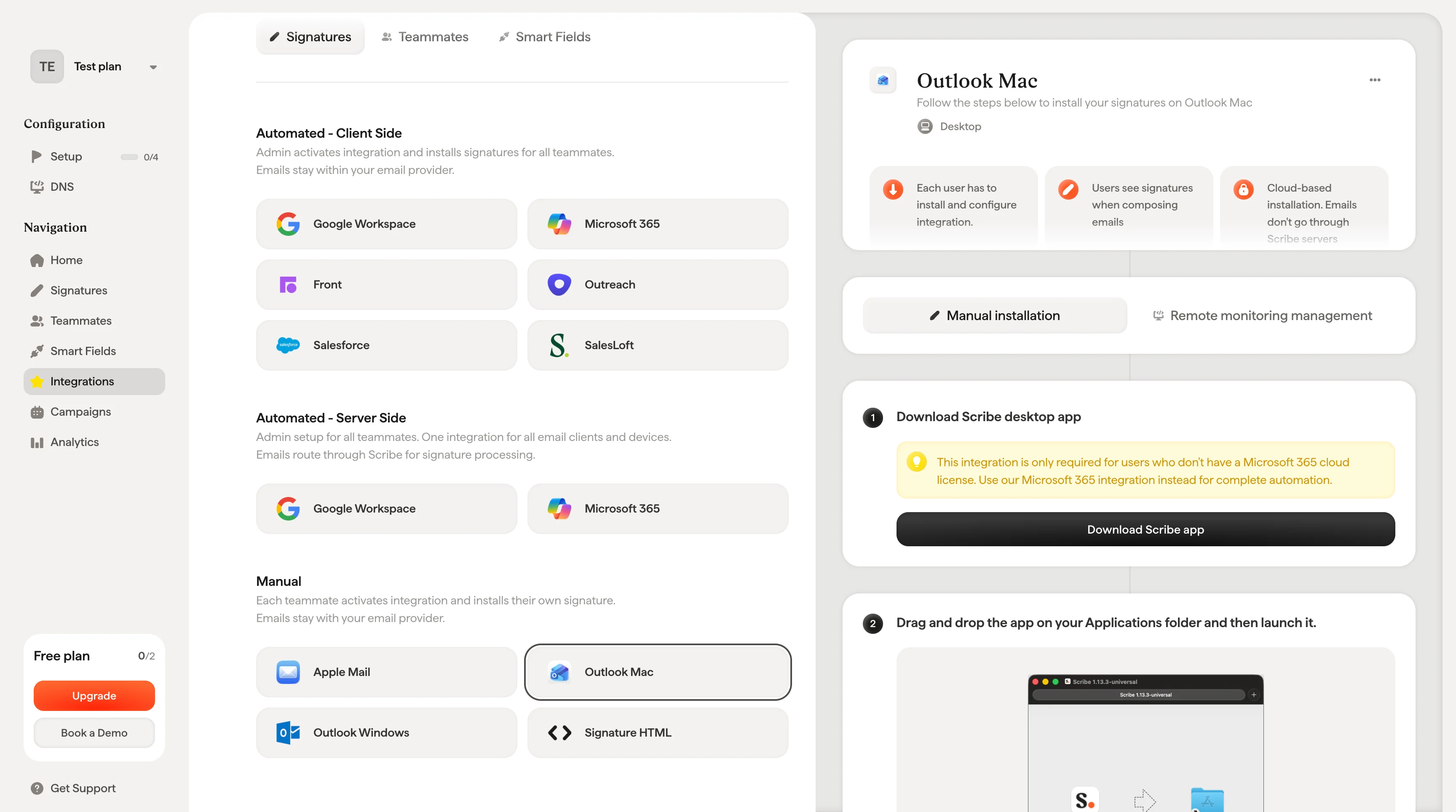
2
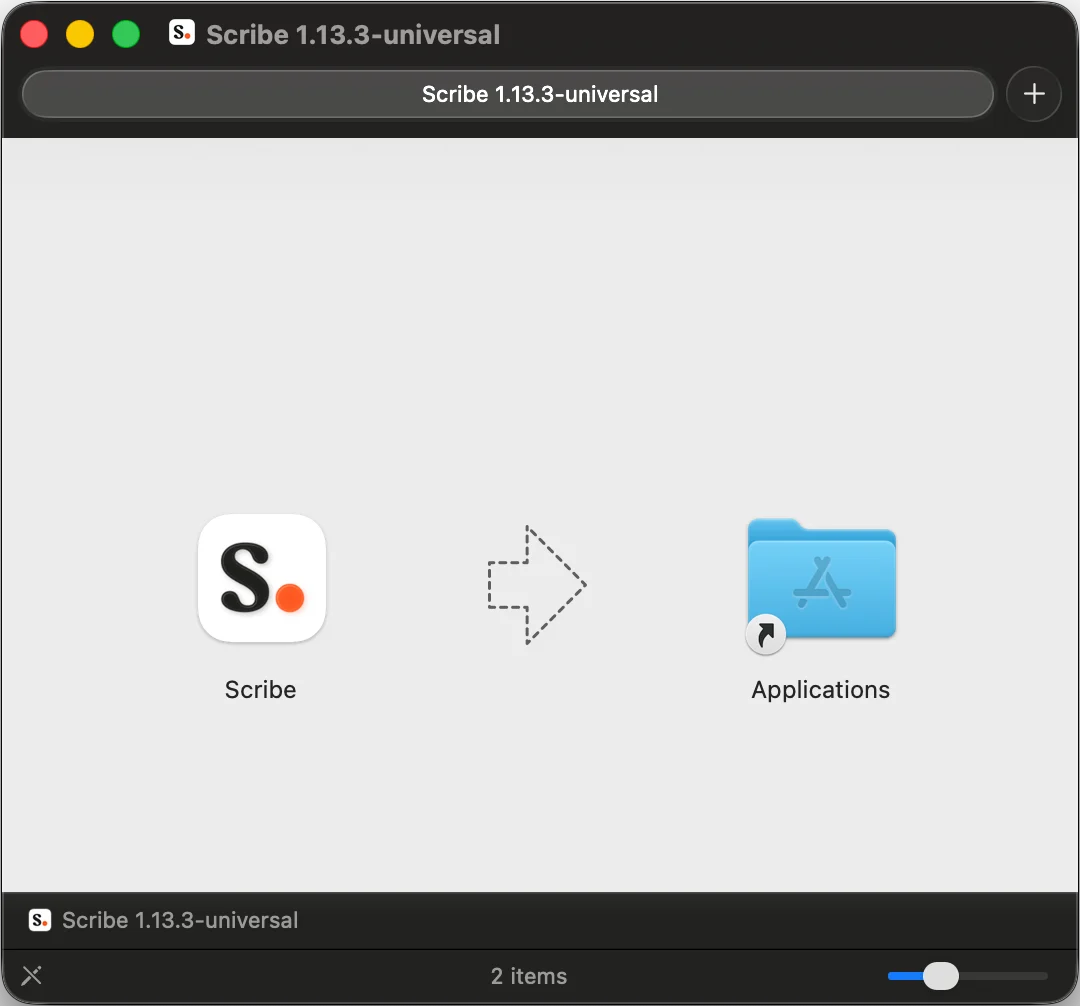
Glisser-déposer l'application dans le dossier Applications, puis la lancer
3
Se connecter avec ses identifiants Scribe
Connectez-vous à l’application Scribe comme vous le faites sur le site Scribe.
4
Activer l'installation Outlook
Cliquez sur la roue des paramètres et activez Outlook.
5
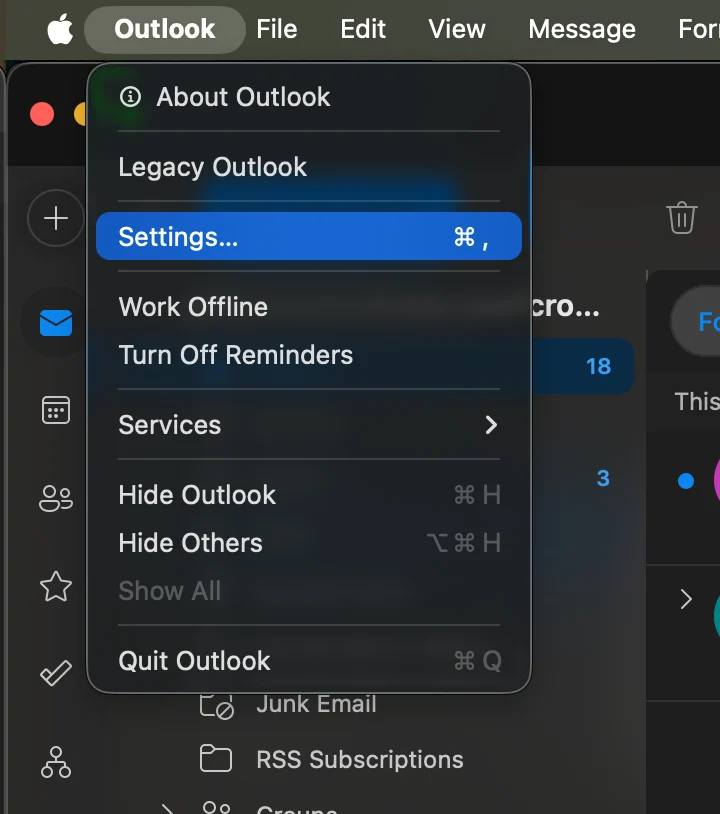
Lancer Outlook Mac et accéder aux paramètres
6
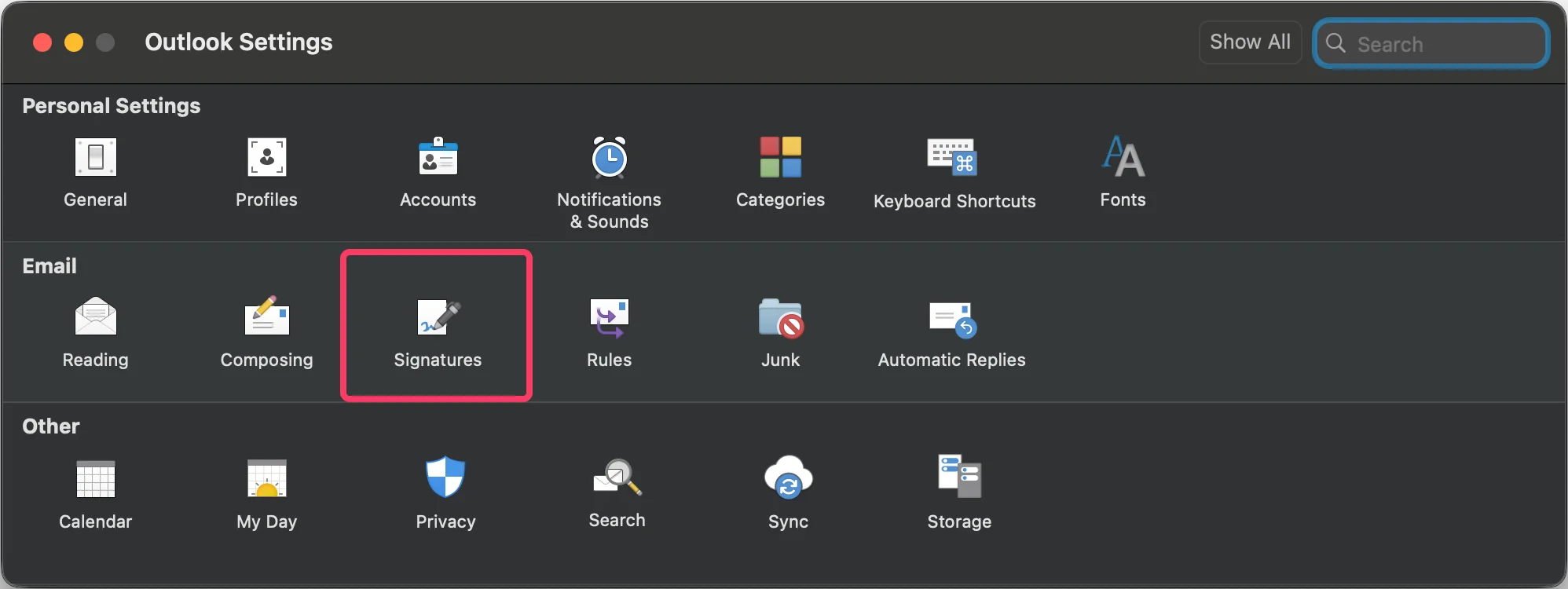
Accéder aux paramètres de signatures
7
Configurer la signature par défaut
Définissez la signature Scribe comme signature par défaut pour les nouveaux messages et les réponses/transferts.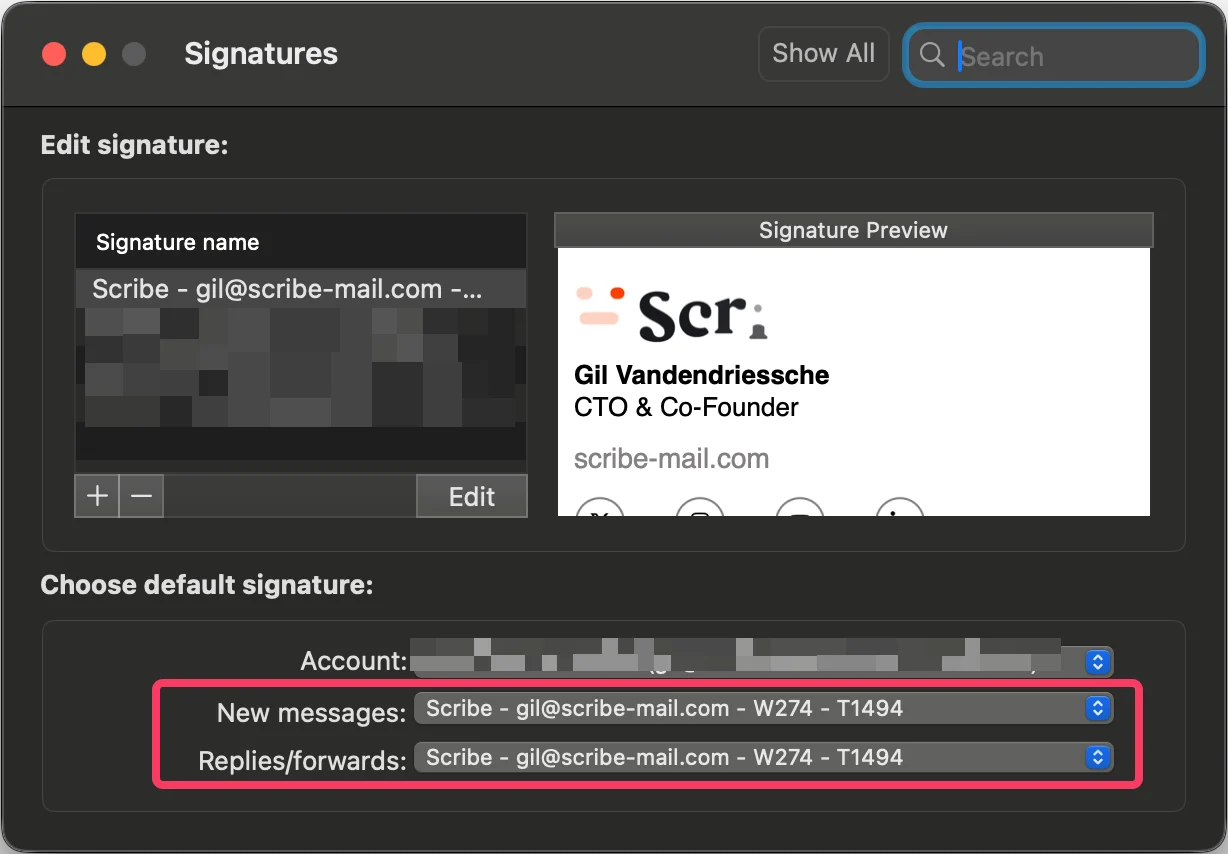
8
Installer les signatures de l'équipe
Depuis votre liste de signatures, installez toutes les signatures en une fois pour vos collaborateurs ou installez-les une par une pour un déploiement progressif.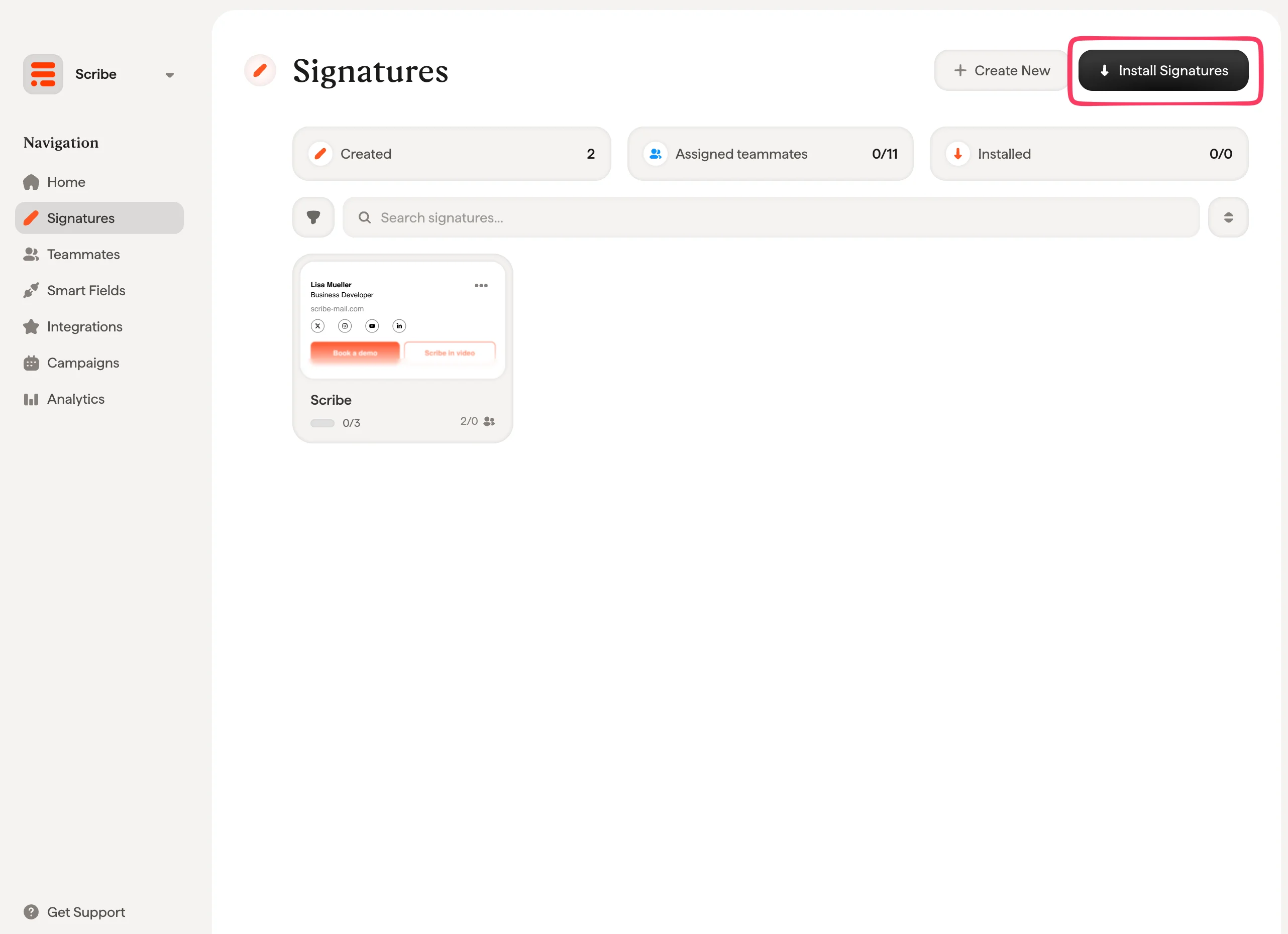
Articles liés
- Vue d’ensemble des intégrations : toutes les façons de déployer les signatures Scribe, côté cloud ou côté serveur.
- Outlook Mac (Remote Monitoring) : déployez l’installation d’Outlook Mac via votre outil RMM.
- Passer au nouvel Outlook : migrez les signatures vers le nouvel Outlook.