

Installation centralisée en un clic. Aucune action requise de la part des collaborateurs. Les utilisateurs voient leurs signatures lors de la rédaction des e-mails. Installation dans le cloud : les e-mails ne transitent pas par les serveurs Scribe.
Plateformes prises en charge : Web, ordinateur, iOS, Android
Guide d’installation
1
Installer le module complémentaire Scribe
Téléchargez le module complémentaire Scribe depuis Microsoft App Source.Cliquez sur Installer le module complémentaire Scribe dans Scribe pour ouvrir Microsoft App Source.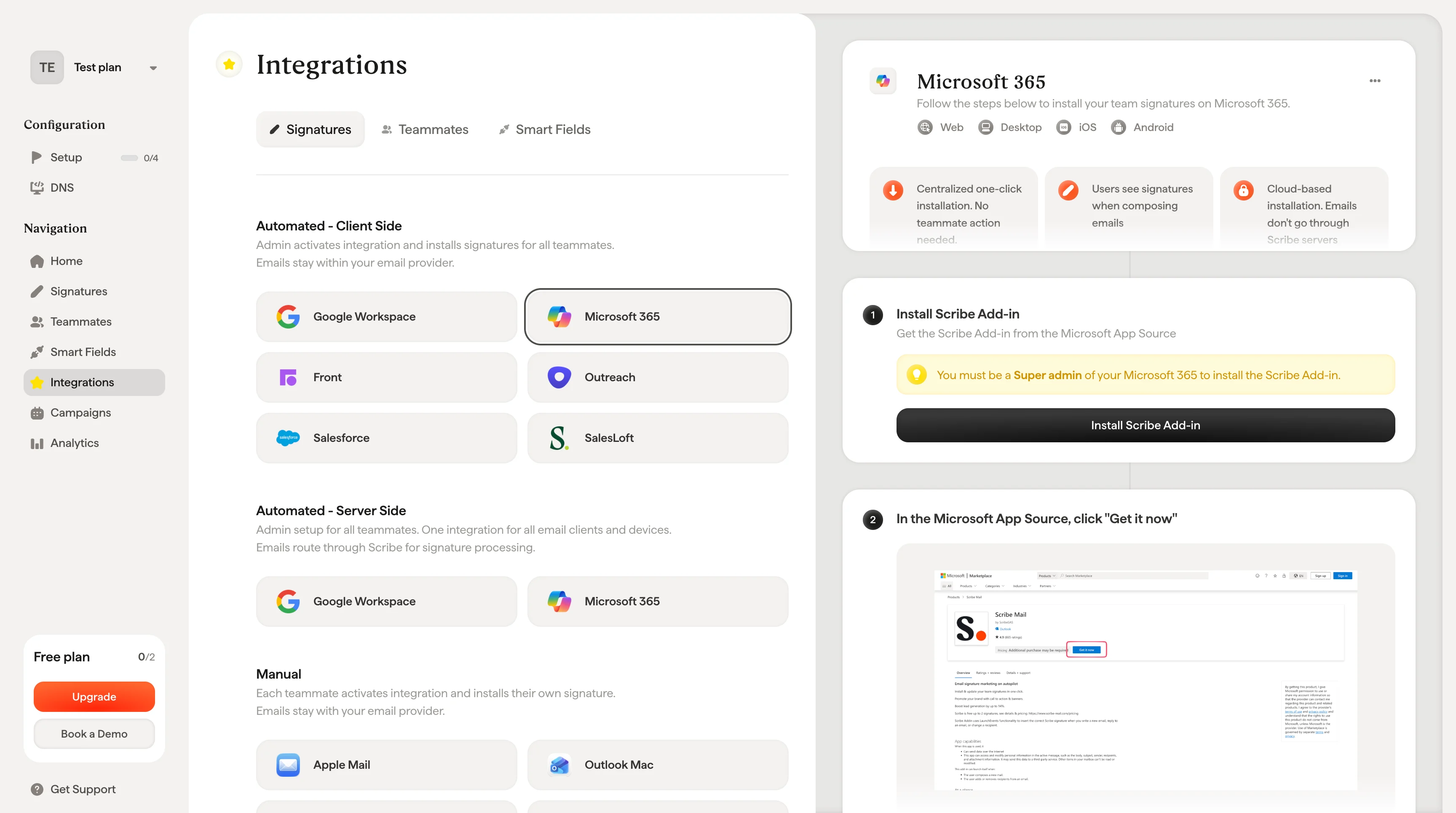
2
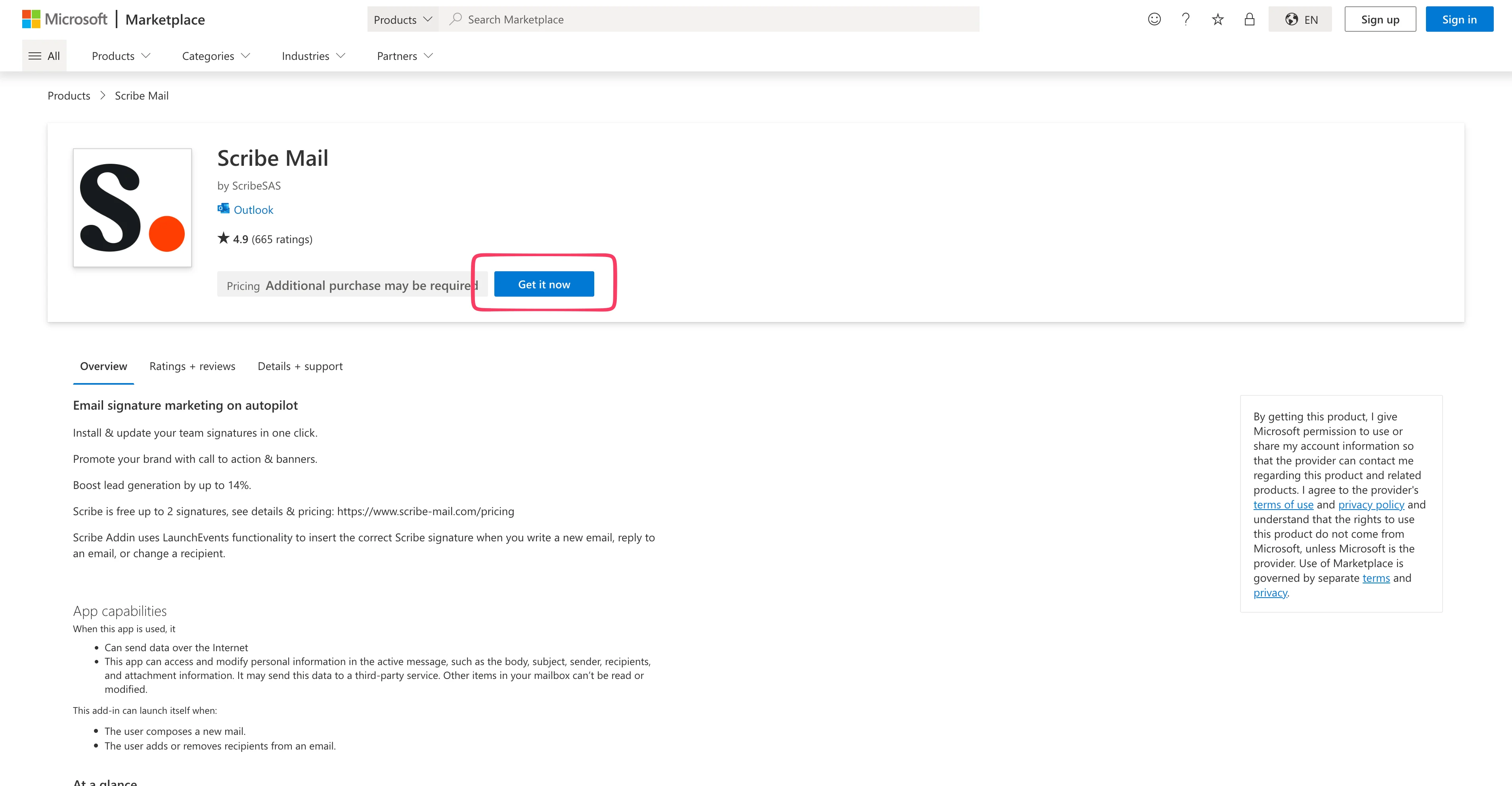
Dans Microsoft App Source, cliquez sur "Get it now"
3
Sélectionner votre compte Microsoft 365
Vous serez redirigé vers votre tableau de bord administrateur Microsoft 365. Si vous êtes redirigé vers la boîte de réception Outlook, c’est que vous n’êtes pas administrateur général et le module complémentaire ne fonctionnera pas.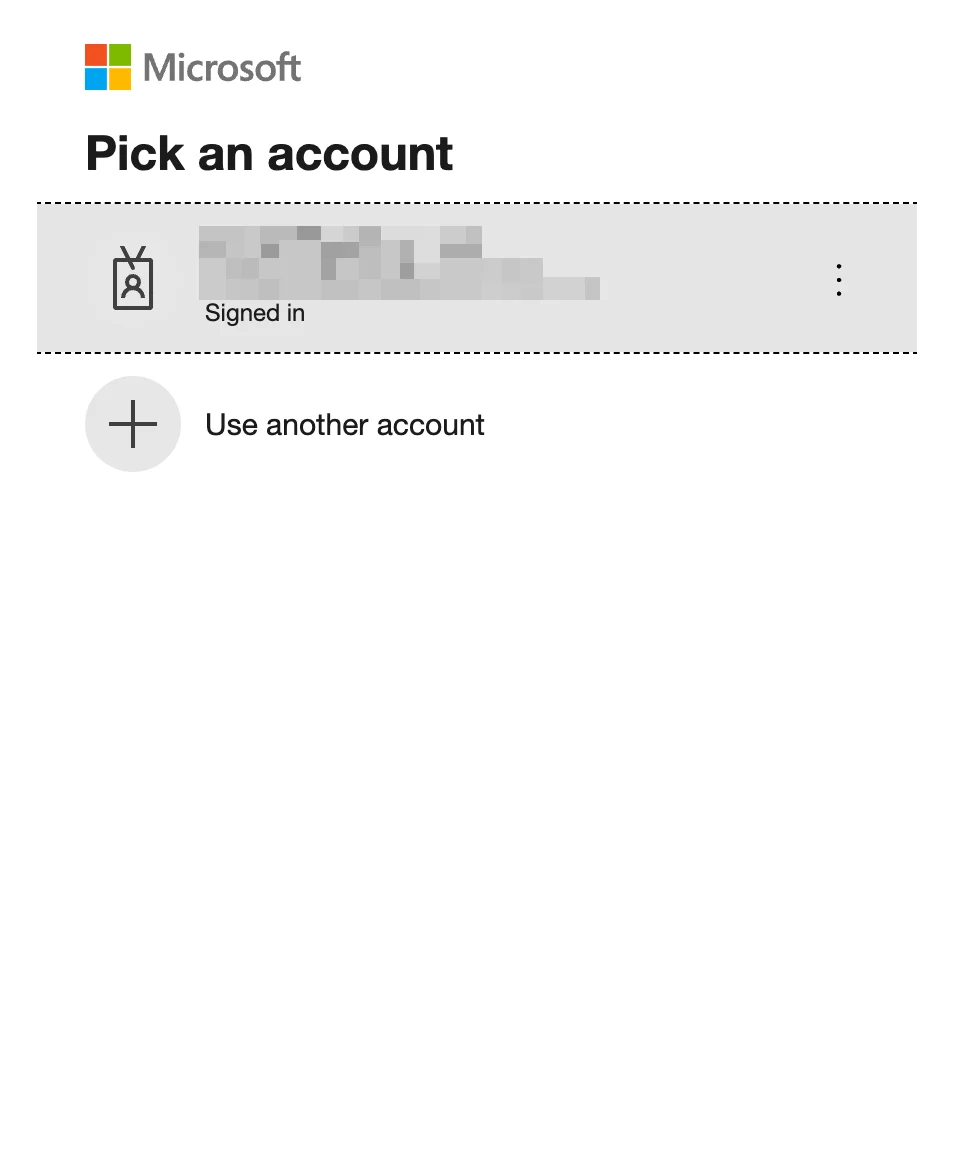
4
Sélectionner "Entire organization"
Choisissez quels utilisateurs recevront le module complémentaire. Sélectionnez “Entire organization” sauf si vous souhaitez d’abord faire un test avec un petit groupe, puis cliquez sur “Next”.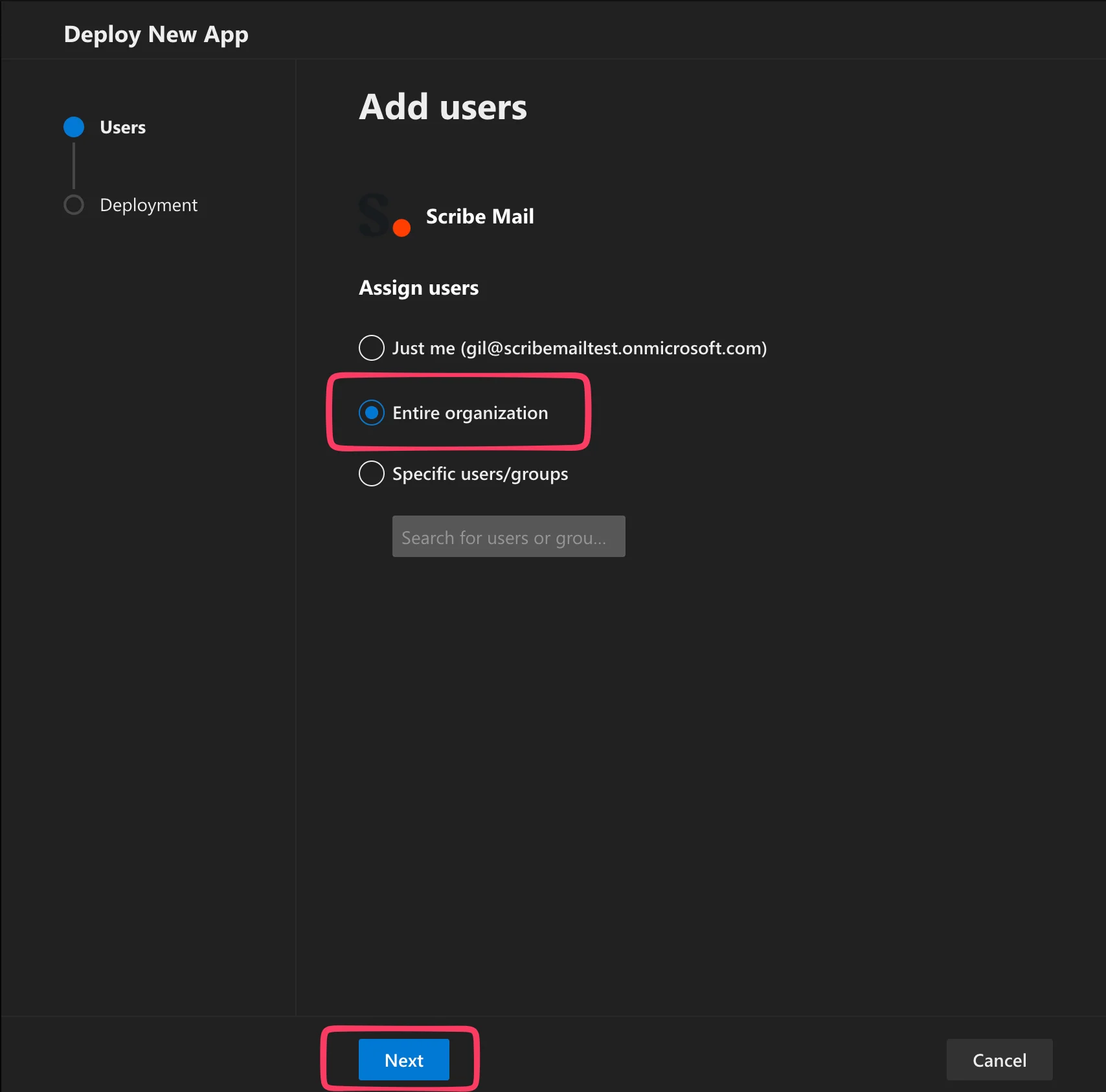
5
Accorder les autorisations
Acceptez les autorisations dans la fenêtre contextuelle qui s’ouvre.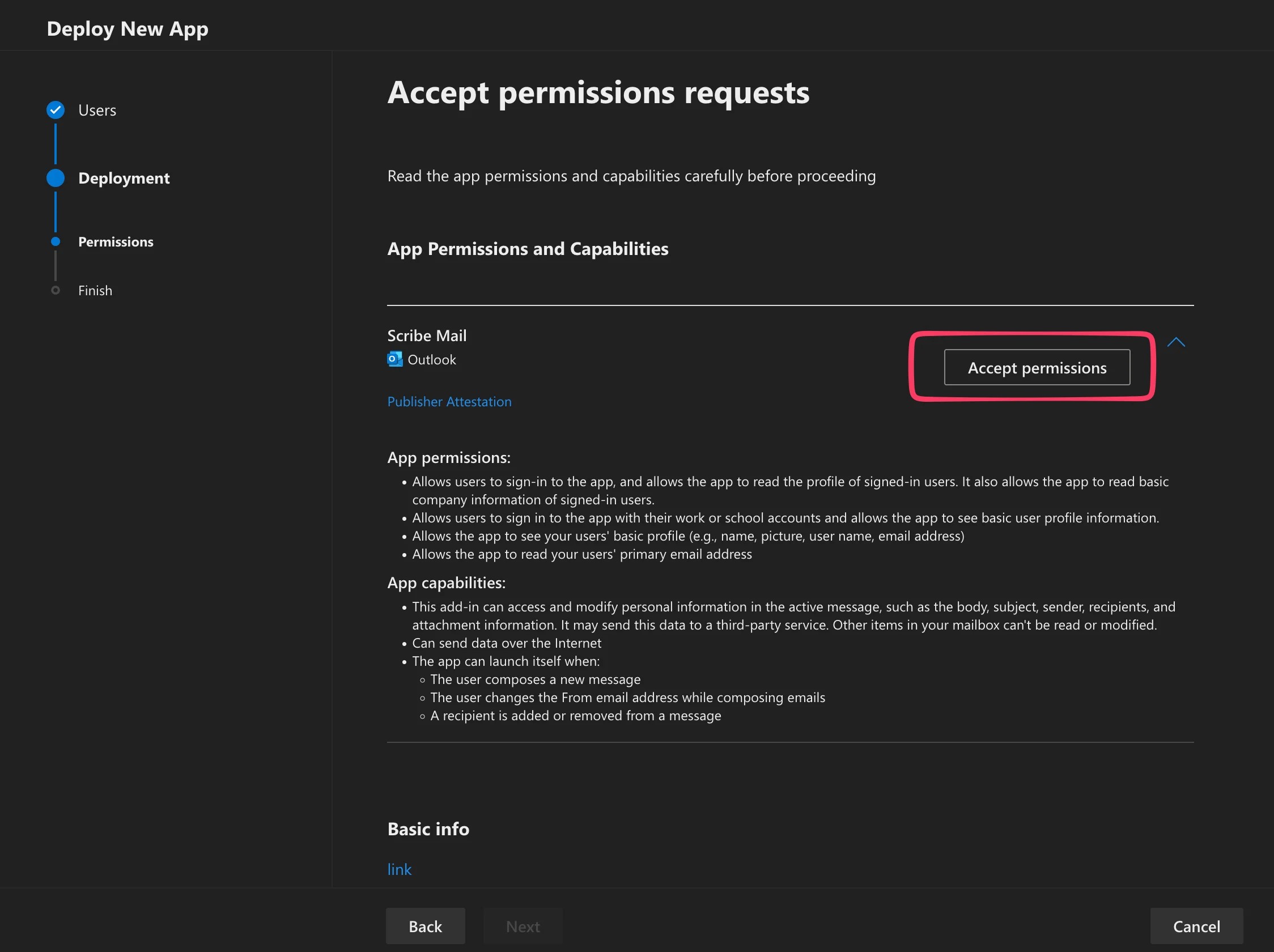
6
Cliquer sur Next
Après avoir accordé les autorisations, cliquez sur “Next”.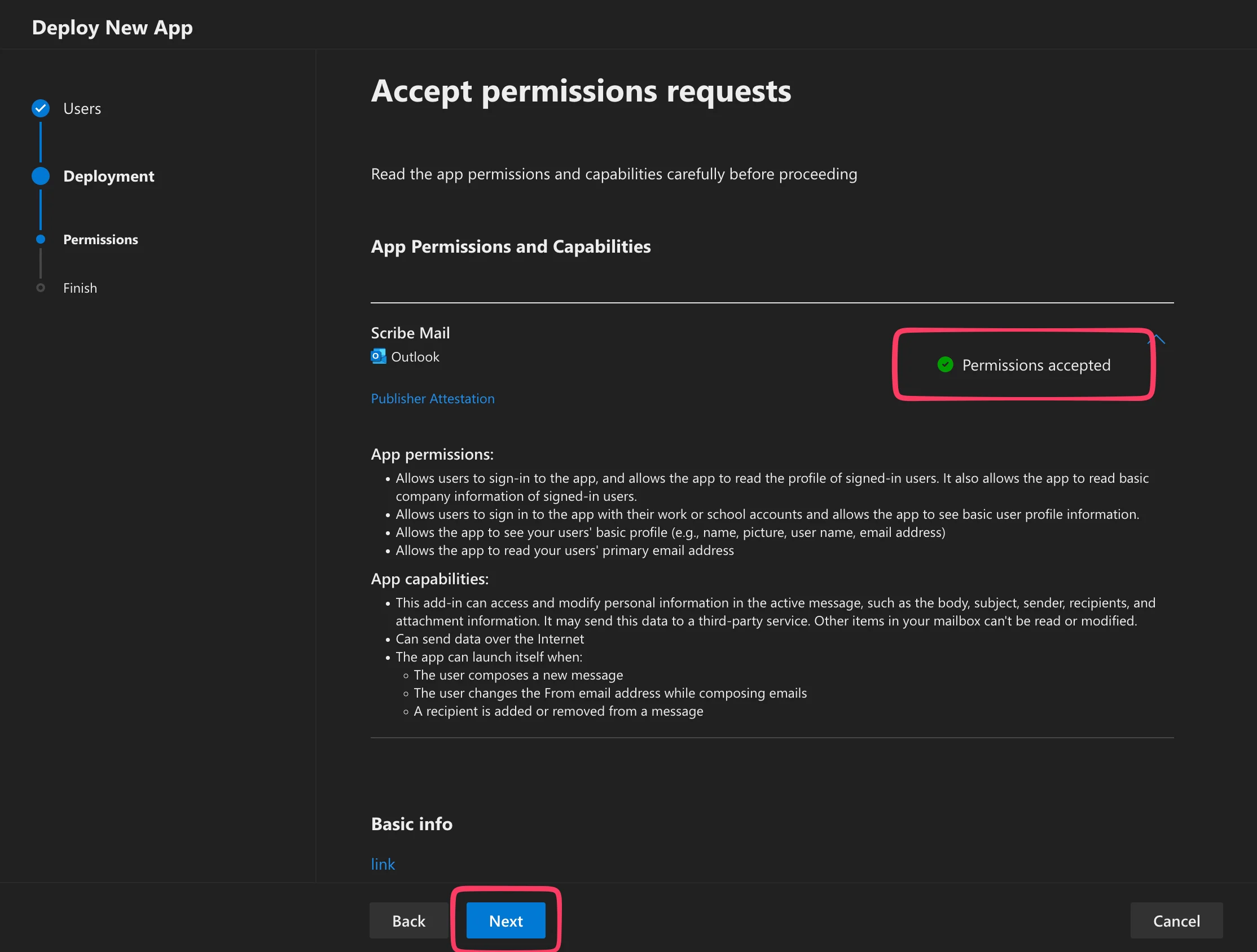
7
Cliquez sur "Finish deployment"
L’add-in sera désormais déployé sur votre compte Microsoft 365 et sur toutes les instances Outlook de vos utilisateurs.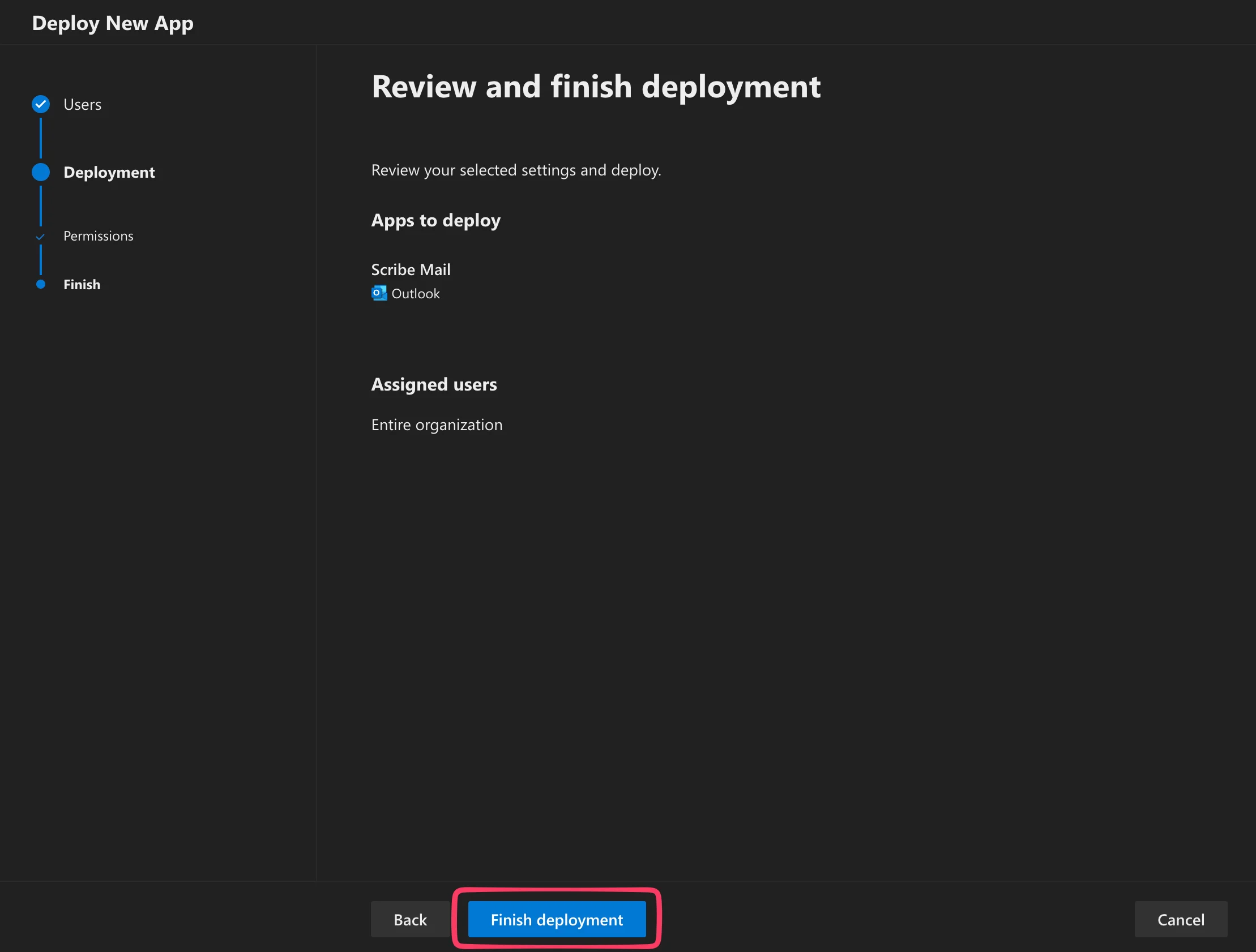
8
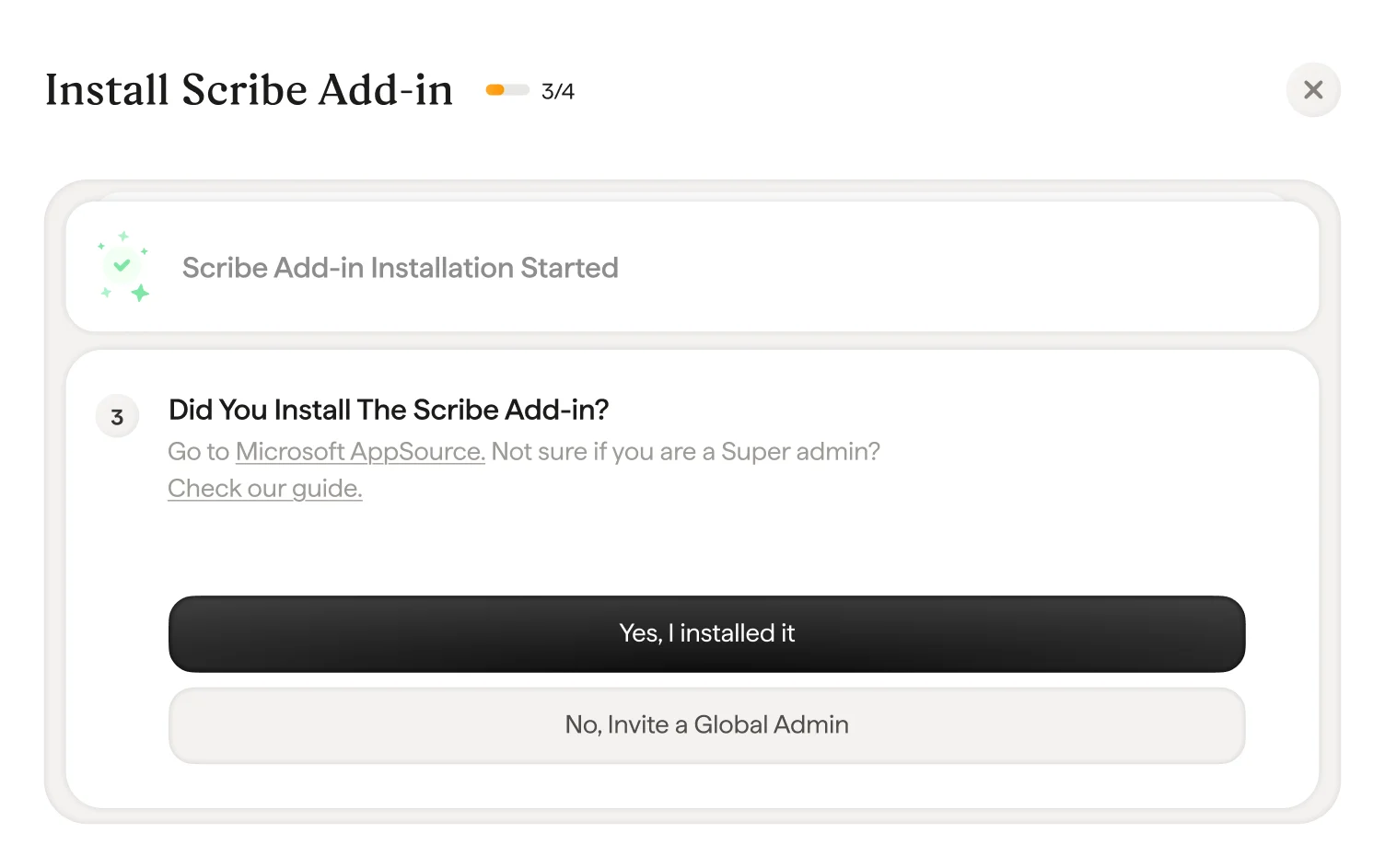
Dans Scribe, confirmez la validation de l’add-in en cliquant sur "Yes I installed it"
9
Attendez la validation de Microsoft
Microsoft peut mettre jusqu’à 72 heures pour installer l’add-in Scribe dans toute votre organisation. Vous recevrez un e-mail dès que ce sera terminé. Si la validation prend trop de temps, pensez à consulter la liste de dépannage dans la fenêtre.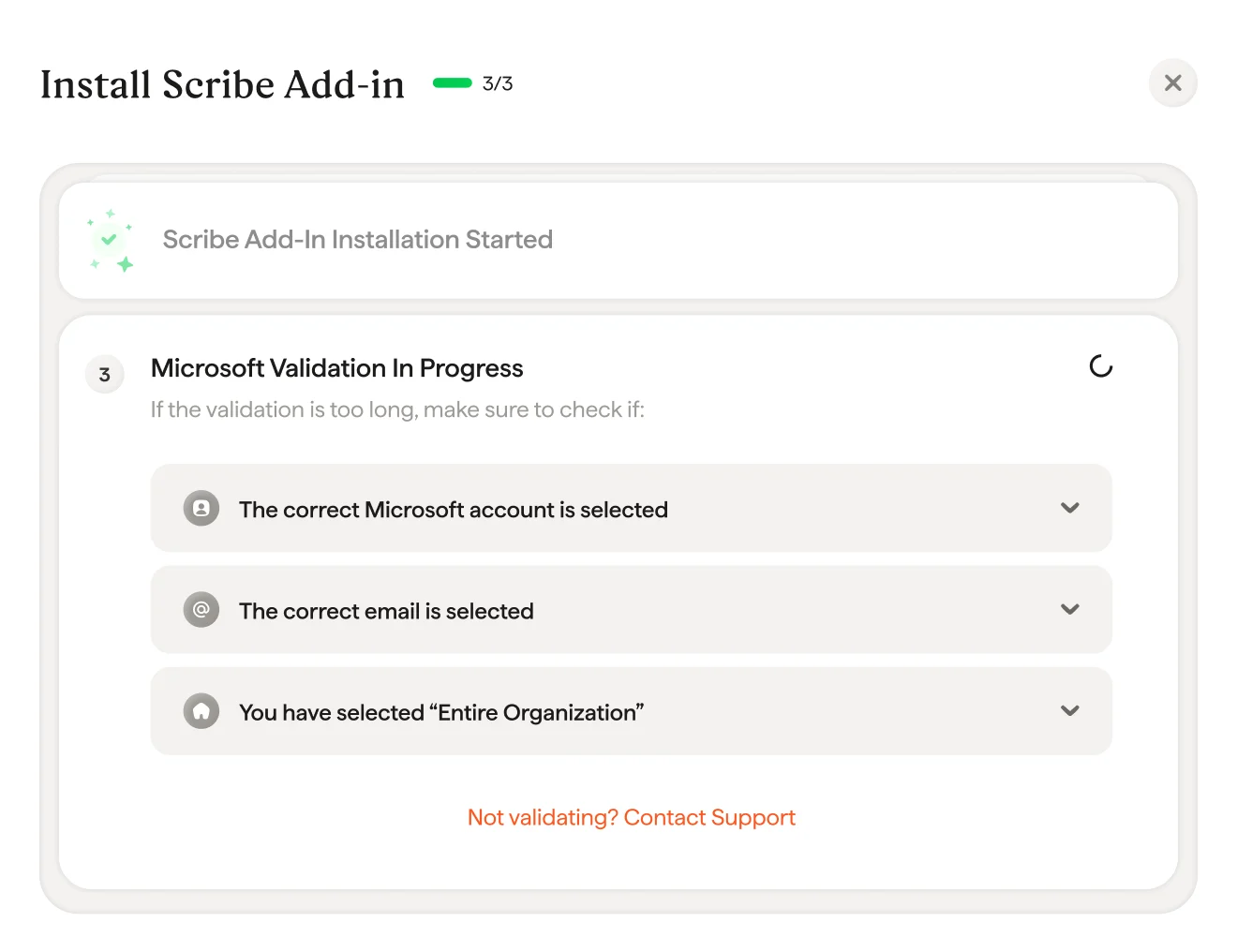
10
Add-in Scribe installé
Une fois la fenêtre de validation affichée, cliquez sur “Install signature” pour accéder à votre liste de signatures Scribe.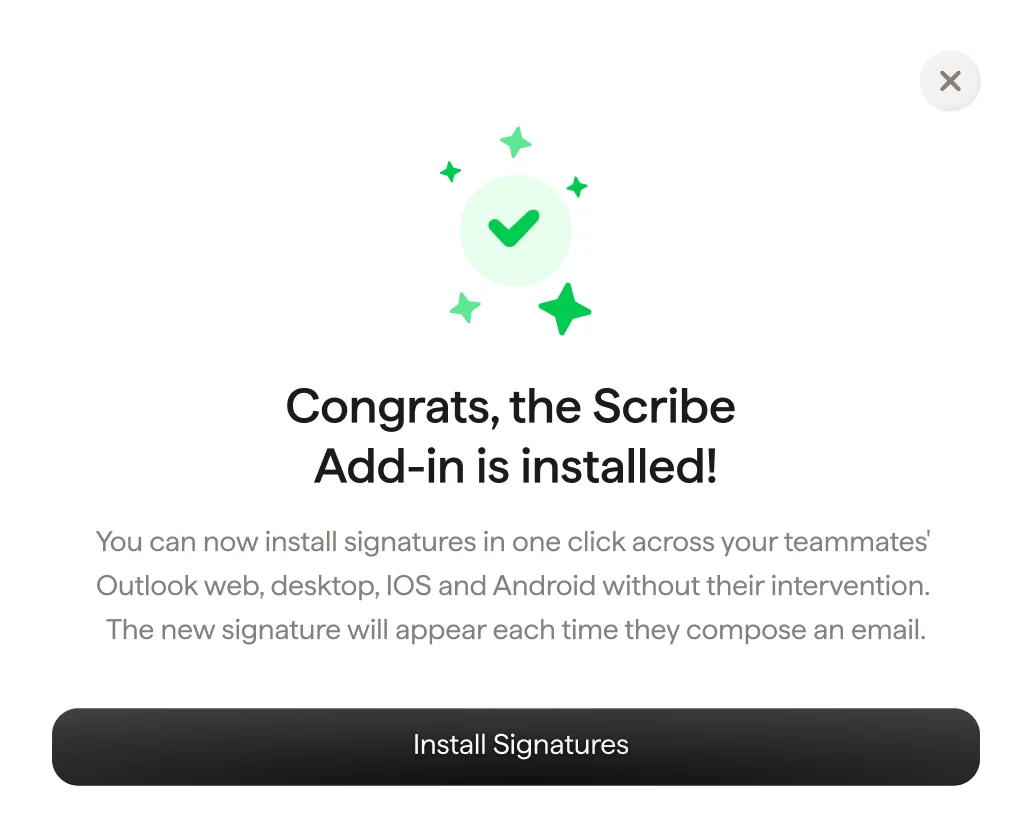
11
Installer les signatures de l'équipe
Depuis votre liste de signatures, installez toutes les signatures en une seule fois pour vos collaborateurs ou installez-les une par une pour un déploiement progressif.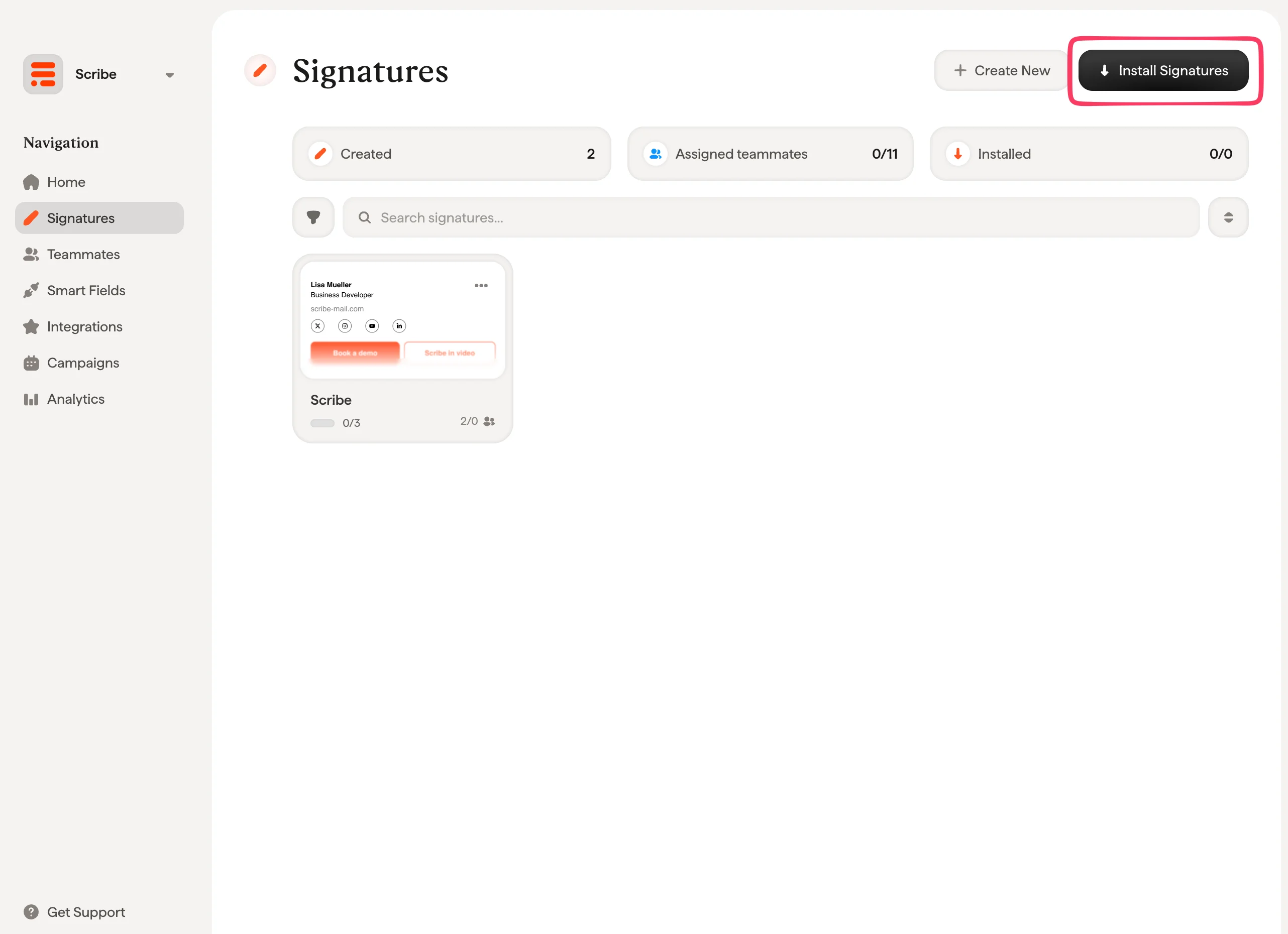
Articles associés
- Vue d’ensemble des intégrations : toutes les façons de déployer les signatures Scribe, dans le cloud ou côté serveur.
- Google Workspace : installation cloud en un clic pour Google Workspace.
- Variantes de signature : variantes pour les réponses et les e-mails internes, pour Outlook et côté serveur.