

各ユーザーが連携のインストールと設定を行う必要があります。
メール作成時に署名が表示されます。
クラウドベースのインストール。 メールがScribeのサーバーを経由することはありません。
インストールガイド
前提条件
- Scribeアカウント
- Scribeで作成済みの署名が1つ以上あること
- Apple MailがインストールされたmacOS
1
Download Scribe desktop app
連携ページからScribeデスクトップアプリをダウンロードしてください。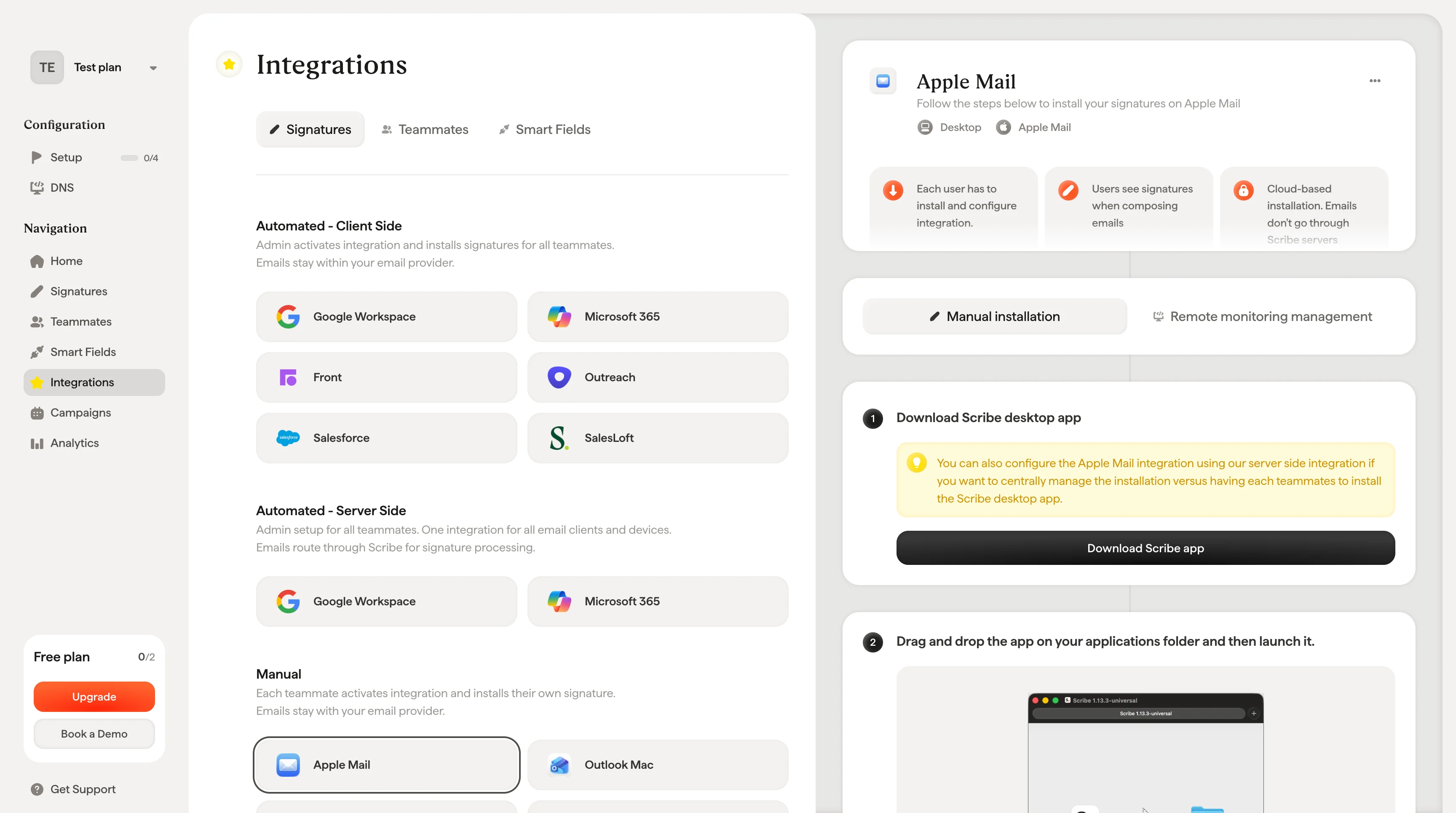
2
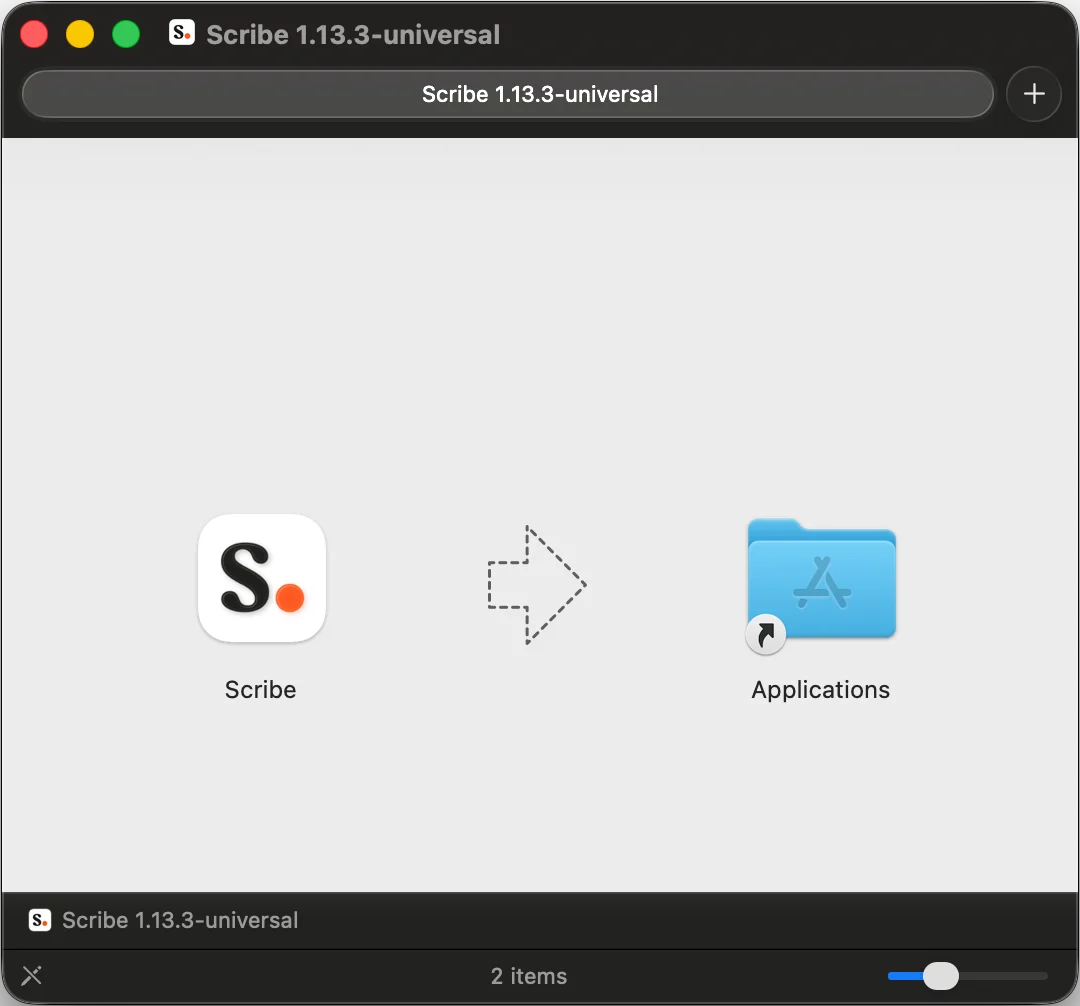
アプリをアプリケーションフォルダにドラッグ&ドロップして起動
3
Scribeの認証情報でログイン
ScribeのWebサイトと同じ要領で、Scribeアプリにログインしてください。
4
Apple Mailのインストールを有効化
設定の歯車をクリックし、Apple Mailを有効化してください。
5
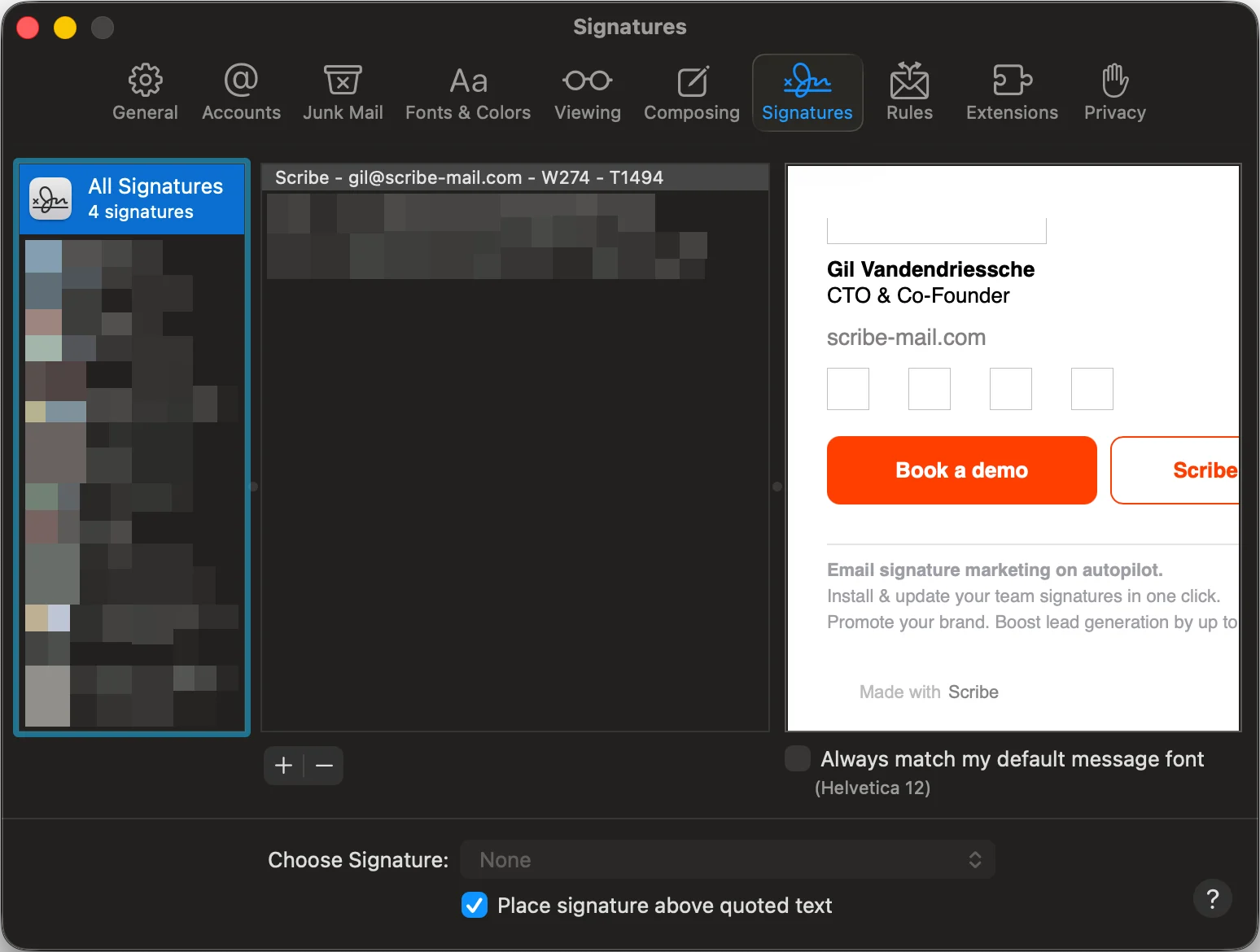
Apple Mailを開き、設定から署名タブへ移動
6
Scribe署名を選択
‘All signatures’ タブをクリックします。次に、Scribe署名を連携済みのメールアカウントへドラッグします。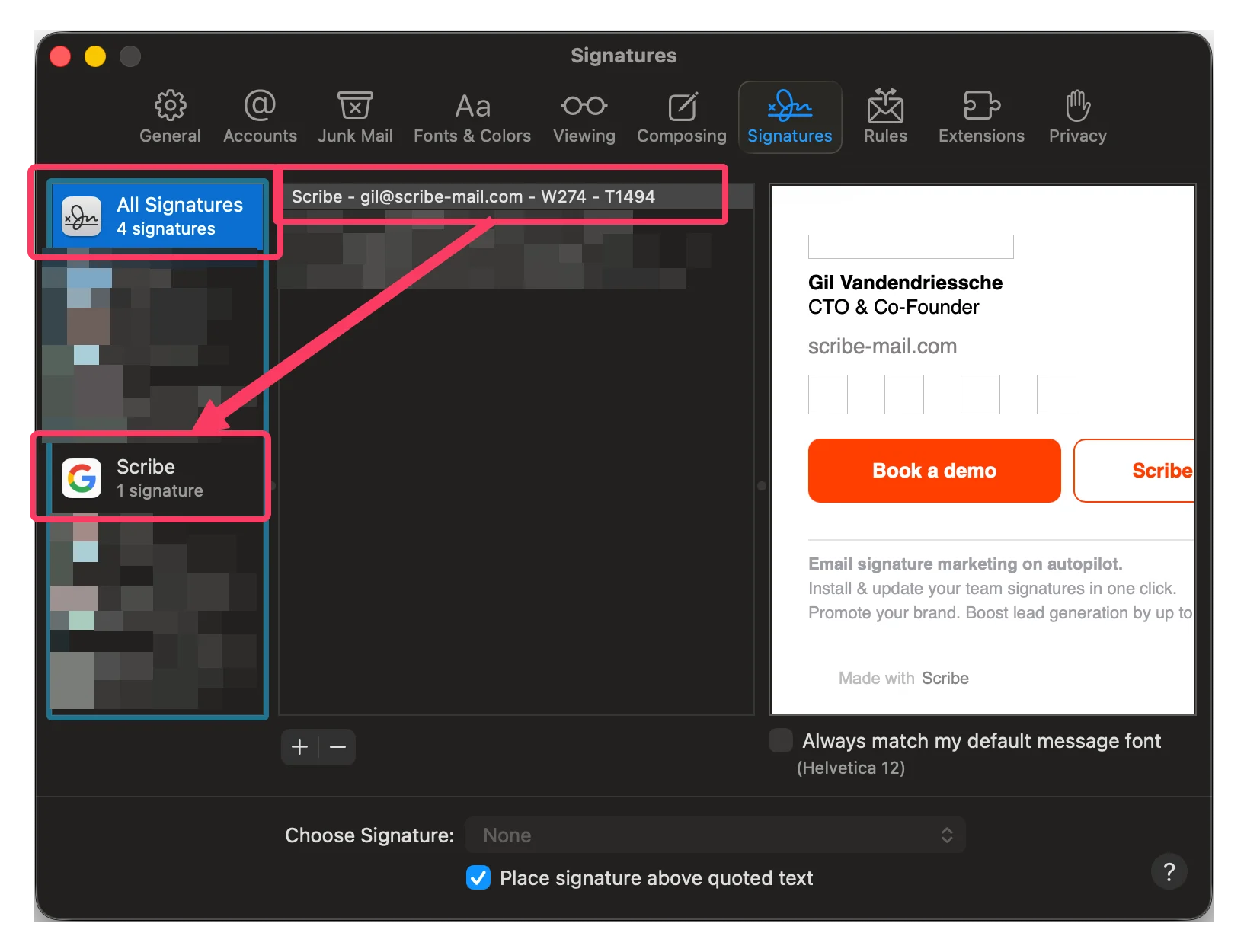
7
Apple Mailで署名をデフォルトに設定
‘choose your signature’ のフィールドで、Scribe署名を選択します。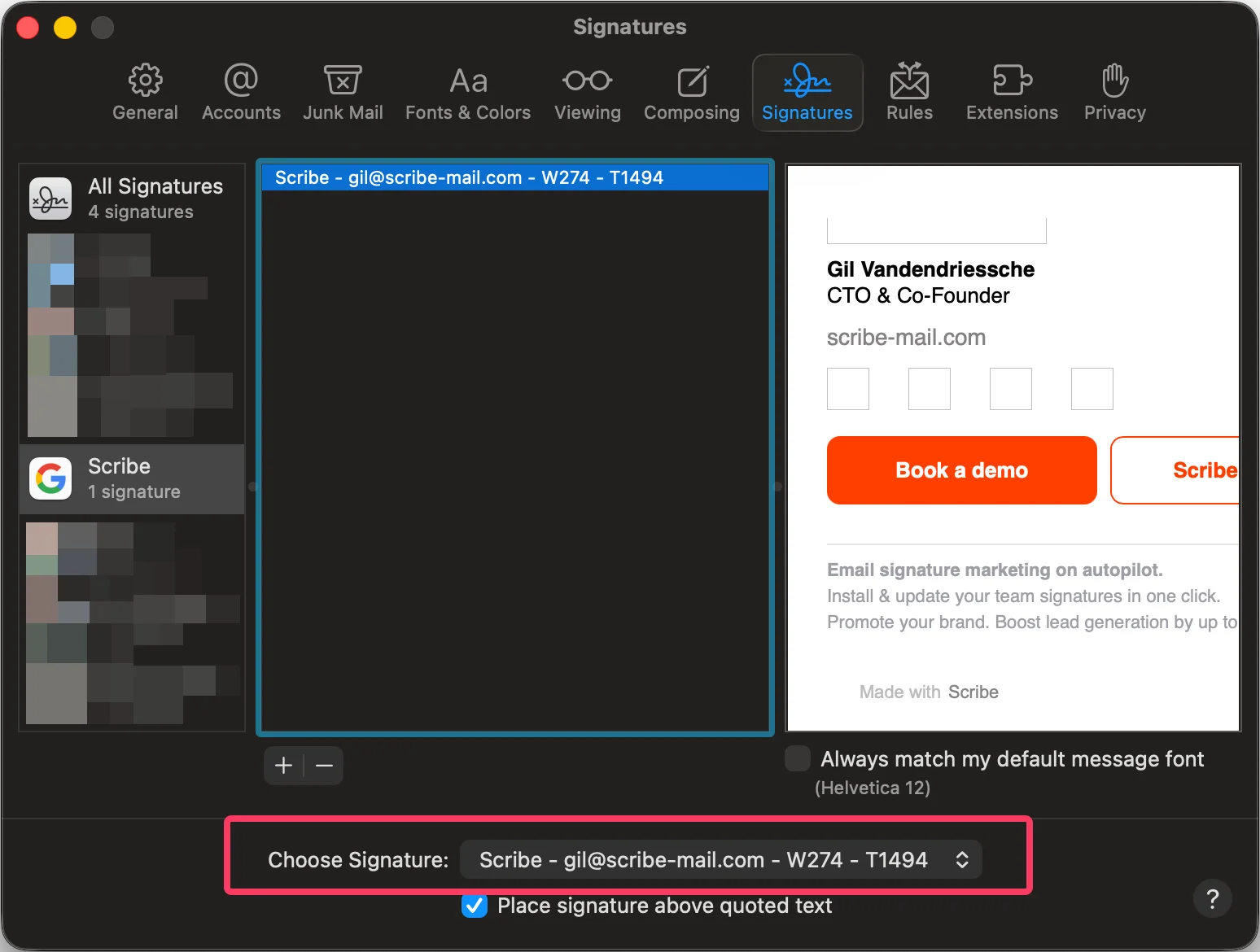
8
チームメンバー向けに署名をインストール
署名一覧から、チームメンバー全員分の署名を一括でインストールするか、段階的に展開するため一つずつインストールします。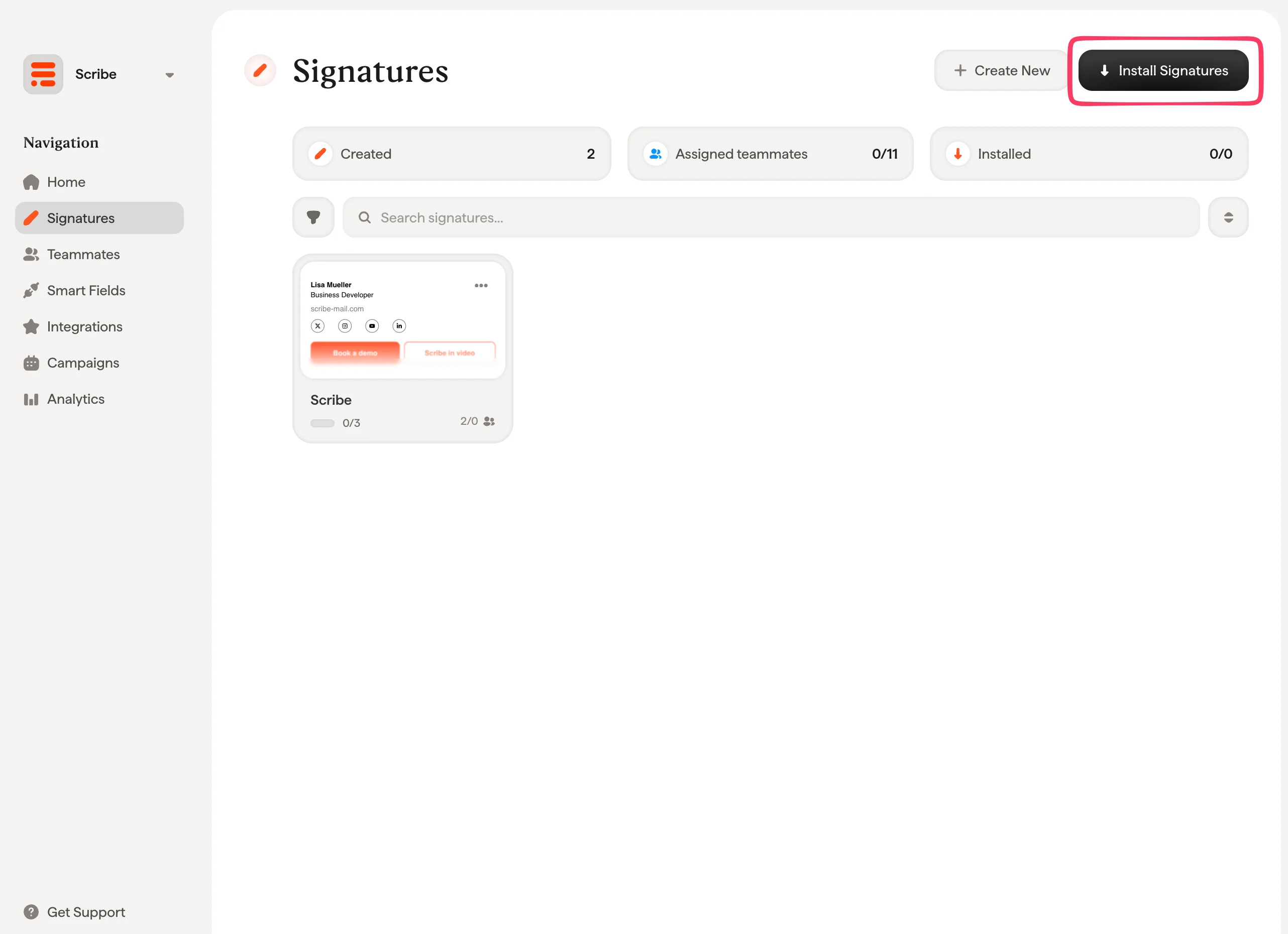
関連記事
- 連携の概要:Scribe署名を展開するすべての方法(クラウドおよびサーバーサイド)。
- 画像が表示されない:インストール済み署名で画像が表示されない問題の解決方法。
- 署名をインストールできない:インストールできない署名の解決方法。