はじめる前に
連携を完了するには、Google Workspace アカウントの Super Admin 権限が必要です。Super Admin 権限がない場合は、IT チームのメンバーを招待してこの手順を代行してもらえます。Scribe にはセットアップフロー内に招待用のオプションが組み込まれています。Scribe は SOC 2 Type II 認証を取得しており、Google Workspace に対して限定的な読み取り権限のみをリクエストします。Scribe がメールを編集・削除したり、代理で送信したりすることはありません。
Google Workspace を連携する
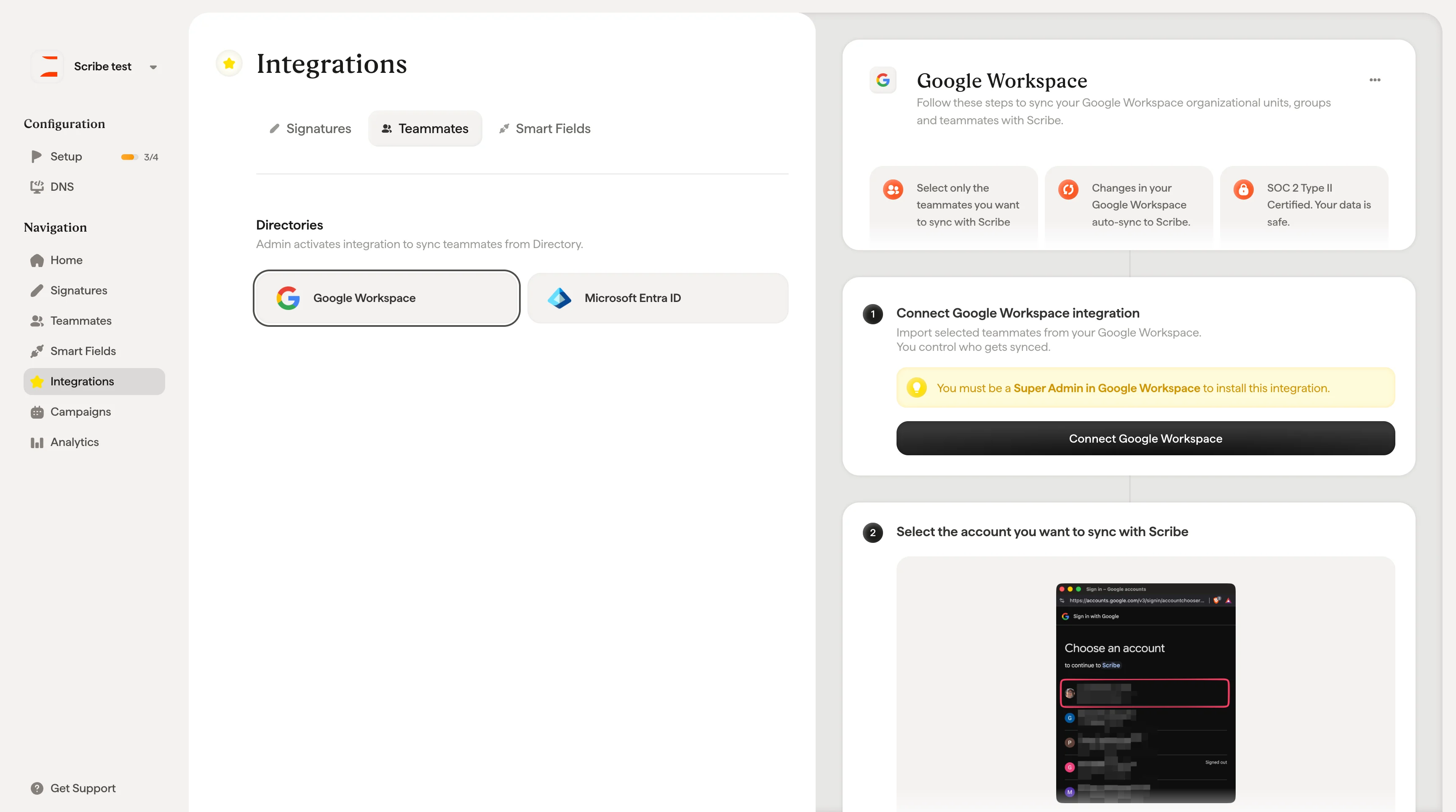
連携を開始する方法は2つあります。チームメンバーのページにある + Add Teammates ドロップダウンから “Google Workspace” を選択する方法と、Integrations → Teammates tab からGoogle Workspaceのカードを開く方法です。 いずれの場合も Synchronize Teammates セットアップフローが開き、数ステップで連携を進められます。 ステップ 1:Google Workspace を連携。 モーダルでは、連携の概要と、進める前に確認できる 3 つの展開式の情報セクション(Super Admin ロールの要件、チームメンバー選択の仕組み、Scribe の SOC 2 認証とデータアクセスポリシー)が表示されます。続行するには Connect Google Workspace をクリックしてください。別の担当者にこの手順を任せる場合は Invite a Super Admin をクリックしてください。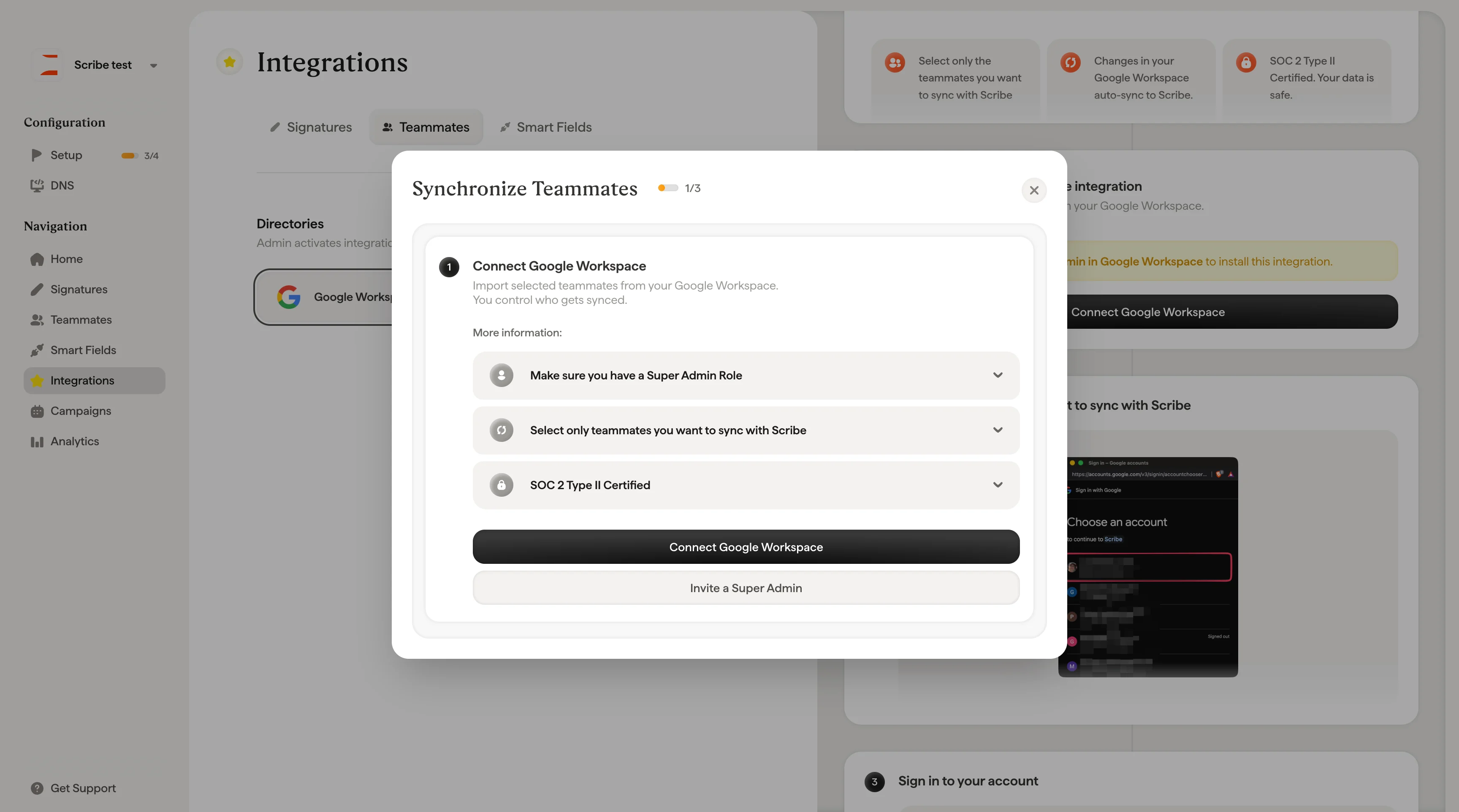
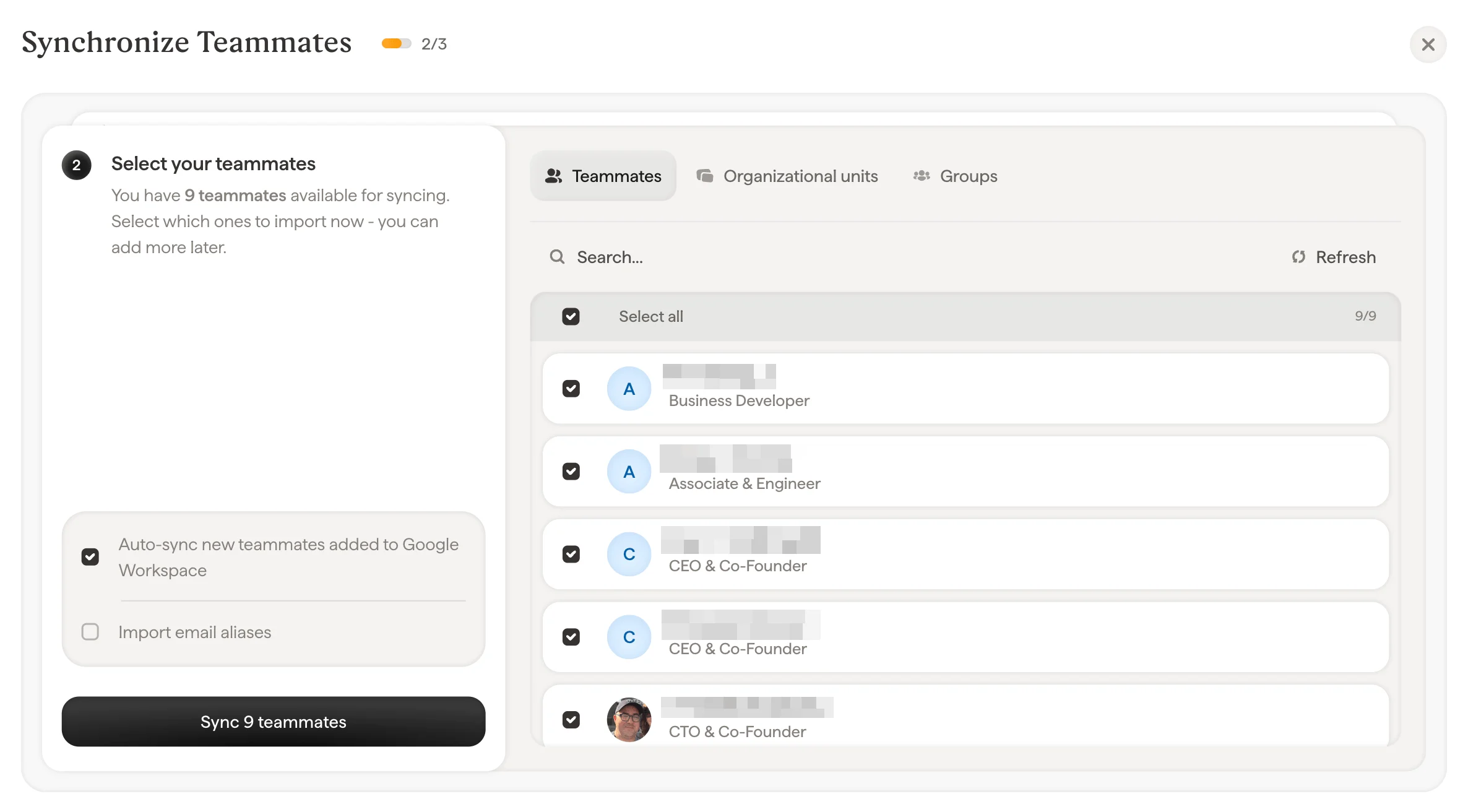
- チームメンバー:ディレクトリから個別のメンバーを参照して選択
- 組織部門(Units):組織部門全体を選択し、所属メンバーを一括でインポート
- グループ:Googleグループを選択。同期前に展開して個別メンバーを確認可能
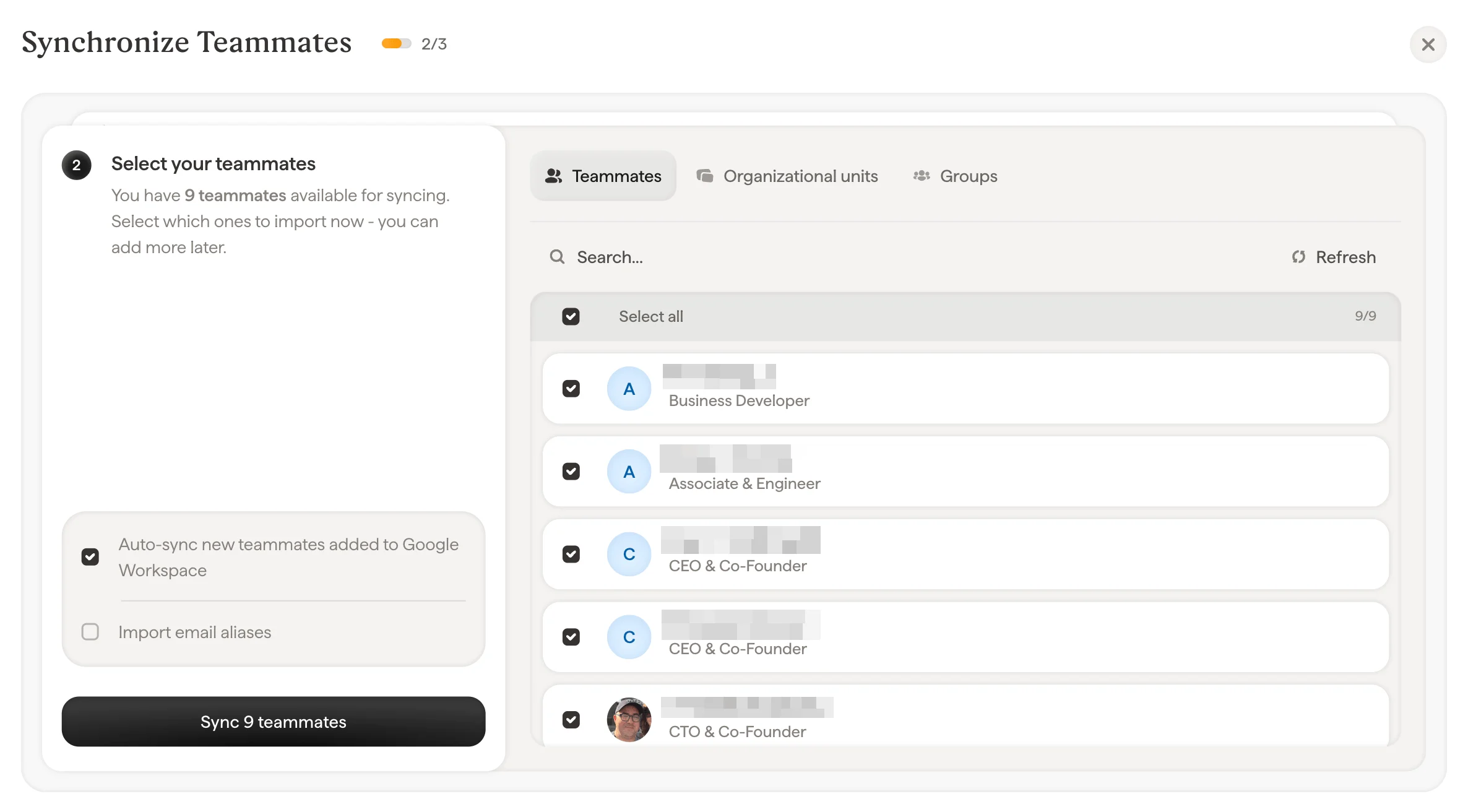
- Google Workspaceに追加されたチームメンバーを自動同期:有効にすると、Google Workspaceディレクトリに追加された新しい従業員が自動的にScribeに表示されます。手動更新なしでチームメンバーのリストを最新の状態に保てます。
- メールエイリアスをインポート:チームメンバーにメールエイリアス(個人のアドレスに加えて support@company.com など)がある場合、有効にすればそれらも併せてインポートされます。利用可能なドメイン数はこのオプションの横に表示されます。
スーパー管理者を招待する
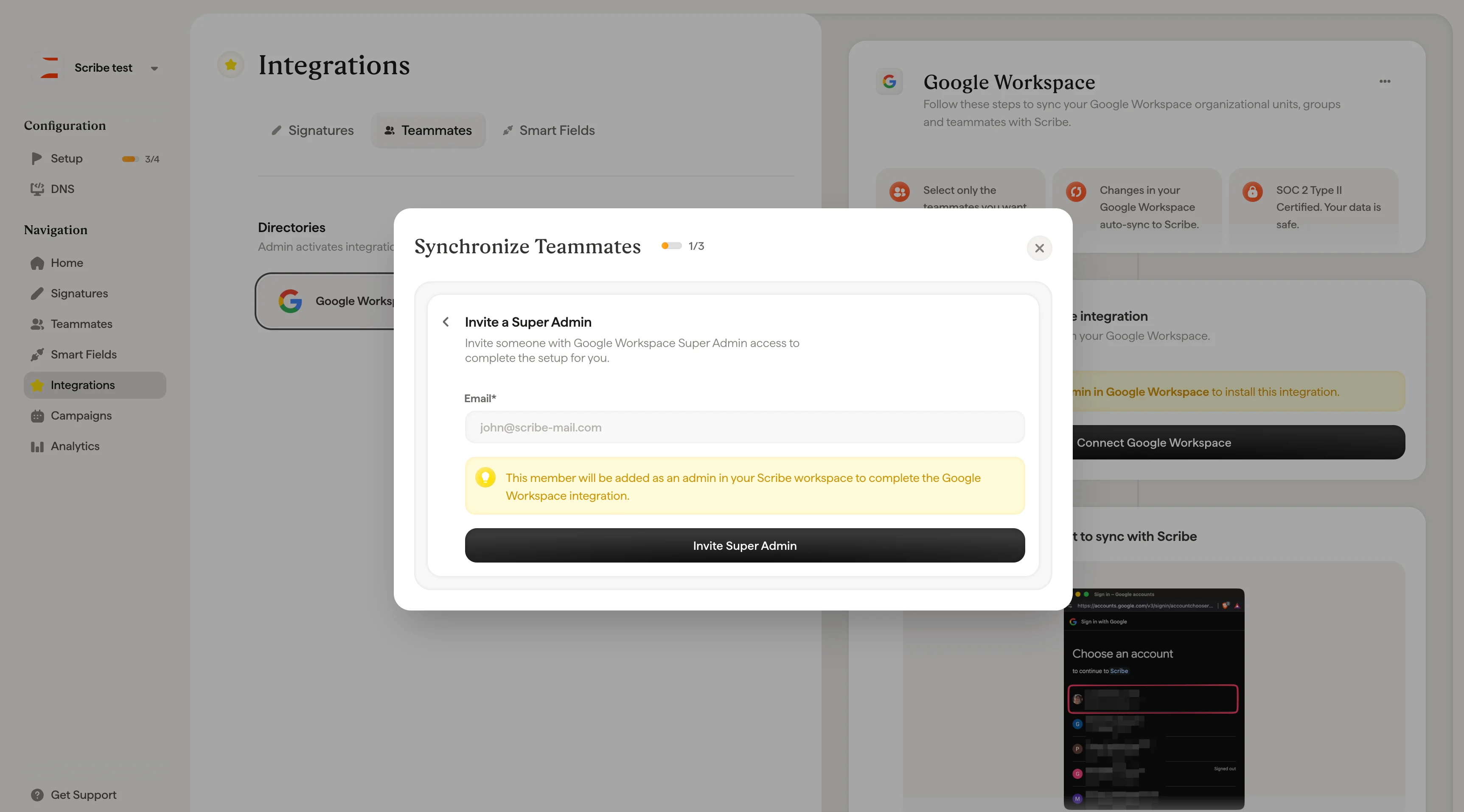
Google Workspaceのスーパー管理者権限がない場合は、セットアップ中に スーパー管理者を招待 をクリックしてください。スーパー管理者権限を持つITチームのメンバーのメールアドレスを入力します。そのメンバーはScribeワークスペースの管理者として追加され、代わりにGoogle Workspaceの接続を完了できます。