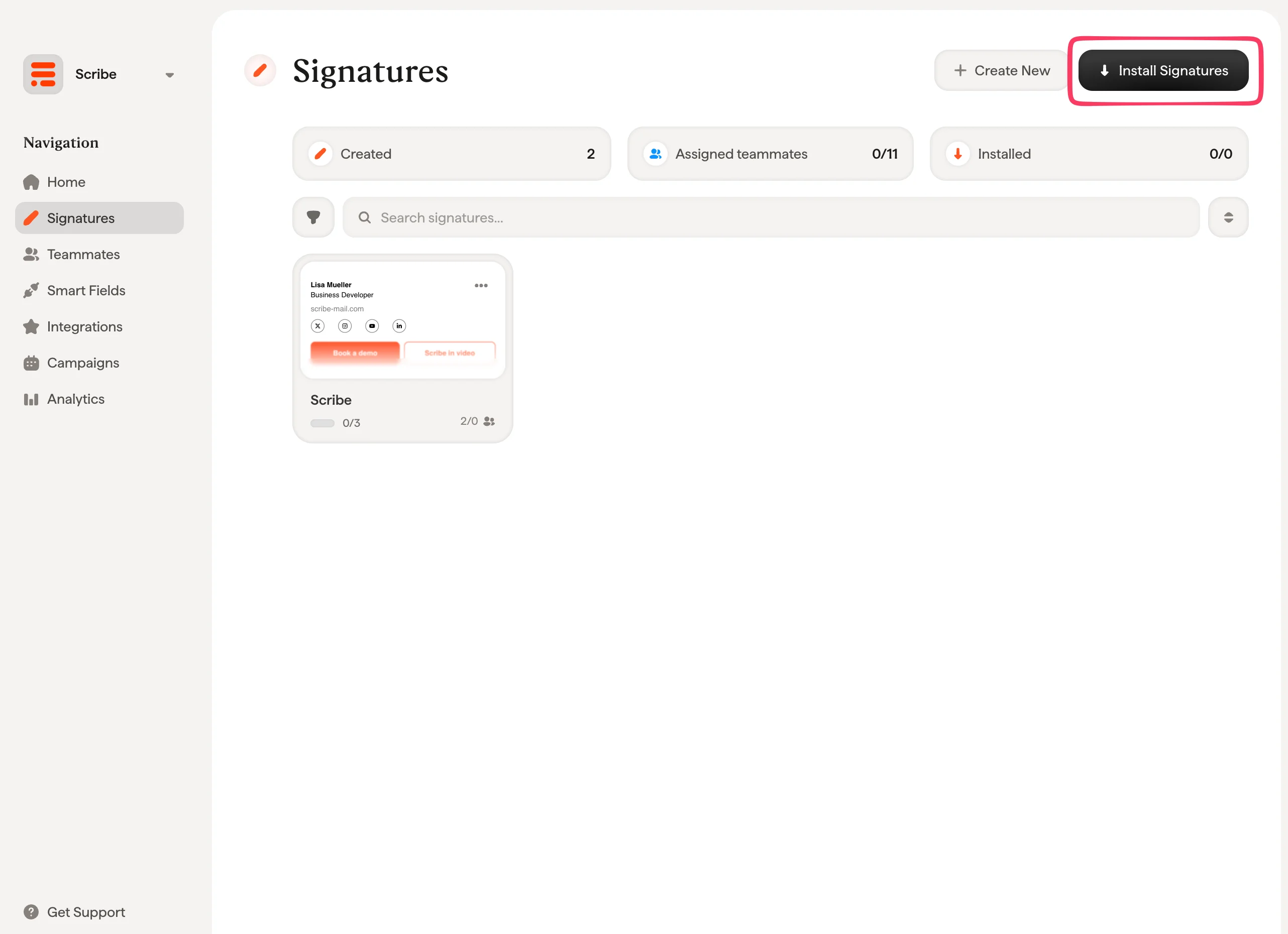
Installera Scribe e-postsignaturer i hela ditt teams Salesforce med ett klick genom att ansluta integrationen som Salesforce-administratör, utan åtgärd från teammedlemmarna.
Centraliserad installation med ett klick. Ingen åtgärd krävs från teammedlemmarna. Användarna ser signaturerna när de skriver e-post. Molnbaserad installation: e-posten passerar inte Scribes servrar.
Du måste vara administratör i Salesforce för att installera den här integrationen.
1
Anslut Salesforce-integrationen
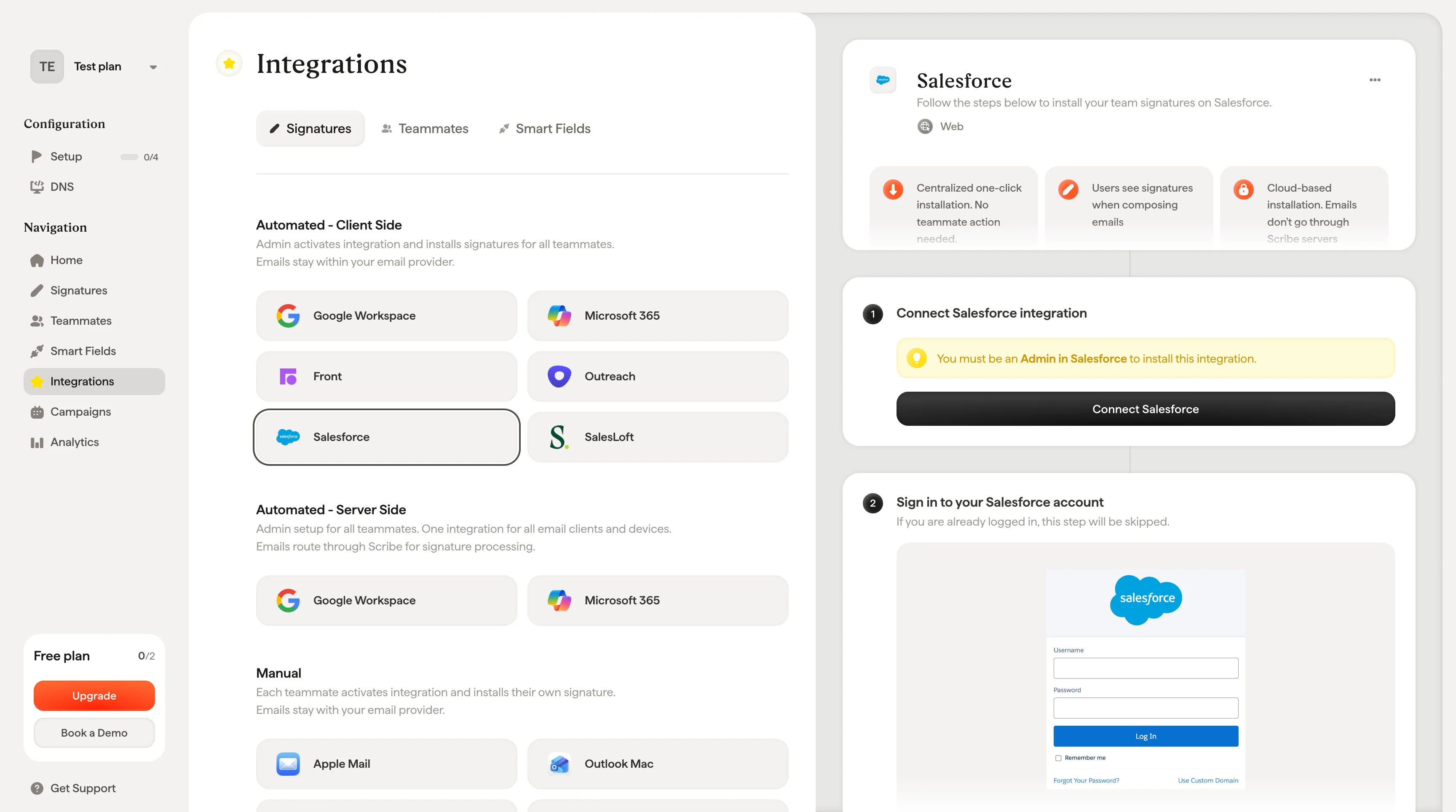
Klicka på Connect Salesforce i Scribe för att starta integrationen.
Knappen Connect Salesforce i Scribe
2
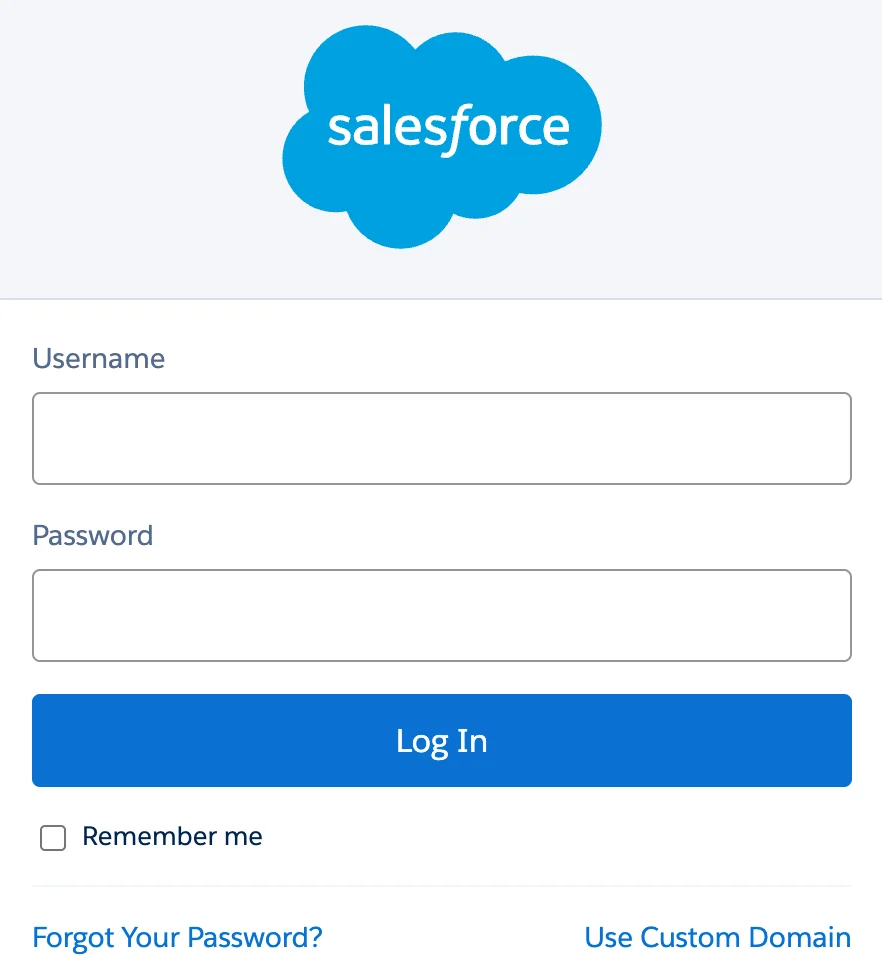
Logga in på ditt Salesforce-konto
Om du redan är inloggad hoppas det här steget över.
Inloggningssida för Salesforce
3
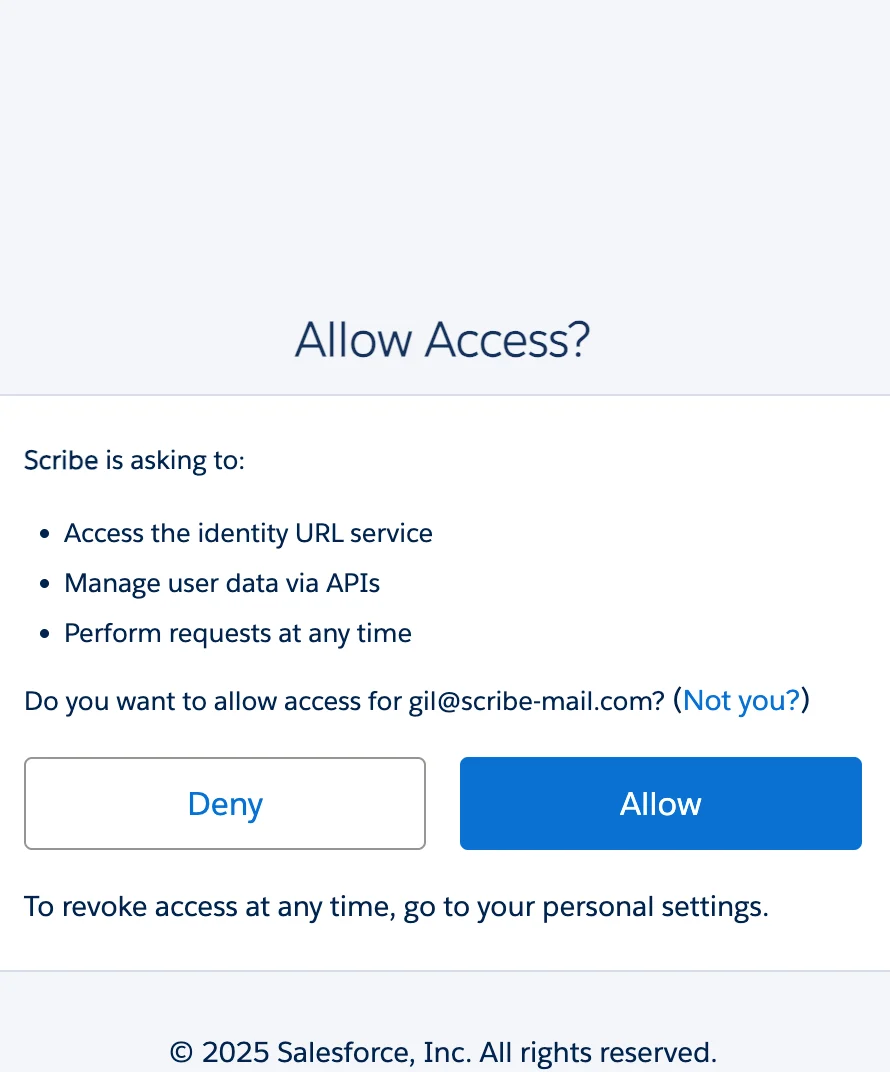
Godkänn behörigheterna
När du godkänner ansluts integrationen automatiskt.
Salesforce auktoriseringsskärm som visar Scribes åtkomstbehörigheter
4
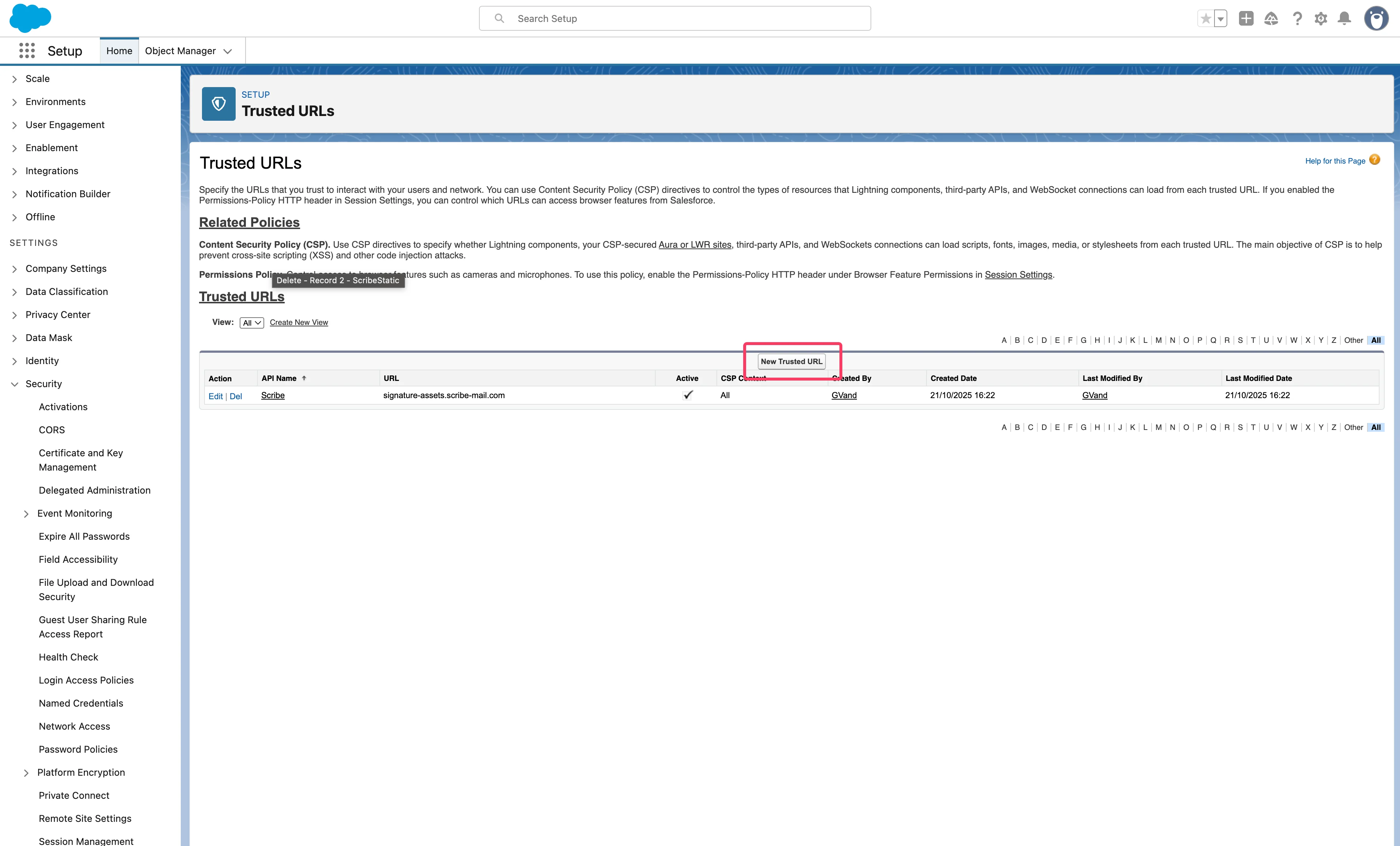
Konfigurera betrodda webbadresser
För att din signatur ska visas korrekt i Salesforce behöver du lägga till betrodda domäner i ditt Salesforce-kontos inställningar.I Salesforce-inställningarna går du till Security > Trusted URLs och lägger sedan till följande webbadresser genom att klicka på “New Trusted URL”. Du behöver bara välja ‘img-src’ under CSP Directives.