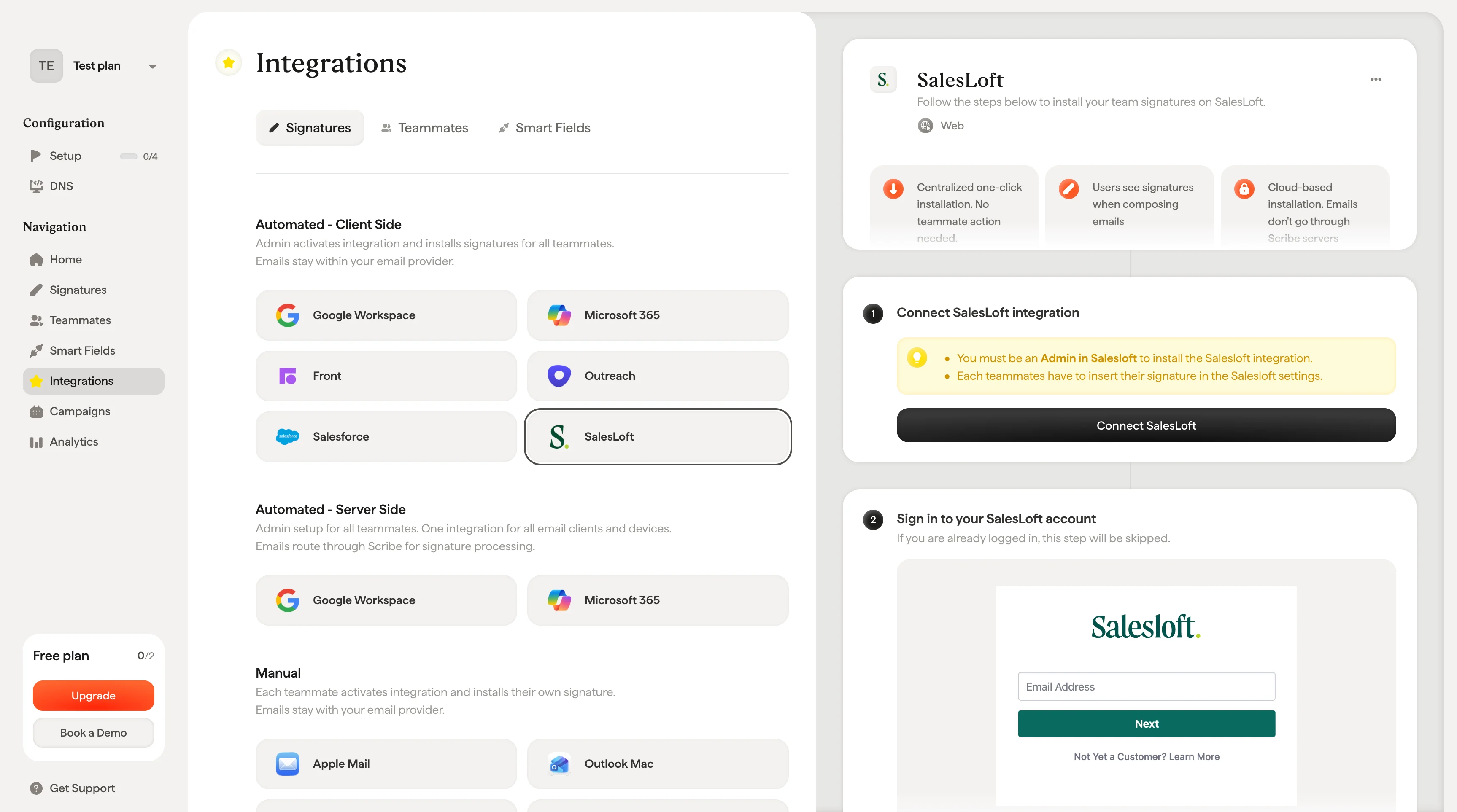
Konfigurera Scribe e-postsignaturer i Salesloft: anslut integrationen som administratör, sedan infogar varje teammedlem sin egen signatur från Salesloft-inställningarna.
Varje teammedlem infogar sin egen signatur. När du har anslutit integrationen lägger varje teammedlem till sin signatur från sina Salesloft-inställningar. Användare ser signaturer när de skriver e-post. Molnbaserad installation: e-postmeddelanden går inte via Scribes servrar.
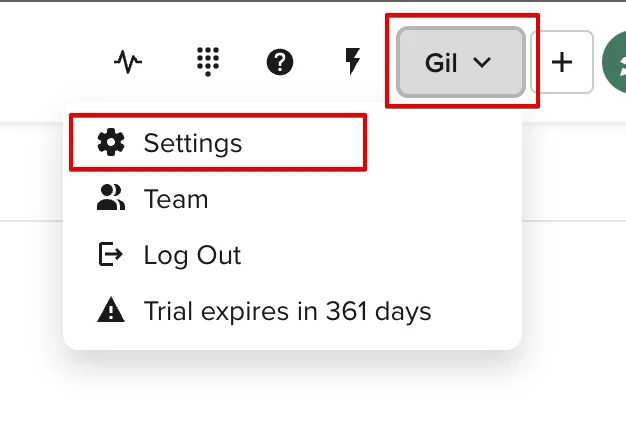
Navigera till ditt SalesLoft-konto, klicka på ditt namn och välj “Settings”.
SalesLoft-användarmeny med alternativet Settings
6
Öppna Scribe-modalen
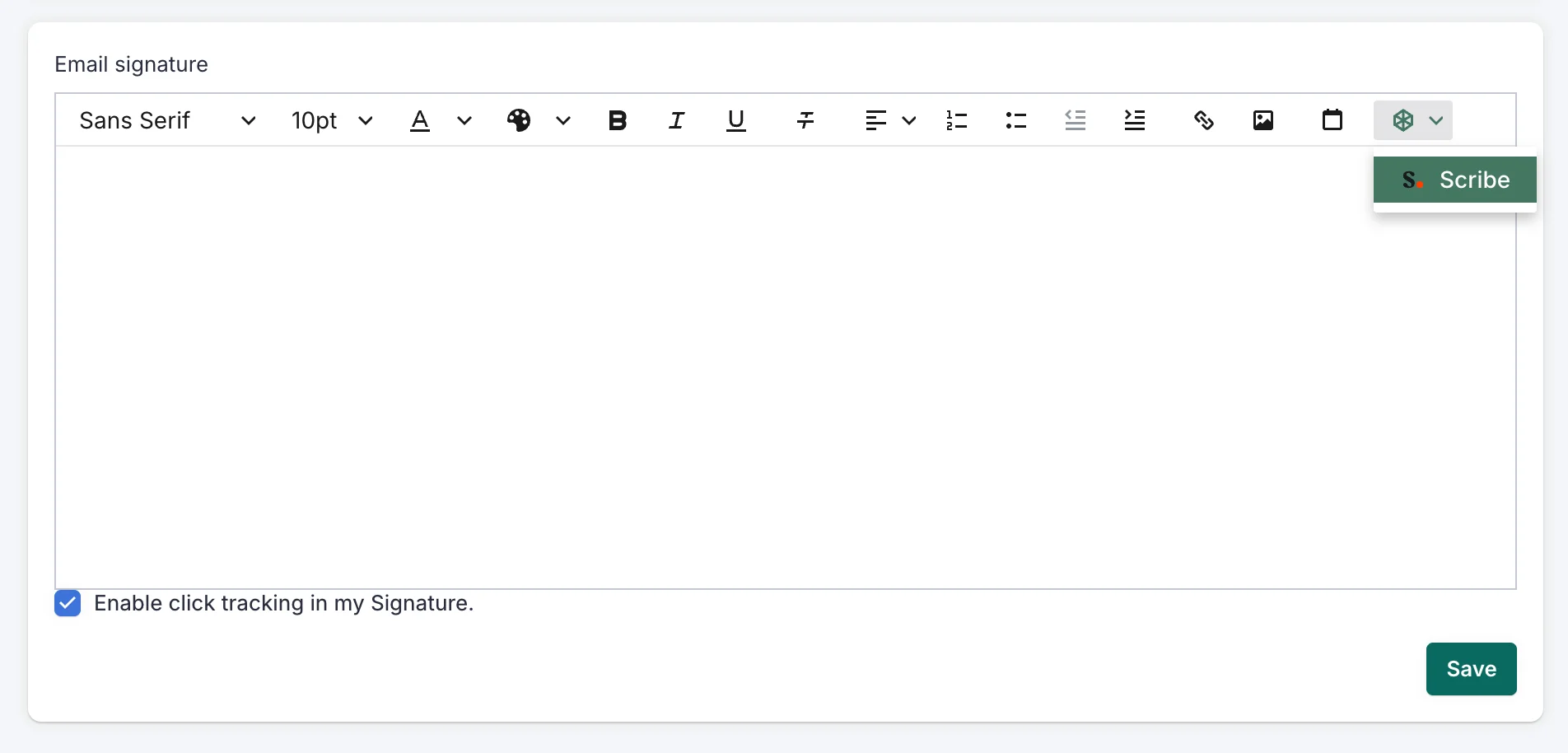
Öppna Scribe-modalen i avsnittet Email Signature.
SalesLoft e-postsignatursektion med Scribe-knapp
7
Infoga din signatur
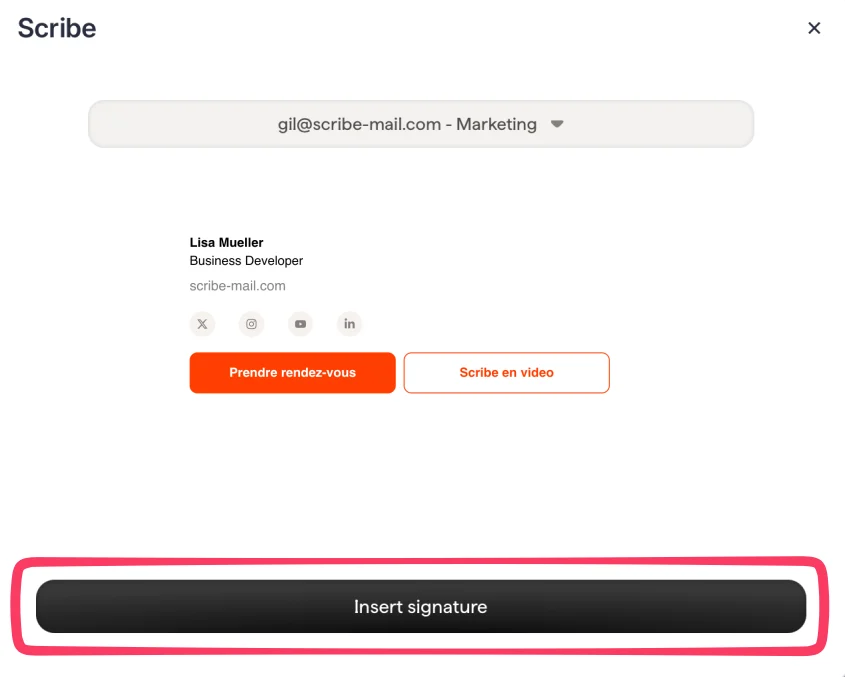
Välj det e-postmeddelande du vill ha och klicka på “Insert signature”. Observera att varje teammedlem måste gå till sina SalesLoft-inställningar och klicka på “Insert signature”.
Scribe-dialog med signaturförhandsgranskning och knappen Infoga signatur
8
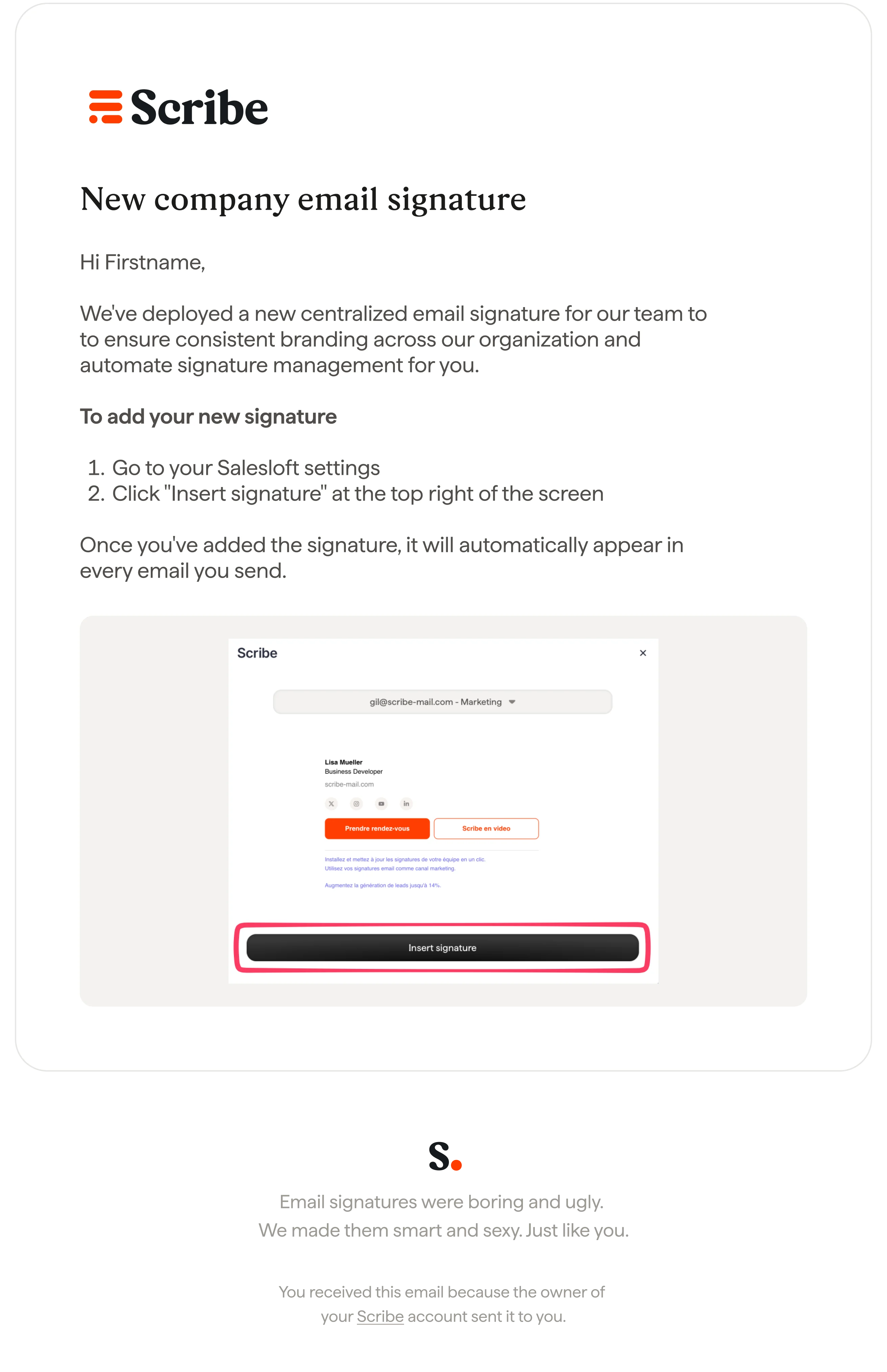
Meddela teammedlemmar att lägga till sina signaturer