Instala las firmas de correo electrónico de Scribe en toda la cuenta de Smartlead de tu equipo conectando la integración con una clave API de administrador de Smartlead, sin necesidad de intervención por parte de los miembros del equipo.
Instalación centralizada con tu clave API de Smartlead. Sin necesidad de intervención por parte de los miembros del equipo. Scribe mantiene sincronizada la firma de la cuenta de correo de Smartlead de cada miembro del equipo. Instalación en la nube: los correos no pasan por los servidores de Scribe.
Scribe asocia a cada miembro de tu equipo con su cuenta de correo de Smartlead a través de la dirección de correo electrónico y, a continuación, mantiene sincronizada la firma de esa cuenta. Asegúrate de que las direcciones de correo electrónico en Smartlead coinciden con las de Scribe.Smartlead instala una única firma por dirección de correo electrónico. Si a un miembro del equipo se le asigna más de una firma, solo se instala la de mayor prioridad. Consulta Prioridad de firmas.
Debes ser administrador en Smartlead para crear la clave API, y administrador o propietario en Scribe para configurar la integración.
1
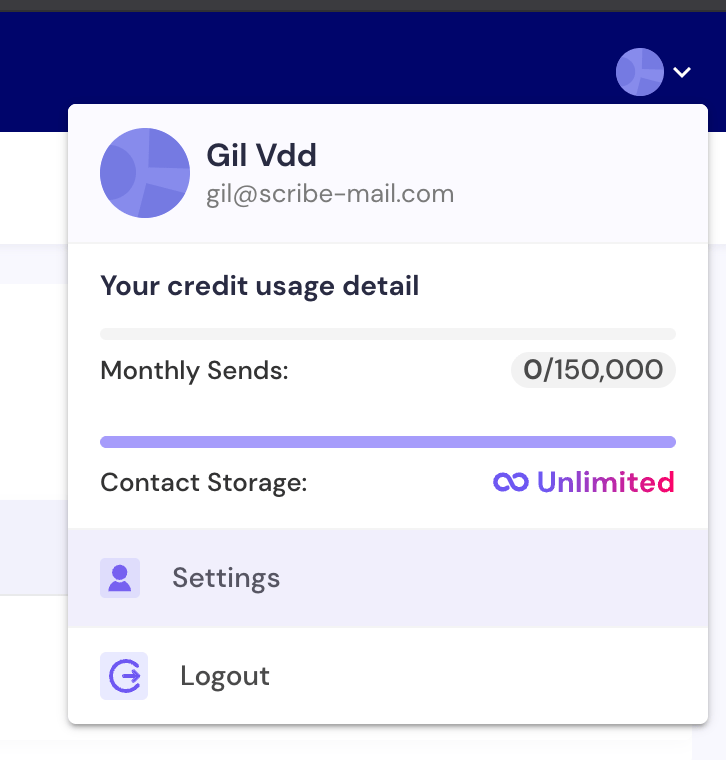
Abrir Settings en Smartlead
En Smartlead, haz clic en Settings en la esquina superior derecha.
Ajustes de Smartlead en la esquina superior derecha
2
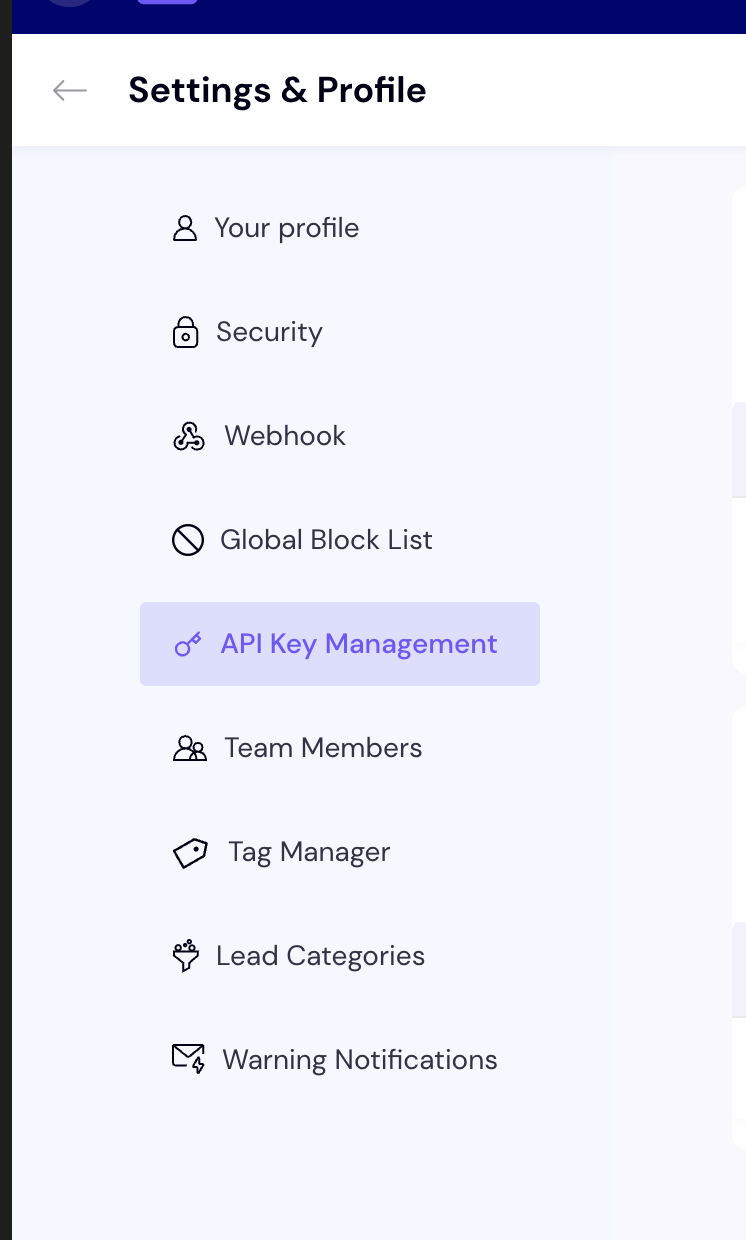
Abrir API Keys Management
En el menú de la izquierda, haz clic en API Keys Management.
API Keys Management en el menú de ajustes de Smartlead
3
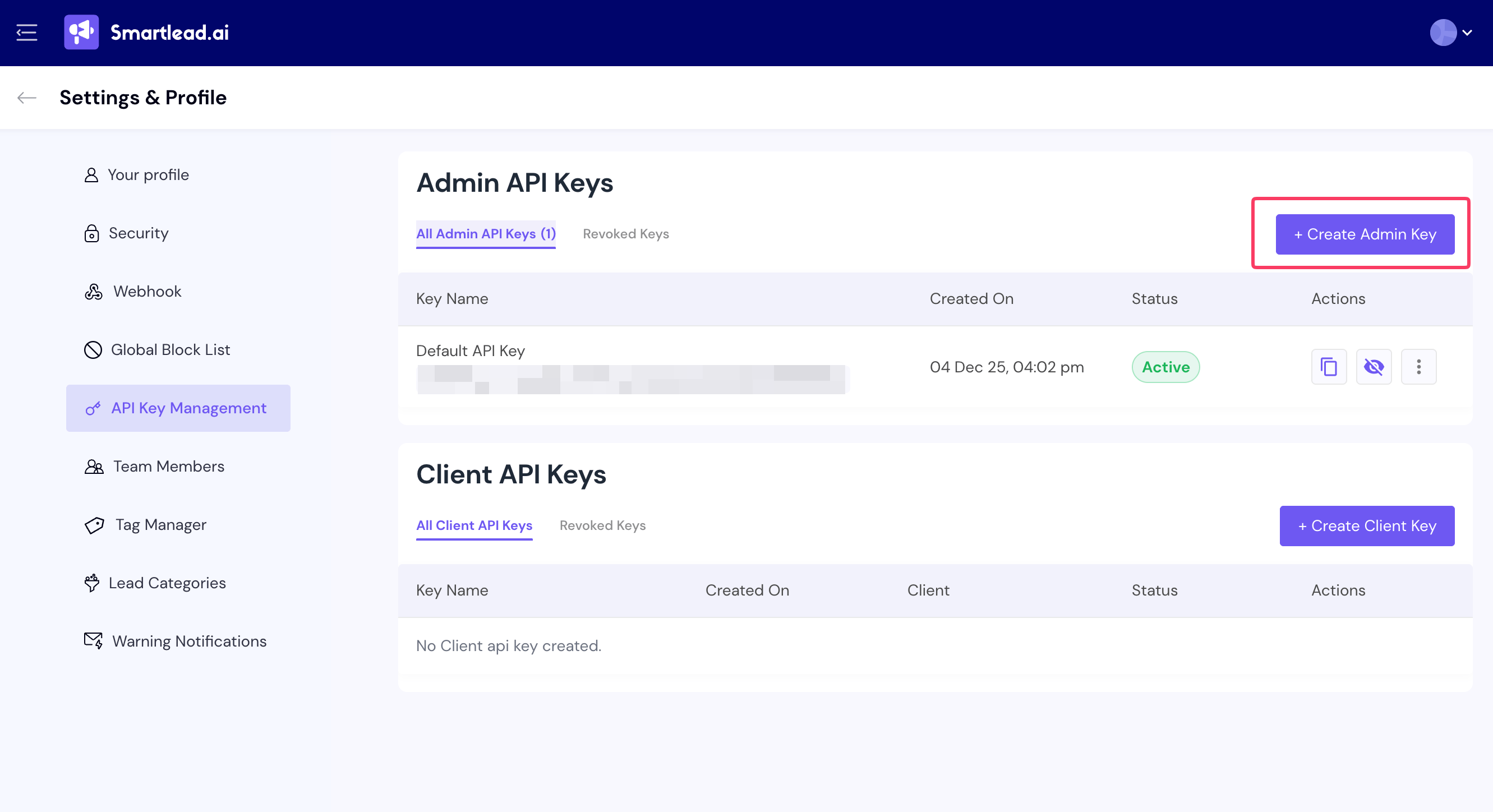
Crear una Admin Key
Haz clic en Create Admin Key.
Botón Create Admin Key en Smartlead
4
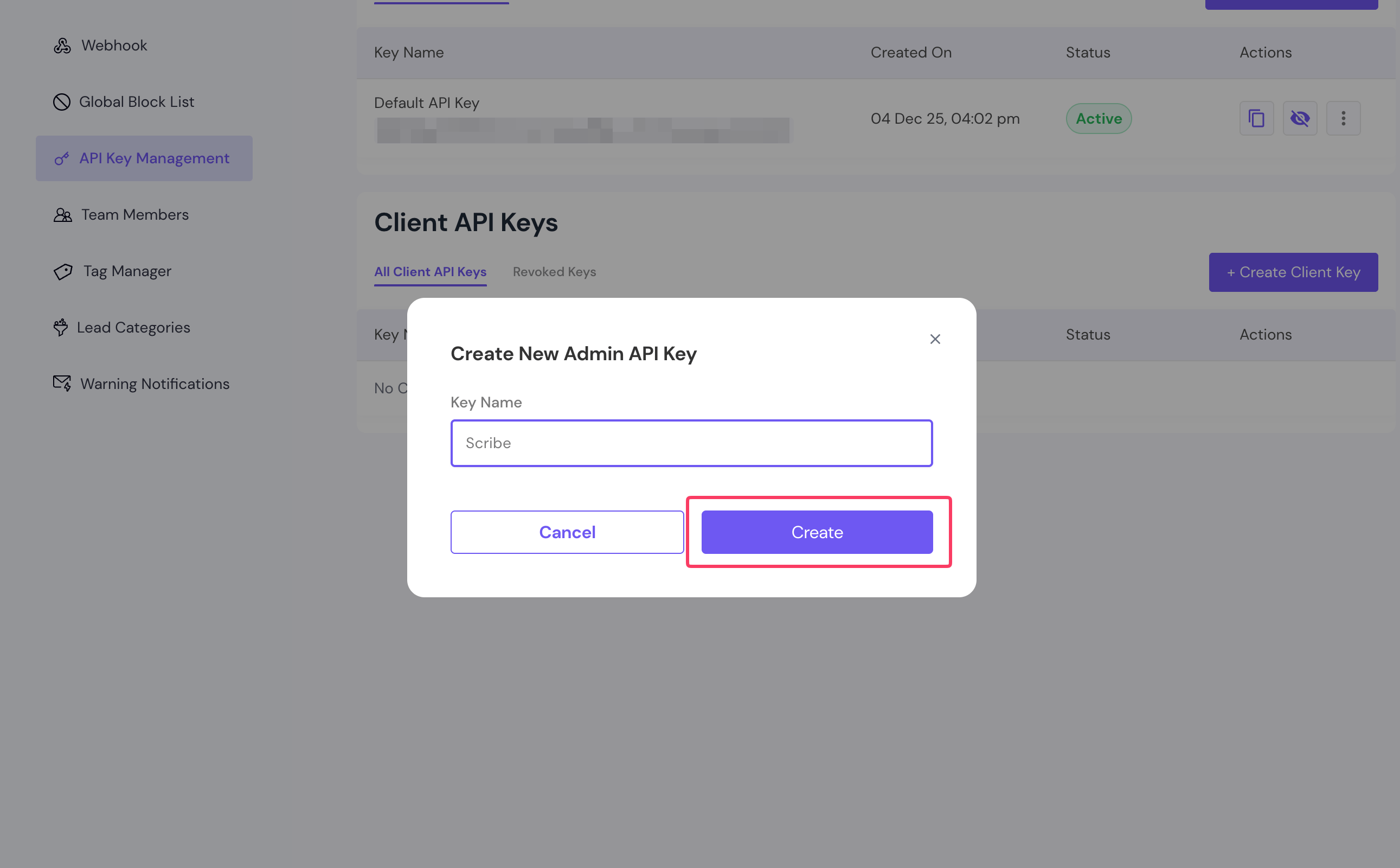
Asignar un nombre a tu clave API
Introduce un nombre para tu clave API y, a continuación, haz clic en Create.
Asignar un nombre a la nueva clave de API de Smartlead
5
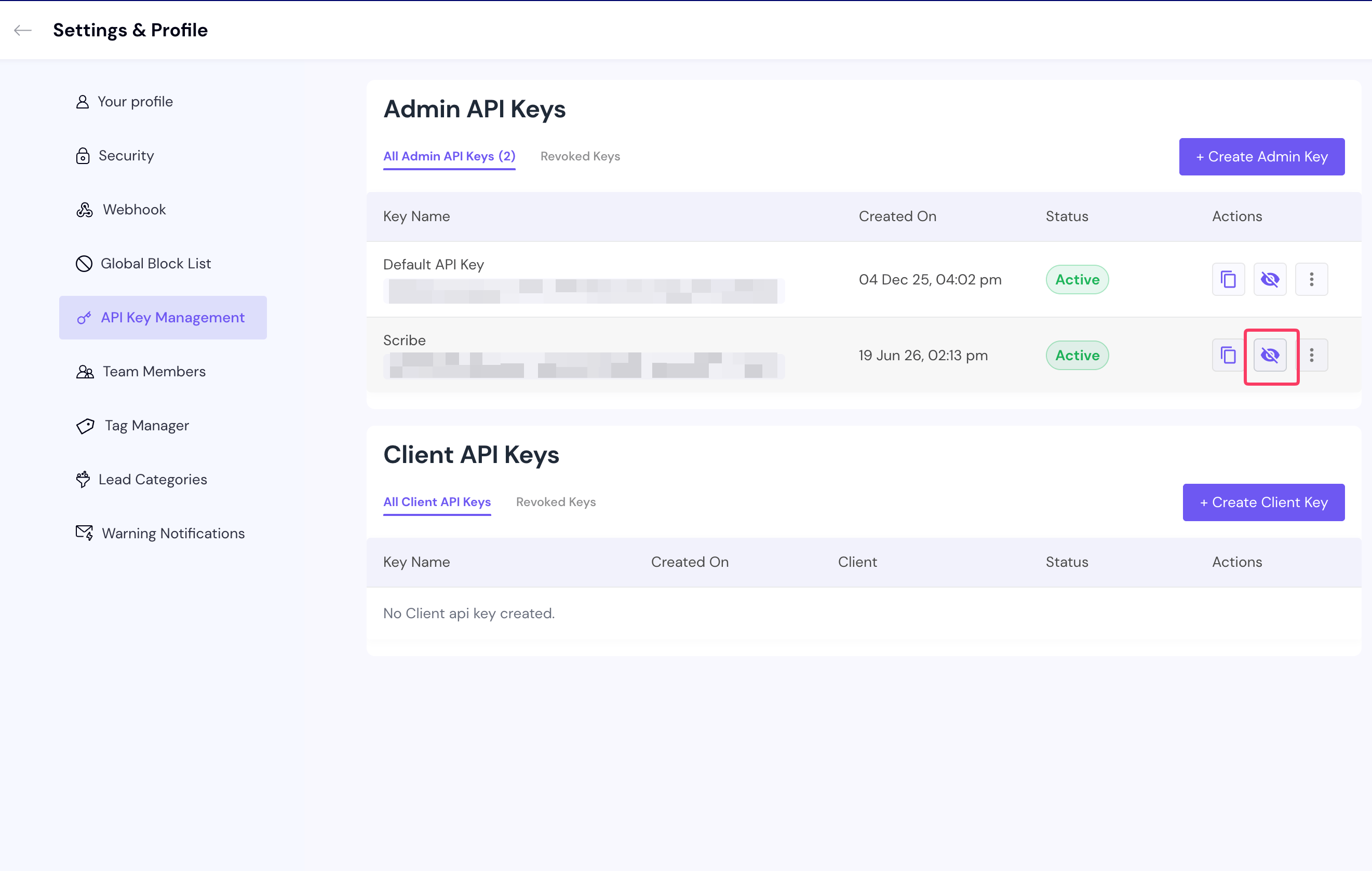
Copiar la clave y conectar Smartlead
En la lista, muestra la clave que acabas de crear y copia la clave de API. Pégala en el campo de Scribe y haz clic en Connect Smartlead.
Mostrar y copiar la clave de API de Smartlead y pegarla en Scribe
Scribe empareja a cada miembro del equipo con su cuenta de correo de Smartlead a partir de la dirección de correo electrónico y mantiene sincronizada la firma de esa cuenta. Asegúrate de que las direcciones de correo electrónico en Smartlead coincidan con las de Scribe.
{"docsConfig":{"theme":"mint","$schema":"https://mintlify.com/schema.json","name":"Scribe Mail Documentation","description":"Learn how to create, manage, and deploy professional email signatures at scale with Scribe. Find step by step guides for the signature editor, teammate management, smart fields, campaign banners, analytics, integrations with Google Workspace and Microsoft 365, API access, MCP server connection, and more.","colors":{"primary":"#FD5721","light":"#FD5721","dark":"#FD5721"},"logo":{"light":"https://mintcdn.com/scribe/rBwYeOF3Rj63uiuF/logo/light.svg?fit=max\u0026auto=format\u0026n=rBwYeOF3Rj63uiuF\u0026q=85\u0026s=76534d22a2e75a5a9ea0e852f0c45a20","dark":"https://mintcdn.com/scribe/rBwYeOF3Rj63uiuF/logo/dark.svg?fit=max\u0026auto=format\u0026n=rBwYeOF3Rj63uiuF\u0026q=85\u0026s=e9ddbc8308b1a2a0cb116fdb4ddbc4ad"},"favicon":"https://mintcdn.com/scribe/viKPFTjse_ZIHgzR/favicon.svg?fit=max\u0026auto=format\u0026n=viKPFTjse_ZIHgzR\u0026q=85\u0026s=f660b139502109050340e578cdecd19f","navbar":{"links":[{"href":"https://cal.com/forms/33a695aa-3046-40da-ba42-1d7cbb815da3","label":"Book a demo"},{"href":"https://app.scribe-mail.com/login","label":"Login"},{"href":"https://app.scribe-mail.com/registration","label":"Start 14-days free trial","type":"button"}]},"footer":{"socials":{"x":"https://x.com/ScribeMail","linkedin":"https://www.linkedin.com/company/scribemail","website":"https://www.scribe-mail.com/","instagram":"https://www.instagram.com/scribe_mail","youtube":"https://www.youtube.com/@scribe-email-signatures/featured"}},"seo":{"metatags":{"twitter:site":"@ScribeMail"},"indexing":"all"},"fonts":{"family":"Inter"},"icons":{"library":"lucide"},"integrations":{"ga4":{"measurementId":"G-CEG0NJ333Y"},"posthog":{"apiKey":"phc_zFx4ffhm0OjiQvy9PmXaPUGs1BkA4rsE8ZQw8q6BYop","apiHost":"https://eu.i.posthog.com","sessionRecording":false}},"contextual":{"options":["copy","view","assistant","download-spec","chatgpt","claude","perplexity","grok","aistudio","windsurf","mcp","cursor","vscode"],"display":"header"},"styling":{"latex":true},"navigation":{"languages":[{"language":"en","default":true,"href":"en/why-email-signatures"},{"language":"fr","href":"fr/why-email-signatures"},{"language":"de","href":"de/why-email-signatures"},{"language":"it","href":"it/why-email-signatures"},{"language":"es","href":"es/why-email-signatures"},{"language":"pt-BR","href":"pt-BR/why-email-signatures"},{"language":"nl","href":"nl/why-email-signatures"},{"language":"sv","href":"sv/why-email-signatures"},{"language":"no","href":"no/why-email-signatures"},{"language":"pl","href":"pl/why-email-signatures"},{"language":"id","href":"id/why-email-signatures"},{"language":"ja","href":"ja/why-email-signatures"},{"language":"ko","href":"ko/why-email-signatures"}]}},"deployment":{"deploymentMetadataValue":{"subdomain":"scribe","hasAudioNarration":false,"actualSubdomain":"scribe","customDomains":["help.scribe-mail.com"],"gitSource":{"type":"github","owner":"scribemail","repo":"documentation","deployBranch":"main","contentDirectory":"","isPrivate":true,"mountPath":"","label":""},"chroma":{"liveDeploymentHistoryId":"6aeb5ab11c0770128d33012b","collectionId":"bb0da3fc-18d4-43bc-af7f-1e29ac5775ab","schemaVersion":"v3","latestBuiltDeploymentHistoryId":"6aeb5ab11c0770128d33012b"},"feedback":{"thumbs":true},"entitlements":{"AI_CHAT":{"status":"ENABLED"}},"buildId":"6aeb5ab11c0770128d33012b","clientVersion":"0.0.4071","searchFilterCounts":[{"language":"de","tag":"Product documentation","count":126},{"language":"en","tag":"Product documentation","count":126},{"language":"es","tag":"Product documentation","count":126},{"language":"fr","tag":"Product documentation","count":126},{"language":"id","tag":"Product documentation","count":126},{"language":"it","tag":"Product documentation","count":126},{"language":"ja","tag":"Product documentation","count":126},{"language":"ko","tag":"Product documentation","count":126},{"language":"nl","tag":"Product documentation","count":126},{"language":"no","tag":"Product documentation","count":126},{"language":"pl","tag":"Product documentation","count":126},{"language":"pt-BR","tag":"Product documentation","count":126},{"language":"sv","tag":"Product documentation","count":126},{"language":"default","tag":"API Reference","count":74},{"language":"de","tag":"Integrations","count":46},{"language":"en","tag":"Integrations","count":46},{"language":"es","tag":"Integrations","count":46},{"language":"fr","tag":"Integrations","count":46},{"language":"id","tag":"Integrations","count":46},{"language":"it","tag":"Integrations","count":46},{"language":"ja","tag":"Integrations","count":46},{"language":"ko","tag":"Integrations","count":46},{"language":"nl","tag":"Integrations","count":46},{"language":"no","tag":"Integrations","count":46},{"language":"pl","tag":"Integrations","count":46},{"language":"pt-BR","tag":"Integrations","count":46},{"language":"sv","tag":"Integrations","count":46},{"language":"de","tag":"Introduction","count":40},{"language":"en","tag":"Introduction","count":40},{"language":"es","tag":"Introduction","count":40},{"language":"fr","tag":"Introduction","count":40},{"language":"id","tag":"Introduction","count":40},{"language":"it","tag":"Introduction","count":40},{"language":"ja","tag":"Introduction","count":40},{"language":"ko","tag":"Introduction","count":40},{"language":"nl","tag":"Introduction","count":40},{"language":"no","tag":"Introduction","count":40},{"language":"pl","tag":"Introduction","count":40},{"language":"pt-BR","tag":"Introduction","count":40},{"language":"sv","tag":"Introduction","count":40},{"language":"de","tag":"Signatures","count":33},{"language":"de","tag":"Security","count":33},{"language":"en","tag":"Signatures","count":33},{"language":"en","tag":"Security","count":33},{"language":"es","tag":"Signatures","count":33},{"language":"es","tag":"Security","count":33},{"language":"fr","tag":"Signatures","count":33},{"language":"fr","tag":"Security","count":33},{"language":"id","tag":"Signatures","count":33},{"language":"id","tag":"Security","count":33},{"language":"it","tag":"Signatures","count":33},{"language":"it","tag":"Security","count":33},{"language":"ja","tag":"Signatures","count":33},{"language":"ja","tag":"Security","count":33},{"language":"ko","tag":"Signatures","count":33},{"language":"ko","tag":"Security","count":33},{"language":"nl","tag":"Signatures","count":33},{"language":"nl","tag":"Security","count":33},{"language":"no","tag":"Signatures","count":33},{"language":"no","tag":"Security","count":33},{"language":"pl","tag":"Signatures","count":33},{"language":"pl","tag":"Security","count":33},{"language":"pt-BR","tag":"Signatures","count":33},{"language":"pt-BR","tag":"Security","count":33},{"language":"sv","tag":"Signatures","count":33},{"language":"sv","tag":"Security","count":33},{"language":"de","tag":"Troubleshooting","count":24},{"language":"en","tag":"Troubleshooting","count":24},{"language":"es","tag":"Troubleshooting","count":24},{"language":"fr","tag":"Troubleshooting","count":24},{"language":"id","tag":"Troubleshooting","count":24},{"language":"it","tag":"Troubleshooting","count":24},{"language":"ja","tag":"Troubleshooting","count":24},{"language":"ko","tag":"Troubleshooting","count":24},{"language":"nl","tag":"Troubleshooting","count":24},{"language":"no","tag":"Troubleshooting","count":24},{"language":"pl","tag":"Troubleshooting","count":24},{"language":"pt-BR","tag":"Troubleshooting","count":24},{"language":"sv","tag":"Troubleshooting","count":24},{"language":"de","tag":"Smart Fields","count":23},{"language":"en","tag":"Smart Fields","count":23},{"language":"es","tag":"Smart Fields","count":23},{"language":"fr","tag":"Smart Fields","count":23},{"language":"id","tag":"Smart Fields","count":23},{"language":"it","tag":"Smart Fields","count":23},{"language":"ja","tag":"Smart Fields","count":23},{"language":"ko","tag":"Smart Fields","count":23},{"language":"nl","tag":"Smart Fields","count":23},{"language":"no","tag":"Smart Fields","count":23},{"language":"pl","tag":"Smart Fields","count":23},{"language":"pt-BR","tag":"Smart Fields","count":23},{"language":"sv","tag":"Smart Fields","count":23},{"language":"default","tag":"Signatures","count":22},{"language":"de","tag":"Data \u0026 Privacy","count":19},{"language":"en","tag":"Data \u0026 Privacy","count":19},{"language":"es","tag":"Data \u0026 Privacy","count":19},{"language":"fr","tag":"Data \u0026 Privacy","count":19},{"language":"id","tag":"Data \u0026 Privacy","count":19},{"language":"it","tag":"Data \u0026 Privacy","count":19},{"language":"ja","tag":"Data \u0026 Privacy","count":19},{"language":"ko","tag":"Data \u0026 Privacy","count":19},{"language":"nl","tag":"Data \u0026 Privacy","count":19},{"language":"no","tag":"Data \u0026 Privacy","count":19},{"language":"pl","tag":"Data \u0026 Privacy","count":19},{"language":"pt-BR","tag":"Data \u0026 Privacy","count":19},{"language":"sv","tag":"Data \u0026 Privacy","count":19},{"language":"de","tag":"Editor","count":18},{"language":"en","tag":"Editor","count":18},{"language":"es","tag":"Editor","count":18},{"language":"fr","tag":"Editor","count":18},{"language":"id","tag":"Editor","count":18},{"language":"it","tag":"Editor","count":18},{"language":"ja","tag":"Editor","count":18},{"language":"ko","tag":"Editor","count":18},{"language":"nl","tag":"Editor","count":18},{"language":"no","tag":"Editor","count":18},{"language":"pl","tag":"Editor","count":18},{"language":"pt-BR","tag":"Editor","count":18},{"language":"sv","tag":"Editor","count":18},{"language":"de","tag":"Data collection","count":16},{"language":"en","tag":"Data collection","count":16},{"language":"es","tag":"Data collection","count":16},{"language":"fr","tag":"Data collection","count":16},{"language":"id","tag":"Data collection","count":16},{"language":"it","tag":"Data collection","count":16},{"language":"ja","tag":"Data collection","count":16},{"language":"ko","tag":"Data collection","count":16},{"language":"nl","tag":"Data collection","count":16},{"language":"no","tag":"Data collection","count":16},{"language":"pl","tag":"Data collection","count":16},{"language":"pt-BR","tag":"Data collection","count":16},{"language":"sv","tag":"Data collection","count":16},{"language":"default","tag":"Marketing campaigns","count":8},{"language":"default","tag":"Get started","count":6},{"language":"default","tag":"Webhooks","count":6},{"language":"default","tag":"Emails","count":5},{"language":"default","tag":"Assets","count":4},{"language":"default","tag":"Folders","count":4},{"language":"default","tag":"Smart fields","count":4},{"language":"default","tag":"Teammates","count":4}]},"assistantConfig":{"enableAskAiButton":false,"enableStarterQuestions":false,"enableAskAiSearchBar":true,"deflection":{"enabled":true,"email":"support@scribe-mail.com","showHelpButton":true}},"basePath":"","hasChatPermissions":true,"hasWebMcpPermissions":false,"toggles":[{"name":"kill-isr","enabled":true,"variant":{"name":"disabled","enabled":false,"feature_enabled":true},"impressionData":false},{"name":"agent-mintlify-slack","enabled":true,"variant":{"name":"disabled","enabled":false,"feature_enabled":true},"impressionData":false},{"name":"agent-integrations-settings","enabled":true,"variant":{"name":"disabled","enabled":false,"feature_enabled":true},"impressionData":false},{"name":"rbac-expansion","enabled":true,"variant":{"name":"disabled","enabled":false,"feature_enabled":true},"impressionData":false},{"name":"automations-pr-grouping","enabled":true,"variant":{"name":"disabled","enabled":false,"feature_enabled":true},"impressionData":false},{"name":"custom-prefix","enabled":true,"variant":{"name":"disabled","enabled":false,"feature_enabled":true},"impressionData":false},{"name":"analytics-v7","enabled":true,"variant":{"name":"disabled","enabled":false,"feature_enabled":true},"impressionData":false},{"name":"user-flows-analytics","enabled":true,"variant":{"name":"disabled","enabled":false,"feature_enabled":true},"impressionData":false},{"name":"no-publish-flow","enabled":true,"variant":{"name":"disabled","enabled":false,"feature_enabled":true},"impressionData":false},{"name":"workos-onboarding","enabled":true,"variant":{"name":"disabled","enabled":false,"feature_enabled":true},"impressionData":false},{"name":"llms-txt-v2","enabled":true,"variant":{"name":"disabled","enabled":false,"feature_enabled":true},"impressionData":false},{"name":"snapshot-serving-live","enabled":true,"variant":{"name":"disabled","enabled":false,"feature_enabled":true},"impressionData":false},{"name":"stripTemperatureMiddleware","enabled":true,"variant":{"name":"disabled","enabled":false,"feature_enabled":true},"impressionData":false},{"name":"support-platform-pylon-zendesk","enabled":true,"variant":{"name":"disabled","enabled":false,"feature_enabled":true},"impressionData":false},{"name":"snapshot-serving","enabled":true,"variant":{"name":"disabled","enabled":false,"feature_enabled":true},"impressionData":false},{"name":"instant-rollback","enabled":true,"variant":{"name":"disabled","enabled":false,"feature_enabled":true},"impressionData":false},{"name":"granular-notifications-server","enabled":true,"variant":{"name":"disabled","enabled":false,"feature_enabled":true},"impressionData":false},{"name":"granular-notifications","enabled":true,"variant":{"name":"disabled","enabled":false,"feature_enabled":true},"impressionData":false},{"name":"automations-fable","enabled":true,"variant":{"name":"disabled","enabled":false,"feature_enabled":true},"impressionData":false},{"name":"fixed-ai-action-pricing","enabled":true,"variant":{"name":"disabled","enabled":false,"feature_enabled":true},"impressionData":false},{"name":"automation-resolve-merge-conflict","enabled":true,"variant":{"name":"disabled","enabled":false,"feature_enabled":true},"impressionData":false},{"name":"scoped-publishing","enabled":true,"variant":{"name":"disabled","enabled":false,"feature_enabled":true},"impressionData":false},{"name":"mintql","enabled":true,"variant":{"name":"disabled","enabled":false,"feature_enabled":true},"impressionData":false},{"name":"page-level-analytics","enabled":true,"variant":{"name":"disabled","enabled":false,"feature_enabled":true},"impressionData":false},{"name":"editor-version-history-v2","enabled":true,"variant":{"name":"disabled","enabled":false,"feature_enabled":true},"impressionData":false},{"name":"billing-page-v2","enabled":true,"variant":{"name":"disabled","enabled":false,"feature_enabled":true},"impressionData":false},{"name":"full-page-search","enabled":true,"variant":{"name":"disabled","enabled":false,"feature_enabled":true},"impressionData":false},{"name":"workspace-projects","enabled":true,"variant":{"name":"disabled","enabled":false,"feature_enabled":true},"impressionData":false},{"name":"assistant-v5","enabled":true,"variant":{"name":"disabled","enabled":false,"feature_enabled":true},"impressionData":false},{"name":"fork-pr-previews","enabled":true,"variant":{"name":"disabled","enabled":false,"feature_enabled":true},"impressionData":false},{"name":"revalidation-jwt","enabled":true,"variant":{"name":"disabled","enabled":false,"feature_enabled":true},"impressionData":false},{"name":"vite-origin","enabled":true,"variant":{"name":"disabled","enabled":false,"feature_enabled":true},"impressionData":false},{"name":"workos-sso-scim","enabled":true,"variant":{"name":"disabled","enabled":false,"feature_enabled":true},"impressionData":false},{"name":"hobby-abuse-scan","enabled":true,"variant":{"name":"disabled","enabled":false,"feature_enabled":true},"impressionData":false},{"name":"dashboard-inbox","enabled":true,"variant":{"name":"disabled","enabled":false,"feature_enabled":true},"impressionData":false},{"name":"workos-signup","enabled":true,"variant":{"name":"disabled","enabled":false,"feature_enabled":true},"impressionData":false},{"name":"turbopuffer-dual-write","enabled":true,"variant":{"name":"disabled","enabled":false,"feature_enabled":true},"impressionData":false},{"name":"workos-enabled","enabled":true,"variant":{"name":"disabled","enabled":false,"feature_enabled":true},"impressionData":false},{"name":"approve-review-flow","enabled":true,"variant":{"name":"disabled","enabled":false,"feature_enabled":true},"impressionData":false},{"name":"sso-setup-deadline-banner","enabled":true,"variant":{"name":"disabled","enabled":false,"feature_enabled":true},"impressionData":false},{"name":"turbopuffer-serve","enabled":true,"variant":{"name":"disabled","enabled":false,"feature_enabled":true},"impressionData":false},{"name":"live-agents","enabled":true,"variant":{"name":"disabled","enabled":false,"feature_enabled":true},"impressionData":false}],"googleFontsInlined":false},"customCss":[],"page":{"pagePath":"es/integrations/signatures/smartlead-client-side","slug":"/es/integrations/signatures/smartlead-client-side","pageMetadata":{"title":"Smartlead","description":"Instala las firmas de correo electrónico de Scribe en toda la cuenta de Smartlead de tu equipo conectando la integración con una clave API de administrador de Smartlead, sin necesidad de intervención por parte de los miembros del equipo.","href":"/es/integrations/signatures/smartlead-client-side"},"description":{"compiledSource":"\"use strict\";\nconst {jsx: _jsx} = arguments[0];\nconst {useMDXComponents: _provideComponents} = arguments[0];\nfunction _createMdxContent(props) {\n const _components = {\n p: \"p\",\n ..._provideComponents(),\n ...props.components\n };\n return _jsx(_components.p, {\n children: \"Instala las firmas de correo electrónico de Scribe en toda la cuenta de Smartlead de tu equipo conectando la integración con una clave API de administrador de Smartlead, sin necesidad de intervención por parte de los miembros del equipo.\"\n });\n}\nfunction MDXContent(props = {}) {\n const {wrapper: MDXLayout} = {\n ..._provideComponents(),\n ...props.components\n };\n return MDXLayout ? _jsx(MDXLayout, {\n ...props,\n children: _jsx(_createMdxContent, {\n ...props\n })\n }) : _createMdxContent(props);\n}\nreturn {\n default: MDXContent\n};\n","frontmatter":{},"scope":{}},"pageType":"default","mdx":{"mdxSource":{"compiledSource":"\"use strict\";const{Fragment:_Fragment,jsx:_jsx,jsxs:_jsxs}=arguments[0];const{useMDXComponents:_provideComponents}=arguments[0];function _createMdxContent(props){const _components={a:`a`,li:`li`,p:`p`,strong:`strong`,ul:`ul`,..._provideComponents(),...props.components},{Frame,Heading,Info,OptimizedImage,Step,Steps,Warning}=_components;if(!Frame)_missingMdxReference(`Frame`,true);if(!Heading)_missingMdxReference(`Heading`,true);if(!Info)_missingMdxReference(`Info`,true);if(!OptimizedImage)_missingMdxReference(`OptimizedImage`,true);if(!Step)_missingMdxReference(`Step`,true);if(!Steps)_missingMdxReference(`Steps`,true);if(!Warning)_missingMdxReference(`Warning`,true);return _jsxs(_Fragment,{children:[_jsx(Info,{children:_jsxs(_components.p,{children:[_jsx(_components.strong,{children:`Instalación centralizada con tu clave API de Smartlead.`}),` Sin necesidad de intervención por parte de los miembros del equipo. Scribe mantiene sincronizada la firma de la cuenta de correo de Smartlead de cada miembro del equipo. Instalación en la nube: los correos no pasan por los servidores de Scribe.`]})}),`\n`,_jsx(Info,{children:_jsxs(_components.p,{children:[_jsx(_components.strong,{children:`Plataformas compatibles:`}),` Web`]})}),`\n`,_jsx(Heading,{level:`2`,id:`cómo-funciona`,children:`Cómo funciona`}),`\n`,_jsx(_components.p,{children:`Scribe asocia a cada miembro de tu equipo con su cuenta de correo de Smartlead a través de la dirección de correo electrónico y, a continuación, mantiene sincronizada la firma de esa cuenta. Asegúrate de que las direcciones de correo electrónico en Smartlead coinciden con las de Scribe.`}),`\n`,_jsxs(_components.p,{children:[`Smartlead instala una única firma por dirección de correo electrónico. Si a un miembro del equipo se le asigna más de una firma, solo se instala la de mayor prioridad. Consulta `,_jsx(_components.a,{href:`/es/signature-priority`,children:`Prioridad de firmas`}),`.`]}),`\n`,_jsx(Heading,{level:`2`,id:`guía-de-instalación`,children:`Guía de instalación`}),`\n`,_jsx(Warning,{children:_jsxs(_components.p,{children:[`Debes ser `,_jsx(_components.strong,{children:`administrador en Smartlead`}),` para crear la clave API, y administrador o propietario en Scribe para configurar la integración.`]})}),`\n`,_jsxs(Steps,{children:[_jsxs(Step,{title:`Abrir Settings en Smartlead`,children:[_jsxs(_components.p,{children:[`En Smartlead, haz clic en `,_jsx(_components.strong,{children:`Settings`}),` en la esquina superior derecha.`]}),_jsx(Frame,{caption:`Ajustes de Smartlead en la esquina superior derecha`,children:_jsx(OptimizedImage,{src:`https://mintcdn.com/scribe/sd6P0HSH79jUl6h9/integrations/signatures/images/smartlead-step-1.png?fit=max\u0026auto=format\u0026n=sd6P0HSH79jUl6h9\u0026q=85\u0026s=c257e2664a3213b22684014244659c55`,alt:`Panel de Smartlead con el botón Settings en la esquina superior derecha`,\"data-og-width\":`726`,width:`726`,\"data-og-height\":`760`,height:`760`,\"data-path\":`integrations/signatures/images/smartlead-step-1.png`,\"data-optimize\":`true`,\"data-opv\":`3`,srcset:`https://mintcdn.com/scribe/sd6P0HSH79jUl6h9/integrations/signatures/images/smartlead-step-1.png?w=280\u0026fit=max\u0026auto=format\u0026n=sd6P0HSH79jUl6h9\u0026q=85\u0026s=c0727c19298ae298dabc20d0ef5a9b9e 280w, https://mintcdn.com/scribe/sd6P0HSH79jUl6h9/integrations/signatures/images/smartlead-step-1.png?w=560\u0026fit=max\u0026auto=format\u0026n=sd6P0HSH79jUl6h9\u0026q=85\u0026s=689ad6ab65ee83c7c444a9fda2203c74 560w, https://mintcdn.com/scribe/sd6P0HSH79jUl6h9/integrations/signatures/images/smartlead-step-1.png?w=840\u0026fit=max\u0026auto=format\u0026n=sd6P0HSH79jUl6h9\u0026q=85\u0026s=8c7ee320a871ca5779a16d9aa0e35cc4 840w, https://mintcdn.com/scribe/sd6P0HSH79jUl6h9/integrations/signatures/images/smartlead-step-1.png?w=1100\u0026fit=max\u0026auto=format\u0026n=sd6P0HSH79jUl6h9\u0026q=85\u0026s=f5a72ce17b66331b9570a92e7e973b9d 1100w, https://mintcdn.com/scribe/sd6P0HSH79jUl6h9/integrations/signatures/images/smartlead-step-1.png?w=1650\u0026fit=max\u0026auto=format\u0026n=sd6P0HSH79jUl6h9\u0026q=85\u0026s=353234f29516bcb3b3ccb60ca253f6b8 1650w, https://mintcdn.com/scribe/sd6P0HSH79jUl6h9/integrations/signatures/images/smartlead-step-1.png?w=2500\u0026fit=max\u0026auto=format\u0026n=sd6P0HSH79jUl6h9\u0026q=85\u0026s=ac8c5c48e7cc74b5363b11293e49e727 2500w`})})]}),_jsxs(Step,{title:`Abrir API Keys Management`,children:[_jsxs(_components.p,{children:[`En el menú de la izquierda, haz clic en `,_jsx(_components.strong,{children:`API Keys Management`}),`.`]}),_jsx(Frame,{caption:`API Keys Management en el menú de ajustes de Smartlead`,children:_jsx(OptimizedImage,{src:`https://mintcdn.com/scribe/sd6P0HSH79jUl6h9/integrations/signatures/images/smartlead-step-2.png?fit=max\u0026auto=format\u0026n=sd6P0HSH79jUl6h9\u0026q=85\u0026s=56c778d83210a302fff41d32cc626107`,alt:`Menú lateral de ajustes de Smartlead con API Keys Management seleccionado`,\"data-og-width\":`746`,width:`746`,\"data-og-height\":`1240`,height:`1240`,\"data-path\":`integrations/signatures/images/smartlead-step-2.png`,\"data-optimize\":`true`,\"data-opv\":`3`,srcset:`https://mintcdn.com/scribe/sd6P0HSH79jUl6h9/integrations/signatures/images/smartlead-step-2.png?w=280\u0026fit=max\u0026auto=format\u0026n=sd6P0HSH79jUl6h9\u0026q=85\u0026s=1473db69a0fd2cb98b2ea3823258d0f4 280w, https://mintcdn.com/scribe/sd6P0HSH79jUl6h9/integrations/signatures/images/smartlead-step-2.png?w=560\u0026fit=max\u0026auto=format\u0026n=sd6P0HSH79jUl6h9\u0026q=85\u0026s=2fcfa507ad3bce2bb9e80427f1955319 560w, https://mintcdn.com/scribe/sd6P0HSH79jUl6h9/integrations/signatures/images/smartlead-step-2.png?w=840\u0026fit=max\u0026auto=format\u0026n=sd6P0HSH79jUl6h9\u0026q=85\u0026s=d5c6ee5b025d371f4509129e13b10157 840w, https://mintcdn.com/scribe/sd6P0HSH79jUl6h9/integrations/signatures/images/smartlead-step-2.png?w=1100\u0026fit=max\u0026auto=format\u0026n=sd6P0HSH79jUl6h9\u0026q=85\u0026s=c5773873e1753726b85511fd1e1e9dfc 1100w, https://mintcdn.com/scribe/sd6P0HSH79jUl6h9/integrations/signatures/images/smartlead-step-2.png?w=1650\u0026fit=max\u0026auto=format\u0026n=sd6P0HSH79jUl6h9\u0026q=85\u0026s=7c267a236bb75eec80bff85b44e4e6e5 1650w, https://mintcdn.com/scribe/sd6P0HSH79jUl6h9/integrations/signatures/images/smartlead-step-2.png?w=2500\u0026fit=max\u0026auto=format\u0026n=sd6P0HSH79jUl6h9\u0026q=85\u0026s=40b68bbc50788ca8aa73af5f9048068c 2500w`})})]}),_jsxs(Step,{title:`Crear una Admin Key`,children:[_jsxs(_components.p,{children:[`Haz clic en `,_jsx(_components.strong,{children:`Create Admin Key`}),`.`]}),_jsx(Frame,{caption:`Botón Create Admin Key en Smartlead`,children:_jsx(OptimizedImage,{src:`https://mintcdn.com/scribe/sd6P0HSH79jUl6h9/integrations/signatures/images/smartlead-step-3.png?fit=max\u0026auto=format\u0026n=sd6P0HSH79jUl6h9\u0026q=85\u0026s=f8b9941287d588a7dd3e440ab33c23d0`,alt:`Página API Keys Management de Smartlead con el botón Create Admin Key`,\"data-og-width\":`2662`,width:`2662`,\"data-og-height\":`1448`,height:`1448`,\"data-path\":`integrations/signatures/images/smartlead-step-3.png`,\"data-optimize\":`true`,\"data-opv\":`3`,srcset:`https://mintcdn.com/scribe/sd6P0HSH79jUl6h9/integrations/signatures/images/smartlead-step-3.png?w=280\u0026fit=max\u0026auto=format\u0026n=sd6P0HSH79jUl6h9\u0026q=85\u0026s=23b1d45c2bdb9bdc8bff8525ba4b2cf1 280w, https://mintcdn.com/scribe/sd6P0HSH79jUl6h9/integrations/signatures/images/smartlead-step-3.png?w=560\u0026fit=max\u0026auto=format\u0026n=sd6P0HSH79jUl6h9\u0026q=85\u0026s=f3c34a0abf3f7e70d72ccef19988f025 560w, https://mintcdn.com/scribe/sd6P0HSH79jUl6h9/integrations/signatures/images/smartlead-step-3.png?w=840\u0026fit=max\u0026auto=format\u0026n=sd6P0HSH79jUl6h9\u0026q=85\u0026s=a10778dc62e6d087d4a4482646dd1461 840w, https://mintcdn.com/scribe/sd6P0HSH79jUl6h9/integrations/signatures/images/smartlead-step-3.png?w=1100\u0026fit=max\u0026auto=format\u0026n=sd6P0HSH79jUl6h9\u0026q=85\u0026s=b1e9b943bfe9aa665682170748592c79 1100w, https://mintcdn.com/scribe/sd6P0HSH79jUl6h9/integrations/signatures/images/smartlead-step-3.png?w=1650\u0026fit=max\u0026auto=format\u0026n=sd6P0HSH79jUl6h9\u0026q=85\u0026s=c20882eb0bb1da7adb49dfaa940dcc4f 1650w, https://mintcdn.com/scribe/sd6P0HSH79jUl6h9/integrations/signatures/images/smartlead-step-3.png?w=2500\u0026fit=max\u0026auto=format\u0026n=sd6P0HSH79jUl6h9\u0026q=85\u0026s=82158a25a229a71219c9f6d52199c494 2500w`})})]}),_jsxs(Step,{title:`Asignar un nombre a tu clave API`,children:[_jsxs(_components.p,{children:[`Introduce un nombre para tu clave API y, a continuación, haz clic en `,_jsx(_components.strong,{children:`Create`}),`.`]}),_jsx(Frame,{caption:`Asignar un nombre a la nueva clave de API de Smartlead`,children:_jsx(OptimizedImage,{src:`https://mintcdn.com/scribe/sd6P0HSH79jUl6h9/integrations/signatures/images/smartlead-step-4.png?fit=max\u0026auto=format\u0026n=sd6P0HSH79jUl6h9\u0026q=85\u0026s=4b1e680c56632445b6fa33e9e8dd66ac`,alt:`Diálogo de Smartlead para asignar un nombre a la nueva clave de API con el botón Create`,\"data-og-width\":`2582`,width:`2582`,\"data-og-height\":`1600`,height:`1600`,\"data-path\":`integrations/signatures/images/smartlead-step-4.png`,\"data-optimize\":`true`,\"data-opv\":`3`,srcset:`https://mintcdn.com/scribe/sd6P0HSH79jUl6h9/integrations/signatures/images/smartlead-step-4.png?w=280\u0026fit=max\u0026auto=format\u0026n=sd6P0HSH79jUl6h9\u0026q=85\u0026s=3f14c399a2bd175b8e23fdb232a2a39a 280w, https://mintcdn.com/scribe/sd6P0HSH79jUl6h9/integrations/signatures/images/smartlead-step-4.png?w=560\u0026fit=max\u0026auto=format\u0026n=sd6P0HSH79jUl6h9\u0026q=85\u0026s=4c8b5047c7ea50dd168a7a46d0a29ccb 560w, https://mintcdn.com/scribe/sd6P0HSH79jUl6h9/integrations/signatures/images/smartlead-step-4.png?w=840\u0026fit=max\u0026auto=format\u0026n=sd6P0HSH79jUl6h9\u0026q=85\u0026s=85c649db6308d7ff9d872e4b6bbecc92 840w, https://mintcdn.com/scribe/sd6P0HSH79jUl6h9/integrations/signatures/images/smartlead-step-4.png?w=1100\u0026fit=max\u0026auto=format\u0026n=sd6P0HSH79jUl6h9\u0026q=85\u0026s=5deb40bcfc69a194d6743ee7921292ac 1100w, https://mintcdn.com/scribe/sd6P0HSH79jUl6h9/integrations/signatures/images/smartlead-step-4.png?w=1650\u0026fit=max\u0026auto=format\u0026n=sd6P0HSH79jUl6h9\u0026q=85\u0026s=772bed9ad0fa5dc2d08e1b77f03eb0d8 1650w, https://mintcdn.com/scribe/sd6P0HSH79jUl6h9/integrations/signatures/images/smartlead-step-4.png?w=2500\u0026fit=max\u0026auto=format\u0026n=sd6P0HSH79jUl6h9\u0026q=85\u0026s=4f8c909410f32de18634757c73c662cc 2500w`})})]}),_jsxs(Step,{title:`Copiar la clave y conectar Smartlead`,children:[_jsxs(_components.p,{children:[`En la lista, muestra la clave que acabas de crear y copia la clave de API. Pégala en el campo de Scribe y haz clic en `,_jsx(_components.strong,{children:`Connect Smartlead`}),`.`]}),_jsx(Frame,{caption:`Mostrar y copiar la clave de API de Smartlead y pegarla en Scribe`,children:_jsx(OptimizedImage,{src:`https://mintcdn.com/scribe/sd6P0HSH79jUl6h9/integrations/signatures/images/smartlead-step-5.png?fit=max\u0026auto=format\u0026n=sd6P0HSH79jUl6h9\u0026q=85\u0026s=b29c2811e8f7a5eec419fd4771eca09c`,alt:`Lista de claves de API de Smartlead con la nueva clave visible para copiar`,\"data-og-width\":`2642`,width:`2642`,\"data-og-height\":`1678`,height:`1678`,\"data-path\":`integrations/signatures/images/smartlead-step-5.png`,\"data-optimize\":`true`,\"data-opv\":`3`,srcset:`https://mintcdn.com/scribe/sd6P0HSH79jUl6h9/integrations/signatures/images/smartlead-step-5.png?w=280\u0026fit=max\u0026auto=format\u0026n=sd6P0HSH79jUl6h9\u0026q=85\u0026s=4b95e13e1afd2e1924e57a6e624de58e 280w, https://mintcdn.com/scribe/sd6P0HSH79jUl6h9/integrations/signatures/images/smartlead-step-5.png?w=560\u0026fit=max\u0026auto=format\u0026n=sd6P0HSH79jUl6h9\u0026q=85\u0026s=dcdb863a5f18bc49ac680534182a648f 560w, https://mintcdn.com/scribe/sd6P0HSH79jUl6h9/integrations/signatures/images/smartlead-step-5.png?w=840\u0026fit=max\u0026auto=format\u0026n=sd6P0HSH79jUl6h9\u0026q=85\u0026s=0348e13380146b969d74321134e413c7 840w, https://mintcdn.com/scribe/sd6P0HSH79jUl6h9/integrations/signatures/images/smartlead-step-5.png?w=1100\u0026fit=max\u0026auto=format\u0026n=sd6P0HSH79jUl6h9\u0026q=85\u0026s=614f27814909eb85d8082eb098c20502 1100w, https://mintcdn.com/scribe/sd6P0HSH79jUl6h9/integrations/signatures/images/smartlead-step-5.png?w=1650\u0026fit=max\u0026auto=format\u0026n=sd6P0HSH79jUl6h9\u0026q=85\u0026s=3192724ddc681fe927b11ab18f0bdd7c 1650w, https://mintcdn.com/scribe/sd6P0HSH79jUl6h9/integrations/signatures/images/smartlead-step-5.png?w=2500\u0026fit=max\u0026auto=format\u0026n=sd6P0HSH79jUl6h9\u0026q=85\u0026s=cbdd0e0e3af9fd376a519223957428fc 2500w`})}),_jsx(Info,{children:_jsx(_components.p,{children:`Scribe empareja a cada miembro del equipo con su cuenta de correo de Smartlead a partir de la dirección de correo electrónico y mantiene sincronizada la firma de esa cuenta. Asegúrate de que las direcciones de correo electrónico en Smartlead coincidan con las de Scribe.`})})]}),_jsx(Step,{title:`Instalar las firmas del equipo`,children:_jsxs(_components.p,{children:[`Desde tu lista de firmas, `,_jsx(_components.a,{href:`/es/install-signatures`,children:`instala todas las firmas a la vez para tus miembros del equipo`}),` o instálalas una a una para un despliegue progresivo.`]})})]}),`\n`,_jsx(Heading,{level:`2`,id:`artículos-relacionados`,children:`Artículos relacionados`}),`\n`,_jsxs(_components.ul,{children:[`\n`,_jsxs(_components.li,{children:[_jsx(_components.a,{href:`/es/integrations-overview`,children:`Descripción general de las integraciones`}),`: todas las formas de desplegar las firmas de Scribe, en la nube o en el servidor.`]}),`\n`,_jsxs(_components.li,{children:[_jsx(_components.a,{href:`/es/integrations/signatures/outreach-client-side`,children:`Outreach`}),`: instala las firmas de Scribe en Outreach.`]}),`\n`,_jsxs(_components.li,{children:[_jsx(_components.a,{href:`/es/integrations/signatures/salesloft-client-side`,children:`SalesLoft`}),`: instala las firmas de Scribe en Salesloft.`]}),`\n`,_jsxs(_components.li,{children:[_jsx(_components.a,{href:`/es/signature-installation-statuses-and-errors`,children:`Estados y errores de instalación de firmas`}),`: qué significa cada estado de instalación y cómo corregir los errores.`]}),`\n`]})]})}function MDXContent(props={}){const{wrapper:MDXLayout}={..._provideComponents(),...props.components};return MDXLayout?_jsx(MDXLayout,{...props,children:_jsx(_createMdxContent,{...props})}):_createMdxContent(props)}return{default:MDXContent};function _missingMdxReference(id,component){throw new Error(`Expected `+(component?`component`:`object`)+\" `\"+id+\"` to be defined: you likely forgot to import, pass, or provide it.\")}","frontmatter":{},"scope":{"config":{},"pageMetadata":{"title":"Smartlead","description":"Instala las firmas de correo electrónico de Scribe en toda la cuenta de Smartlead de tu equipo conectando la integración con una clave API de administrador de Smartlead, sin necesidad de intervención por parte de los miembros del equipo.","href":"/es/integrations/signatures/smartlead-client-side"}}},"mdxSourceWithNoJs":null},"mdxExtracts":{"tableOfContents":[{"title":"Cómo funciona","slug":"cómo-funciona","depth":2,"children":[]},{"title":"Guía de instalación","slug":"guía-de-instalación","depth":2,"children":[]},{"title":"Artículos relacionados","slug":"artículos-relacionados","depth":2,"children":[]}],"codeExamples":{}},"jsLinks":["/_mintlify/custom/scribe/accca995bc9052c5/crisp.js","/_mintlify/custom/scribe/05d6e606e8b34eff/webmcp.js"],"subdomain":"scribe","siteName":"Scribe Mail Documentation","title":"Smartlead - Scribe Mail Documentation","navMaps":{"firstHrefInVersion":{},"firstHrefInLanguage":{"en":{"href":"/en/integrations/signatures/smartlead-client-side","matchLevel":1},"fr":{"href":"/fr/integrations/signatures/smartlead-client-side","matchLevel":1},"de":{"href":"/de/integrations/signatures/smartlead-client-side","matchLevel":1},"it":{"href":"/it/integrations/signatures/smartlead-client-side","matchLevel":1},"es":{"href":"/es/integrations/signatures/smartlead-client-side","matchLevel":0},"pt-BR":{"href":"/pt-BR/integrations/signatures/smartlead-client-side","matchLevel":1},"nl":{"href":"/nl/integrations/signatures/smartlead-client-side","matchLevel":1},"sv":{"href":"/sv/integrations/signatures/smartlead-client-side","matchLevel":1},"no":{"href":"/no/integrations/signatures/smartlead-client-side","matchLevel":1},"pl":{"href":"/pl/integrations/signatures/smartlead-client-side","matchLevel":1},"id":{"href":"/id/integrations/signatures/smartlead-client-side","matchLevel":1},"ja":{"href":"/ja/integrations/signatures/smartlead-client-side","matchLevel":1},"ko":{"href":"/ko/integrations/signatures/smartlead-client-side","matchLevel":1}}},"lastModified":"2026-07-07T16:55:04.077Z","originalFileLocation":"es/integrations/signatures/smartlead-client-side.mdx","locale":"es"},"headHtml":"\u003cscript data-mint-head>(function(){var d=document.documentElement,p=null;if(!p){try{p=localStorage.getItem(\"isDarkMode\")}catch(e){}if(p==='true')p='dark';else if(p==='false')p='light';if(p!=='light'\u0026\u0026p!=='dark'\u0026\u0026p!=='system')p=\"system\"}var r=p==='system'?(matchMedia(\"(prefers-color-scheme: dark)\").matches?'dark':'light'):p;d.classList.remove(r==='dark'?'light':'dark');d.classList.add(r);d.setAttribute(\"data-theme-preference\",p)})();\u003c/script>\u003cmeta data-mint-head name=\"description\" content=\"Instala las firmas de correo electrónico de Scribe en toda la cuenta de Smartlead de tu equipo conectando la integración con una clave API de administrador de Smartlead, sin necesidad de intervención por parte de los miembros del equipo.\">\u003cmeta data-mint-head name=\"application-name\" content=\"Scribe Mail Documentation\">\u003cmeta data-mint-head name=\"generator\" content=\"Mintlify\">\u003clink data-mint-head rel=\"icon\" type=\"image/png\" sizes=\"192x192\" href=\"/mintlify-assets/_mintlify/favicons/scribe/eR51seJWQ5b-NBDB/_generated/favicon/android-chrome-192x192.png\" media=\"(prefers-color-scheme: light)\">\u003clink data-mint-head rel=\"apple-touch-icon\" type=\"image/png\" sizes=\"180x180\" href=\"/mintlify-assets/_mintlify/favicons/scribe/eR51seJWQ5b-NBDB/_generated/favicon/apple-touch-icon.png\">\u003clink data-mint-head rel=\"icon\" type=\"image/png\" sizes=\"16x16\" href=\"/mintlify-assets/_mintlify/favicons/scribe/eR51seJWQ5b-NBDB/_generated/favicon/favicon-16x16.png\" media=\"(prefers-color-scheme: light)\">\u003clink data-mint-head rel=\"icon\" type=\"image/png\" sizes=\"32x32\" href=\"/mintlify-assets/_mintlify/favicons/scribe/eR51seJWQ5b-NBDB/_generated/favicon/favicon-32x32.png\" media=\"(prefers-color-scheme: light)\">\u003clink data-mint-head rel=\"shortcut icon\" type=\"image/x-icon\" href=\"/mintlify-assets/_mintlify/favicons/scribe/eR51seJWQ5b-NBDB/_generated/favicon/favicon.ico\" media=\"(prefers-color-scheme: light)\">\u003clink data-mint-head rel=\"icon\" type=\"image/png\" sizes=\"192x192\" href=\"/mintlify-assets/_mintlify/favicons/scribe/eR51seJWQ5b-NBDB/_generated/favicon-dark/android-chrome-192x192.png\" media=\"(prefers-color-scheme: dark)\">\u003clink data-mint-head rel=\"icon\" type=\"image/png\" sizes=\"16x16\" href=\"/mintlify-assets/_mintlify/favicons/scribe/eR51seJWQ5b-NBDB/_generated/favicon-dark/favicon-16x16.png\" media=\"(prefers-color-scheme: dark)\">\u003clink data-mint-head rel=\"icon\" type=\"image/png\" sizes=\"32x32\" href=\"/mintlify-assets/_mintlify/favicons/scribe/eR51seJWQ5b-NBDB/_generated/favicon-dark/favicon-32x32.png\" media=\"(prefers-color-scheme: dark)\">\u003clink data-mint-head rel=\"shortcut icon\" type=\"image/x-icon\" href=\"/mintlify-assets/_mintlify/favicons/scribe/eR51seJWQ5b-NBDB/_generated/favicon-dark/favicon.ico\" media=\"(prefers-color-scheme: dark)\">\u003cmeta data-mint-head property=\"og:title\" content=\"Smartlead - Scribe Mail Documentation\">\u003cmeta data-mint-head property=\"og:description\" content=\"Instala las firmas de correo electrónico de Scribe en toda la cuenta de Smartlead de tu equipo conectando la integración con una clave API de administrador de Smartlead, sin necesidad de intervención por parte de los miembros del equipo.\">\u003cmeta data-mint-head property=\"og:site_name\" content=\"Scribe Mail Documentation\">\u003cmeta data-mint-head property=\"og:url\" content=\"https://help.scribe-mail.com/es/integrations/signatures/smartlead-client-side\">\u003cmeta data-mint-head property=\"og:type\" content=\"website\">\u003cmeta data-mint-head property=\"og:image\" content=\"https://scribe.mintlify.app/_mintlify/api/og/v2?division=Installation+Client-side+%28automated%29\u0026amp;title=Smartlead\u0026amp;description=Instala+las+firmas+de+correo+electr%C3%B3nico+de+Scribe+en+toda+la+cuenta+de+Smartlead+de+tu+equipo+conectando+la+integraci%C3%B3n+con+una+clave+API+de+administrador+de+S\u0026amp;theme=62874d1b91a2b45f9037df9f\u0026amp;signature=f13c9abbdbade207ddec7cbc2bb637ddc622835e9431d7d68915947644e0fd7a\">\u003cmeta data-mint-head property=\"og:image:width\" content=\"1200\">\u003cmeta data-mint-head property=\"og:image:height\" content=\"630\">\u003cmeta data-mint-head name=\"twitter:card\" content=\"summary_large_image\">\u003cmeta data-mint-head name=\"twitter:title\" content=\"Smartlead - Scribe Mail Documentation\">\u003cmeta data-mint-head name=\"twitter:description\" content=\"Instala las firmas de correo electrónico de Scribe en toda la cuenta de Smartlead de tu equipo conectando la integración con una clave API de administrador de Smartlead, sin necesidad de intervención por parte de los miembros del equipo.\">\u003cmeta data-mint-head name=\"twitter:image\" content=\"https://scribe.mintlify.app/_mintlify/api/og/v2?division=Installation+Client-side+%28automated%29\u0026amp;title=Smartlead\u0026amp;description=Instala+las+firmas+de+correo+electr%C3%B3nico+de+Scribe+en+toda+la+cuenta+de+Smartlead+de+tu+equipo+conectando+la+integraci%C3%B3n+con+una+clave+API+de+administrador+de+S\u0026amp;theme=62874d1b91a2b45f9037df9f\u0026amp;signature=f13c9abbdbade207ddec7cbc2bb637ddc622835e9431d7d68915947644e0fd7a\">\u003cmeta data-mint-head name=\"twitter:image:width\" content=\"1200\">\u003cmeta data-mint-head name=\"twitter:image:height\" content=\"630\">\u003cmeta data-mint-head name=\"msapplication-config\" content=\"/mintlify-assets/_mintlify/favicons/scribe/eR51seJWQ5b-NBDB/_generated/favicon/browserconfig.xml\">\u003cmeta data-mint-head name=\"apple-mobile-web-app-title\" content=\"Scribe Mail Documentation\">\u003cmeta data-mint-head name=\"msapplication-TileColor\" content=\"#FD5721\">\u003clink data-mint-head rel=\"canonical\" href=\"https://help.scribe-mail.com/es/integrations/signatures/smartlead-client-side\">\u003clink data-mint-head rel=\"alternate\" type=\"application/xml\" href=\"/sitemap.xml\">\u003clink data-mint-head rel=\"alternate\" type=\"text/markdown\" href=\"/es/integrations/signatures/smartlead-client-side.md\">\u003clink data-mint-head rel=\"alternate\" hreflang=\"es\" href=\"https://help.scribe-mail.com/es/integrations/signatures/smartlead-client-side\">\u003clink data-mint-head rel=\"alternate\" hreflang=\"en\" href=\"https://help.scribe-mail.com/en/integrations/signatures/smartlead-client-side\">\u003clink data-mint-head rel=\"alternate\" hreflang=\"fr\" href=\"https://help.scribe-mail.com/fr/integrations/signatures/smartlead-client-side\">\u003clink data-mint-head rel=\"alternate\" hreflang=\"de\" href=\"https://help.scribe-mail.com/de/integrations/signatures/smartlead-client-side\">\u003clink data-mint-head rel=\"alternate\" hreflang=\"it\" href=\"https://help.scribe-mail.com/it/integrations/signatures/smartlead-client-side\">\u003clink data-mint-head rel=\"alternate\" hreflang=\"pt-BR\" href=\"https://help.scribe-mail.com/pt-BR/integrations/signatures/smartlead-client-side\">\u003clink data-mint-head rel=\"alternate\" hreflang=\"nl\" href=\"https://help.scribe-mail.com/nl/integrations/signatures/smartlead-client-side\">\u003clink data-mint-head rel=\"alternate\" hreflang=\"sv\" href=\"https://help.scribe-mail.com/sv/integrations/signatures/smartlead-client-side\">\u003clink data-mint-head rel=\"alternate\" hreflang=\"no\" href=\"https://help.scribe-mail.com/no/integrations/signatures/smartlead-client-side\">\u003clink data-mint-head rel=\"alternate\" hreflang=\"pl\" href=\"https://help.scribe-mail.com/pl/integrations/signatures/smartlead-client-side\">\u003clink data-mint-head rel=\"alternate\" hreflang=\"id\" href=\"https://help.scribe-mail.com/id/integrations/signatures/smartlead-client-side\">\u003clink data-mint-head rel=\"alternate\" hreflang=\"ja\" href=\"https://help.scribe-mail.com/ja/integrations/signatures/smartlead-client-side\">\u003clink data-mint-head rel=\"alternate\" hreflang=\"ko\" href=\"https://help.scribe-mail.com/ko/integrations/signatures/smartlead-client-side\">\u003clink data-mint-head rel=\"alternate\" hreflang=\"x-default\" href=\"https://help.scribe-mail.com/en/integrations/signatures/smartlead-client-side\">\u003cscript data-mint-head type=\"application/ld+json\">{\"@context\":\"https://schema.org\",\"@graph\":[{\"@type\":\"Organization\",\"@id\":\"https://help.scribe-mail.com/#organization\",\"name\":\"Scribe Mail Documentation\",\"url\":\"https://help.scribe-mail.com\",\"logo\":{\"@type\":\"ImageObject\",\"url\":\"https://mintcdn.com/scribe/rBwYeOF3Rj63uiuF/logo/light.svg?fit=max\u0026auto=format\u0026n=rBwYeOF3Rj63uiuF\u0026q=85\u0026s=76534d22a2e75a5a9ea0e852f0c45a20\"}},{\"@type\":\"WebSite\",\"@id\":\"https://help.scribe-mail.com#website\",\"name\":\"Scribe Mail Documentation\",\"url\":\"https://help.scribe-mail.com\",\"publisher\":{\"@id\":\"https://help.scribe-mail.com/#organization\"}},{\"@type\":\"WebPage\",\"@id\":\"https://help.scribe-mail.com/es/integrations/signatures/smartlead-client-side#webpage\",\"url\":\"https://help.scribe-mail.com/es/integrations/signatures/smartlead-client-side\",\"name\":\"Smartlead\",\"description\":\"Instala las firmas de correo electrónico de Scribe en toda la cuenta de Smartlead de tu equipo conectando la integración con una clave API de administrador de Smartlead, sin necesidad de intervención por parte de los miembros del equipo.\",\"dateModified\":\"2026-07-07T16:55:04.077Z\",\"isPartOf\":{\"@id\":\"https://help.scribe-mail.com#website\"},\"breadcrumb\":{\"@id\":\"https://help.scribe-mail.com/es/integrations/signatures/smartlead-client-side#breadcrumb\"}},{\"@type\":\"BreadcrumbList\",\"@id\":\"https://help.scribe-mail.com/es/integrations/signatures/smartlead-client-side#breadcrumb\",\"itemListElement\":[{\"@type\":\"ListItem\",\"position\":1,\"name\":\"Integrations\",\"item\":\"https://help.scribe-mail.com/es/integrations-overview\"},{\"@type\":\"ListItem\",\"position\":2,\"name\":\"Signatures\",\"item\":\"https://help.scribe-mail.com/es/integrations/signatures/google-workspace-client-side\"},{\"@type\":\"ListItem\",\"position\":3,\"name\":\"Installation Client-side (automated)\",\"item\":\"https://help.scribe-mail.com/es/integrations/signatures/google-workspace-client-side\"},{\"@type\":\"ListItem\",\"position\":4,\"name\":\"Smartlead\",\"item\":\"https://help.scribe-mail.com/es/integrations/signatures/smartlead-client-side\"}]},{\"@type\":[\"Article\",\"TechArticle\"],\"@id\":\"https://help.scribe-mail.com/es/integrations/signatures/smartlead-client-side#article\",\"headline\":\"Smartlead\",\"name\":\"Smartlead\",\"description\":\"Instala las firmas de correo electrónico de Scribe en toda la cuenta de Smartlead de tu equipo conectando la integración con una clave API de administrador de Smartlead, sin necesidad de intervención por parte de los miembros del equipo.\",\"url\":\"https://help.scribe-mail.com/es/integrations/signatures/smartlead-client-side\",\"mainEntityOfPage\":{\"@id\":\"https://help.scribe-mail.com/es/integrations/signatures/smartlead-client-side#webpage\"},\"dateModified\":\"2026-07-07T16:55:04.077Z\",\"publisher\":{\"@id\":\"https://help.scribe-mail.com/#organization\"},\"isPartOf\":{\"@id\":\"https://help.scribe-mail.com#website\"}}]}\u003c/script>\u003cscript data-mint-head type=\"application/ld+json\">{\"@context\":\"https://schema.org\",\"@type\":\"WebSite\",\"name\":\"Scribe Mail Documentation\",\"creator\":{\"@type\":\"Organization\",\"name\":\"Mintlify\",\"url\":\"https://mintlify.com\"}}\u003c/script>","siteName":"Scribe Mail Documentation","nav":{"global":null,"languages":[{"language":"en","default":true,"pages":[{"title":"en","href":"/en/integrations/signatures/smartlead-client-side"}]},{"language":"fr","pages":[{"title":"fr","href":"/fr/integrations/signatures/smartlead-client-side"}]},{"language":"de","pages":[{"title":"de","href":"/de/integrations/signatures/smartlead-client-side"}]},{"language":"it","pages":[{"title":"it","href":"/it/integrations/signatures/smartlead-client-side"}]},{"language":"es","tabs":[{"tab":"Introduction","pages":[{"title":"Introduction","href":"/es/why-email-signatures"}]},{"tab":"Product documentation","groups":[{"group":"Getting started","pages":[{"title":"Iniciar sesión y registrarse","sidebarTitle":"Iniciar sesión y registrarse","href":"/es/sign-in-and-sign-up"},{"title":"Cómo configurar tu espacio de trabajo de Scribe","href":"/es/how-to-set-up-your-scribe-workspace"},{"title":"Configura tu DNS","href":"/es/configure-your-dns"}]},{"group":"Home","pages":[{"title":"Resumen de inicio","href":"/es/home-overview"}]},{"group":"Signatures","pages":[{"title":"Visión general de las firmas","href":"/es/signatures-overview"},{"title":"Crear y gestionar firmas","href":"/es/create-and-manage-signatures"},{"title":"Filtrar y buscar firmas","href":"/es/filter-and-search-signatures"},{"title":"Estado de la firma","href":"/es/signature-status"},{"title":"Prioridad de firmas","href":"/es/signature-priority"},{"title":"Instalar firmas","href":"/es/install-signatures"},{"title":"Estados y errores de instalación de firmas","sidebarTitle":"Estados y errores de instalación de firmas","href":"/es/signature-installation-statuses-and-errors"},{"title":"Página de detalle de la firma","href":"/es/signature-detail-page"},{"title":"Asignar miembros del equipo a una firma","href":"/es/assign-teammates-to-a-signature"},{"title":"Variantes de firma","href":"/es/signature-variants"},{"title":"Previsualizar firmas","href":"/es/preview-signatures"},{"title":"Análisis de firma","href":"/es/signature-analytics"},{"title":"Ajustes de firma","href":"/es/signature-settings"}]},{"group":"Editor","pages":[{"title":"Visión general del editor","href":"/es/editor/editor-overview"},{"title":"Panel de árbol","sidebarTitle":"Panel de árbol","href":"/es/editor/tree-panel"},{"group":"Blocks","icon":"folder","pages":[{"title":"Añadir bloques","href":"/es/editor/add-blocks"},{"title":"Contenedores y columnas","href":"/es/editor/containers-and-columns"},{"title":"Bloques de texto","href":"/es/editor/text-blocks"},{"title":"Bloques de imagen","href":"/es/editor/image-blocks"},{"title":"Bloques de botón","href":"/es/editor/button-blocks"},{"title":"Bloques de insignia","href":"/es/editor/badge-blocks"},{"title":"Iconos sociales","href":"/es/editor/social-icons"},{"title":"Bloques de lista","href":"/es/editor/list-blocks"}]},{"title":"Lienzo","href":"/es/editor/canvas"},{"title":"Barra superior del editor","href":"/es/editor/editor-top-bar"},{"title":"Barra de acciones","href":"/es/editor/action-bar"},{"title":"Biblioteca de plantillas","href":"/es/editor/template-library"},{"title":"Biblioteca de imágenes","href":"/es/editor/image-library"},{"title":"Panel de estilos","href":"/es/editor/styling-panel"},{"title":"Personaliza los enlaces con Smartfields","href":"/es/editor/personalize-links"},{"title":"Crear diseños con columnas y filas","sidebarTitle":"Crear diseños con columnas y filas","href":"/es/editor/building-layouts-with-columns-and-rows"}]},{"group":"Teammates","pages":[{"title":"Vista general de miembros del equipo","href":"/es/teammates/teammates-overview"},{"group":"Add teammates","icon":"folder","pages":[{"title":"Directory de Google Workspace","href":"/es/editor/google-workspace-directory"},{"title":"Conectar Microsoft Entra ID","href":"/es/teammates/connect-microsoft-entra-id"},{"title":"Añadir miembros del equipo manualmente","href":"/es/teammates/add-teammates-manually"},{"title":"Subir un CSV","href":"/es/teammates/upload-csv"}]},{"title":"Perfil del miembro del equipo","href":"/es/teammates/teammate-profile"}]},{"group":"Smart Fields","pages":[{"title":"Smartfields","href":"/es/smart-fields"}]},{"group":"Integrations","pages":[{"title":"Integraciones de Scribe: despliegue y sync","sidebarTitle":"Descripción general","href":"/es/integrations-overview"},{"group":"Signatures","icon":"folder","pages":[{"group":"Installation Client-side (automated)","icon":"folder","pages":[{"title":"Google Workspace","href":"/es/integrations/signatures/google-workspace-client-side"},{"title":"Microsoft 365","href":"/es/integrations/signatures/microsoft-365-client-side"},{"title":"Zoho Mail","href":"/es/integrations/signatures/zoho-mail"},{"title":"Front","href":"/es/integrations/signatures/front-client-side"},{"title":"Outreach","href":"/es/integrations/signatures/outreach-client-side"},{"title":"Salesforce","href":"/es/integrations/signatures/salesforce-client-side"},{"title":"SalesLoft","description":"Configura las firmas de correo electrónico de Scribe en Salesloft: conecta la integración como administrador y, después, cada miembro del equipo inserta su propia firma desde los ajustes de Salesloft.","href":"/es/integrations/signatures/salesloft-client-side"},{"title":"Smartlead","href":"/es/integrations/signatures/smartlead-client-side"}]},{"group":"Installation Server-side (automated)","icon":"folder","pages":[{"title":"Google Workspace (lado del servidor)","description":"Añade firmas de Scribe a los correos de Google Workspace de tu equipo en cualquier dispositivo enrutando el correo saliente por los servidores de Scribe.","href":"/es/integrations/signatures/google-workspace-server-side"},{"title":"Microsoft 365: lado del servidor","href":"/es/integrations/signatures/microsoft-365-server-side"},{"title":"Firmas de correo electrónico en HubSpot (lado del servidor)","sidebarTitle":"HubSpot (lado del servidor)","href":"/es/integrations/signatures/hubspot-server-side"}]},{"group":"Installation Manual","icon":"folder","pages":[{"group":"Apple Mail","icon":"folder","pages":[{"title":"Apple Mail","href":"/es/integrations/signatures/apple-mail"},{"title":"Apple Mail (supervisión remota)","href":"/es/integrations/signatures/apple-mail-rmm"}]},{"group":"Outlook Mac","icon":"folder","pages":[{"title":"Outlook Mac","href":"/es/integrations/signatures/outlook-mac"},{"title":"Outlook Mac (monitorización remota)","href":"/es/integrations/signatures/outlook-mac-rmm"}]},{"group":"Outlook Windows","icon":"folder","pages":[{"title":"Outlook Windows","href":"/es/integrations/signatures/outlook-windows"},{"title":"Outlook Windows (supervisión remota)","href":"/es/integrations/signatures/outlook-windows-rmm"}]},{"group":"Signature HTML","icon":"folder","pages":[{"title":"HTML de la firma","href":"/es/integrations/signatures/signature-html"},{"title":"Instalar firma HTML en Gmail","href":"/es/integrations/signatures/signature-html-gmail"},{"title":"Instalar firma HTML en Outlook","href":"/es/integrations/signatures/signature-html-outlook"}]}]}]},{"group":"Teammates","icon":"folder","pages":[{"title":"Google Workspace","href":"/es/integrations/teammates/google-workspace-teammates"},{"title":"Microsoft Entra ID","href":"/es/integrations/teammates/microsoft-entra-id-teammates"},{"title":"Zoho Mail","href":"/es/integrations/teammates/zoho-mail-teammates"}]},{"group":"Smart Fields","icon":"folder","pages":[{"group":"HRIS","icon":"folder","pages":[{"title":"BambooHR","href":"/es/integrations/smart-fields/bamboohr-smart-fields"},{"title":"Ceridian Dayforce","href":"/es/integrations/smart-fields/ceridian-dayforce-smart-fields"},{"title":"ChartHop","href":"/es/integrations/smart-fields/charthop-smart-fields"},{"title":"Deel","href":"/es/integrations/smart-fields/deel-smart-fields"},{"title":"Gusto","href":"/es/integrations/smart-fields/gusto-smart-fields"},{"title":"Hibob","href":"/es/integrations/smart-fields/hibob-smart-fields"},{"title":"Lattice","href":"/es/integrations/smart-fields/lattice-smart-fields"},{"title":"Lucca","href":"/es/integrations/smart-fields/lucca-smart-fields"},{"title":"Okta","href":"/es/integrations/smart-fields/okta-smart-fields"},{"title":"Payfit","href":"/es/integrations/smart-fields/payfit-smart-fields"},{"title":"Rippling","href":"/es/integrations/smart-fields/rippling-smart-fields"},{"title":"UKG","href":"/es/integrations/smart-fields/ukg-smart-fields"},{"title":"Workday","href":"/es/integrations/smart-fields/workday-smart-fields"},{"title":"Workleap Pingboard","href":"/es/integrations/smart-fields/workleap-pingboard-smart-fields"}]},{"group":"Business Phone System","icon":"folder","pages":[{"title":"Aircall","href":"/es/integrations/smart-fields/aircall-smart-fields"},{"title":"Cloudtalk","href":"/es/integrations/smart-fields/cloudtalk-smart-fields"},{"title":"Dialpad","href":"/es/integrations/smart-fields/dialpad-smart-fields"},{"title":"Nextiva","href":"/es/integrations/smart-fields/nextiva-smart-fields"}]},{"group":"Calendar","icon":"folder","pages":[{"title":"Cal.com","href":"/es/integrations/smart-fields/calcom-smart-fields"},{"title":"Calendly","href":"/es/integrations/smart-fields/calendly-smart-fields"},{"title":"Chili Piper","href":"/es/integrations/smart-fields/chili-piper-smart-fields"}]},{"group":"Sales execution","icon":"folder","pages":[{"title":"Outreach","href":"/es/integrations/smart-fields/outreach-smart-fields"}]}]}]},{"group":"Analytics","pages":[{"title":"Resumen de analíticas","sidebarTitle":"Resumen de analíticas","href":"/es/analytics-overview"},{"title":"Panel de analíticas","sidebarTitle":"Panel de analíticas","href":"/es/analytics-dashboard"},{"title":"Seguimiento de conversiones","sidebarTitle":"Seguimiento de conversiones","href":"/es/conversion-tracking"}]},{"group":"Campaigns","pages":[{"title":"Campañas de marketing en firmas de correo electrónico","sidebarTitle":"Resumen","href":"/es/marketing-overview"},{"title":"Campaña de marketing","sidebarTitle":"Campaña","href":"/es/marketing-campaign"}]},{"group":"Settings","pages":[{"title":"Espacios de trabajo","sidebarTitle":"Espacios de trabajo","href":"/es/workspaces"},{"title":"Miembros","sidebarTitle":"Miembros","href":"/es/members"},{"title":"Cuenta","sidebarTitle":"Cuenta","href":"/es/account"},{"group":"DNS","icon":"folder","pages":[{"title":"¿Por qué configurar un dominio de envío?","sidebarTitle":"¿Por qué configurar un dominio de envío?","href":"/es/why-configure-a-sending-domain"},{"title":"Configurar tu dominio de envío","sidebarTitle":"Configurar tu dominio de envío","href":"/es/configure-your-sending-domain"}]}]},{"group":"Pricing","pages":[{"title":"Cómo funciona la facturación de Scribe Mail","sidebarTitle":"Precios","href":"/es/pricing"},{"title":"Planes","sidebarTitle":"Planes","href":"/es/plans"},{"title":"Límites y cambios de plan","sidebarTitle":"Límites y cambios de plan","href":"/es/plan-limits-and-changes"},{"title":"Facturación","sidebarTitle":"Facturación","href":"/es/billing"}]},{"group":"Troubleshooting","pages":[{"group":"Google Workspace","icon":"folder","pages":[{"title":"App de Gmail para iOS: la firma no aparece","href":"/es/troubleshooting/gmail-ios-app-signature-not-showing-up"},{"title":"Política de administrador aplicada","href":"/es/troubleshooting/admin-policy-enforced"},{"title":"¿Está correctamente configurado tu Gmail?","href":"/es/troubleshooting/is-your-gmail-settings-correctly-set-up"},{"title":"Configurar la respuesta automática de Gmail","href":"/es/troubleshooting/setting-up-gmail-auto-responder"},{"title":"El complemento de Google no se valida","href":"/es/troubleshooting/google-add-in-not-validating"},{"title":"Acceso a Google Workspace perdido","href":"/es/troubleshooting/google-workspace-access-lost"},{"title":"Acceso denegado a la API de Google Workspace","sidebarTitle":"Acceso denegado","href":"/es/troubleshooting/google-workspace-forbidden-access"},{"title":"Error «usuario no encontrado» con alias","sidebarTitle":"Solucionar el error de usuario no encontrado para alias de correo","href":"/es/troubleshooting/fix-user-not-found-error-for-email-aliases"}]},{"group":"Microsoft 365","icon":"folder","pages":[{"title":"La instalación del complemento de Outlook no se valida","href":"/es/troubleshooting/outlook-add-in-installation-not-validating"},{"title":"Las firmas del complemento de Outlook Web no se instalan","href":"/es/troubleshooting/outlook-web-add-in-signatures-not-being-installed"},{"title":"Cómo actualizar el complemento de Microsoft de Scribe","href":"/es/troubleshooting/how-to-update-the-scribe-microsoft-add-in"},{"title":"Cambiar a la nueva versión de Outlook","href":"/es/troubleshooting/switch-to-new-outlook-version"}]},{"group":"Zoho Mail","icon":"folder","pages":[{"title":"Firma demasiado larga para Zoho Mail","sidebarTitle":"Firma demasiado larga","href":"/es/troubleshooting/zoho-mail-signature-too-long"},{"title":"Acceso a Zoho Mail perdido","sidebarTitle":"Acceso perdido","href":"/es/troubleshooting/zoho-mail-access-lost"},{"title":"Firma de Zoho Mail no instalada","sidebarTitle":"Firma no instalada","href":"/es/troubleshooting/zoho-mail-signature-not-installed"}]},{"group":"Front","icon":"folder","pages":[{"title":"Solucionar el error «User Not Found on Front»","href":"/es/troubleshooting/user-not-found"},{"title":"Acceso denegado","href":"/es/troubleshooting/forbidden-access"},{"title":"Solucionar el error «Channel Not Found on Front»","href":"/es/troubleshooting/channel-not-found"}]},{"group":"Apple Mail","icon":"folder","pages":[{"title":"Las imágenes no se muestran","href":"/es/troubleshooting/images-are-not-showing"},{"title":"No se puede instalar la firma","href":"/es/troubleshooting/unable-to-install-signature"}]},{"group":"BambooHR","icon":"folder","pages":[{"title":"Sincronización de BambooHR no funciona","href":"/es/troubleshooting/bamboohr-teammate-sync-not-working"}]},{"title":"La firma no aparece","href":"/es/troubleshooting/signature-not-appearing"},{"title":"Compatibilidad con Safari","href":"/es/troubleshooting/safari-compatibility"},{"title":"Activar permisos del portapapeles para HTML","sidebarTitle":"Habilitar permisos del portapapeles","href":"/es/troubleshooting/how-to-enable-clipboard-permissions-for-signature-html-copying"}]}]},{"tab":"AI agents","pages":[{"title":"AI agents","href":"/es/ai-agents"}]},{"tab":"API Reference","pages":[{"title":"API Reference","href":"/api-reference/introduction"}]},{"tab":"Webhooks","pages":[{"title":"Webhooks","href":"/webhooks/overview"}]},{"tab":"Security","pages":[{"title":"Security","href":"/es/what-scribe-does-concerning-security"}]},{"tab":"Changelog","pages":[{"title":"Changelog","href":"/es/product-updates"}]}]},{"language":"pt-BR","pages":[{"title":"pt-BR","href":"/pt-BR/integrations/signatures/smartlead-client-side"}]},{"language":"nl","pages":[{"title":"nl","href":"/nl/integrations/signatures/smartlead-client-side"}]},{"language":"sv","pages":[{"title":"sv","href":"/sv/integrations/signatures/smartlead-client-side"}]},{"language":"no","pages":[{"title":"no","href":"/no/integrations/signatures/smartlead-client-side"}]},{"language":"pl","pages":[{"title":"pl","href":"/pl/integrations/signatures/smartlead-client-side"}]},{"language":"id","pages":[{"title":"id","href":"/id/integrations/signatures/smartlead-client-side"}]},{"language":"ja","pages":[{"title":"ja","href":"/ja/integrations/signatures/smartlead-client-side"}]},{"language":"ko","pages":[{"title":"ko","href":"/ko/integrations/signatures/smartlead-client-side"}]}]},"basePath":"","title":"Smartlead - Scribe Mail Documentation","buildId":"dpl_GZsjphRpnhWkstV12jxWNcMHFyox","deploymentId":"dpl_GZsjphRpnhWkstV12jxWNcMHFyox","dynamics":["07c022d89b","a74be98ba7"],"chunks":["Frame-BJc2v2A3.js","DynamicMarkdown-CWvhfcZc.js","zoom-image-lightbox-CAita2ok.js","lightbox-handle-r17bVUz3.js"]}