

Cómo funciona
La instalación del lado del servidor modifica el enrutamiento del correo, no los buzones de los miembros del equipo. No se instala nada en sus dispositivos y ningún complemento se ejecuta en su cliente de correo. En su lugar, la configuración que se describe a continuación añade un salto al flujo de correo saliente, y la firma se añade a cada mensaje mientras está en tránsito.- Un miembro del equipo envía un correo. Gmail lo acepta desde cualquier cliente o dispositivo que utilice, así que la misma regla cubre la versión web, el escritorio, Apple Mail, iOS y Android. Las herramientas que envían a través del buzón de un miembro del equipo también están cubiertas: los correos de ventas de HubSpot, y cualquier otro CRM o secuenciador conectado a Gmail, incorporan la firma sin configuración adicional, siempre que la dirección De pertenezca a un miembro del equipo cuya firma tengas instalada. Una herramienta que envía desde sus propios servidores en lugar de a través de Gmail, como el correo de marketing de HubSpot, nunca llega a esta regla y no obtiene firma.
- Google Workspace enruta el mensaje a Scribe. La regla de cumplimiento de contenido que creas abajo detecta el correo saliente e interno y lo enruta al host de Scribe,
smtp.server.scribe-mail.com, a través de TLS. - Scribe añade la firma. Scribe inserta la firma publicada del miembro del equipo, eligiendo la variante adecuada para el contexto, después vuelve a firmar el mensaje para que siga autenticándose tras el cambio, y lo marca con una cabecera
X-Scribe-Processed. - El mensaje vuelve a Google Workspace. Scribe lo devuelve a través del servicio de retransmisión SMTP, configurado para aceptar conexiones solo desde las dos direcciones IP de Scribe y solo a través de TLS.
- Google Workspace lo entrega. La cabecera
X-Scribe-Processedimpide que la regla de cumplimiento coincida por segunda vez, así que el mensaje sale al destinatario igual que cualquier otro.
X-Scribe-Processed, una cabecera de enrutamiento que indica al servicio de retransmisión dónde devolver el mensaje, un DKIM-Signature actualizado, una cadena ARC y el Content-Type correspondiente al cuerpo reescrito. Los destinatarios, el asunto, los adjuntos y el texto que ha escrito el miembro del equipo se transmiten sin cambios.
Guía de instalación
Añadir host

Sección de hosts de Gmail en Google Admin
Haz clic en el enlace "ADD ROUTE" y rellena el formulario
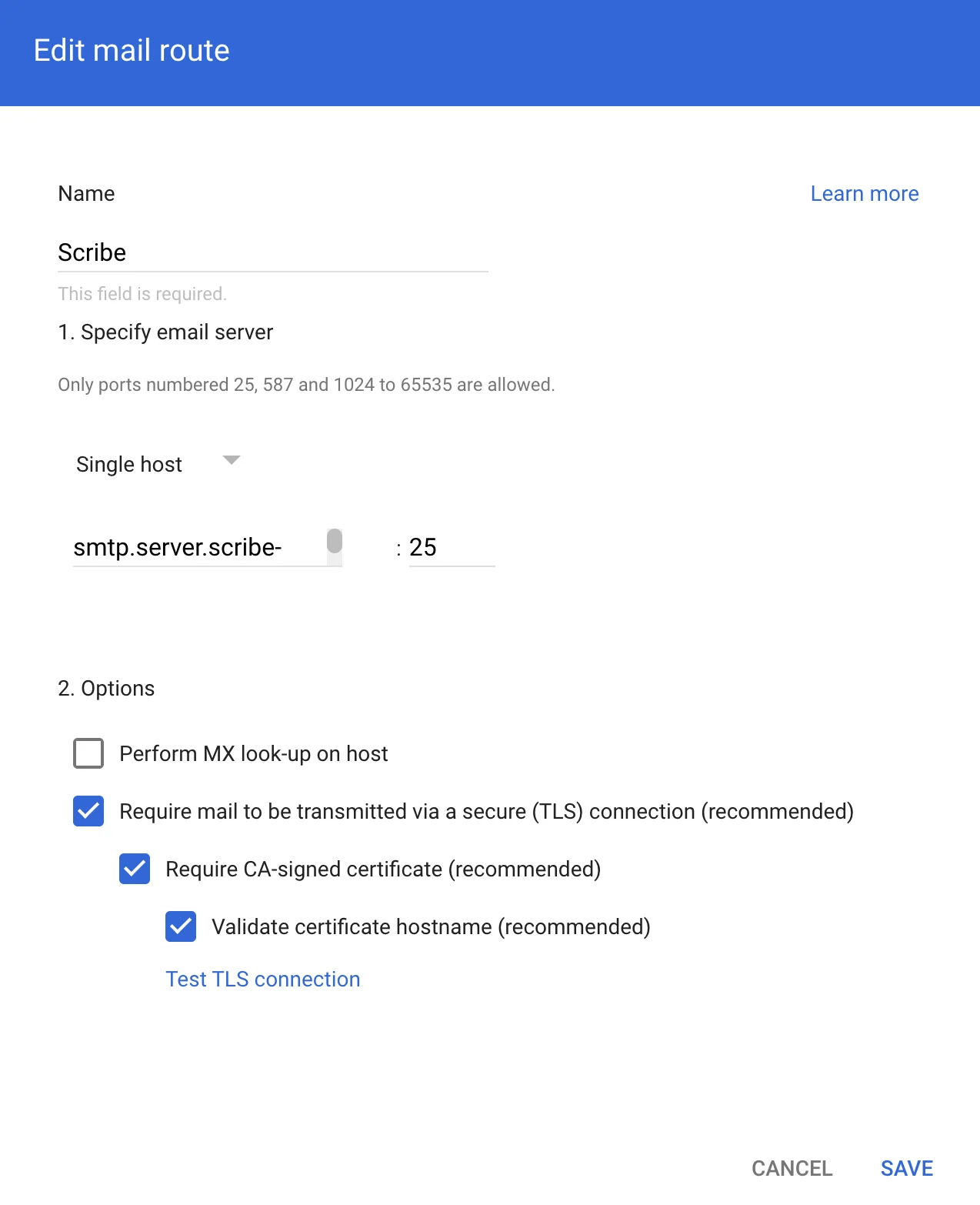
Formulario de edición de ruta de correo con la configuración del host de Scribe
Configurar el servicio de retransmisión SMTP

Sección de enrutamiento de Gmail en Google Admin
Haz clic en Configure bajo "SMTP relay service"
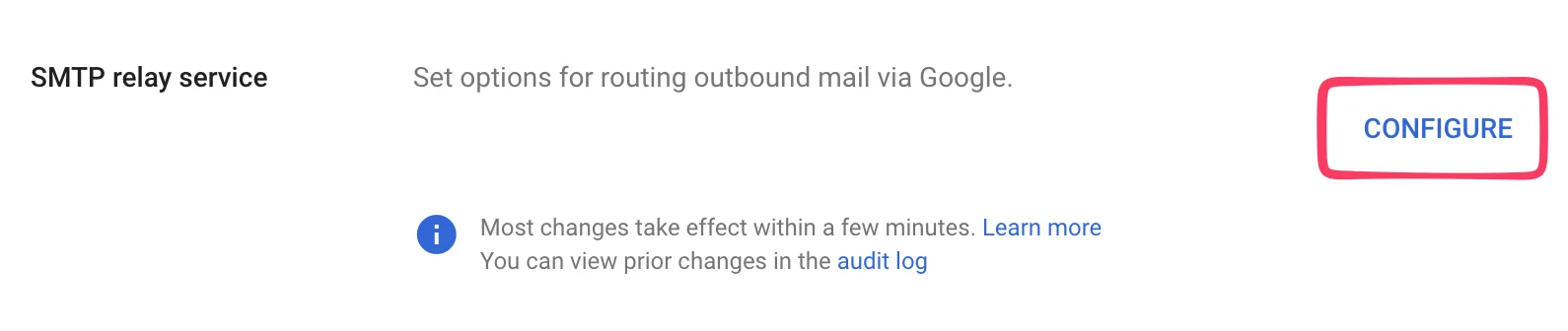
Botón Configure del servicio de retransmisión SMTP
Rellenar el formulario de retransmisión SMTP
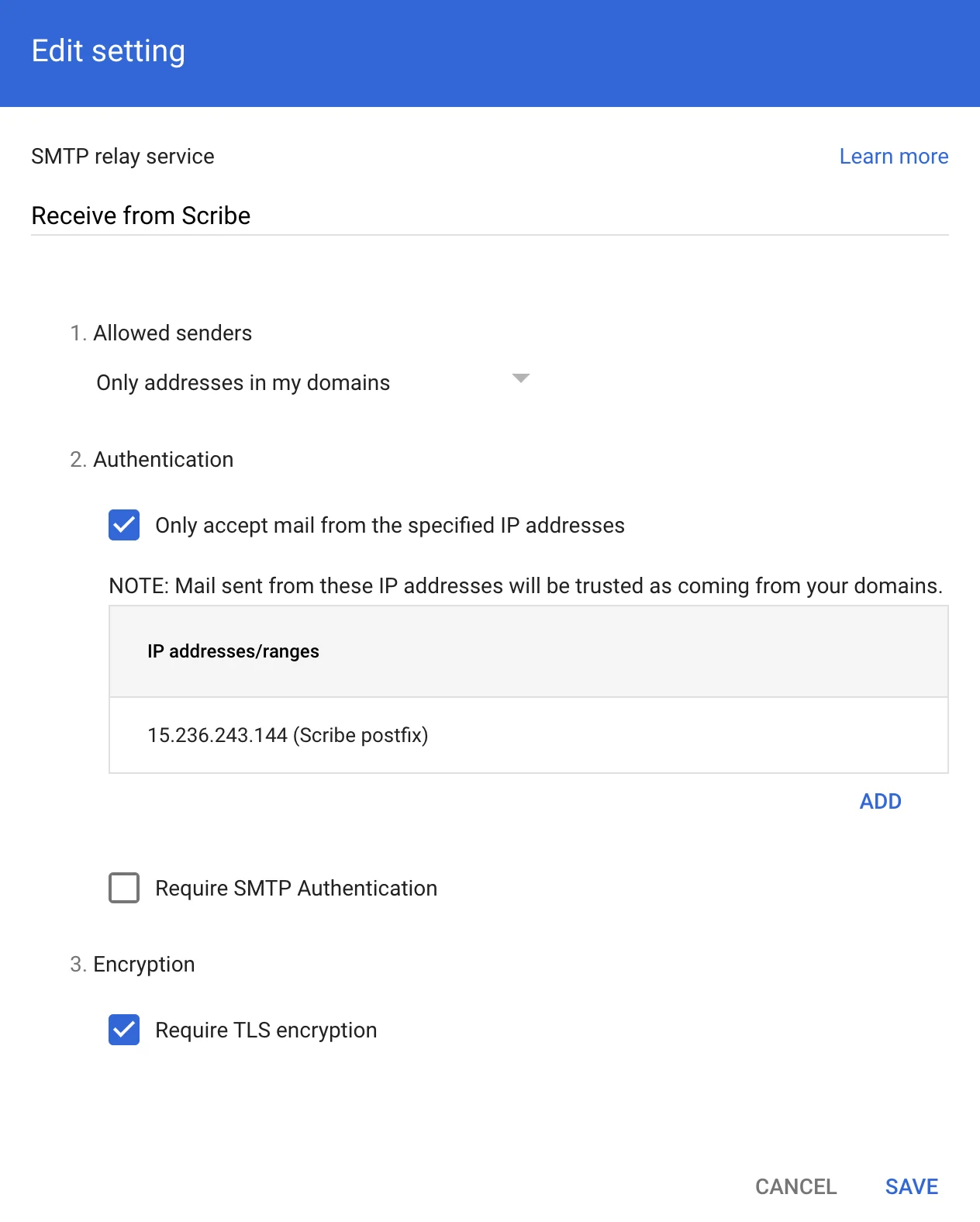
Formulario de configuración del servicio de retransmisión SMTP
Enrutar los correos electrónicos a través del host creado

Sección Compliance de Gmail en Google Admin
Haz clic en Configure dentro de "Content compliance"
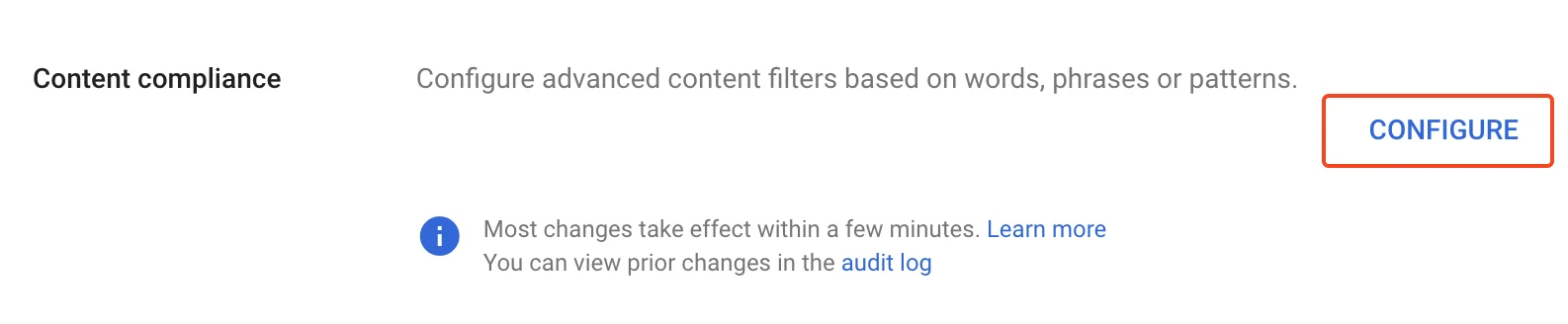
Botón Configure de Content compliance
Rellenar el formulario de Content compliance
- Location: Full headers, Match type: Does not contain text, Content:
X-Scribe-Processed. Esto evita que el correo se procese varias veces. - Location: Envelope sender, Match type: Does not match regex, Regexp:
.*@google\.com$. Esto excluye correos del sistema, como los acuses de recibo de Google Forms (enviados desde forms-receipts-noreply@google.com), que la retransmisión SMTP de Google rechaza si se enrutan a través de Scribe.
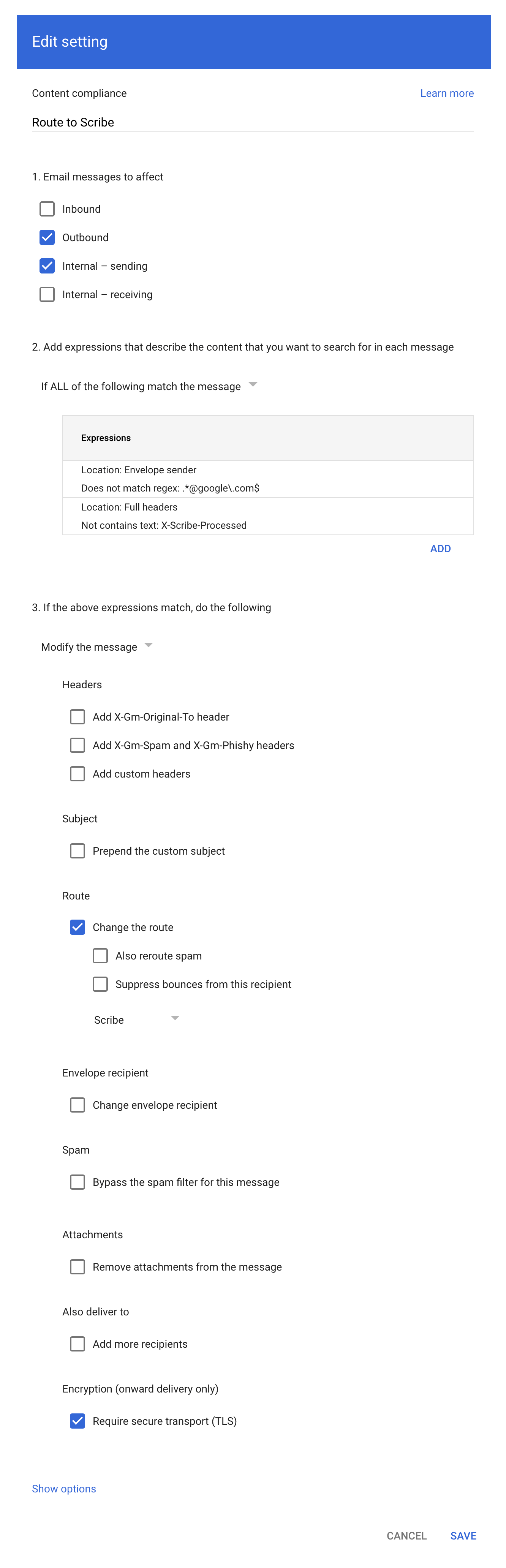
Configuración del formulario de content compliance
Añadir la expresión de la regla de compliance
- Location: Full headers
- Match type: Not contains text
- Content: X-Scribe-Processed
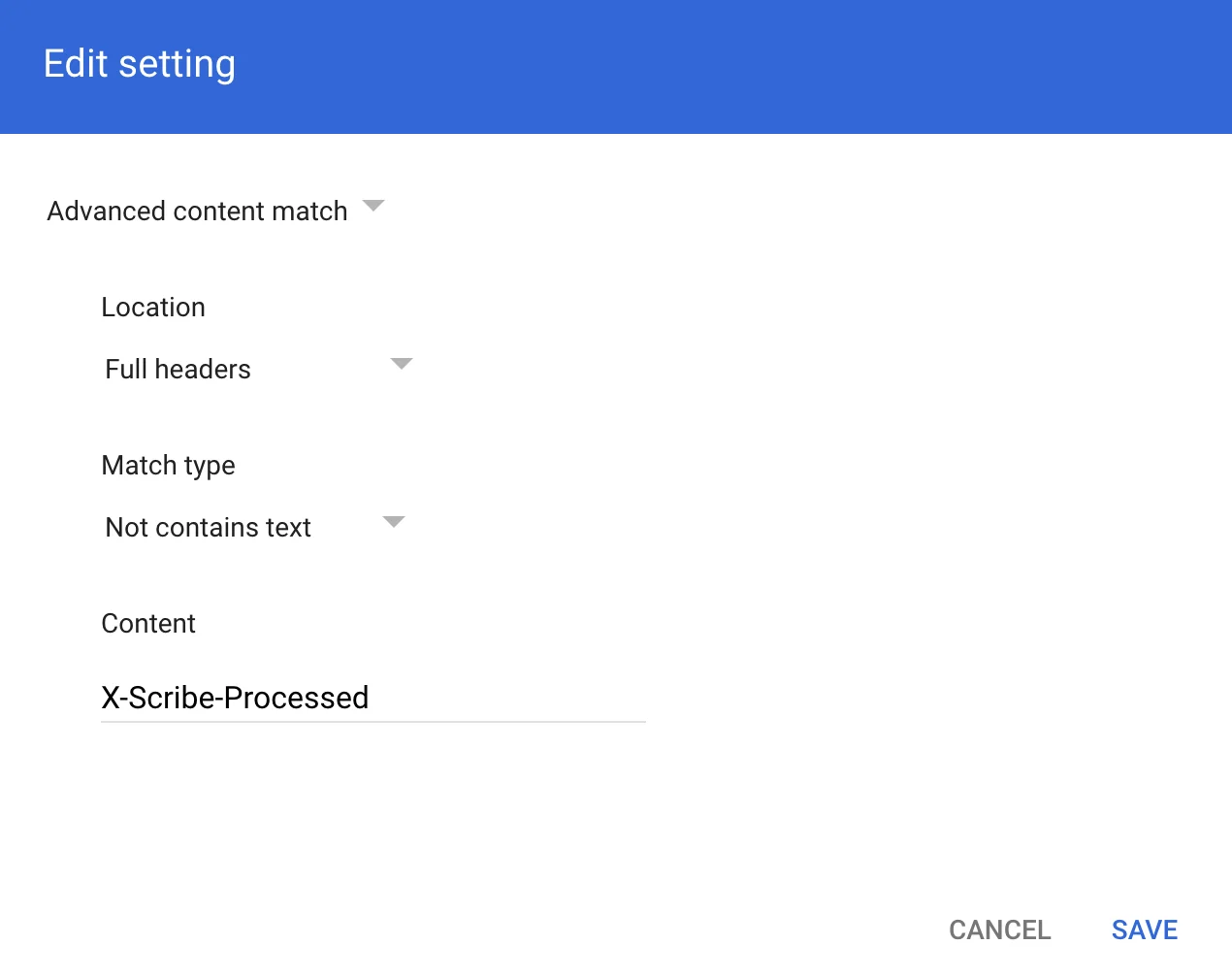
Ventana de expresión de la regla de compliance
Configurar DKIM

Botón Configure DKIM en Scribe
Instalar las firmas del equipo
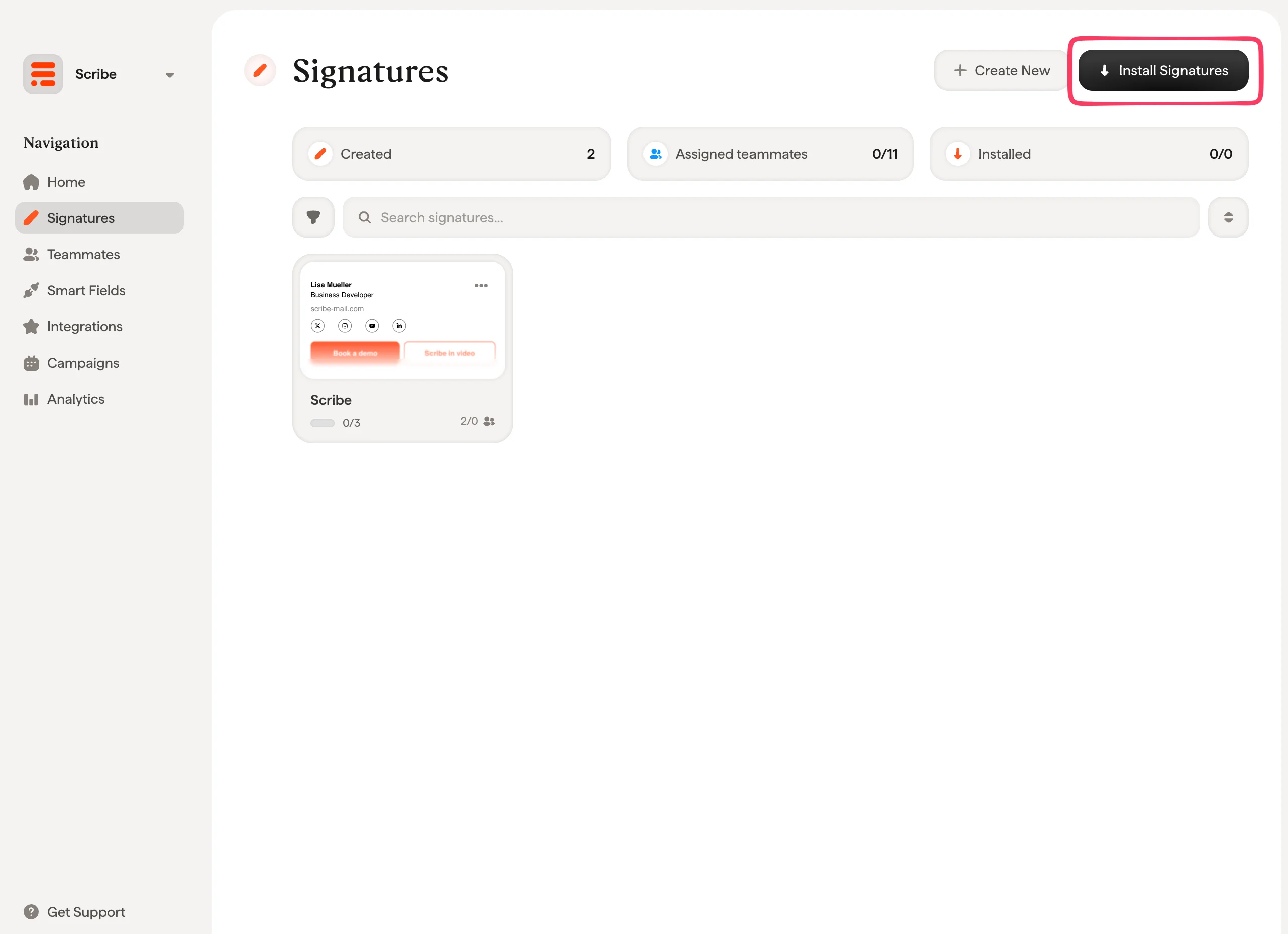
Lista de firmas de Scribe con el botón Install Signatures
Preguntas frecuentes de IT y seguridad
Preguntas que surgen con más frecuencia cuando un equipo de IT revisa esta integración.¿Qué correos se enrutan a través de Scribe?
¿Qué correos se enrutan a través de Scribe?
- Mensajes cuyos full headers ya contienen
X-Scribe-Processed, para que nada se procese dos veces. - Mensajes cuyo remitente de sobre coincide con
.*@google\.com$, lo que cubre el correo del sistema de Google, como los recibos de Google Forms. El relay SMTP de Google rechaza esos correos si se enrutan a través de Scribe.
¿La conexión con Scribe está cifrada?
¿La conexión con Scribe está cifrada?
¿Qué necesitamos permitir a través del cortafuegos?
¿Qué necesitamos permitir a través del cortafuegos?
¿Enrutar a través de Scribe afecta a SPF, DKIM o DMARC?
¿Enrutar a través de Scribe afecta a SPF, DKIM o DMARC?
- Una nueva
DKIM-Signature, firmada con una clave que Scribe genera para tu dominio y publicada como registroscribe._domainkey. Cubre las cabecerasFrom,To,Cc,SubjectyMessage-ID, además del cuerpo. - Una cadena ARC (RFC 8617):
ARC-Authentication-Results,ARC-Message-SignatureyARC-Seal. Estos registran los resultados de autenticación con los que llegó el mensaje cuando Scribe lo recibió, de modo que un servidor receptor pueda distinguir que fue un intermediario autorizado quien lo modificó, en lugar de interpretar el cambio como una manipulación.
¿Qué impide que un mensaje se procese dos veces?
¿Qué impide que un mensaje se procese dos veces?
X-Scribe-Processed, y la regla de cumplimiento de contenido solo coincide con los mensajes cuyas cabeceras completas no la contienen, de modo que un mensaje que vuelve de Scribe ya no coincide y se entrega con normalidad.Como segunda protección, Scribe comprueba si el cuerpo ya lleva la firma antes de insertar una. Un mensaje que llega dos veces sigue saliendo con una única firma.¿Por qué los miembros del equipo no ven la firma al redactar?
¿Por qué los miembros del equipo no ven la firma al redactar?
¿Las respuestas y los correos internos reciben una firma distinta?
¿Las respuestas y los correos internos reciben una firma distinta?
- En respuesta, cuando el asunto empieza por un prefijo de respuesta o reenvío como
Re:,Fw:oFwd:, incluidos los equivalentes localizados. - Interno, cuando todos los destinatarios están en el mismo dominio que el remitente.
- Principal en cualquier otro caso.
¿Qué hace Scribe con el contenido de nuestros correos?
¿Qué hace Scribe con el contenido de nuestros correos?
¿Cómo se revierte?
¿Cómo se revierte?
Artículos relacionados
- Resumen de integraciones: todas las formas de desplegar firmas de Scribe, en la nube o del lado del servidor.
- Microsoft 365 (lado del servidor): enruta el correo a través de Scribe para una cobertura en todos los dispositivos.
- Variantes de firma: variantes de respuesta e internas para Outlook y del lado del servidor.