

1
Acceder a los ajustes de Gmail
Haz clic en el icono de rueda dentada en la esquina superior derecha de Gmail y selecciona “See all settings.”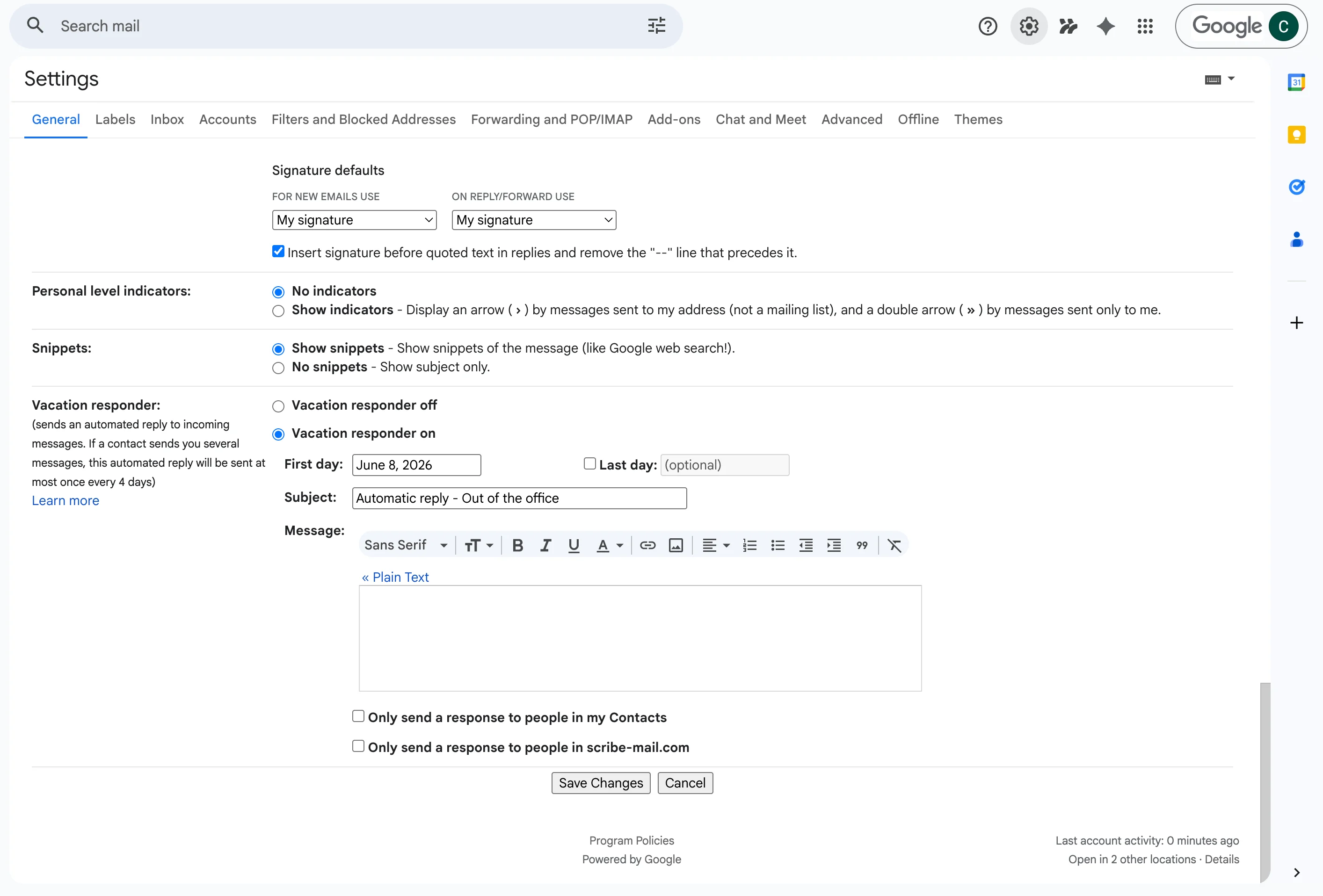
2
Ir a la sección Vacation Responder
Desplázate hacia abajo hasta la sección Vacation Responder. Escribe tu mensaje de ausencia y define la duración.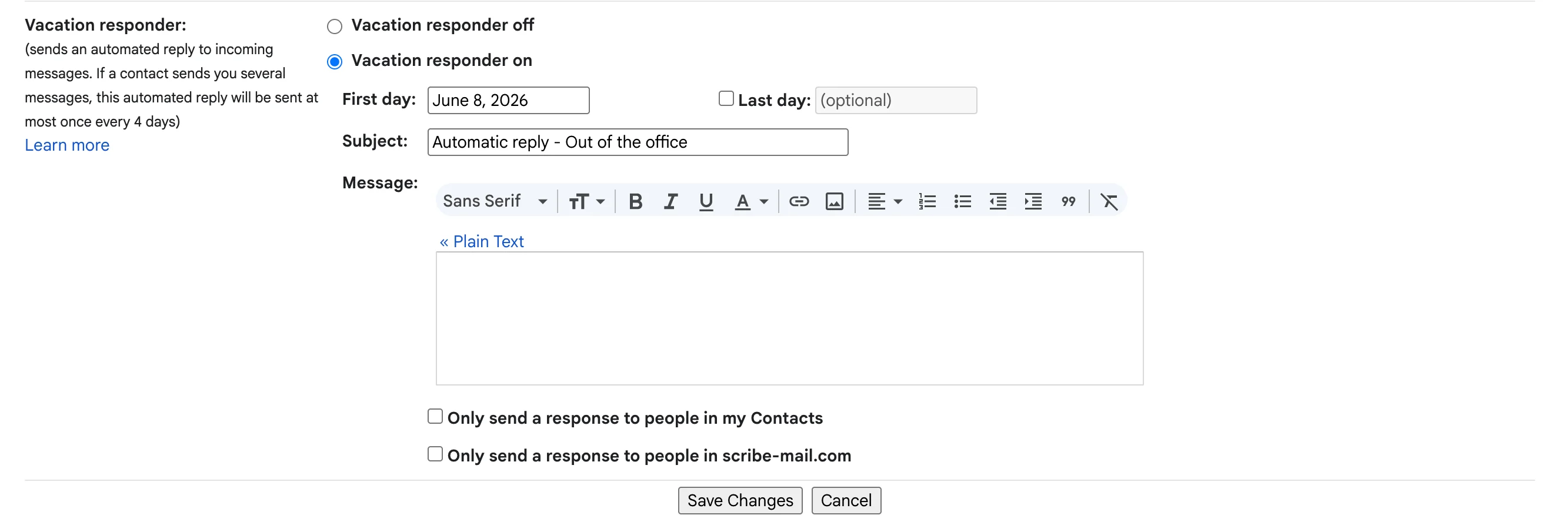
3
Activar el formato enriquecido
Haz clic en “Plain text” encima del campo de mensaje para activar el formato enriquecido. El modo Plain Text impedirá que tu firma se muestre correctamente.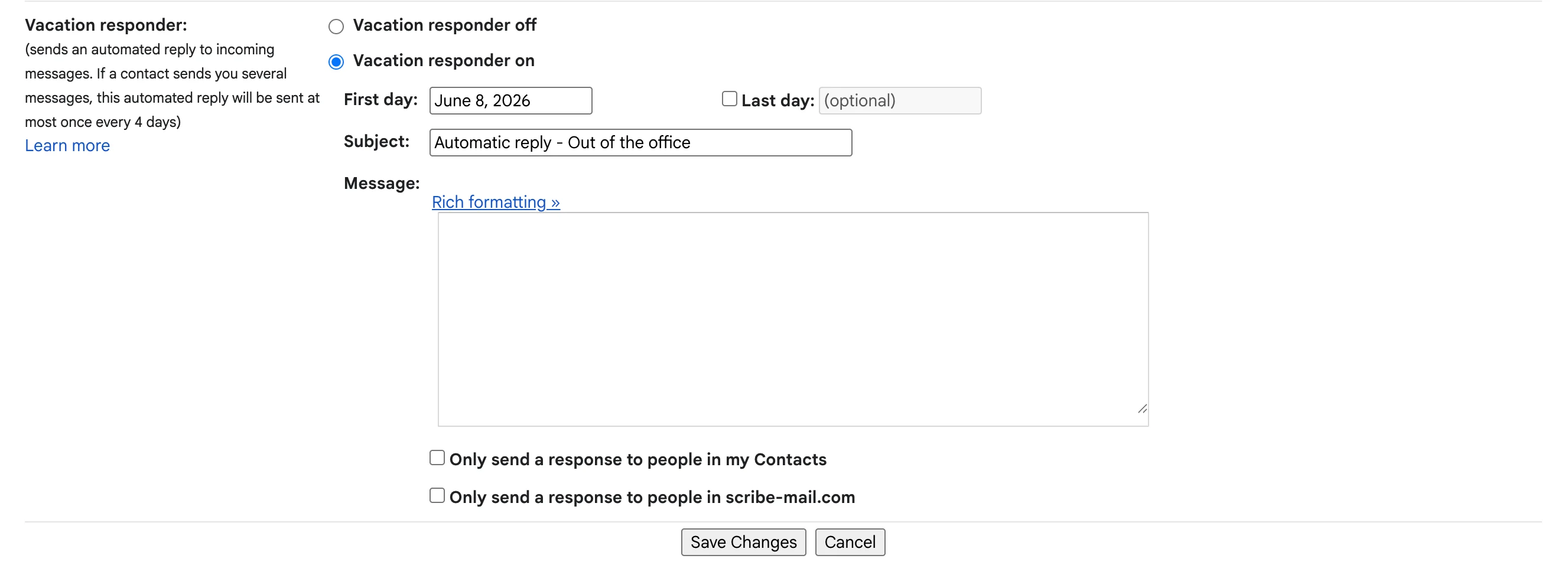
4
Guardar los cambios
Una vez configurada correctamente, tus respuestas automáticas conservarán tu firma profesional de Scribe durante tu ausencia.