

Éléments par ligne
Choisissez entre un, deux ou trois éléments par ligne selon le volume d’informations à afficher et l’espace disponible dans votre signature.- Un élément par ligne : chaque information sur sa propre ligne. Idéal pour les listes courtes ou quand la lisibilité prime.
- Deux éléments par ligne : informations appariées côte à côte. Pratique pour gagner de l’espace vertical avec 4 à 6 éléments.
- Trois éléments par ligne : affichage compact. Fonctionne mieux quand les valeurs sont courtes.
Style
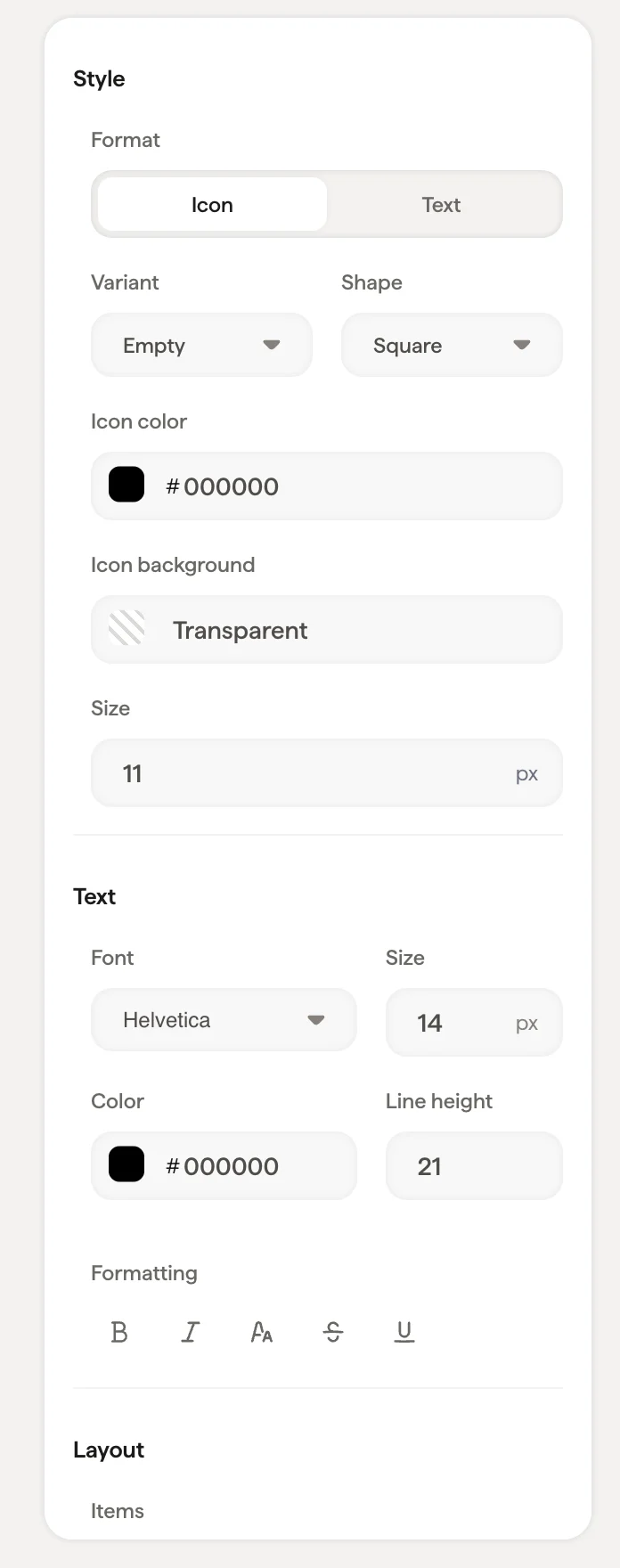
Chaque élément de liste peut s’afficher avec une icône à côté du texte. Les options de style d’icône sont identiques à celles des icônes sociales :| Réglage | Effet |
|---|---|
| Format | Bascule entre Icône (affiche une icône visuelle) ou Texte (affiche le libellé sous forme de texte uniquement) |
| Variante | Style de remplissage de l’icône : Plein, Vide ou Contour |
| Forme | Forme du conteneur de l’icône : Carré ou Cercle |
| Couleur de l’icône | Couleur de l’icône |
| Arrière-plan de l’icône | Couleur d’arrière-plan du conteneur de l’icône |
| Taille | Taille de l’icône en pixels |
Mise en forme du texte
La police, la taille, la couleur, l’opacité, l’interligne et les options de mise en forme s’appliquent au contenu textuel de chaque élément de la liste.Disposition
| Paramètre | Description |
|---|---|
| Espacement des éléments | Espace entre les éléments de la liste |
| Espacement du libellé | Espace entre un libellé (comme « Téléphone ») et sa valeur |
| Séparateur | Ajoutez un séparateur visuel entre les éléments : choisissez Aucun, Point, Vertical ou Horizontal |
| Couleur du séparateur | Couleur du séparateur lorsqu’il est sélectionné |
| Marge intérieure | Espace autour de l’ensemble du bloc de liste |