

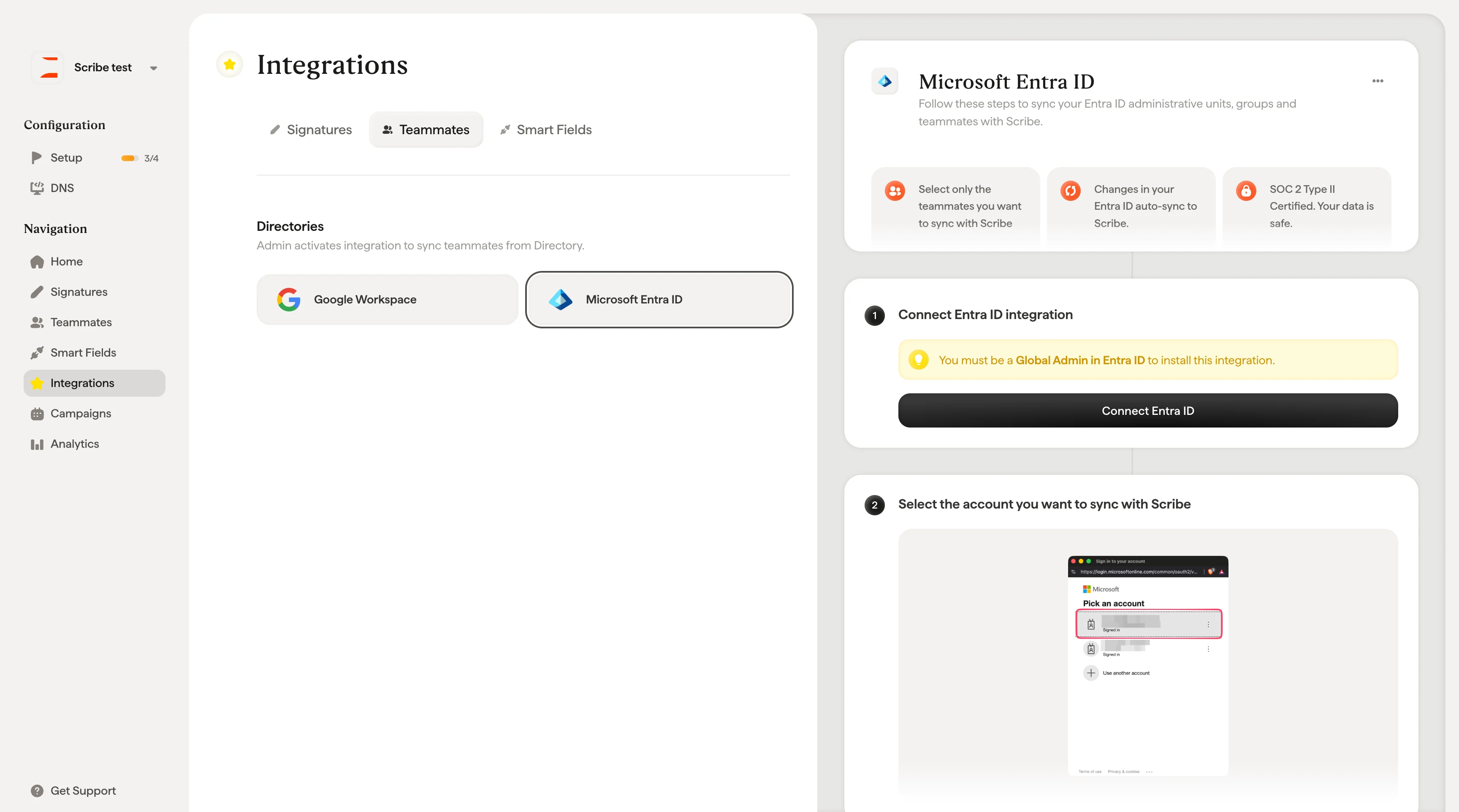
Prérequis
- Un rôle Global Admin dans Microsoft Entra ID
- Un abonnement Microsoft 365 actif
Seul un Global Admin peut autoriser la connexion entre Scribe et Microsoft Entra ID. Si vous ne disposez pas de ce rôle, Scribe vous invitera à demander à votre Global Admin de finaliser cette étape.
Étape 1 : démarrer l’intégration
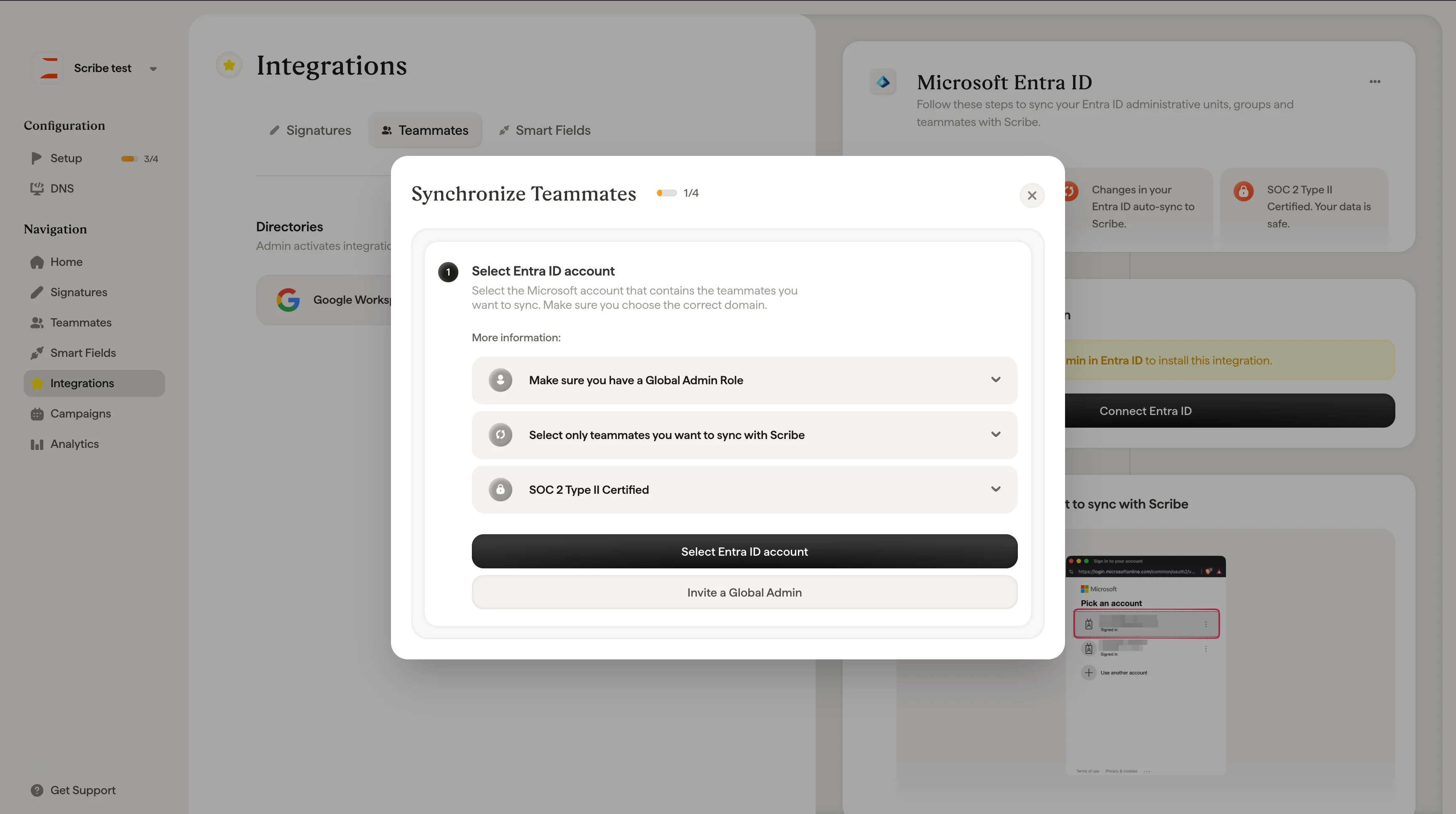
Rendez-vous dans Paramètres → Intégrations et cliquez sur Connect sur la carte Microsoft Entra ID. Une fenêtre modale s’affiche avec un aperçu des étapes de configuration :- Connecter Entra ID
- Sélectionner le compte
- Accepter les autorisations
- Sélectionner les collaborateurs
Étape 2 : choisir votre compte Microsoft
Une fenêtre de connexion Microsoft s’affiche. Sélectionnez le compte associé au tenant Microsoft 365 de votre organisation.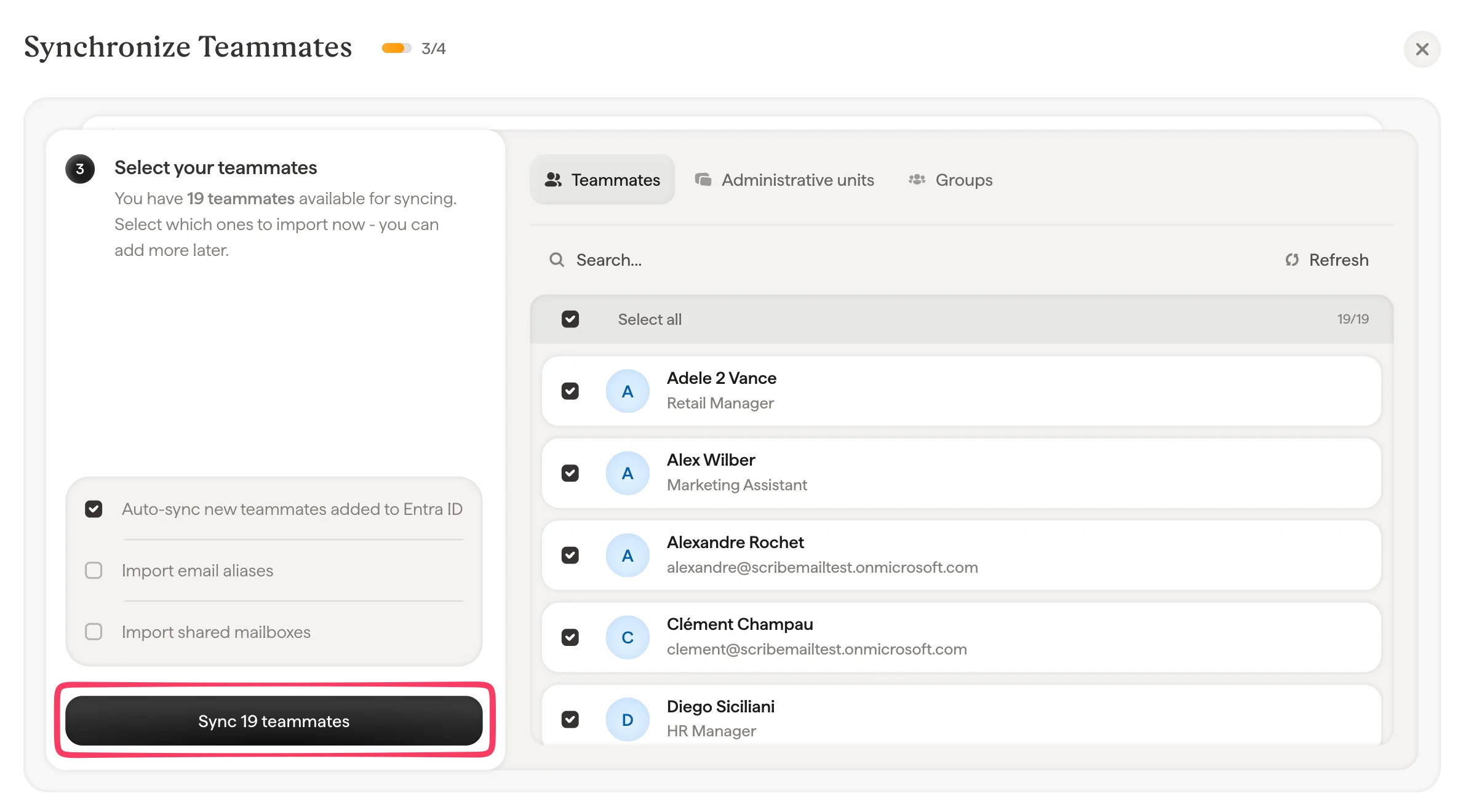
Veillez à vous connecter avec un compte disposant du rôle Global Admin. Si vous utilisez un compte sans ce rôle, l’autorisation échouera.
Étape 3 : accepter les autorisations
Microsoft affiche un écran de consentement « Autorisations demandées » qui liste les scopes dont Scribe a besoin pour lire votre annuaire. Ces autorisations permettent à Scribe de :- Lire votre structure organisationnelle (utilisateurs, groupes, départements)
- Déployer automatiquement les signatures aux bonnes personnes
- Maintenir les signatures à jour lorsque votre annuaire évolue
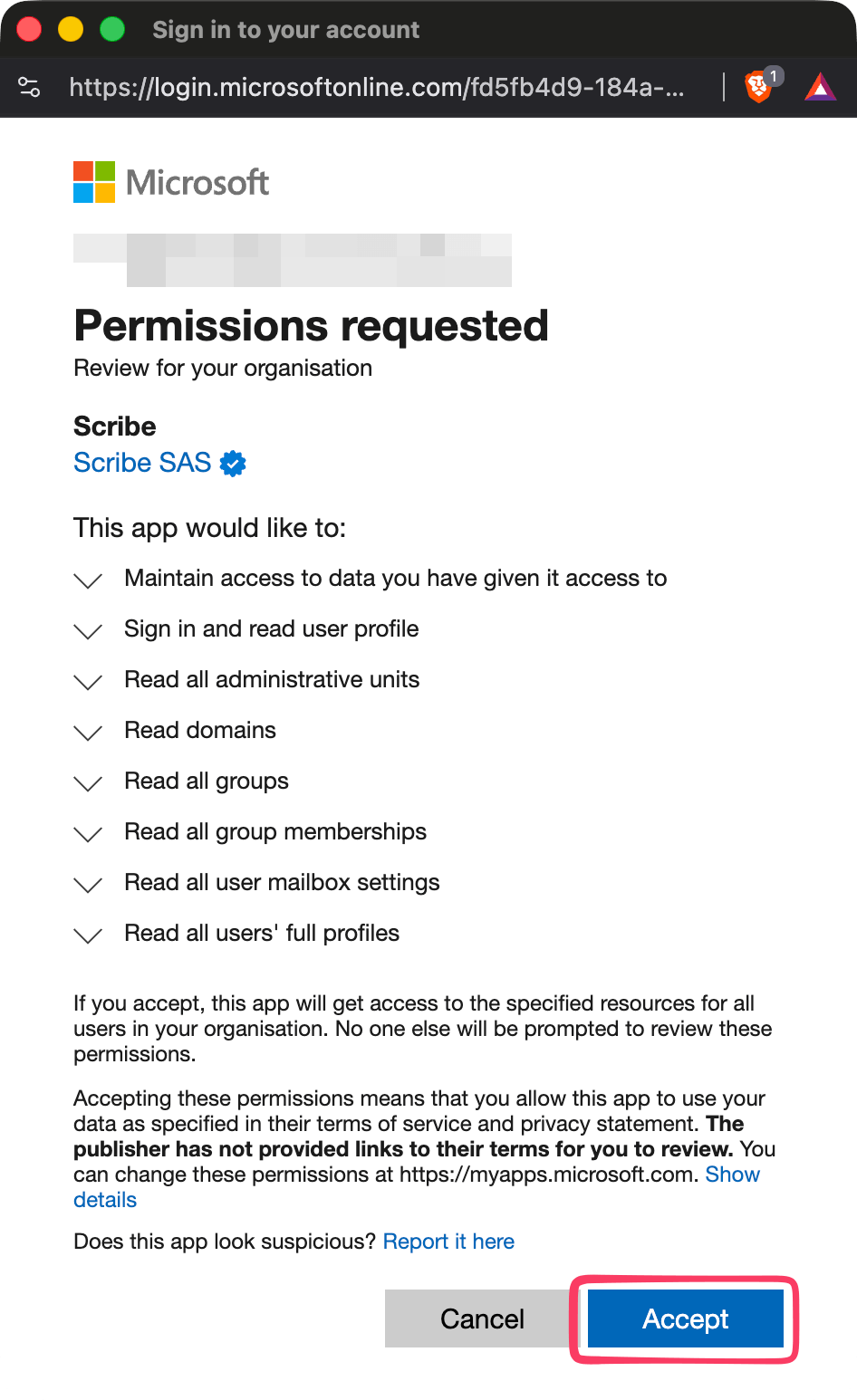
Scribe demande uniquement un accès en lecture seule à votre annuaire. Aucune donnée n’est modifiée dans votre Entra ID. Scribe est conforme à la norme SOC 2 Type II. En savoir plus sur nos pratiques de sécurité.
Étape 4 : sélectionner les collaborateurs à synchroniser
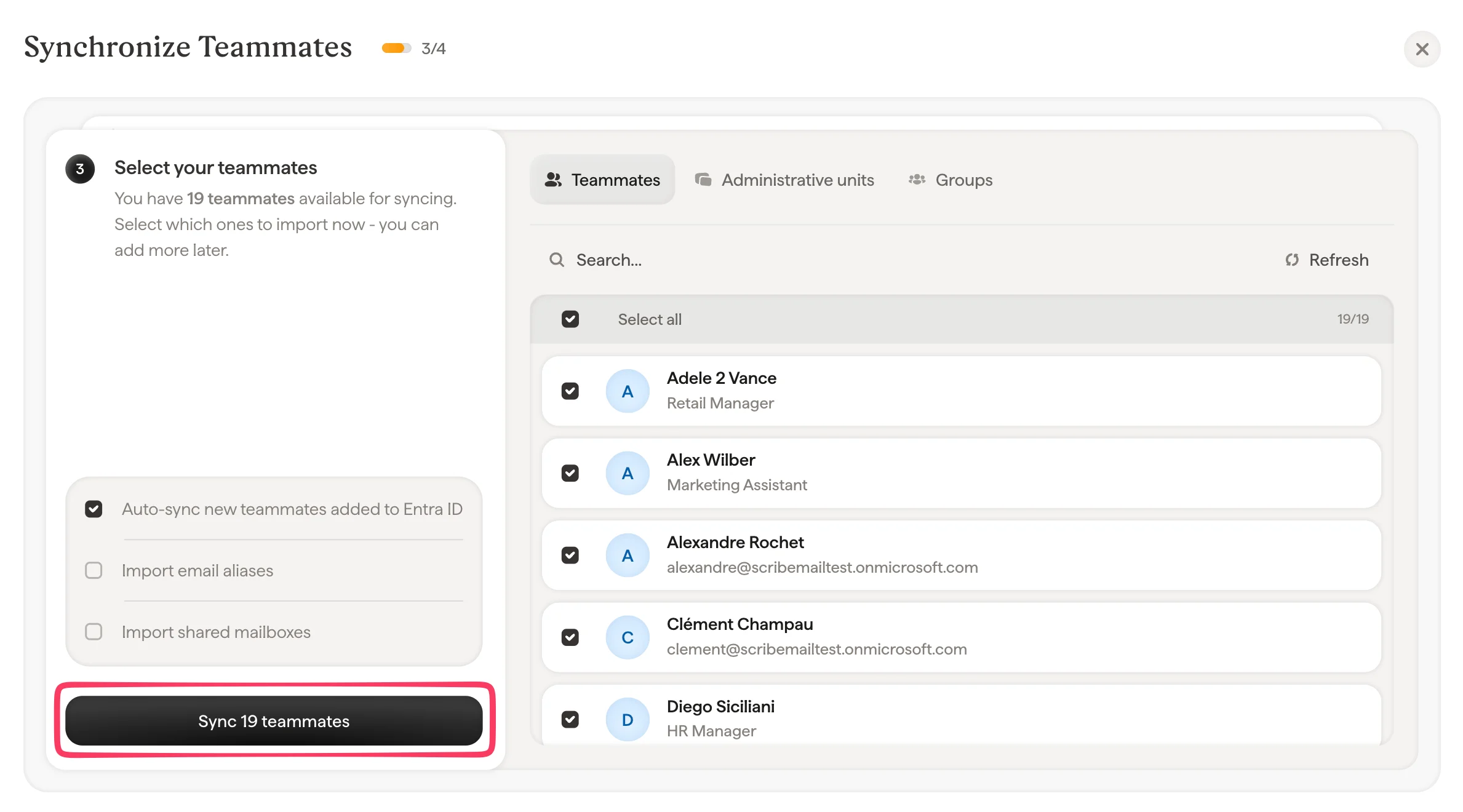
Après l’autorisation, la fenêtre Synchroniser les collaborateurs s’affiche. Vous disposez de trois méthodes pour sélectionner les collaborateurs à importer :Onglet Collaborateurs
Parcourez et sélectionnez des collaborateurs individuels depuis votre annuaire. Utilisez Tout sélectionner pour importer l’ensemble des collaborateurs, ou choisissez des personnes spécifiques.Onglet Unités
Sélectionnez des unités organisationnelles entières pour importer tous les collaborateurs qu’elles contiennent en une seule opération. Pratique pour les grandes organisations qui souhaitent synchroniser des départements spécifiques.Onglet Groupes
Sélectionnez des groupes depuis votre annuaire Entra ID. Utilisez le menu déroulant de filtre pour affiner par type de groupe :- Groupes Microsoft 365
- Groupes de sécurité à extension messagerie
- Groupes de sécurité
- Groupes de distribution
Options d’import
En bas de l’écran de sélection, vous trouverez deux options supplémentaires :- Importer les alias e-mail : importez les alias de vos domaines vérifiés. Cliquez sur le nombre de domaines pour choisir lesquels inclure.
- Importer les boîtes aux lettres partagées : importez les boîtes aux lettres partagées de votre tenant Microsoft 365 pour leur attribuer également des signatures.
Étape 5 : finaliser la synchronisation
Une fois vos collaborateurs sélectionnés, cliquez sur Synchroniser. Scribe importe les collaborateurs sélectionnés ainsi que leurs informations. Par la suite, toute modification dans votre annuaire Entra ID (arrivées, départs, changements de rôle) sera automatiquement synchronisée avec Scribe selon vos préférences de synchronisation automatique.Paramètres de synchronisation automatique
Par défaut, Scribe synchronise automatiquement les nouveaux collaborateurs ajoutés à votre annuaire Entra ID. Vous pouvez personnaliser ce comportement par unité ou par groupe :- Collaborateurs : activez ou désactivez la synchronisation automatique pour tous les futurs collaborateurs non rattachés à une unité ou à un groupe spécifique
- Unités : activez ou désactivez la synchronisation automatique par unité organisationnelle
- Groupes : activez ou désactivez la synchronisation automatique par groupe