Passer au contenu principal
La connexion à Google Workspace vous permet d’importer les collaborateurs directement depuis l’annuaire de votre entreprise. Leurs informations de profil (nom, intitulé de poste, coordonnées) se synchronisent automatiquement, ce qui vous évite la saisie manuelle, et restent à jour au fil des changements dans votre annuaire.
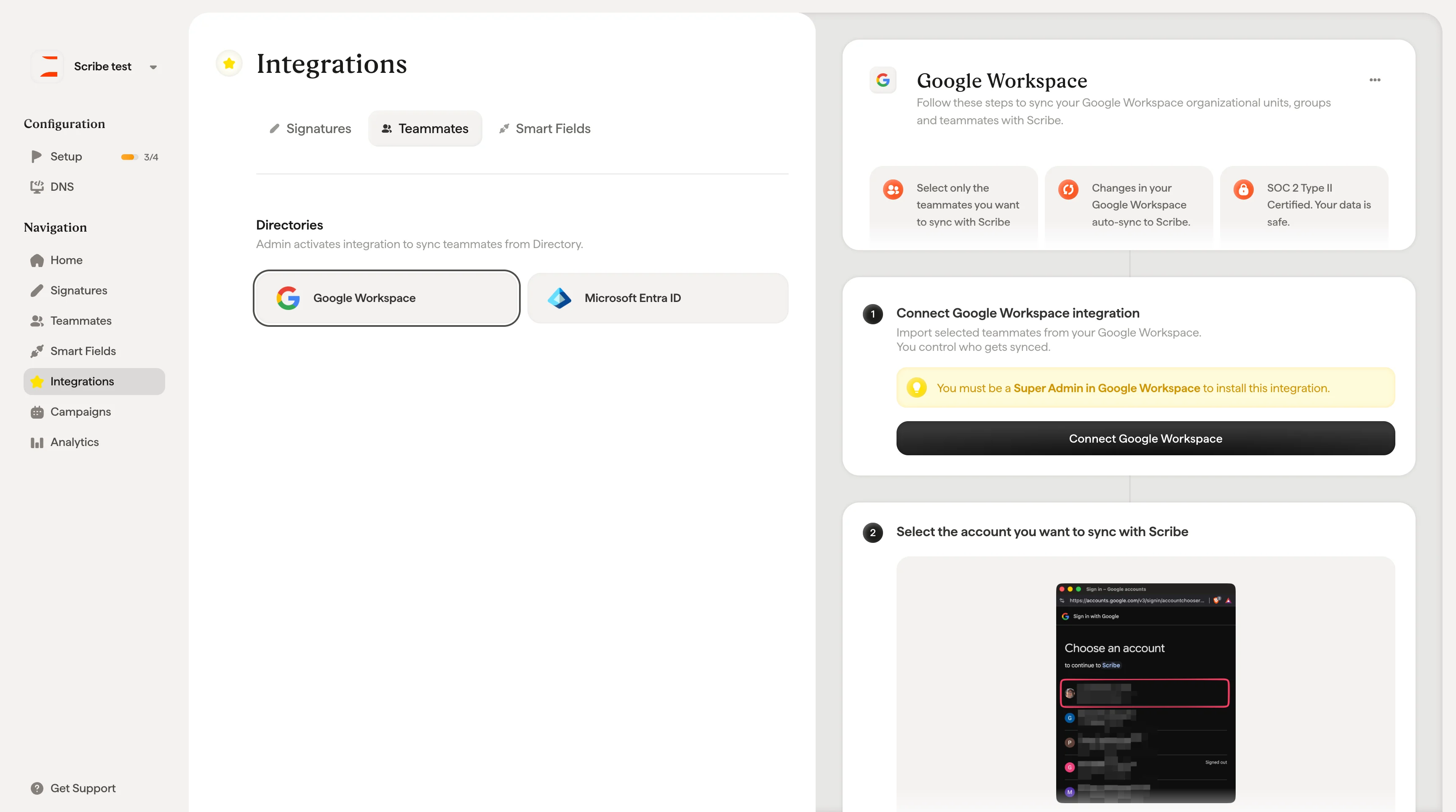
Carte d'intégration de l'annuaire Google Workspace sur la page Intégrations

Avant de commencer

Vous devez disposer des autorisations Super Admin sur votre compte Google Workspace pour effectuer la connexion. Si vous n’avez pas d’accès Super Admin, vous pouvez inviter une personne de votre équipe IT à réaliser cette étape pour vous. Scribe propose une option intégrée à cet effet pendant le parcours de configuration.
Scribe est certifié SOC 2 Type II et ne demande qu’un accès en lecture limité à votre Google Workspace. Scribe ne peut ni modifier, ni supprimer, ni envoyer d’e-mails en votre nom.

Connecter Google Workspace

Il existe deux façons de démarrer la connexion : depuis le menu déroulant + Add Teammates sur la page Collaborateurs (sélectionnez “Google Workspace”), ou depuis Intégrations → onglet Collaborateurs, où vous trouverez la carte Google Workspace. Les deux chemins ouvrent le parcours de configuration Synchronize Teammates, qui vous guide à travers la connexion en quelques étapes : Étape 1 : Connecter Google Workspace. La fenêtre explique ce que fait l’intégration et propose trois sections d’information à dérouler avant de continuer : l’exigence du rôle Super Admin, le fonctionnement de la sélection des collaborateurs, et la certification SOC 2 de Scribe ainsi que sa politique d’accès aux données. Cliquez sur Connect Google Workspace pour continuer, ou sur Invite a Super Admin si quelqu’un d’autre doit effectuer cette étape.
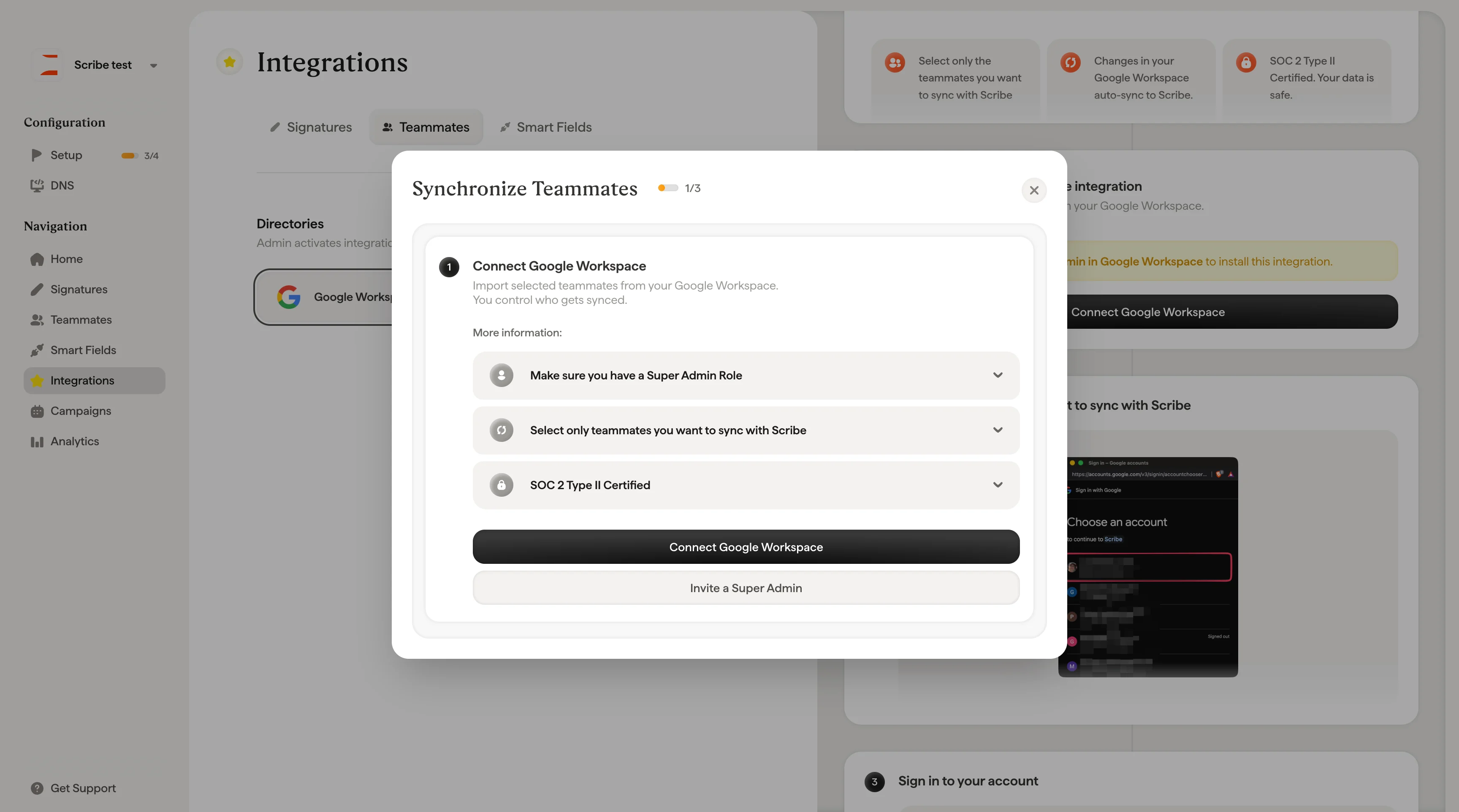
Fenêtre de configuration Synchroniser les collaborateurs avec les options Connecter Google Workspace et Inviter un super administrateur
Étape 2 : connectez-vous avec Google. Choisissez le compte Google que vous souhaitez synchroniser avec Scribe, puis connectez-vous. Vous devrez autoriser l’accès de Scribe : examinez et acceptez les autorisations demandées. Ce sont des permissions en lecture seule qui permettent à Scribe de récupérer les informations de l’annuaire.
Écran de connexion au compte Google pour autoriser l'accès de Scribe à l'annuaire
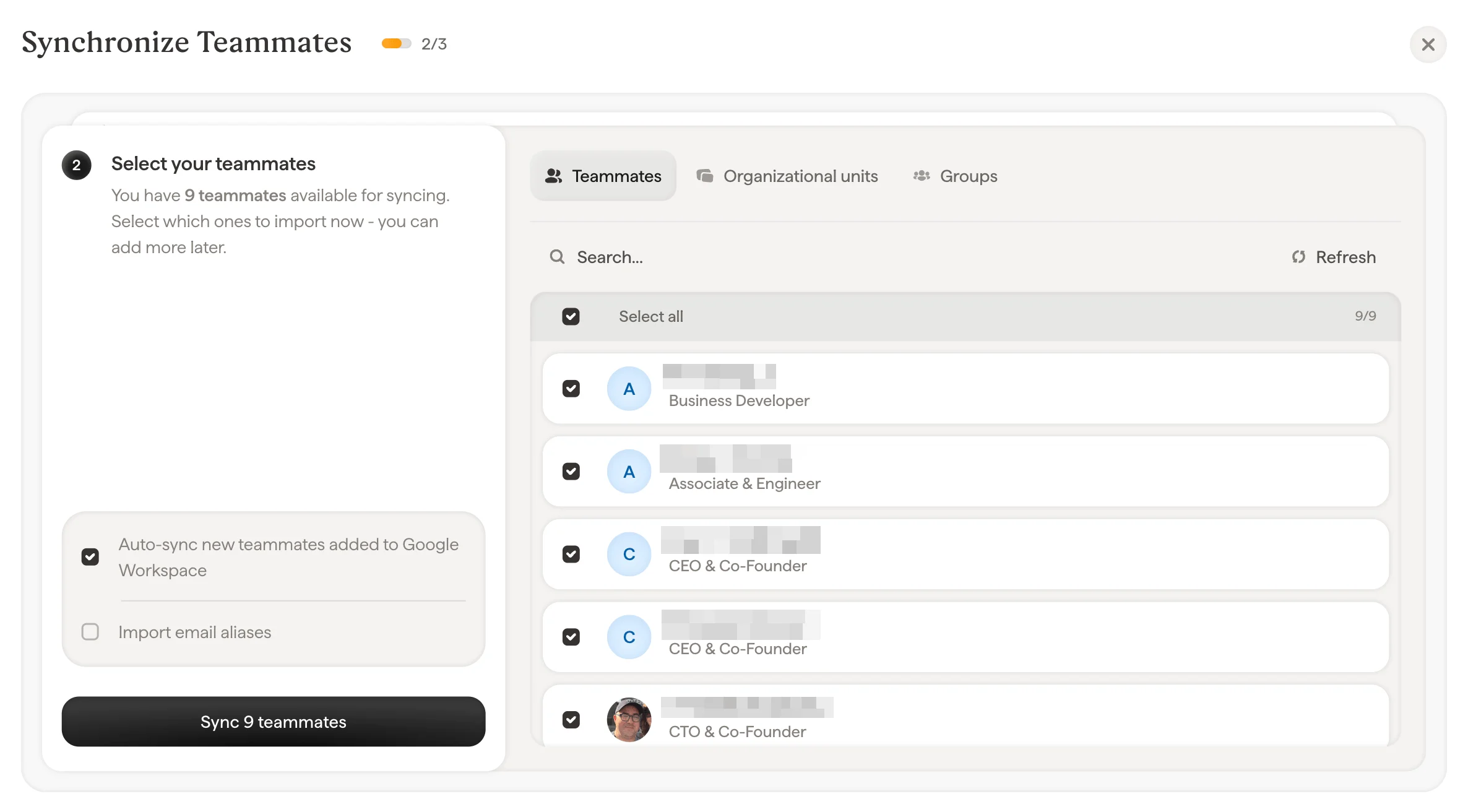
Étape 3 : sélectionnez les collaborateurs à synchroniser. C’est ici que vous choisissez précisément qui sera importé. Inutile de synchroniser tout votre annuaire. Sélectionnez uniquement les personnes qui ont besoin d’une signature e-mail. Vous pouvez sélectionner les collaborateurs de trois façons :
  • Collaborateurs : parcourez et sélectionnez des personnes individuellement dans votre annuaire
  • Unités : sélectionnez des unités organisationnelles entières pour importer tous leurs membres en une fois
  • Groupes : sélectionnez des groupes Google, que vous pouvez déplier pour voir les membres individuels avant la synchronisation
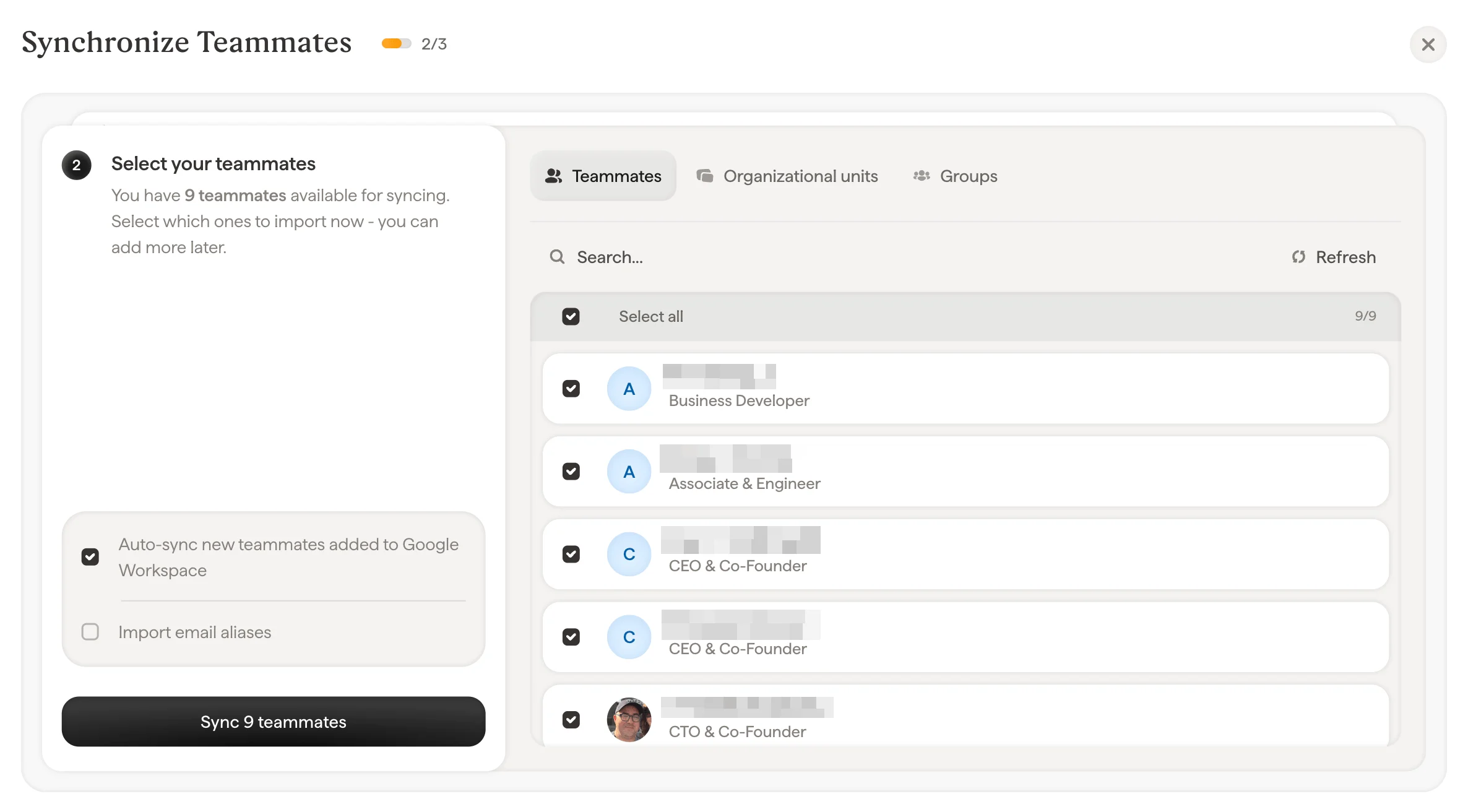
Sélection des collaborateurs à synchroniser avec les onglets Collaborateurs, Unités et Groupes
Utilisez la barre de recherche pour trouver des personnes, unités ou groupes spécifiques. Une option “Select all” est disponible si vous souhaitez tout importer. En bas de l’écran de sélection, deux options supplémentaires permettent d’affiner la synchronisation :
  • Synchroniser automatiquement les nouveaux collaborateurs ajoutés à Google Workspace : lorsque cette option est activée, tout nouvel employé ajouté à votre annuaire Google Workspace apparaît automatiquement dans Scribe. Votre liste de collaborateurs reste à jour sans intervention manuelle.
  • Importer les alias d’e-mail : si vos collaborateurs disposent d’alias d’e-mail (par exemple, support@company.com en plus de leur adresse personnelle), activez cette option pour les importer également. Le nombre de domaines disponibles s’affiche à côté de cette option.
Cliquez sur Synchroniser les collaborateurs pour démarrer l’import. Terminé. Un écran de confirmation indique combien de collaborateurs ont été synchronisés. Les futures mises à jour de votre annuaire Google Workspace (nouveaux employés, changements d’intitulé de poste, etc.) se synchroniseront automatiquement avec Scribe.
Vous n’avez pas besoin d’importer tout le monde d’un coup. Commencez par un petit groupe pour tester votre configuration, puis revenez ajouter d’autres collaborateurs plus tard via le même parcours.

Inviter un super administrateur

Si vous n’avez pas d’accès super administrateur à Google Workspace, cliquez sur Inviter un super administrateur pendant le parcours de configuration. Saisissez l’adresse e-mail d’une personne de votre équipe IT disposant d’un accès super administrateur. Elle sera ajoutée comme administrateur dans votre espace de travail Scribe afin de finaliser la connexion à Google Workspace à votre place.
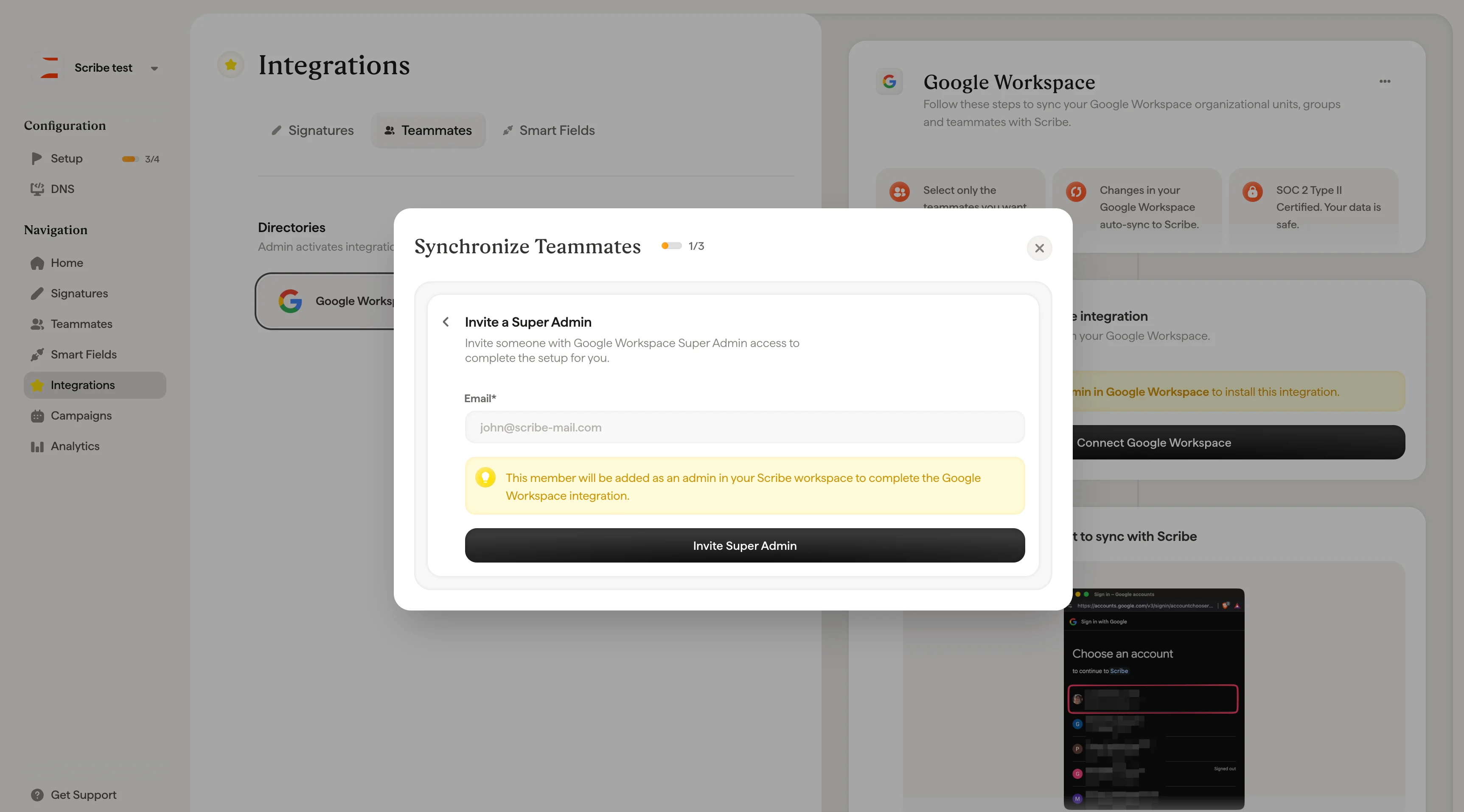
Fenêtre d'invitation d'un super administrateur avec champ e-mail pour déléguer la connexion à Google Workspace

Que se passe-t-il après la synchronisation

Une fois la connexion établie, Scribe synchronise automatiquement votre annuaire Google Workspace une fois par jour selon votre fuseau horaire. Vous pouvez aussi déclencher une synchronisation manuelle à tout moment en cliquant sur Actualiser sur la page Collaborateurs. Les données synchronisées circulent dans un seul sens, de Google Workspace vers Scribe. Si le nom, l’intitulé de poste ou d’autres informations d’un collaborateur changent dans votre annuaire, ces mises à jour apparaîtront dans Scribe après la synchronisation suivante. Pour modifier des champs synchronisés, mettez-les à jour dans Google Workspace plutôt que directement dans Scribe. Vous pouvez gérer à tout moment quels collaborateurs sont synchronisés en cliquant sur Modifier la sélection des collaborateurs sur la page Collaborateurs.