

各ユーザーが個別に連携をインストール・設定する必要があります。
メール作成時に署名が表示されます。
クラウド型のインストール。 メールがScribeのサーバーを経由することはありません。
インストールガイド
前提条件
- Scribeアカウント
- Scribeで作成済みの署名が1件以上あること
- OutlookがインストールされたmacOS
1
Scribeデスクトップアプリをダウンロード
連携ページからScribeデスクトップアプリをダウンロードします。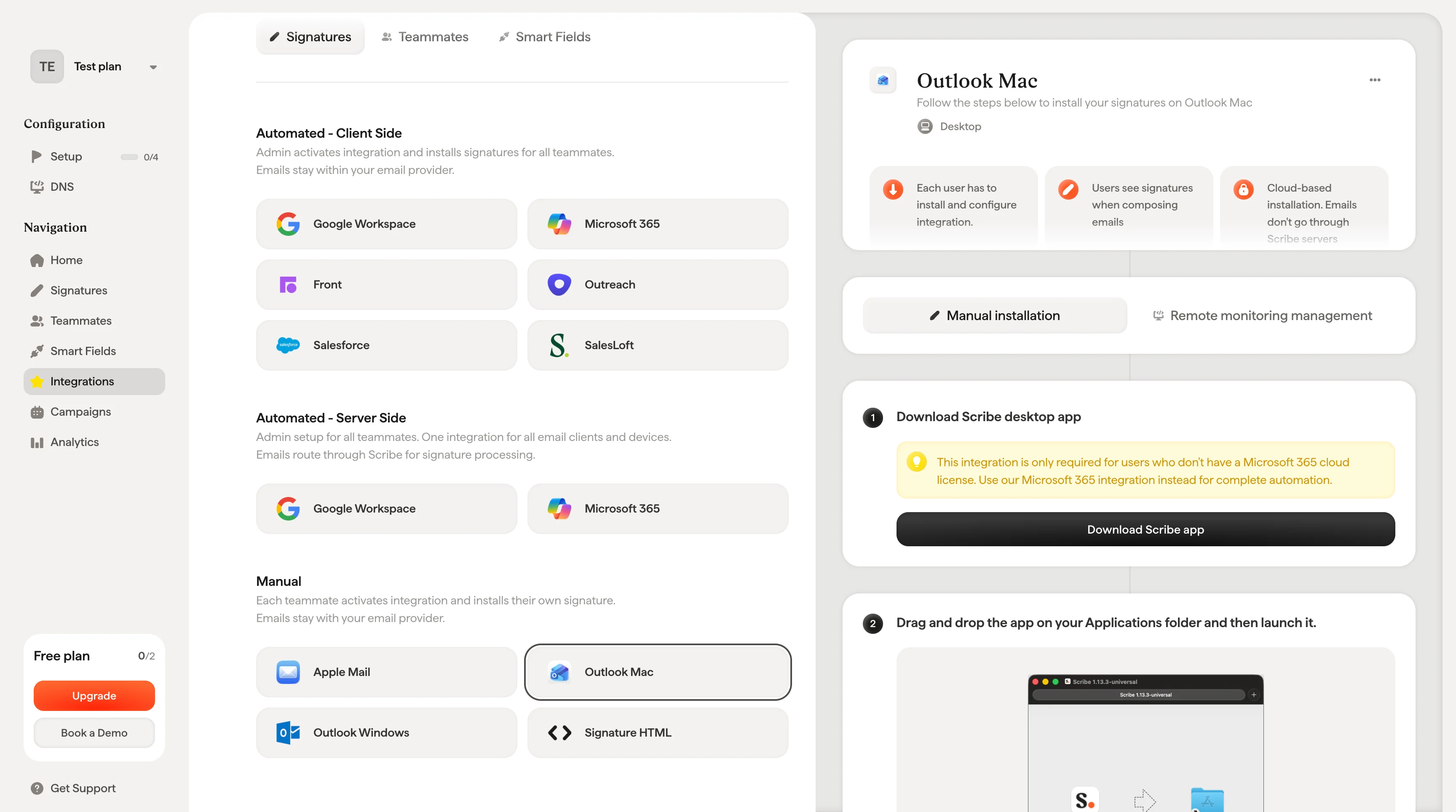
2
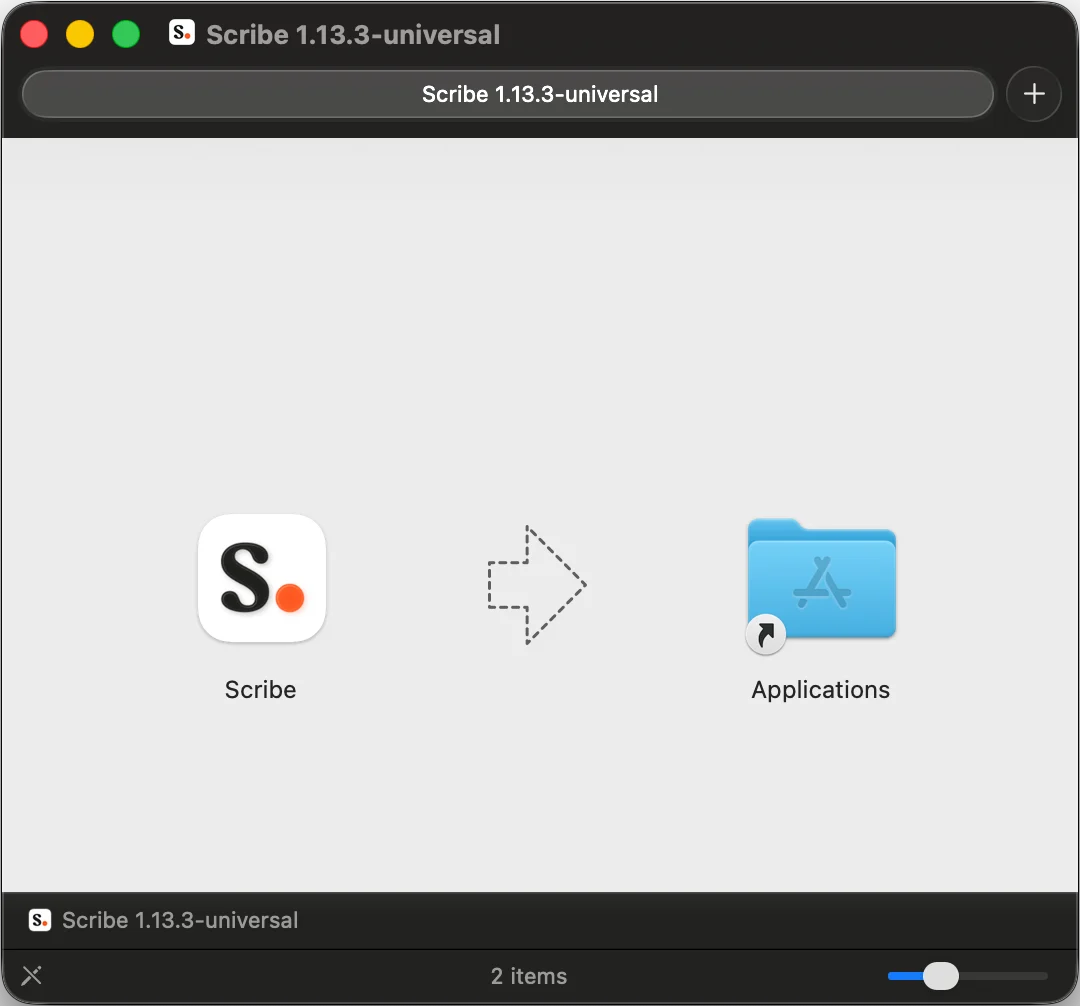
アプリをアプリケーションフォルダにドラッグ&ドロップして起動
3
Scribeのログイン情報でログイン
ScribeのWebサイトと同じ要領で、Scribeアプリにログインします。
4
Outlookインストールを有効化
設定の歯車をクリックし、Outlookを有効化します。
5
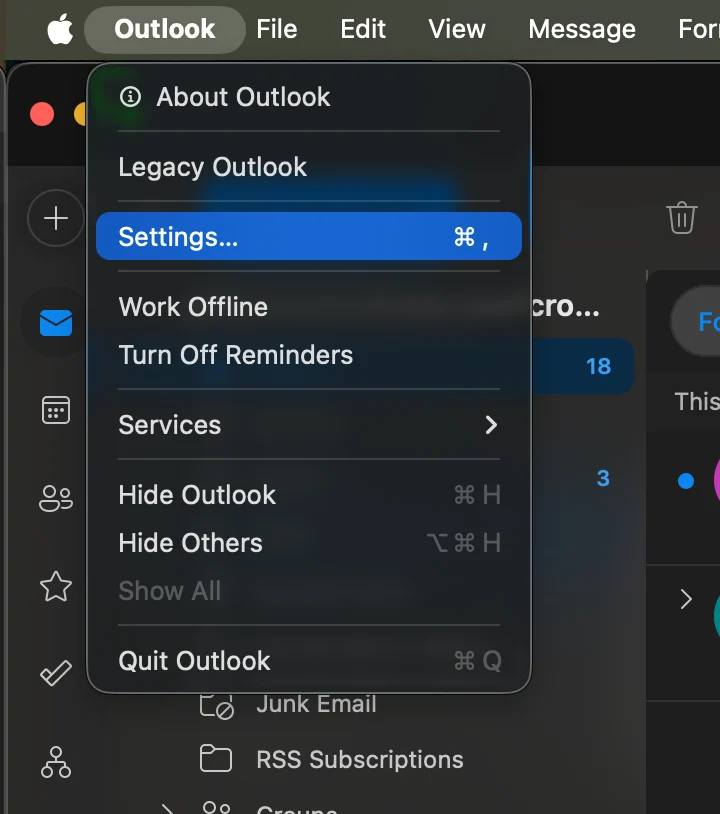
Outlook Macを起動して設定を開く
6
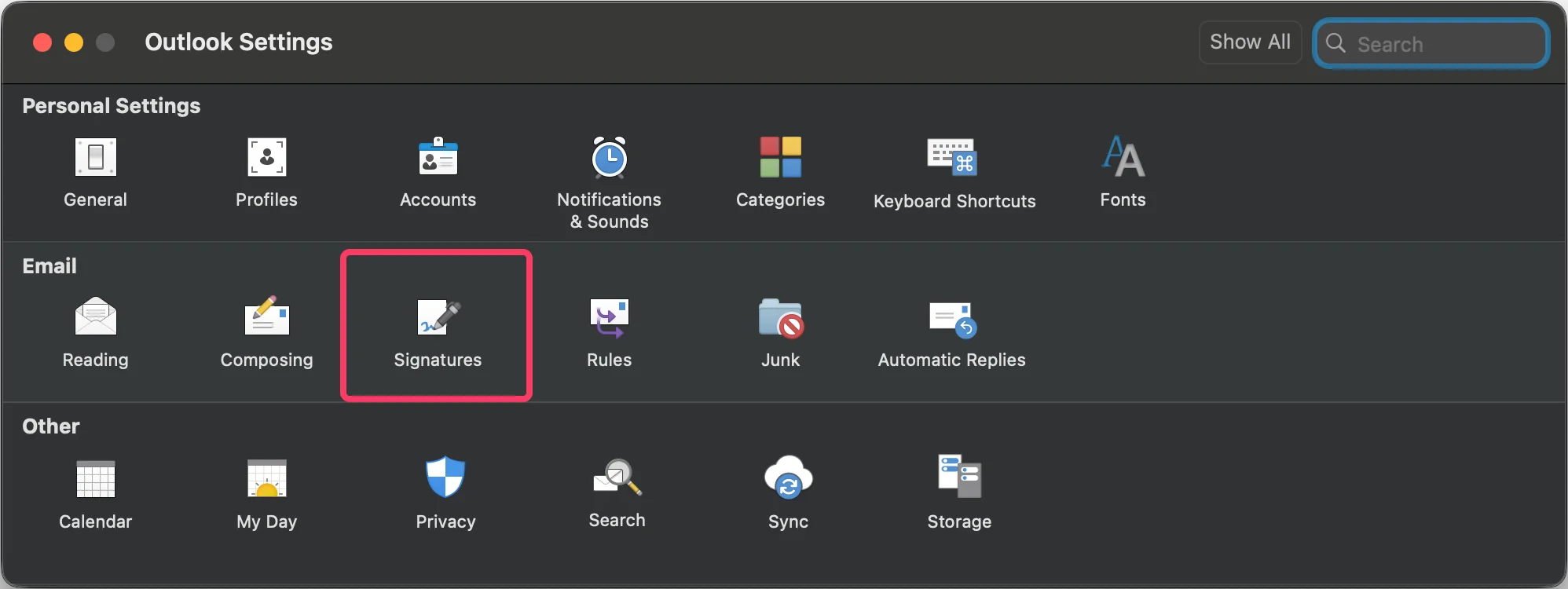
署名の設定に移動
7
既定の署名を設定
Scribeの署名を、新規メッセージおよび返信・転送の既定として設定します。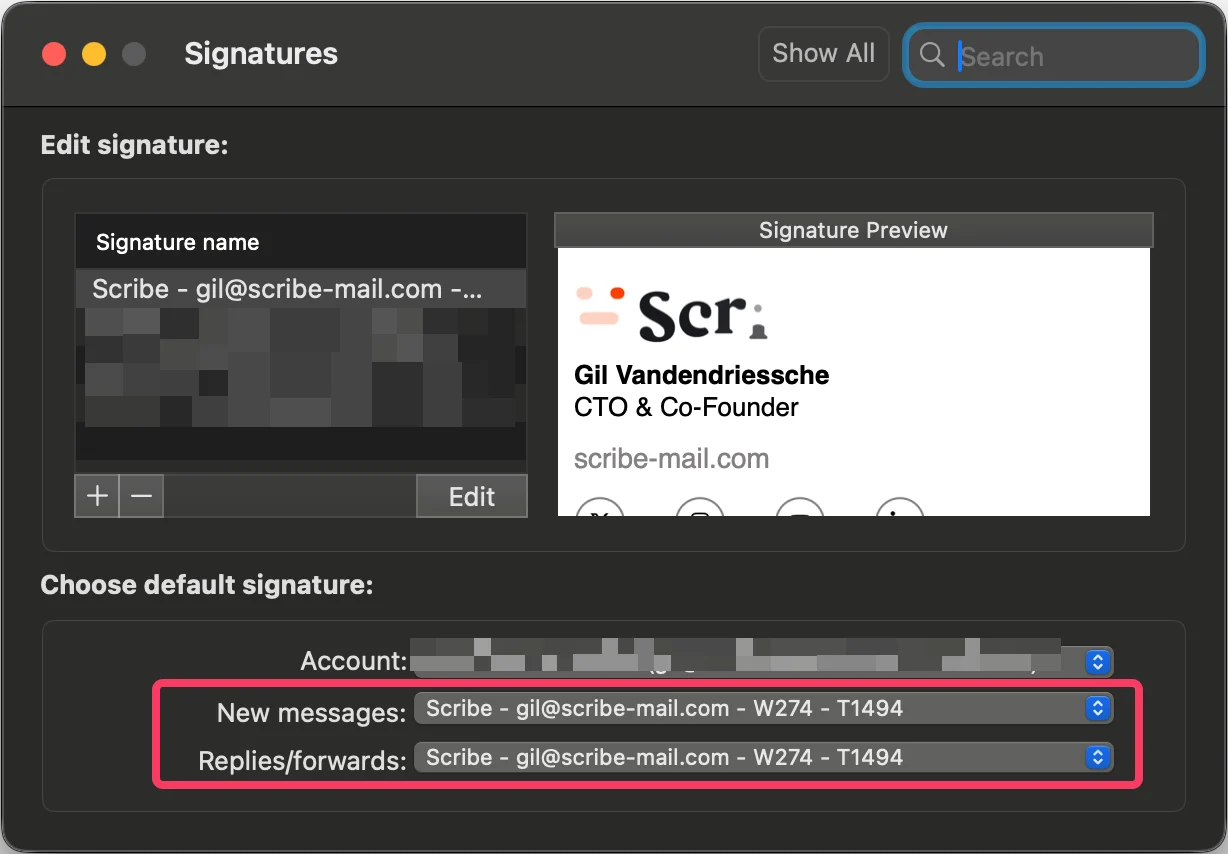
8
チーム署名をインストール
署名一覧から、すべての署名をチームメンバーに一括インストールするか、一つずつインストールして段階的に展開できます。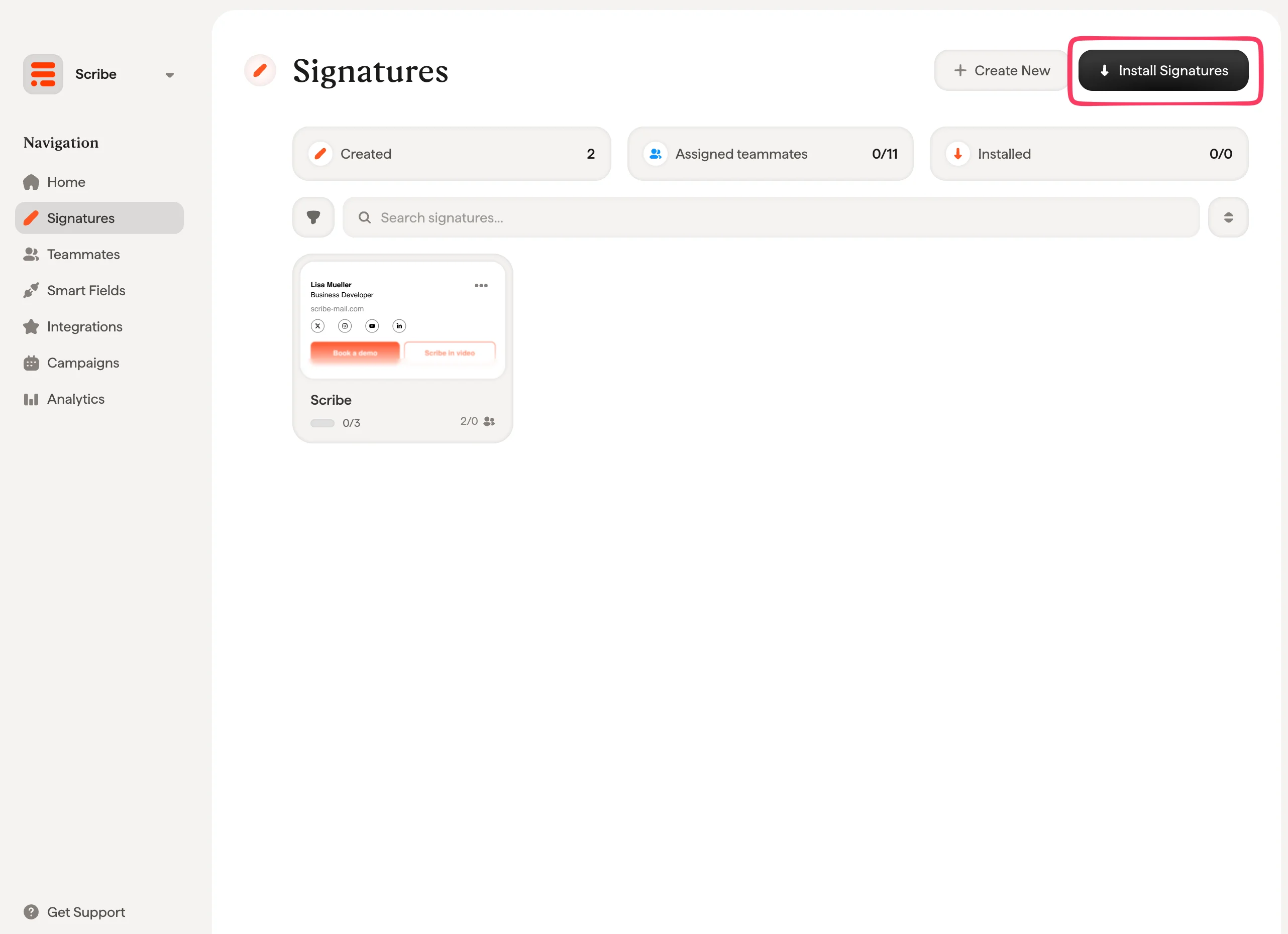
関連記事
- 連携の概要:クラウド側・サーバー側を含む、Scribe署名の展開方法を網羅。
- Outlook Mac(リモート監視):RMMツールを使ってOutlook Macのインストールを配信。
- 新しいOutlookに切り替える:署名を新しいOutlookに移行。